你是否在API开发中遇到过这些挑战?手动编写和调试curl命令不仅容易出错,效率也低;团队间因API文档更新不及时而协作困难;或是需要反复为不同的环境和参数进行重复测试。
如果答案是肯定的,那么Postman这个集API设计、测试、模拟和文档管理于一体的平台,或许正是你需要的解决方案。它能将开发者从繁琐的手动操作中解放出来,极大地提升工作流效率。
Postman 是什么?
简而言之,Postman是一个功能强大的API协作平台。它提供了覆盖API全生命周期的工具,旨在让API的开发、测试、管理和文档化变得简单直观。其核心能力包括:
- 便捷地发送各类HTTP请求(GET、POST、PUT、DELETE等)。
- 自动生成并维护实时、可协作的API文档。
- 构建、运行并自动化API测试用例。
- 创建Mock服务器以模拟API响应,支持前后端并行开发。
- 集中管理API密钥、令牌和环境变量。
- 支持团队协作、版本控制与监控。
核心功能介绍
1. 强大的请求构建器
Postman提供了一个直观的图形化界面来构建请求,你无需记忆复杂的curl命令语法,即可轻松配置:
- 请求方法:支持所有标准HTTP方法。
- URL与参数:轻松设置查询参数、路径变量。
- 请求头(Headers):自定义所需的HTTP头信息。
- 请求体(Body):支持JSON、XML、form-data、x-www-form-urlencoded等多种格式,并提供了语法高亮和格式化功能。
- 认证(Auth):内置多种认证方案,如Basic Auth、OAuth 1.0/2.0、API Key、Bearer Token等。
2. 环境变量管理
这是实现高效多环境(开发、测试、生产)测试的关键功能。你可以为不同环境定义独立的变量集。
例如,一个开发环境变量可以这样定义:
{
  "base_url": "https://api.dev.example.com",
  "api_key": "dev_key_123",
  "user_id": "test_user_1"
}
在请求URL或请求体中,使用{{base_url}}/users/{{user_id}}这样的双花括号语法即可动态引用这些变量,实现环境的一键切换。
3. 集合(Collections)
集合是组织和管理相关API请求的核心单元。你可以将一组关联的请求(如一个微服务的所有接口)保存在一个集合中。集合支持:
- 结构化组织:使用文件夹对请求进行分组。
- 历史与复用:保存请求历史和响应,便于回溯和复用。
- 团队共享:轻松分享整个集合给团队成员。
- 自动化测试:支持在集合或文件夹级别运行自动化测试脚本。
4. API文档自动生成
基于你构建的请求和添加的描述,Postman可以自动生成美观、可交互的API文档。它支持:
- 自动同步:文档随请求变更自动更新,确保与实际API一致。
- 丰富说明:支持使用Markdown为接口添加详细说明和示例。
- 便捷分享:生成公开或私有的文档链接,方便内部或外部协作者查阅。
- 交互式测试:文档查阅者可以直接在浏览器中尝试调用接口。
快速上手指南
第一步:下载与安装
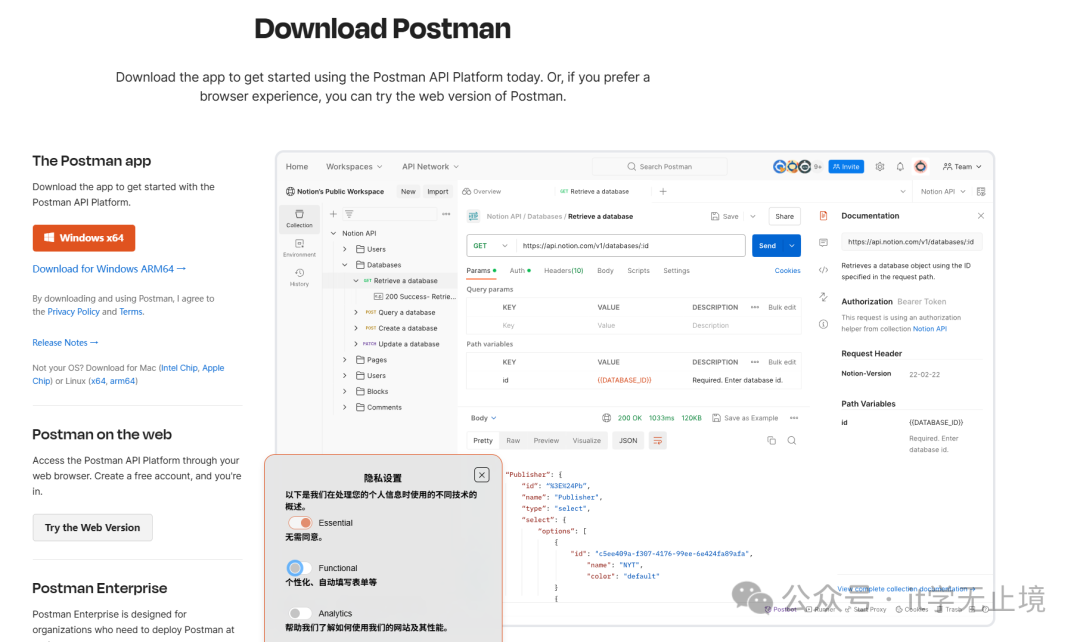
访问 Postman官网下载页面 ,选择适合你操作系统(Windows、macOS、Linux)的版本进行安装。你也可以直接使用网页版。建议创建一个免费账户,以便同步你的工作空间和数据。
第二步:发送第一个API请求
- 打开Postman,点击左上角的
New -> Request。
- 为请求命名(例如“获取博客文章”),并可选填描述。
- 在下拉列表中选择请求方法,如
GET。
- 在地址栏输入一个公开的测试API地址,例如
https://jsonplaceholder.typicode.com/posts/1。
- 点击
Send 按钮。
随后,你将在下方看到返回的响应状态码(如200)、响应头以及格式化的JSON响应体。
第三步:创建你的第一个集合
- 点击
New -> Collection。
- 为集合命名(如“用户管理API”),并添加描述。
- 点击
Create。
创建后,你可以将已发送的请求直接拖拽到该集合中,或在集合内新建请求,从而开始系统性地组织你的API。
第四步:配置并使用环境变量
- 点击右上角的眼睛图标(
Environment quick look),选择 Add。
- 命名环境(如“Development”),然后在变量表格中添加键值对,例如
base_url: https://api.dev.com。
- 点击
Save。
- 在请求URL中,将固定部分替换为
{{base_url}}/path/to/endpoint。通过右上角的环境选择器切换环境,即可动态改变实际请求的URL。
Postman 的核心优势
- 提升开发与测试效率:告别手动脚本,通过图形化操作、环境变量和集合运行,实现快速测试与验证。
- 促进团队协作:共享集合、实时更新的文档以及评论功能,确保了团队间信息同步,技术文档的一致性得以保障。
- 强大的自动化能力:内置测试脚本(基于JavaScript)、命令行工具Newman以及与CI/CD流水线的集成,让API自动化测试变得可行。
- 丰富的集成与生态:支持导入OpenAPI (Swagger) 等标准格式文件,与主流的云平台和工具有着良好的集成。
典型应用场景
- 日常API开发与调试:快速构建请求,测试接口功能、验证参数和调试错误。
- 前后端分离开发:利用Mock Server功能,前端开发人员可以在后端接口未完成时,模拟真实数据响应进行联调。
- 生成与维护API文档:作为唯一可信源,确保代码、测试与文档三位一体,降低沟通成本。
- 建立自动化测试流程:为关键API编写测试脚本,并通过集合运行器或CI/CD工具定期执行,保障API质量与稳定性。
高级功能探索
1. 编写测试脚本
在请求的 Tests 标签页中,你可以使用JavaScript编写断言,对响应进行自动验证。
// 验证状态码为200
pm.test("Status code is 200", function () {
    pm.response.to.have.status(200);
});

// 验证响应时间在合理范围内
pm.test("Response time is less than 500ms", function () {
    pm.expect(pm.response.responseTime).to.be.below(500);
});

// 验证响应JSON体中的特定字段
pm.test("Response contains correct user id", function () {
    var jsonData = pm.response.json();
    pm.expect(jsonData.id).to.eql(1);
});
2. 使用预请求脚本
Pre-request Script 标签页中的脚本会在发送请求前执行,常用于动态生成参数。
// 设置一个动态时间戳变量
const timestamp = new Date().getTime();
pm.environment.set("current_timestamp", timestamp);

// 生成一个随机字符串作为请求ID
const randomId = Math.random().toString(36).substring(7);
pm.variables.set("request_id", randomId);
3. 创建Mock服务器
你可以为任何集合快速创建一个Mock Server,它会根据你定义的示例返回预设的响应,这对于前端开发和接口契约测试非常有用。
4. 设置监控任务
Postman Monitor可以按你设定的计划(如每小时)自动运行某个集合中的测试,并将结果通过邮件或通知发送给你,是监控API健康状态的实用工具。
总结
总的来说,Postman通过其一体化的设计,有效地解决了API开发、测试与协作中的常见痛点。无论是独立开发者还是大型团队,它都能帮助建立更规范、更高效、更可靠的API工作流程。熟练掌握Postman,无疑会是你现代软件开发工具箱中一项极具价值的能力。
 发表于 2026-1-20 13:00:01
|
查看: 446|
回复: 0
发表于 2026-1-20 13:00:01
|
查看: 446|
回复: 0

