在 Windows 环境下安装和配置 MySQL 8.0 数据库是许多开发者的起点。本文将提供一份从官方下载到最终验证的详细图文指南,帮助你顺利完成安装。
一、从官网下载软件安装包
首先,访问 MySQL 官方下载地址:
https://dev.mysql.com/downloads/mysql/8.0.html
在页面中,找到操作系统选择下拉菜单,选择 Microsoft Windows。
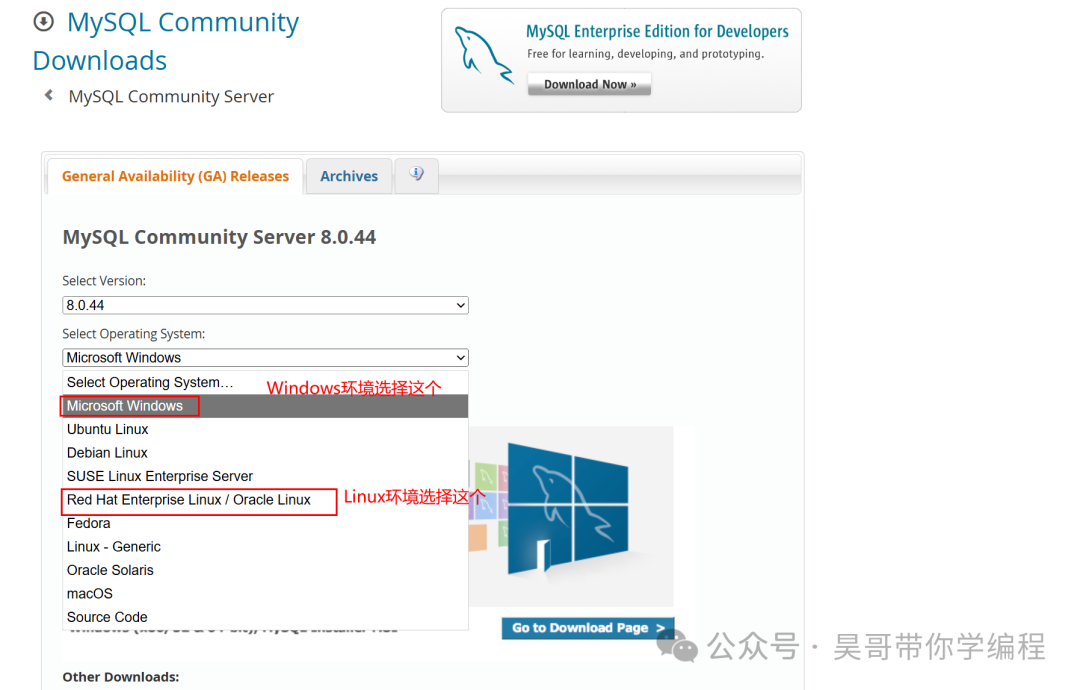
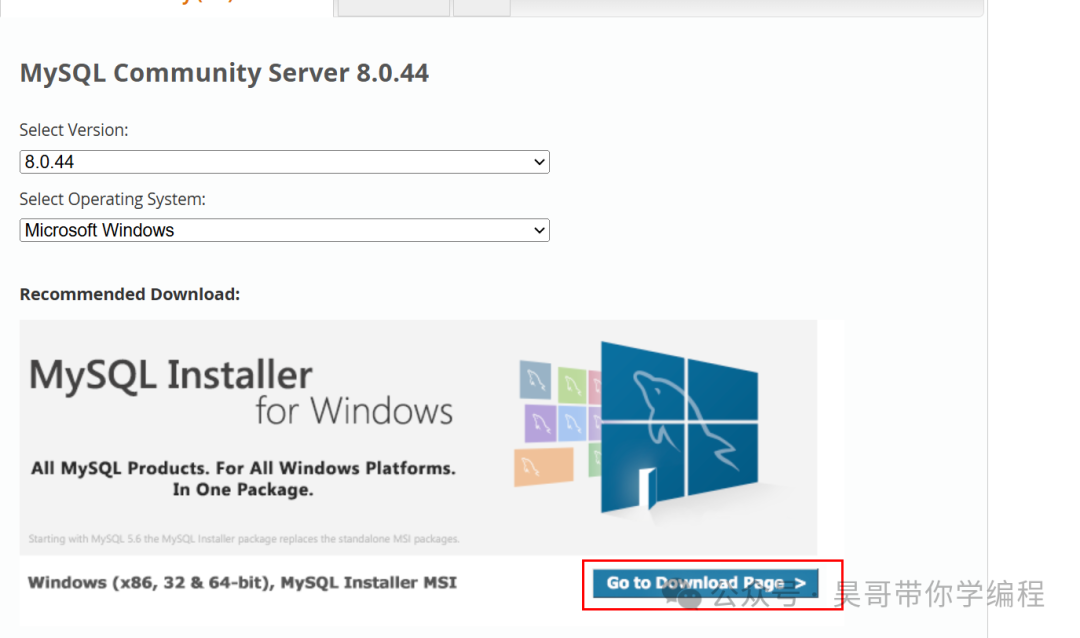
页面会推荐下载 MySQL Installer for Windows,这是一个集成了所有 MySQL 产品的安装包。
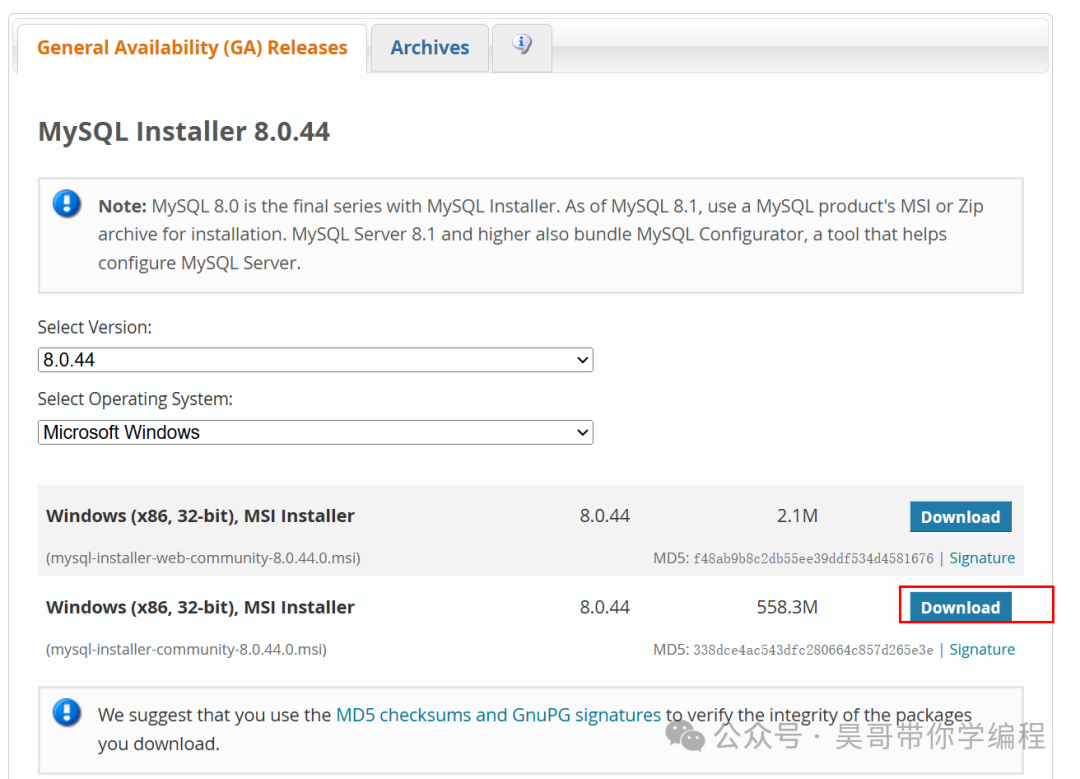
进入下载页面后,你可以看到 mysql-installer-community-8.0.44.0.msi 的下载链接。对于大多数用户,建议下载体积较大的完整安装包(约 558.3M)。
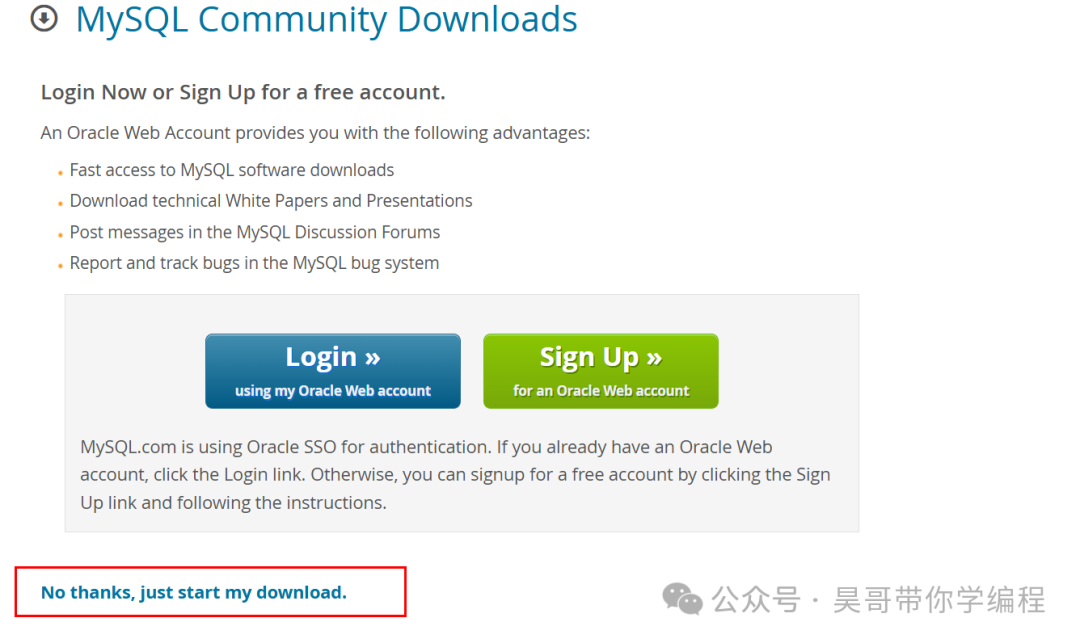
点击下载后,可能会跳转到登录页面。无需注册 Oracle 账户,直接点击底部的 No thanks, just start my download. 链接即可开始下载。
二、安装 MySQL 数据库
在开始安装前,请先确认您的电脑上是否已存在其他 MySQL 实例。本指南适用于首次安装或已完全卸载旧版本的环境。
1、运行安装向导
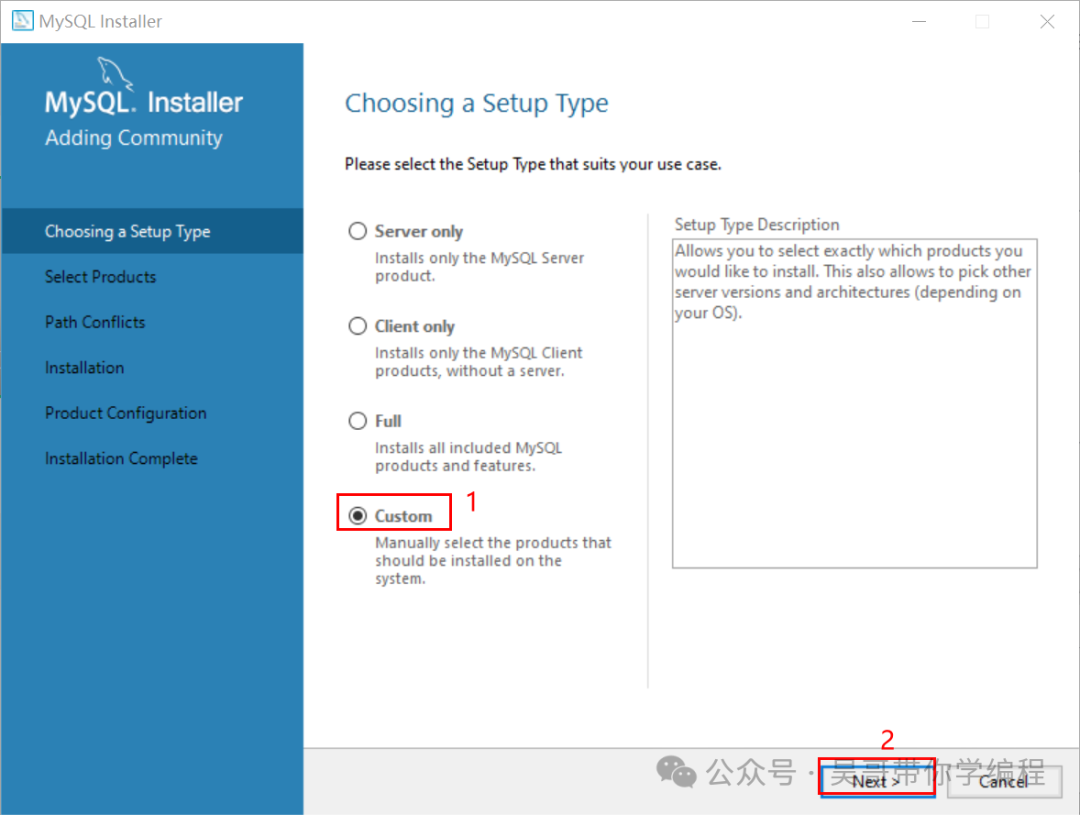
双击下载好的 mysql-installer-community-8.0.44.msi 文件,启动安装程序。在 “Choosing a Setup Type” 界面,选择 Custom(自定义安装),以便自主选择安装组件和路径。
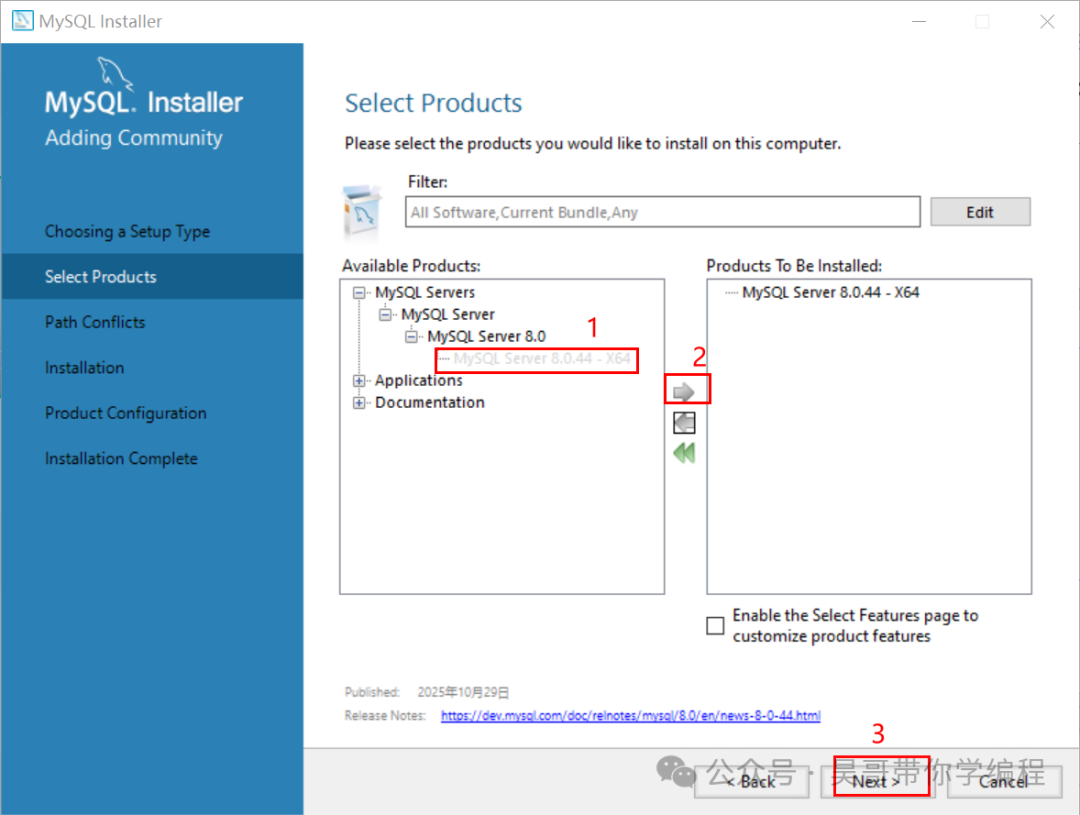
在接下来的产品选择界面,依次展开 MySQL Servers → MySQL Server 8.0 → MySQL Server 8.0.44 - x64,然后点击向右的箭头将其添加到待安装列表。
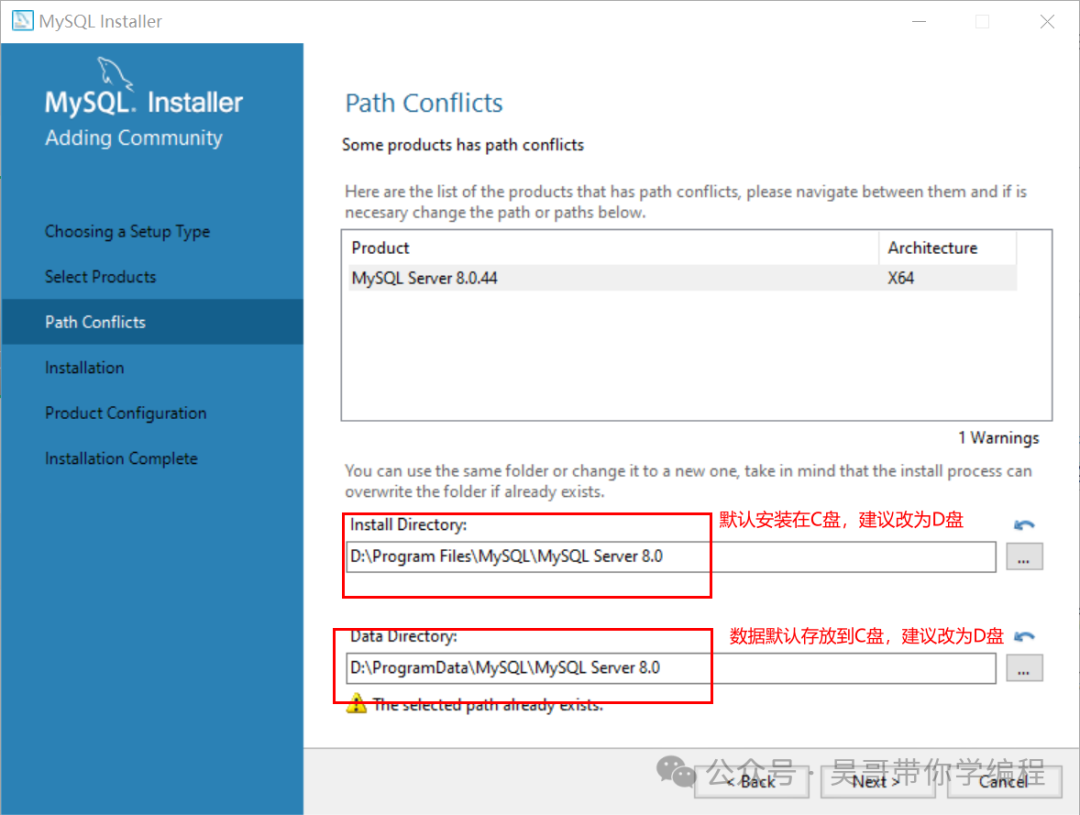
点击右下角的 “Next”,进入路径设置。强烈建议将默认的 C 盘安装路径修改到其他盘符(如 D 盘),同时修改数据存放目录,避免占用系统盘空间。
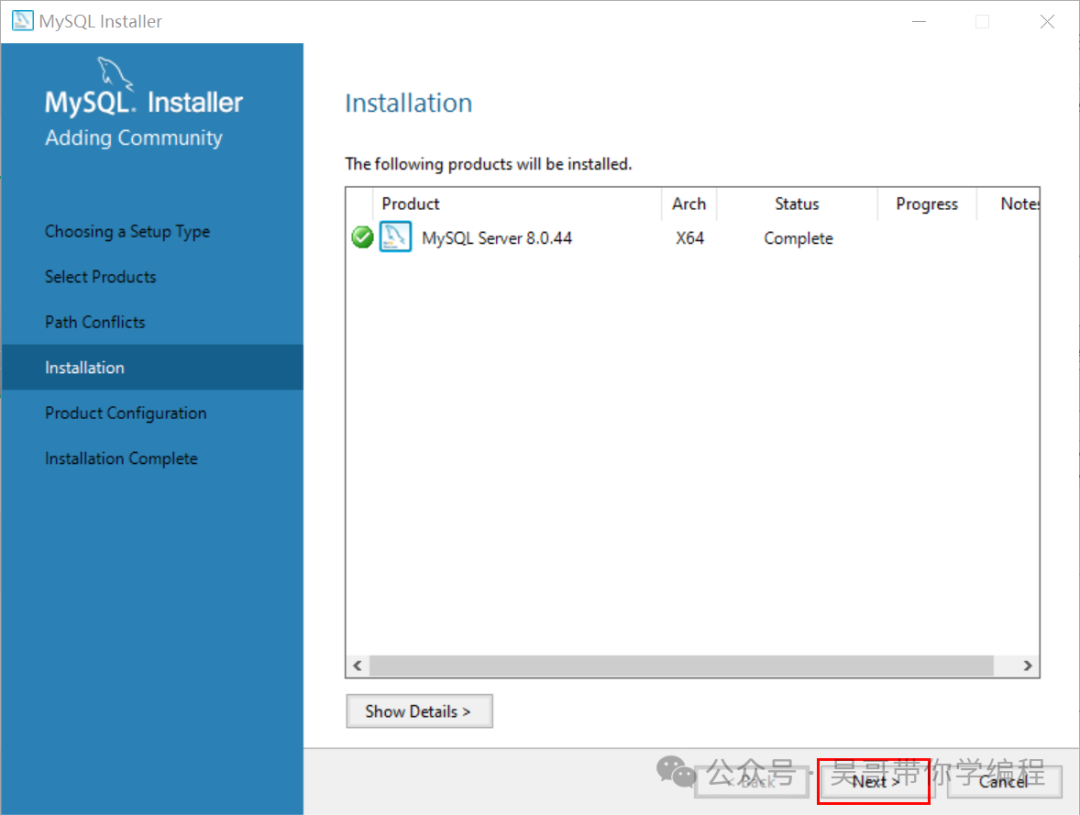
确认路径后,继续点击 “Next”。安装程序会列出即将执行的操作,再次点击 “Next” 开始检查系统要求。
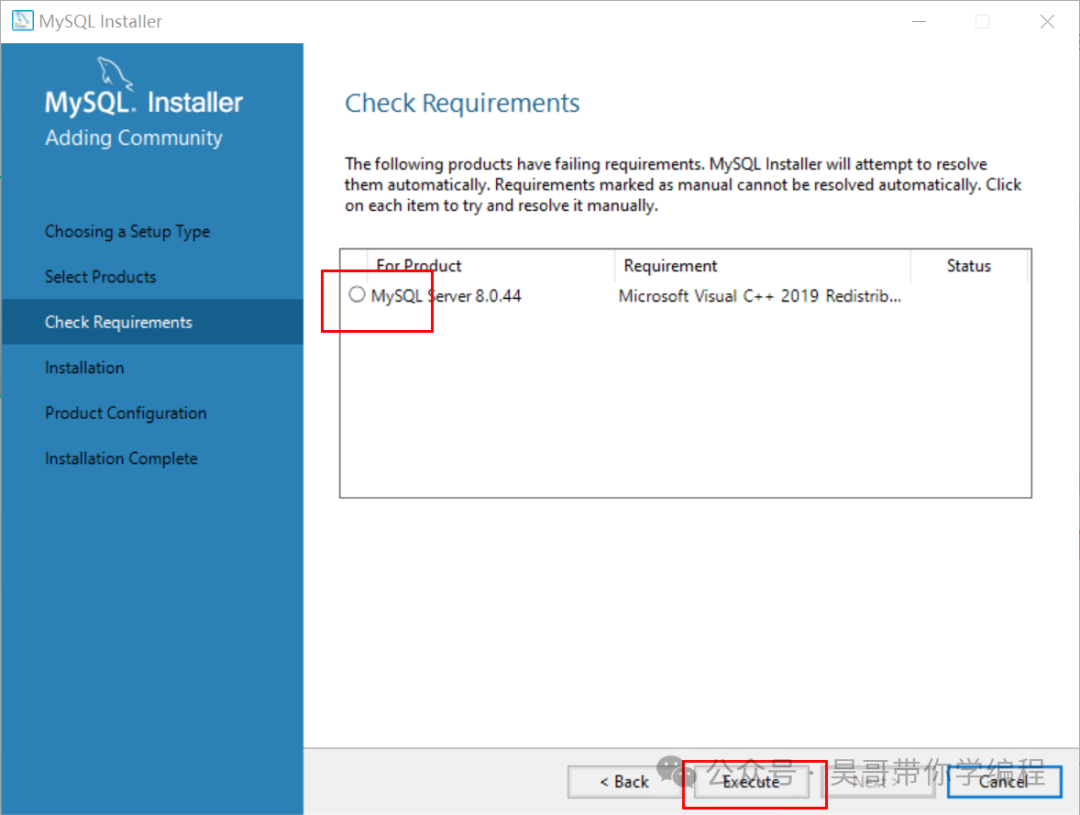
如果系统提示“Check Requirements”,这意味着你的系统缺少 MySQL 运行所必需的 Microsoft Visual C++ 运行时库。点击 “Execute” 让安装程序自动处理即可。
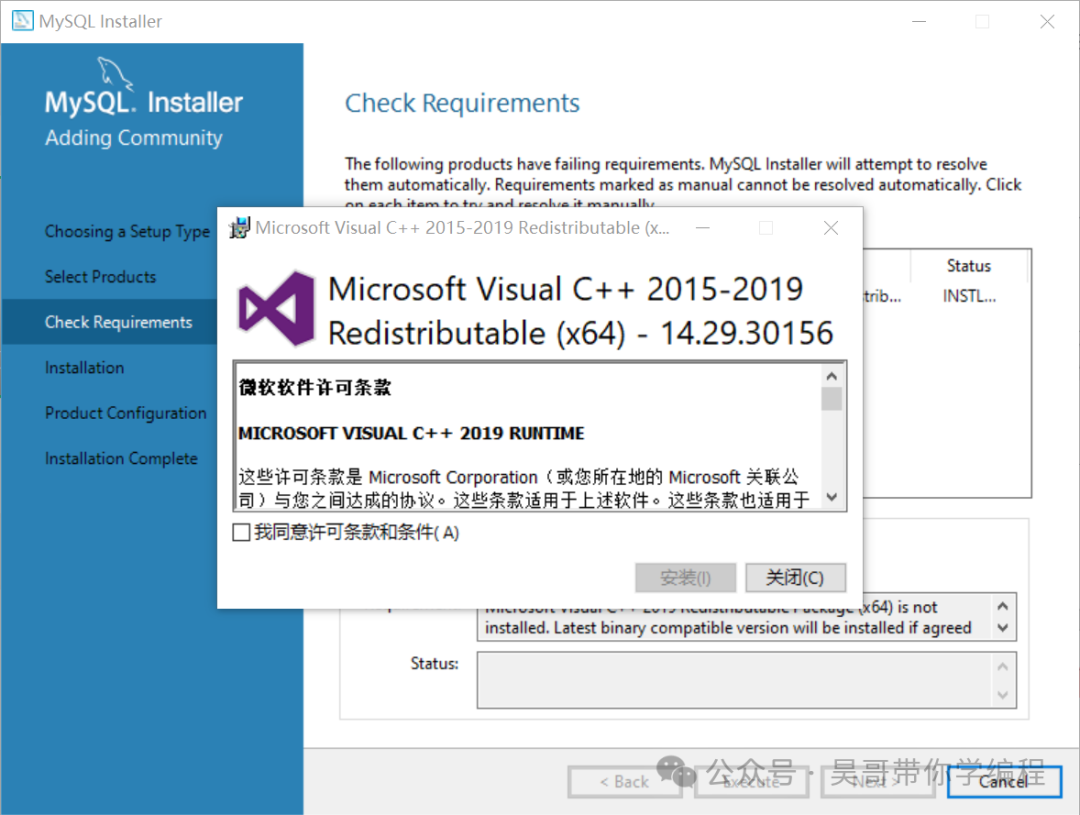
在弹出的 Visual C++ 运行时安装窗口中,勾选同意许可条款,点击 “Install”。
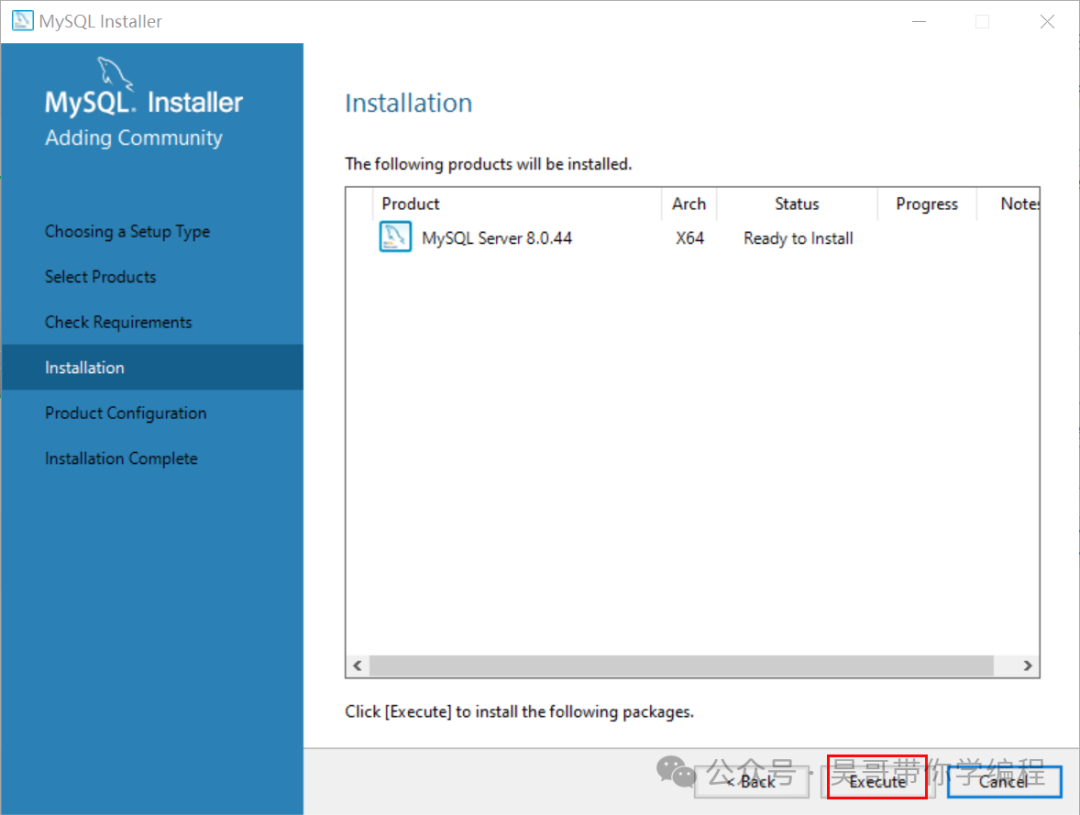
依赖安装完成后,返回主安装界面,状态会变为 “Ready to Install”。点击 Execute 开始安装 MySQL Server 本体。
安装完成后,点击 “Next” 进入产品配置向导。
2、配置 MySQL 服务器
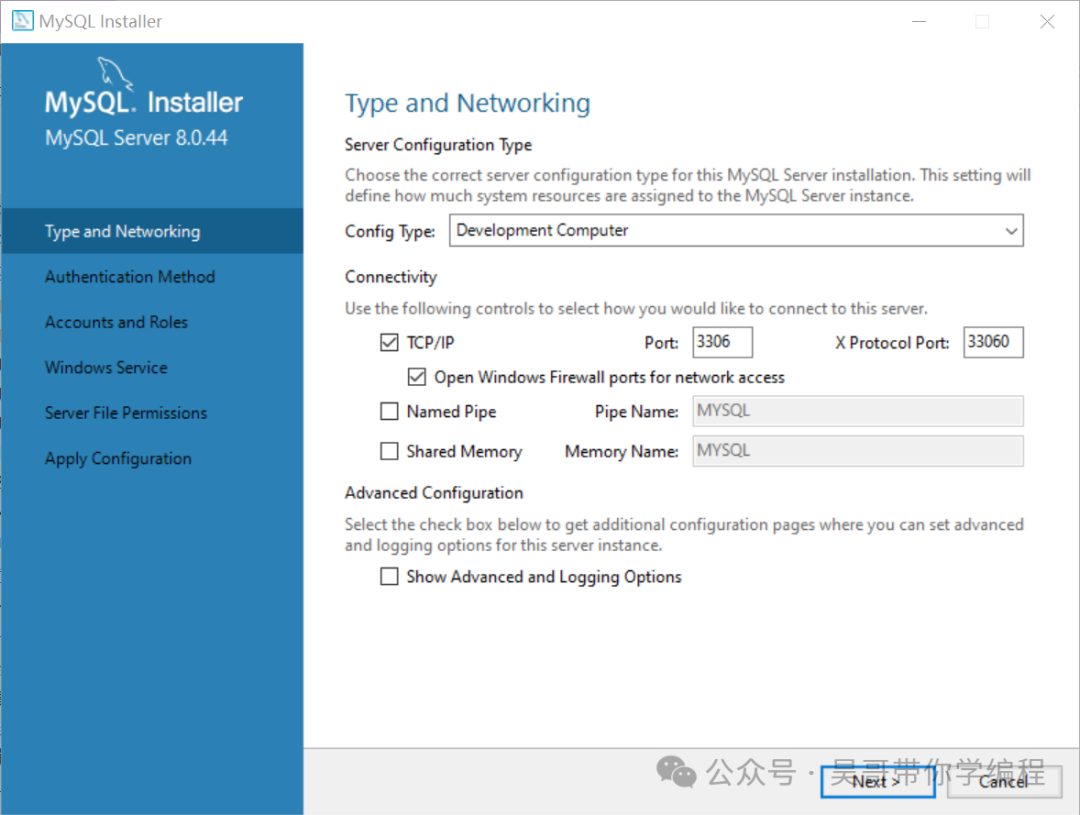
首先进入 “Type and Networking” 配置。对于个人学习或开发环境,保持默认的 Development Computer 配置类型和 3306 端口即可,直接点击 “Next”。
在 “Authentication Method” 页面,选择官方推荐的 Use Strong Password Encryption for Authentication (RECOMMENDED),然后点击 “Next”。这是 MySQL 8.0 默认的更安全身份验证方式,对于数据库安全至关重要。
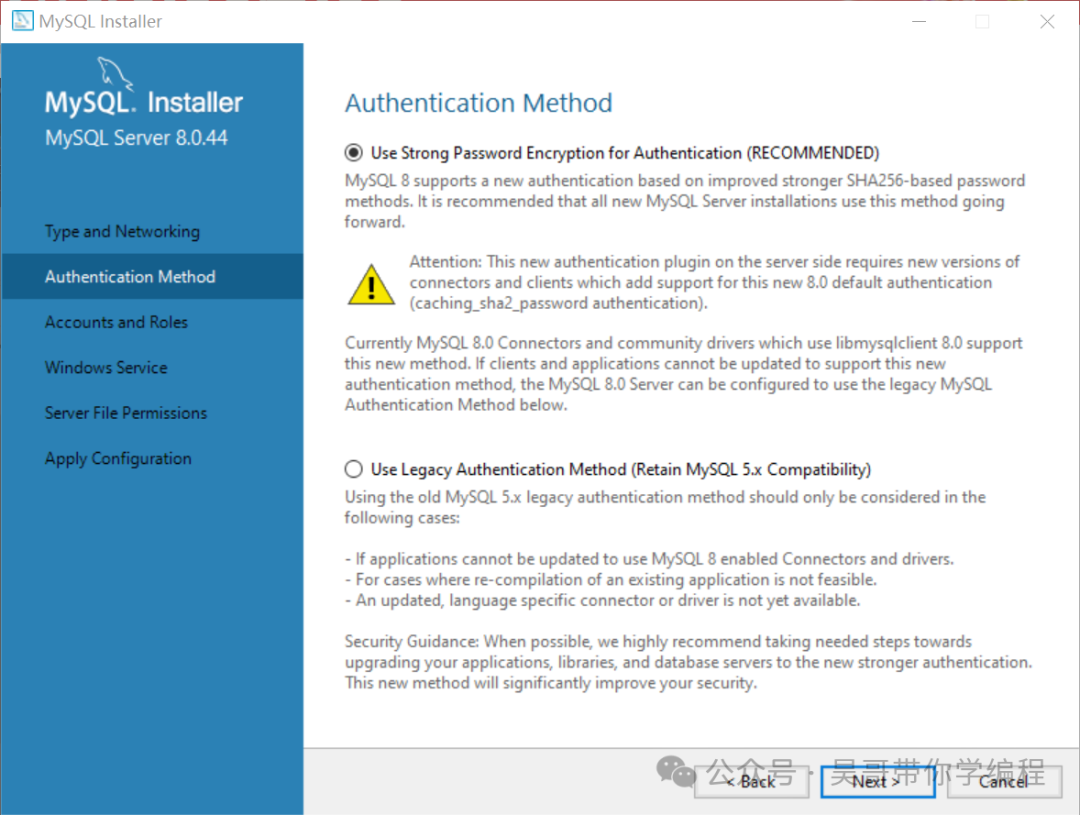
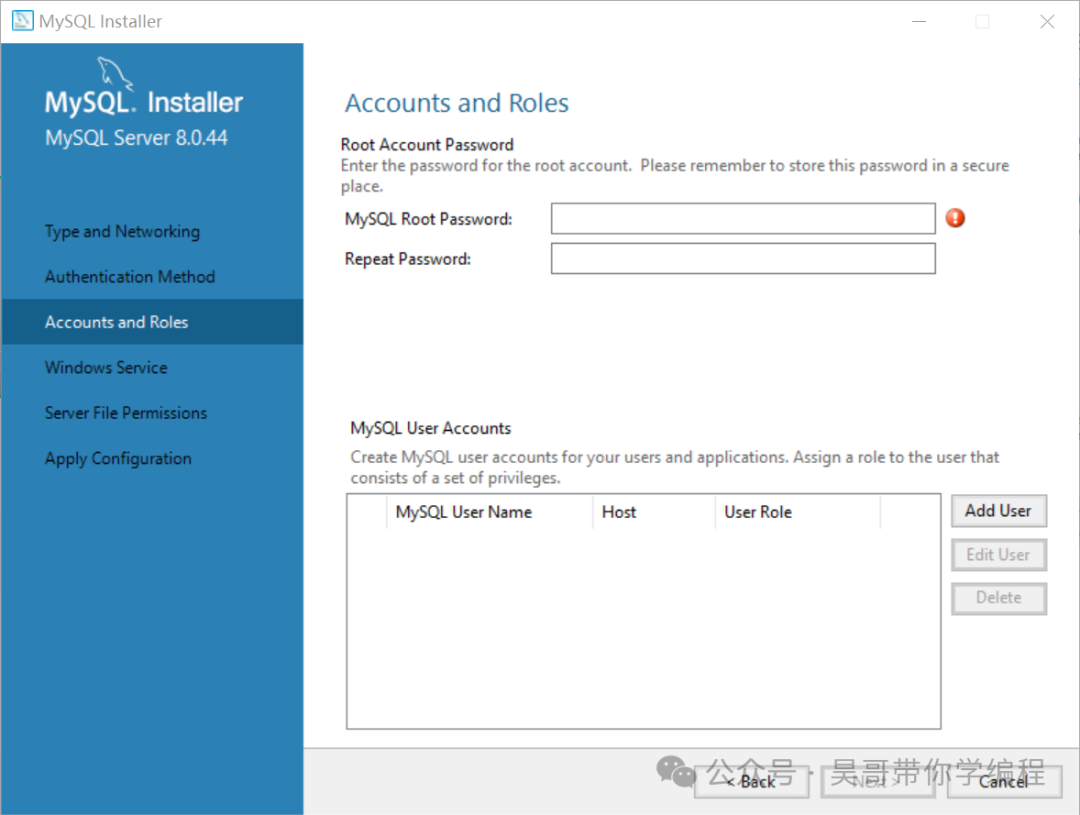
接下来是 “Accounts and Roles” 设置。在此处为 root 账户设置密码。请务必牢记此密码,它是管理数据库的最高权限凭证。如果仅用于本地学习,可以设置一个自己容易记住的密码。
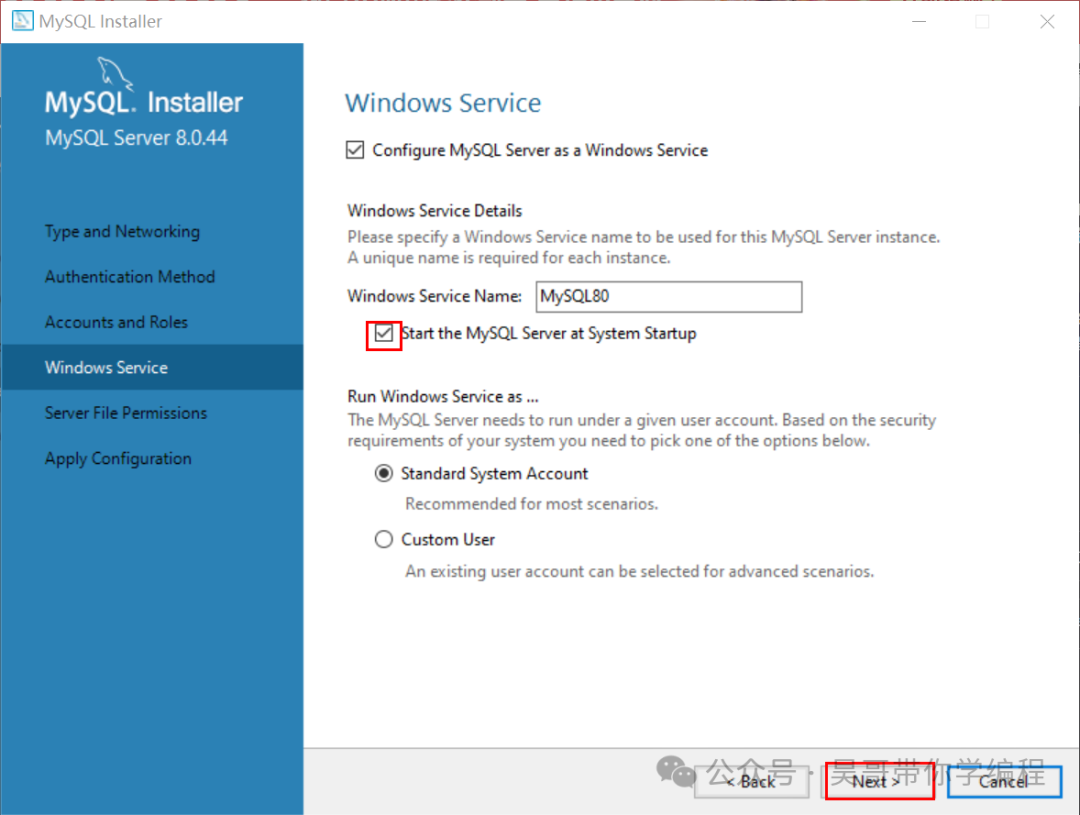
进入 “Windows Service” 配置。确保勾选 Configure MySQL Server as a Windows Service,服务名默认为 MySQL80(可修改)。同时建议勾选 Start the MySQL Server at System Startup 以便开机自启,这对于需要持续运行的后端开发环境很方便。
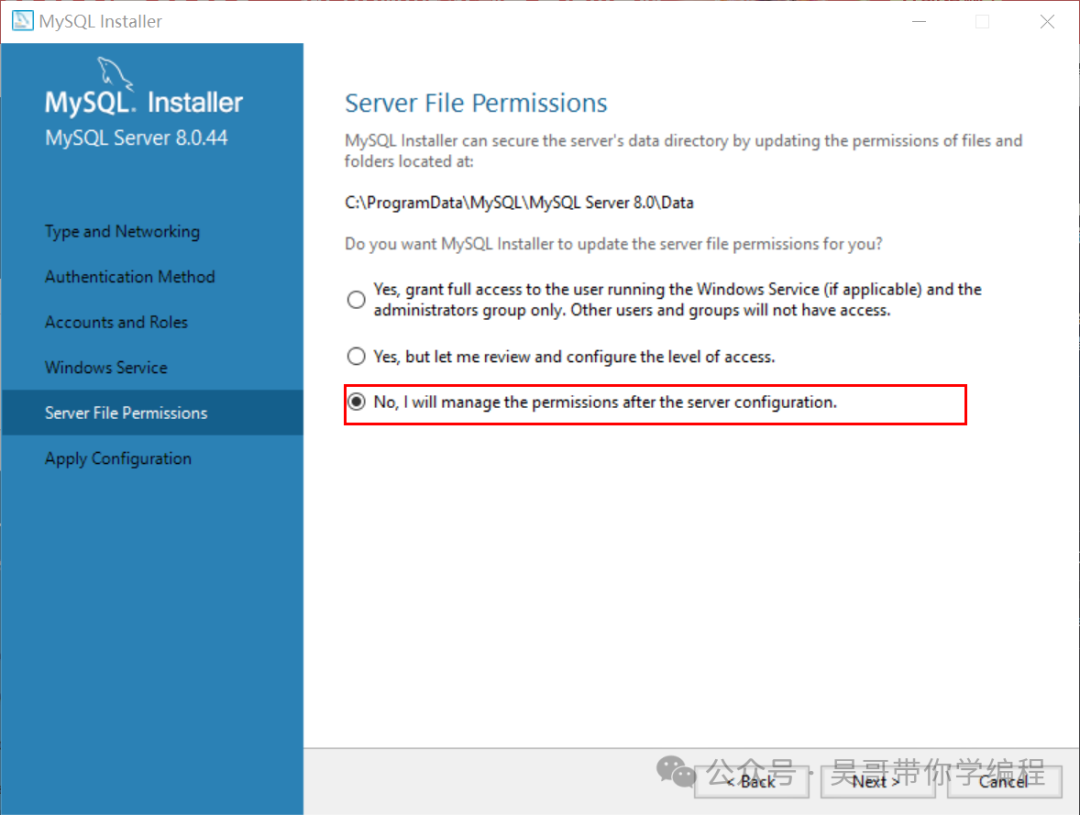
“Server File Permissions” 页面,选择最后一个选项 No, I will manage the permissions after the server configuration.,然后点击 “Next”。
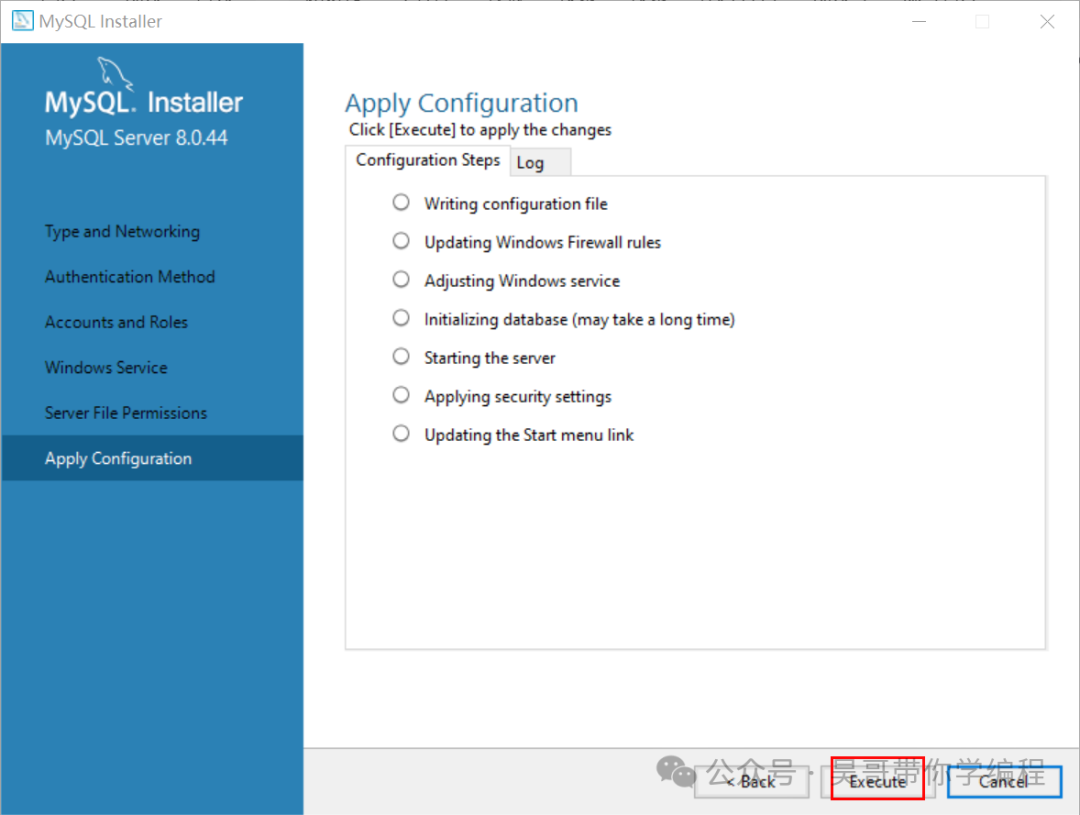
在最终的 “Apply Configuration” 页面,直接点击 Execute 应用所有配置。
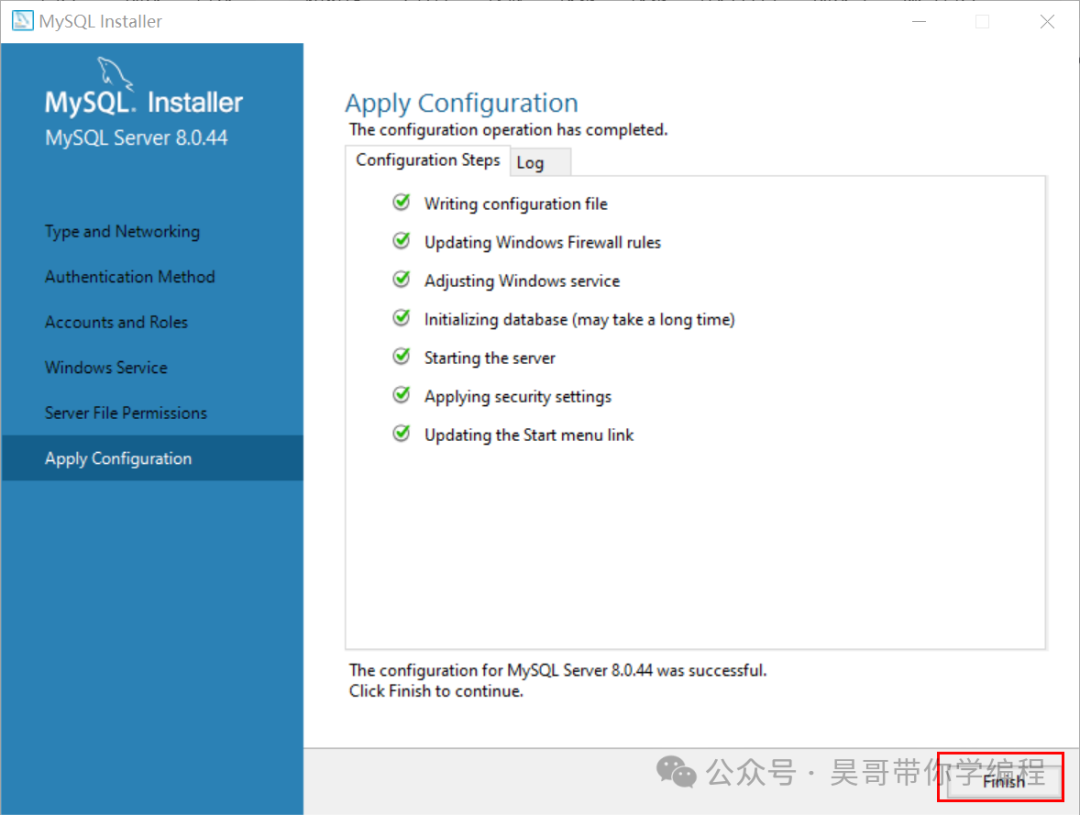
配置步骤执行完成后,状态会全部变为绿色对勾。点击 Finish 完成 MySQL 服务器的安装与配置。
3、配置环境变量
为了能在任意路径下使用 MySQL 命令行工具,需要将其添加到系统环境变量中。
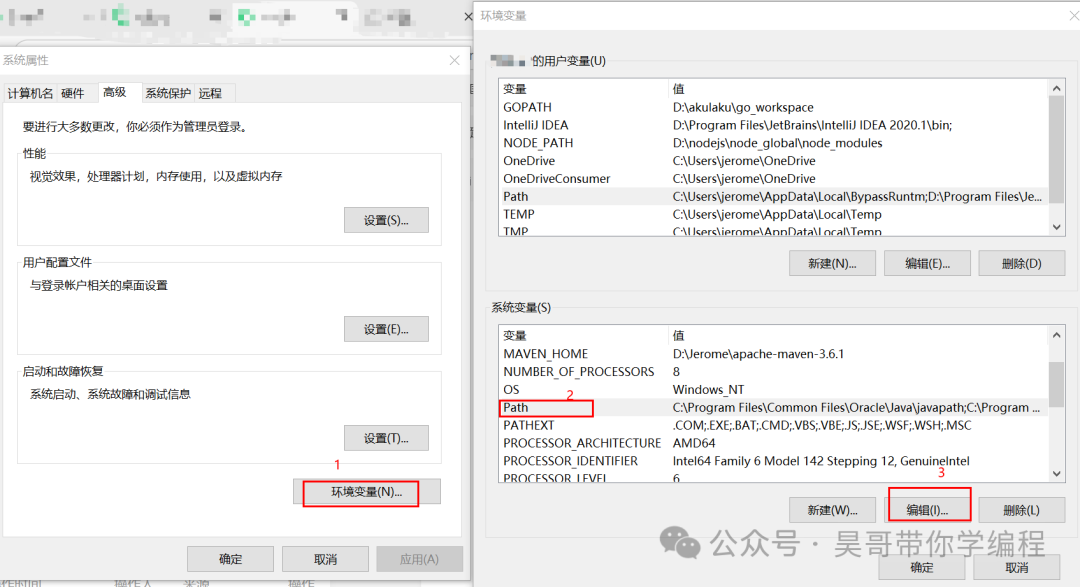
- 在桌面上右键点击“此电脑”,选择“属性”。
- 点击“高级系统设置”。
- 在“高级”选项卡中,点击“环境变量”。
- 在“系统变量”区域,找到并选中
Path 变量,点击“编辑”。
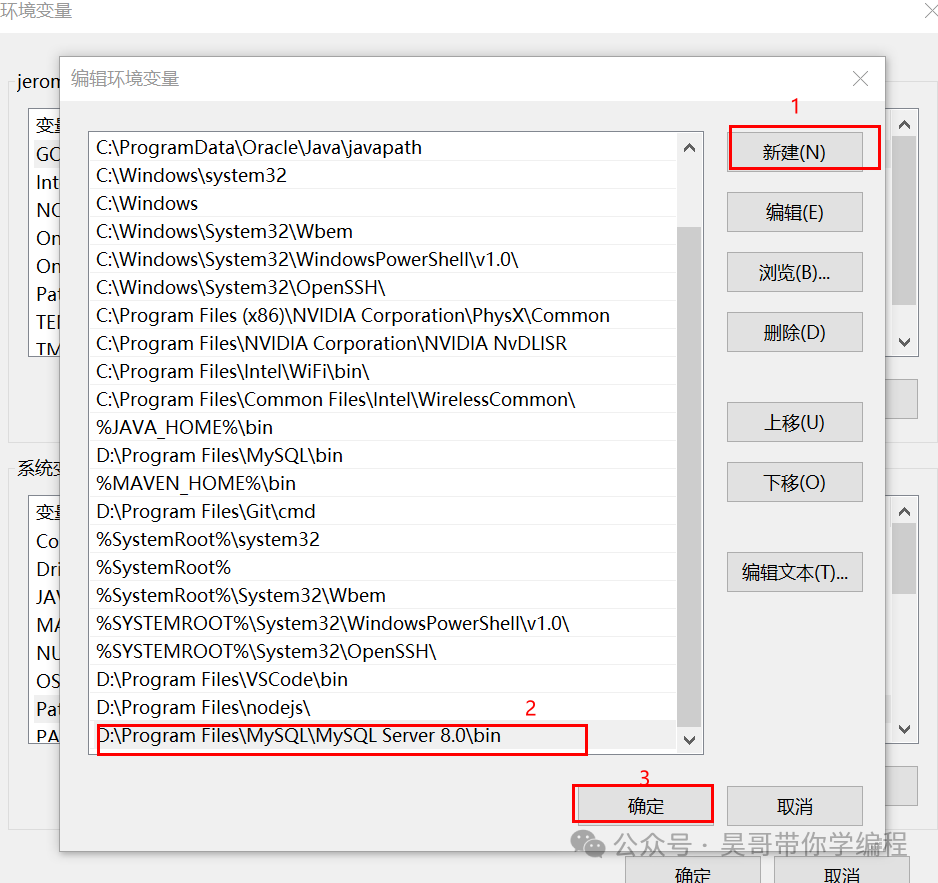
- 点击“新建”,将你的 MySQL 安装路径下的
bin 目录添加进去。例如:D:\Program Files\MySQL\MySQL Server 8.0\bin。
- 点击“确定”保存所有更改。
三、验证安装
完成以上所有步骤后,让我们验证 MySQL 是否安装成功。
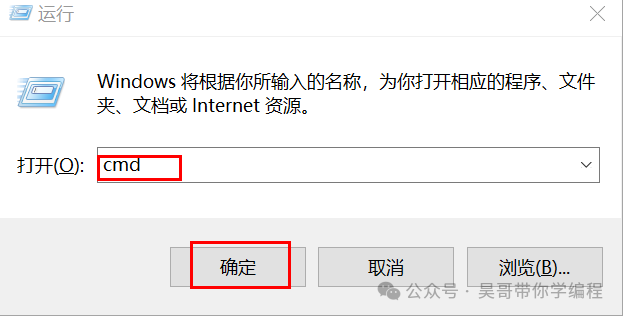
- 同时按下键盘上的
Win + R 键,打开“运行”对话框。
- 输入
cmd 并按回车,打开命令提示符。
- 在打开的命令行窗口中,输入以下命令登录 MySQL:
mysql -uroot -p
- 回车后,系统会提示你输入密码。输入之前在配置阶段为 root 账户设置的密码(输入时不会显示字符),然后再次回车。
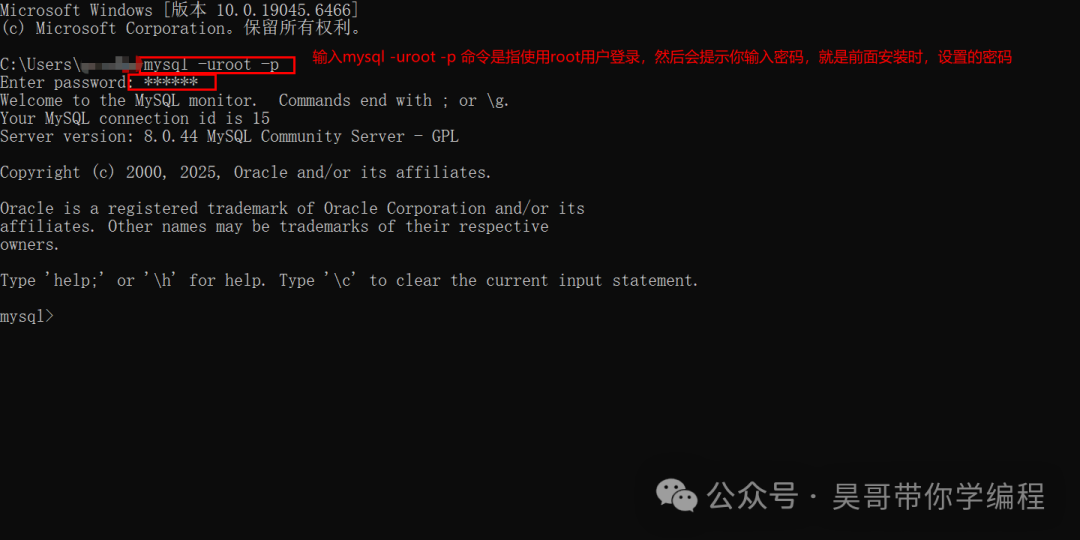
如果看到 Welcome to the MySQL monitor. 的欢迎信息,并显示 Server version: 8.0.44,恭喜你!这表示 MySQL 8.0.44 已在你的 Windows 系统上成功安装并配置完成。
现在,你可以开始你的 MySQL 学习与开发之旅了。如果在安装过程中遇到其他问题,欢迎在 云栈社区 的技术论坛与其他开发者交流探讨。
 发表于 2026-1-21 13:18:28
|
查看: 341|
回复: 0
发表于 2026-1-21 13:18:28
|
查看: 341|
回复: 0

