在网站页面编辑的实践中,我们常常会关注一些看似微小却能显著影响用户体验的细节。例如,为了让界面更具引导性和美观度,我们习惯在CTA按钮或关键文案旁添加图标。最常见的场景,就是在询盘表单的提交按钮上放置一个“小飞机”图标,清晰地提示用户可以点击提交信息。
借助像 Elementor 这样的现代页面构建器,添加图标变得异常简单。其内置的图标库提供了丰富的选择,设计师只需从库中挑选心仪的图标即可,无需任何代码操作。
然而,最近有朋友遇到了一个具体问题:他在页面顶部添加了一条促销宣传信息,并在文案左侧配了一个“闹钟”图标。在编辑器中预览一切正常,但当他使用无痕浏览器访问页面时,却发现了一个奇怪的现象——页面加载之初,那个闹钟图标会瞬间变得异常巨大,几乎占据整个屏幕宽度,大约半秒后才恢复正常尺寸。
这其实就是典型的布局跳动(Layout Shift)问题。对于有技术背景的开发者而言,原因不难理解:在页面加载初期,Elementor编辑器自身的CSS样式文件可能尚未完全加载或解析完毕。此时,作为内联SVG代码的图标失去了外部样式的约束(如width和height),会以其原始的SVG视图框尺寸渲染,从而导致瞬间的布局膨胀。半秒后样式生效,图标尺寸被正确限制,页面便恢复了正常。
那么,如何完善这个细节呢?
如果你对网站极致的加载体验没有严苛要求,且这种短暂的跳动不影响核心功能,最简单的方案就是忽略它。毕竟,这并非功能缺陷。
但如果你认为必须解决这个问题,可以换个思路:不使用编辑器内置的图标库,而是自行准备并上传一个预设好尺寸的SVG图标。
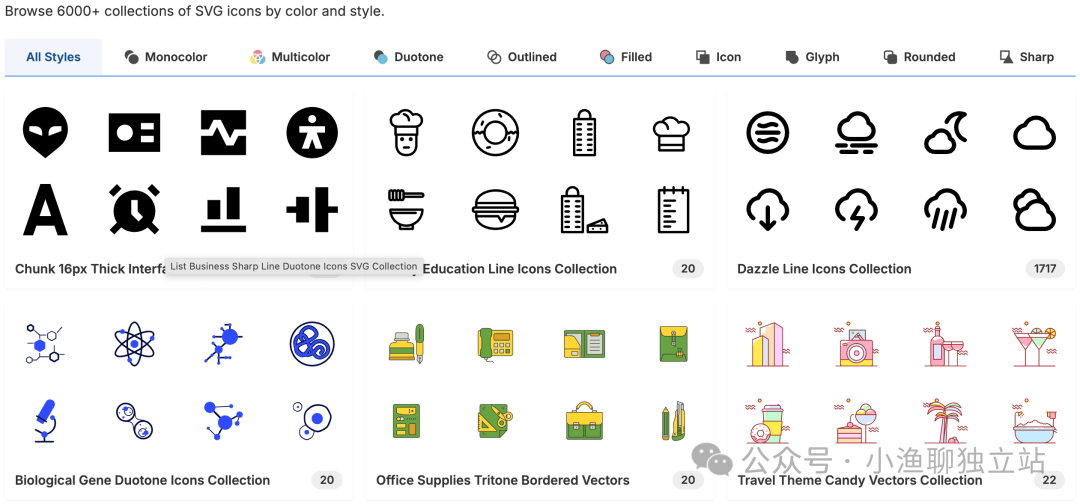
网络上存在大量专业的SVG图标资源网站(如上图所示),提供了海量可按颜色、风格筛选的图标集合。你可以从中选择一个合适的图标,进入其编辑页面。关键步骤是:在下载前,预先将图标的宽度和高度设置为一个较小的固定值,例如15px x 15px。完成编辑后,将图标下载到本地。
接下来,在Elementor编辑器中,用这个你已处理好尺寸的自定义SVG图标文件,替换掉原先从内置库选择的闹钟图标。由于这个SVG文件本身已包含了明确的尺寸属性,即使页面加载初期外部CSS样式未生效,浏览器也会依据SVG文件内部的尺寸信息进行渲染,从而有效避免了布局的剧烈跳动。
这个小小的调整,便能完美解决因SVG图标尺寸未定义而导致的页面加载抖动问题。在实际的网页开发与优化过程中,类似这样对细节的打磨,正是提升最终用户体验的关键所在。关于更多前端页面优化与资源分享的讨论,也欢迎在云栈社区的前端 & 移动板块与其他开发者交流。 |  发表于 2026-1-22 22:55:08
|
查看: 262|
回复: 0
发表于 2026-1-22 22:55:08
|
查看: 262|
回复: 0

