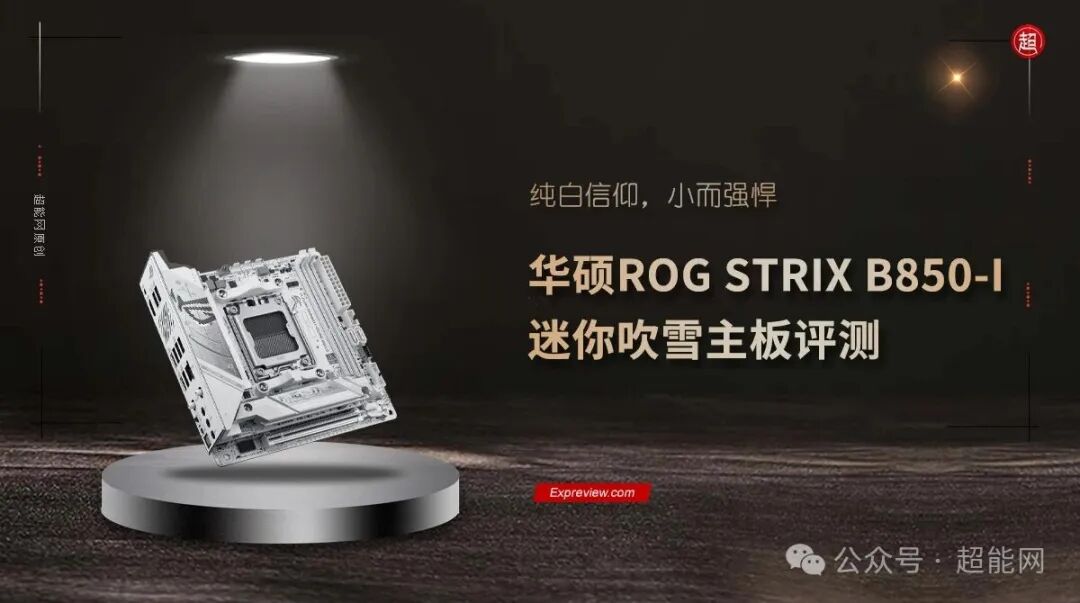
华硕在今年5月推出了 ROG STRIX B850-I GAMING WIFI,12月又推出了该主板的白色版本——ROG STRIX B850-I GAMING WIFI7 W 迷你吹雪。它延续了系列产品的设计语言,采用统一的白色主题,PCB与散热装甲均为银白配色。
ROG STRIX B850-I 迷你吹雪升级至64MB大容量BIOS,提供了设定、微调与系统调校所需的功能,既包含面向DIY新手的智能简化选项,也保留了供资深玩家使用的全方位高级功能。对于喜欢钻研硬件和计算机基础知识的极客们来说,这样的主板提供了充足的折腾空间,也欢迎大家到云栈社区分享你的装机经验和超频成果。
ROG STRIX B850-I迷你吹雪主板介绍
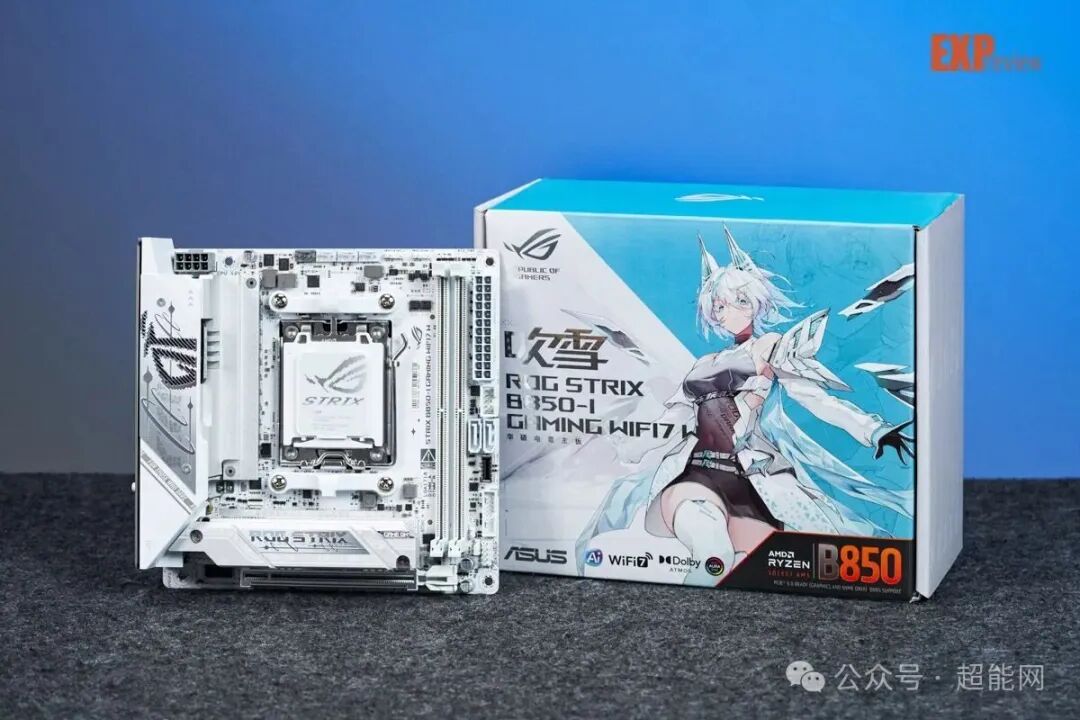
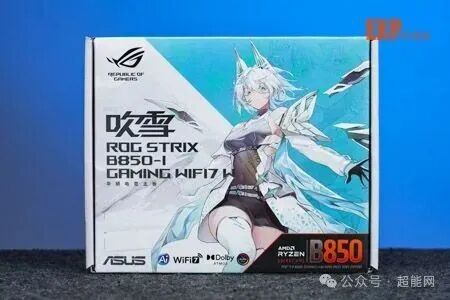
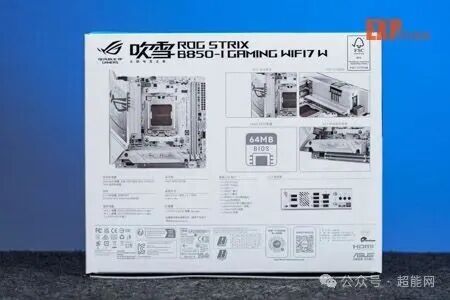
ROG STRIX B850-I 迷你吹雪的外包装正面延续了经典的吹雪风格,与大多数ROG 800系列高端主板一致,采用蓝白配色,并饰有“雪武战姬”形象与雪花图案,同时标注了AI PC、Wi-Fi 7与杜比全景声支持。包装背面重点介绍了新外观与快拆设计,供电散热装甲上的小型风扇也从上一代产品延续而来。
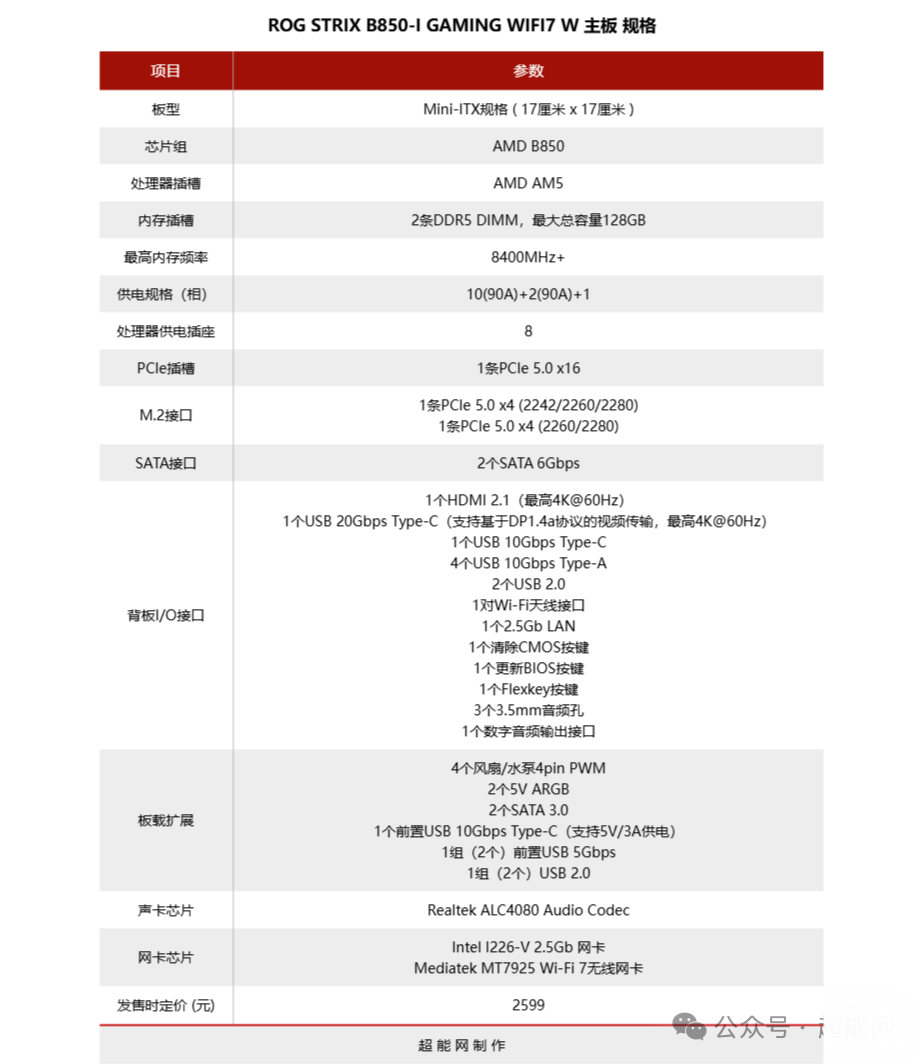
ROG STRIX B850-I迷你吹雪是一块标准的mini-ITX主板,尺寸是17*17cm,售价为2599元,根据华硕所提供的资料,这主板采用10层PCB,可见ITX主板尺寸虽小,但设计的难度是非常高的。 这款小巧的主板还融入多项人性化DIY设计,包括显卡易拆装、M.2滑轨卡扣、M.2便捷卡扣2.0、易拆式天线、以及BIOS FLASHBACK与CMOS清零按钮。
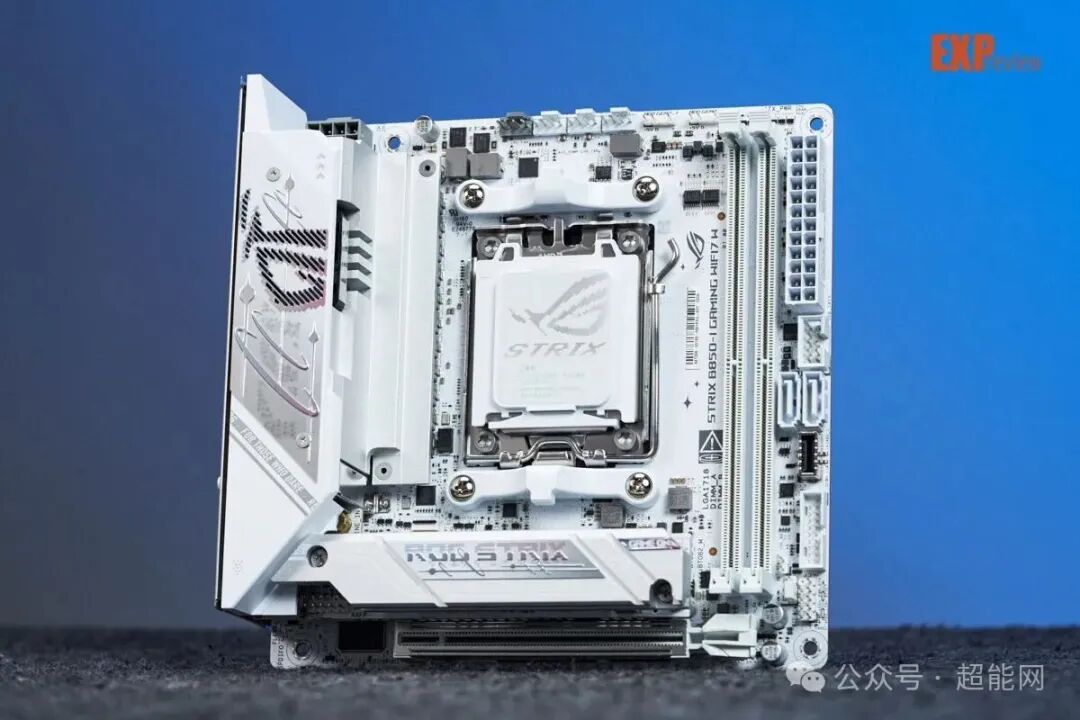
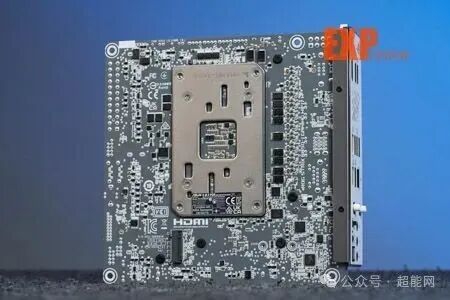
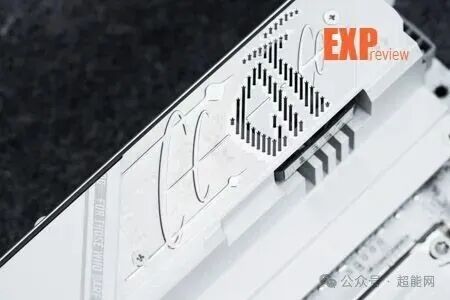
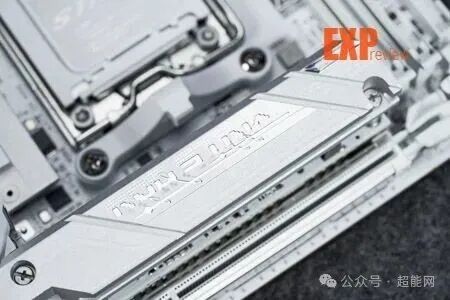
与ROG STRIX B850-I GAMING WIFI相比,ROG STRIX B850-I GAMING WIFI7 W全面换装白色外观——从PCB、散热装甲到各类插槽与接口均采用雪白配色,甚至连AMD原装散热器扣具也改为白色,堪称专为白色ITX主机打造的信仰之选。ROG元素自然不会少,在I/O装甲上面的那只小眼睛其实是风扇的进风口,它旁边的装饰有点像冰雪魔法,让人联想到雪武战姬。
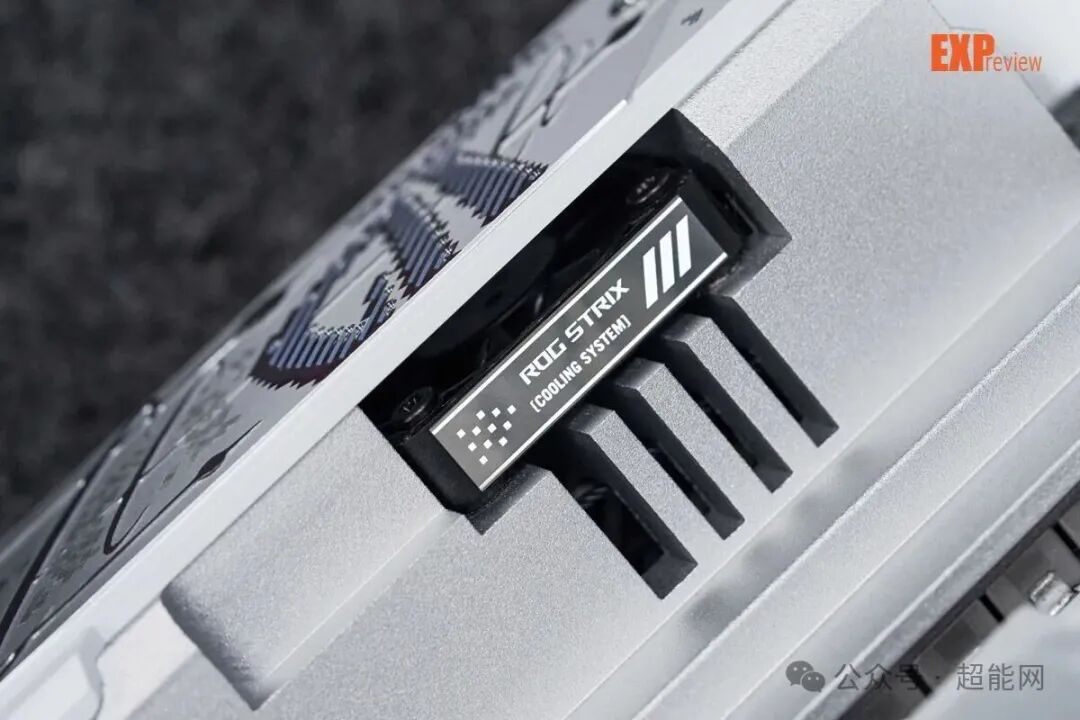
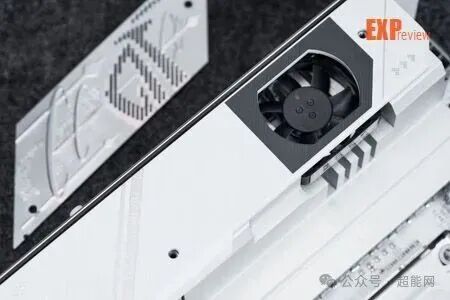
小眼睛下面的小风扇自然是为了给VRM供电散热用的,要想后期帮助小风扇清灰,我们需要依次卸下一块装饰板和一块大的塑料挡板。大挡板同时还限制声卡/M.2模块的拆卸。
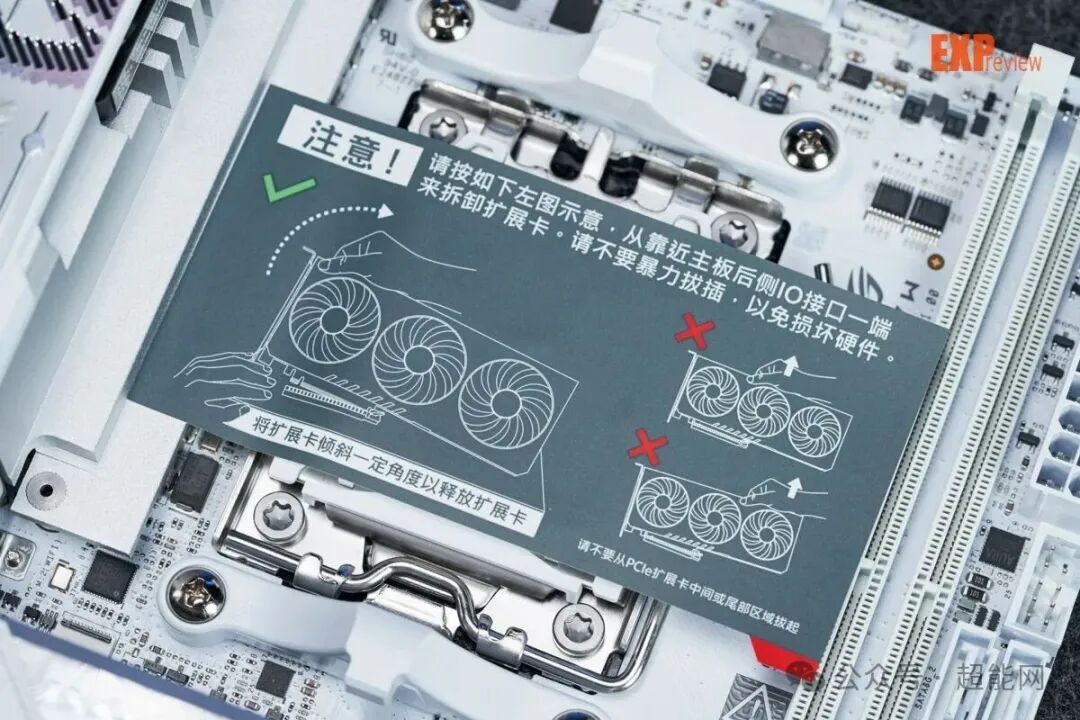
在ITX主板上要拔插显卡不容易,所以华硕为主板准备了最新的显卡易拆设计,由于这设计在拆显卡时与传统习惯有些区别,所以他们很贴心的准备了一张教程,教大家怎么用这个显卡易拆。
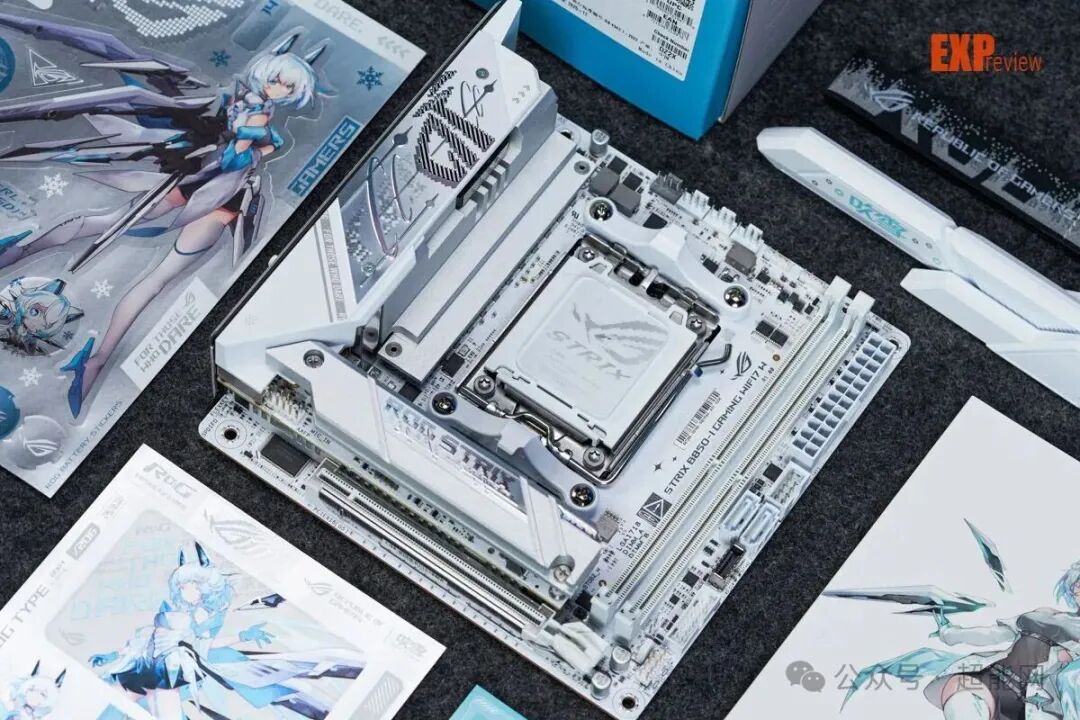
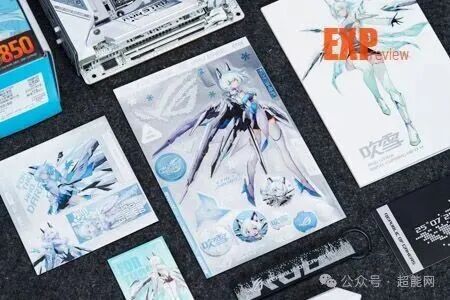
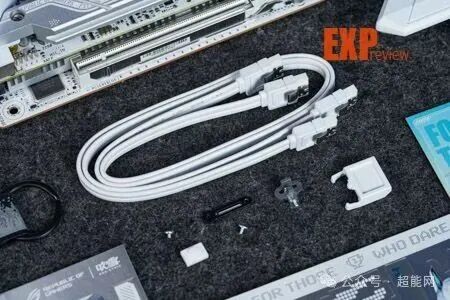
配件方面,ROG STRIX B850-I迷你吹雪送了不少的信仰周边,另外还有一体式WiFi天线、M.2螺丝和SATA线材,甚至是扎带,照顾到了用户安装上的大部分细节。
内存接口
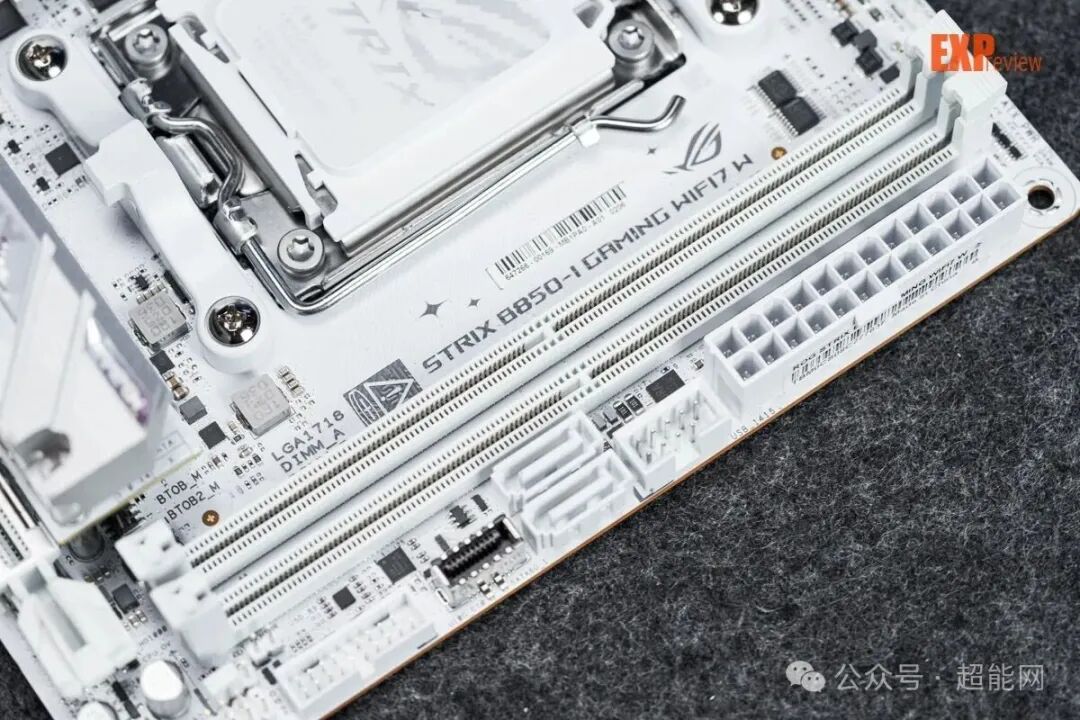
主板内存插槽为双槽单边扣设计,方便在狭小的机箱内拆卸内存,插满最大容量可达128G,并且支持新一代的CUDIMM内存,但时钟发生器需工作在旁路模式,以兼容CUDIMM的电气特性。支持AMD EXPO和AEMP技术,搭配锐龙9000处理器最高可支持双通道DDR5-8200+的内存,如果搭配锐龙8000G处理器的话最高内存频率能到9600MT/s。
PCIe与M.2接口
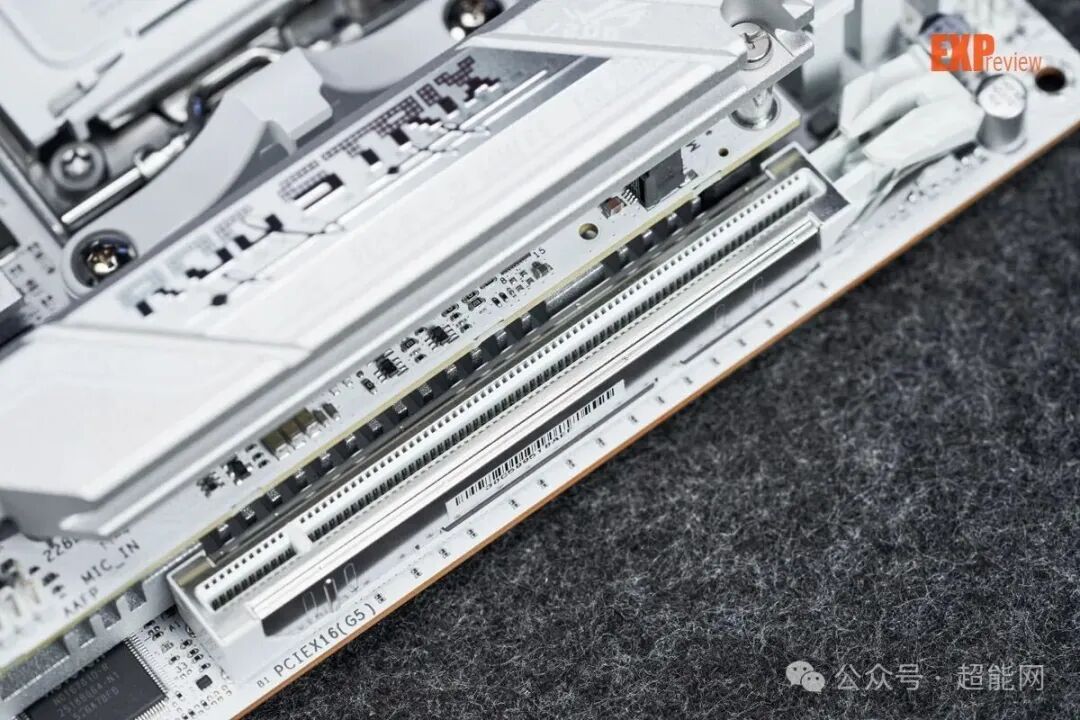
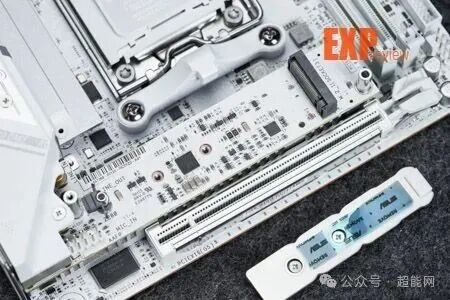
作为一款ITX主板,B850-I迷你吹雪就只有一条PCIe 5.0 x16插槽,该插槽有金属护甲包裹加固,提高了显卡插槽的强度,并且支持最新显卡易拆设计,无需按动卡扣或者快拆按钮,只需要将显卡往右推然后提起,即可完成拆卸,相当之方便。
卸下正面的M.2散热装甲我们可以发现,华硕为ROG STRIX B850-I GAMING WIFI装备上了最新的M.2 SSD快拆设计。底部的金属片兼具辅助散热和滑轨的作用,当安装2260/2242规格M.2 SSD时,搭配主板配件里面的滑动卡扣即可实现快速拆装。而安装2280规格M.2 SSD时,我们将其插入插槽后直接按下,尾部的弹性螺柱即可自动锁紧。
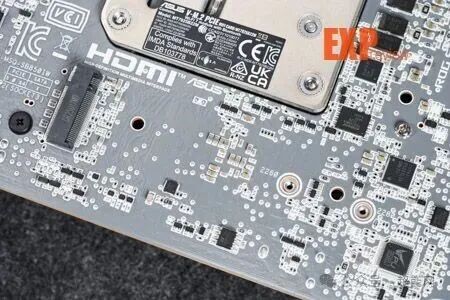
主板背面有另一个M.2接口,该接口支持M.2 2260/2280规格,不过背面的螺柱没有安装,需要使用得去配件包里面找。这两个接口都是直连CPU的,均支持PCIe 5.0 x4。
板载接口
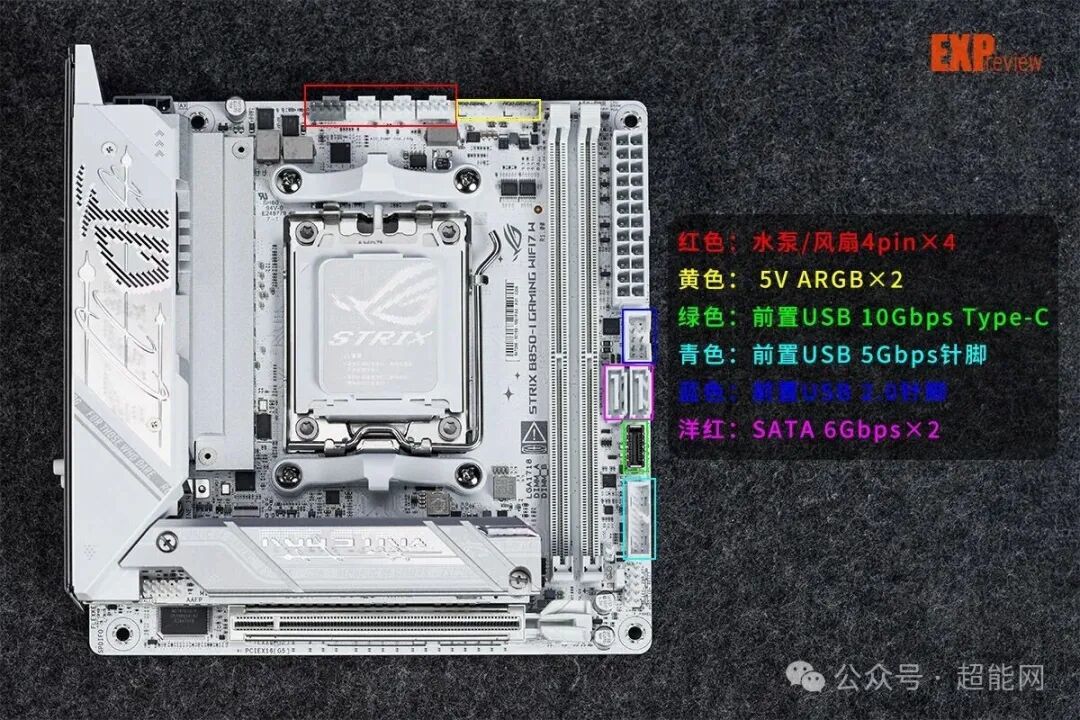
主板的风扇和ARGB都位于顶部,一共有4个4pin风扇/水泵口,基本可以ITX机箱的需求,配备两个5V ARGB灯带接口,没有12V RGB口,只不过现在使用12V RGB口的配件也不多,大部分都使用5V ARGB口。SATA与USB扩展口以及机箱前面板接口都位于主板右侧,所以这部分的接线很便利,但前置音频口那个位置由于显卡遮挡基本就要直接飞线绕开显卡才行。
后置I/O接口
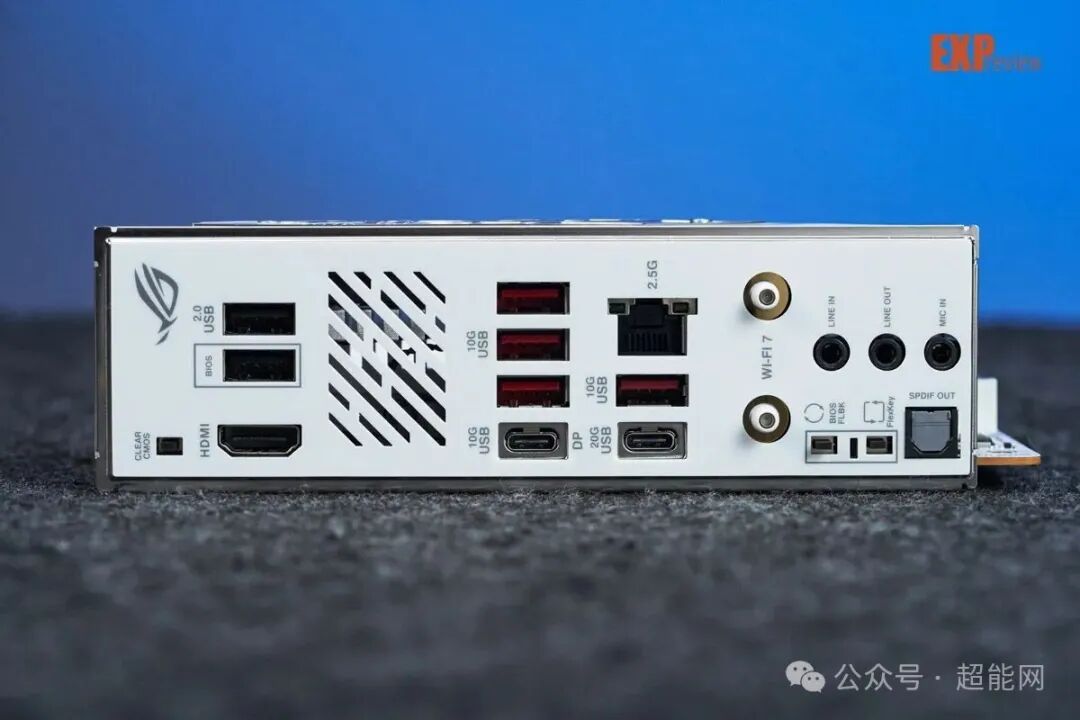
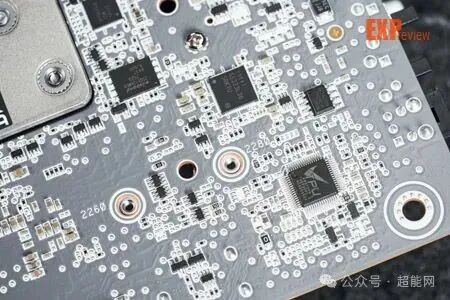
主板配备白色的一体式I/O背板,提供了一个USB 20Gbps Type-C口,一个USB 10Gbps Type-C口,四个USB 10Gbps Type-A口和两个USB 2.0口。视频输出提供一个HDMI 2.1视频输出口,最高支持4K 60Hz的视频输出,USB 10Gbps Type-C口同样支持DP 1.4a视频输出。音频方面,提供3个3.5mm音频口和一个数字光纤输出口。
在网络连接方面,主板配备一块联发科 MT7925 WiFi 7无线网卡以及Intel I226-V 2.5G有线网卡,采用一体直插式WiFi 7天线,即插即用。I/O背板上有三个按键,最左边的是是CMOS重置按键,WiFi天线旁边的是BIOS FlashBack按键,配合灰框框住的USB接口就可以在关机但接通主板24pin供电的情况下刷新主板BIOS,它旁边的FlexKey键默认功能是重启,你可以在BIOS中自定义该按键的作用。
主板拆解
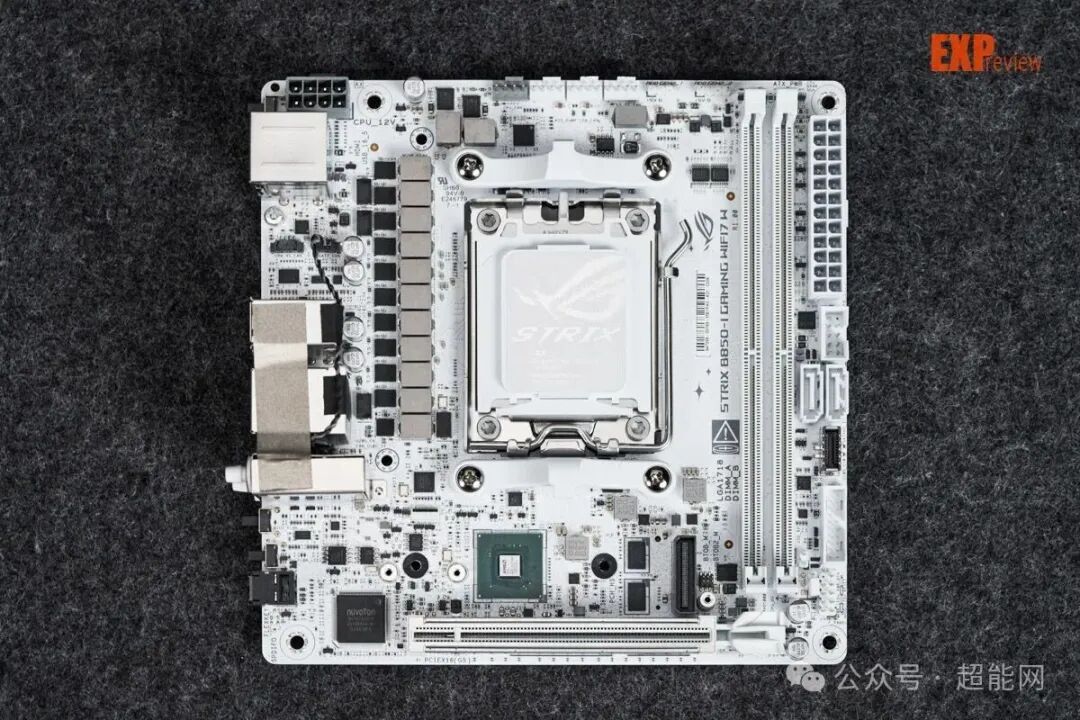
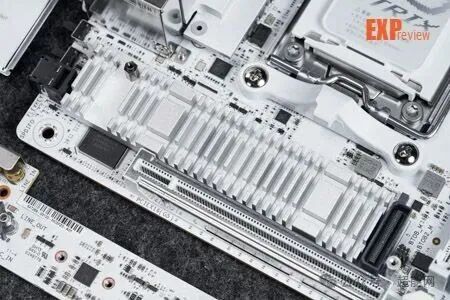
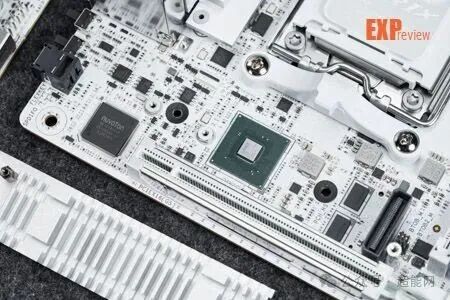
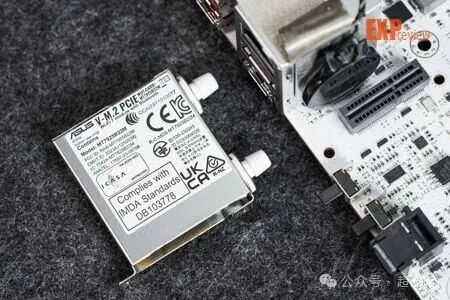
B850-I迷你吹雪拆解后的样子,主M.2插槽这边还是采用堆叠PCB设计,充分利用垂直空间,南桥芯片和M.2 SSD都得到了尽可能大面积的散热装甲,该块PCB是可以拆下来的,它通过多针脚的插槽还有一个6pin接针与主PCB相连,而且南桥散热片与PCB夜没有接触,两者散热基本不会相互影响。
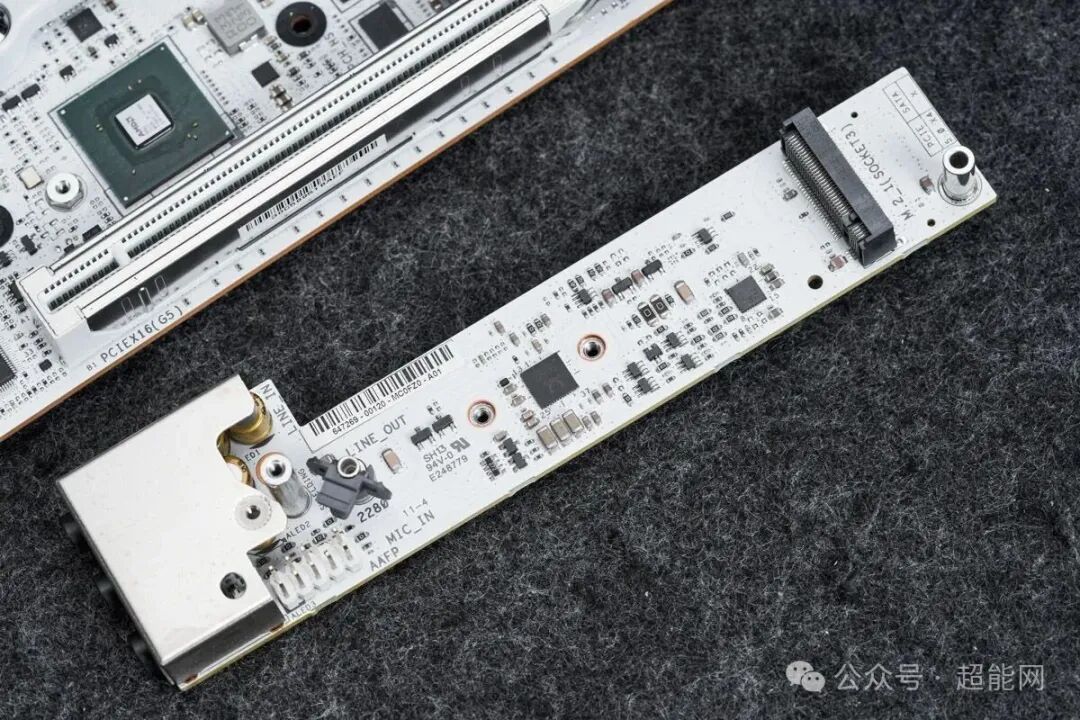
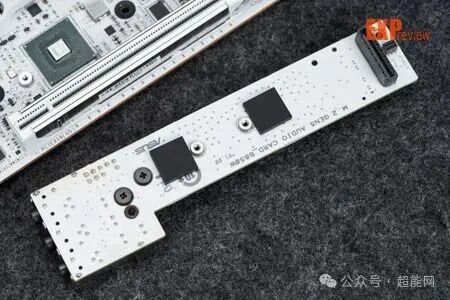
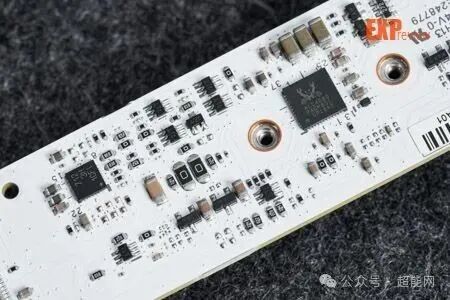
声卡也做在这块子板上,音频芯片也彻底与主PCB分离,避免了大部分的水平面信号干扰,声卡芯片是瑞昱的ALC 4080,在模拟输出接口附近还添加了专用的音频滤波电容,这有助于减少底噪,提高声音输出的质量。
10+2+1相供电设计
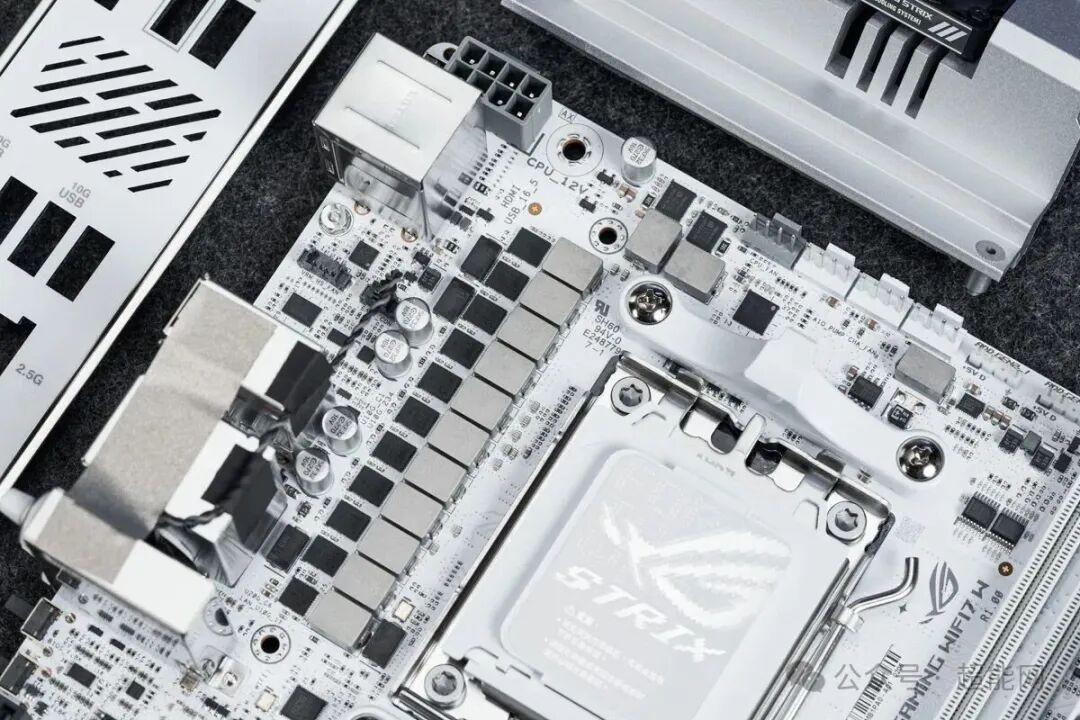
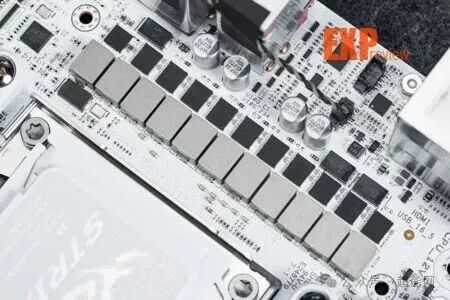
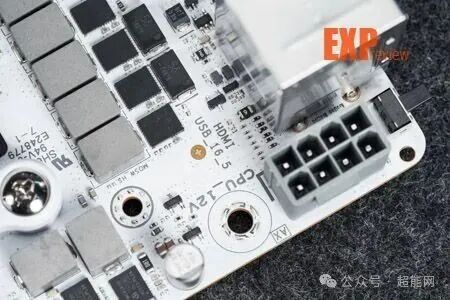
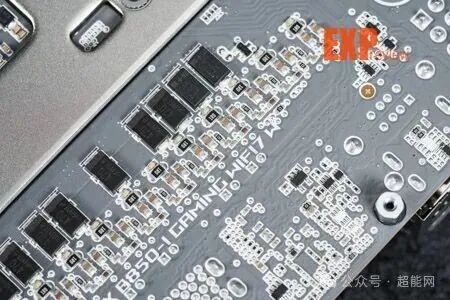
卸下供电散热装甲之后,我们就能看到这10+2+1相的供电模块了,每一相在正面看到的均为Dr.Mos+贴片电感的组合,至于大部分的贴片电容则放置在了PCB背面。核显的两相供电由于负载压力相对较小,且主板空间吃紧,所以就没有配备散热片。供电散热风扇对应的位置预留出了风道,热量会从I/O挡板一侧排出。
供电芯片方面,10+2相核心/核显供电用的是英飞凌PMC41420,最大电流为90A,它俩的主控为华硕定制的ASP2206。外围的1相是威世的SIC629,最大电流为80A,它的主控在PCB的背面,是来自立琦的RT3672。
上机测试
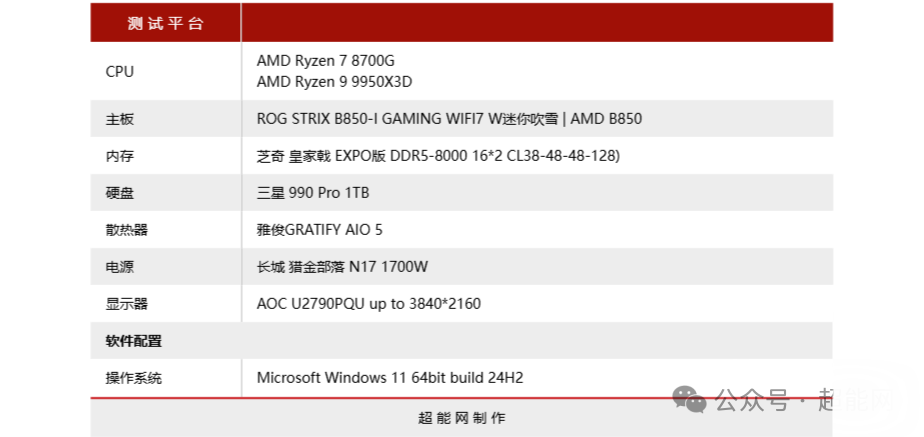
上机测试部分我们使用了旗舰处理器锐龙9 9950X3D来考验主板的供电能力,而锐龙7 8700G是用来测试内存超频的,因为锐龙8000G的内存超频能力比锐龙9000强多了,内存使用的是皇家戟 EXPO版 DDR5-8000 C38。
BIOS体验
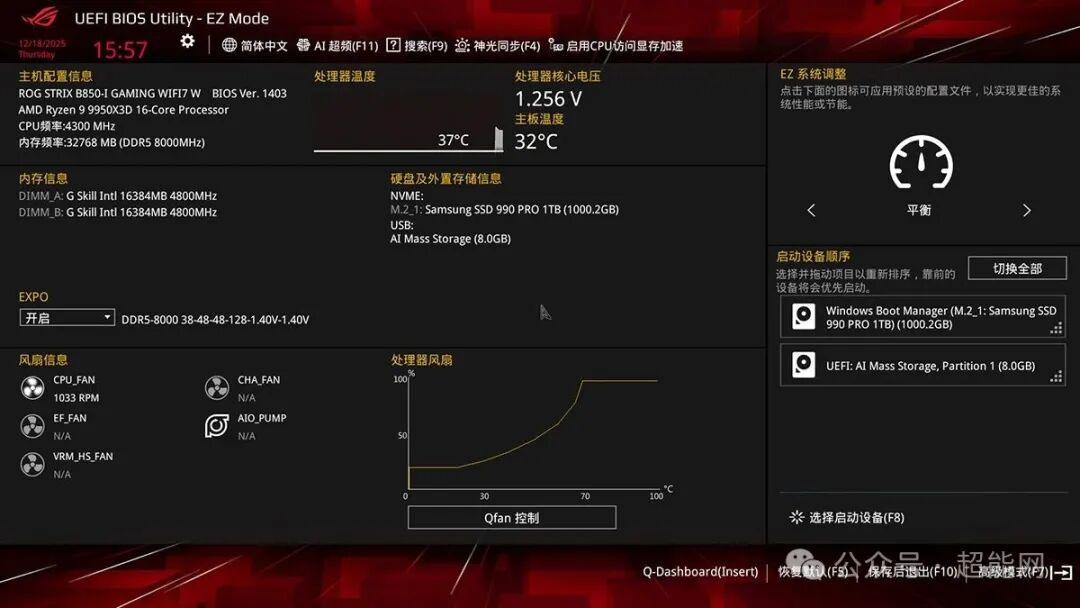
B850-I迷你吹雪采用红黑色的ROG系列BIOS主题,并且支持全高清分辨率,所以字体与图标都相当细腻。在EZ界面其实就能做许多操作,比如开启内存EXPO,在EZ系统调整那里可以开启PBO,也能调整启动设备顺序以及调整各个风扇转速曲线。
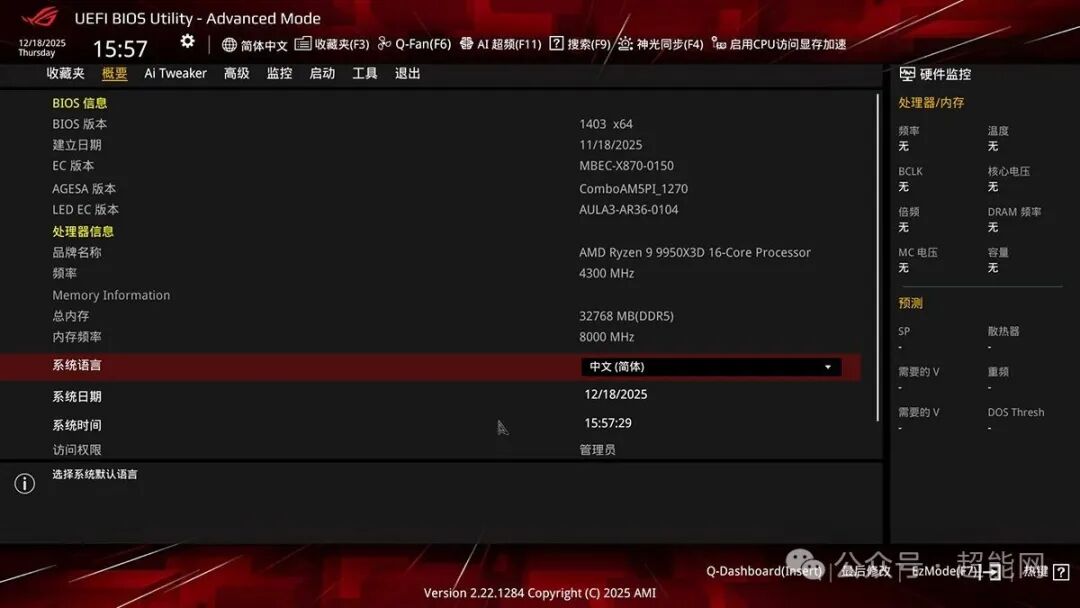
主板BIOS的界面和华硕其他产品相比变化不大,熟悉的配方熟悉的味道。近段时间增加的“Q-Dashboard”的新功能页面,并给到了它一个专属的快捷键(Insert)。简易模式页面中,它被放在了右下方的位置。
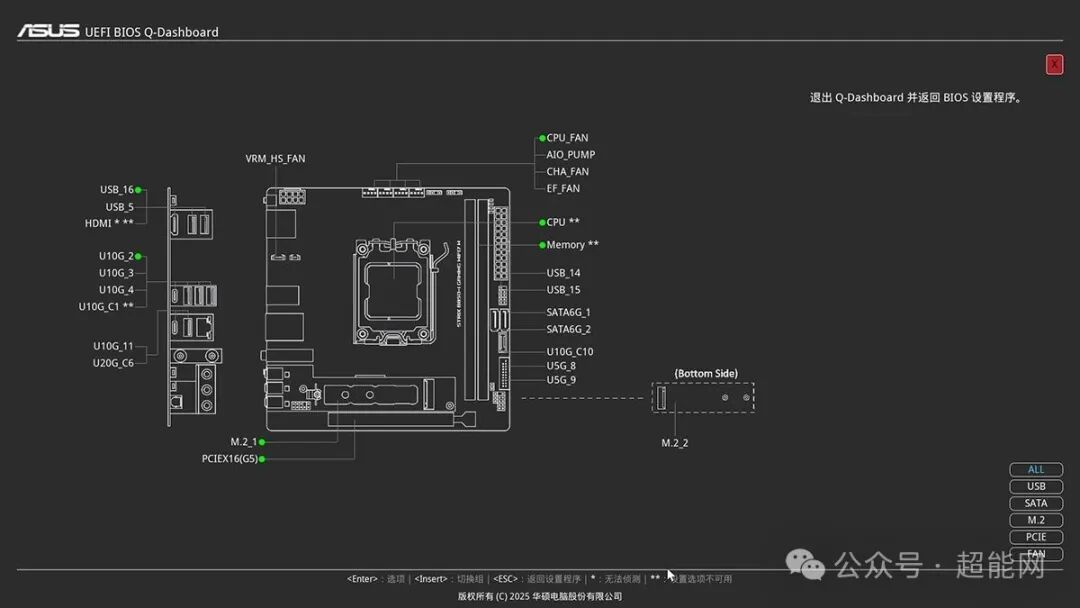
Q-Dashboard页面很直观地展示了主板的扩展接口信息,不带*或者**号的都是可以直接点击跳转到对应的设置页面。右下方还提供了接口分类,方便用户快速地筛选出想要设置的扩展接口。传统的扩展接口的设置页面可是要进到高级模式,经过层层菜单才能找到,有了Q-Dashboard就方便多了。
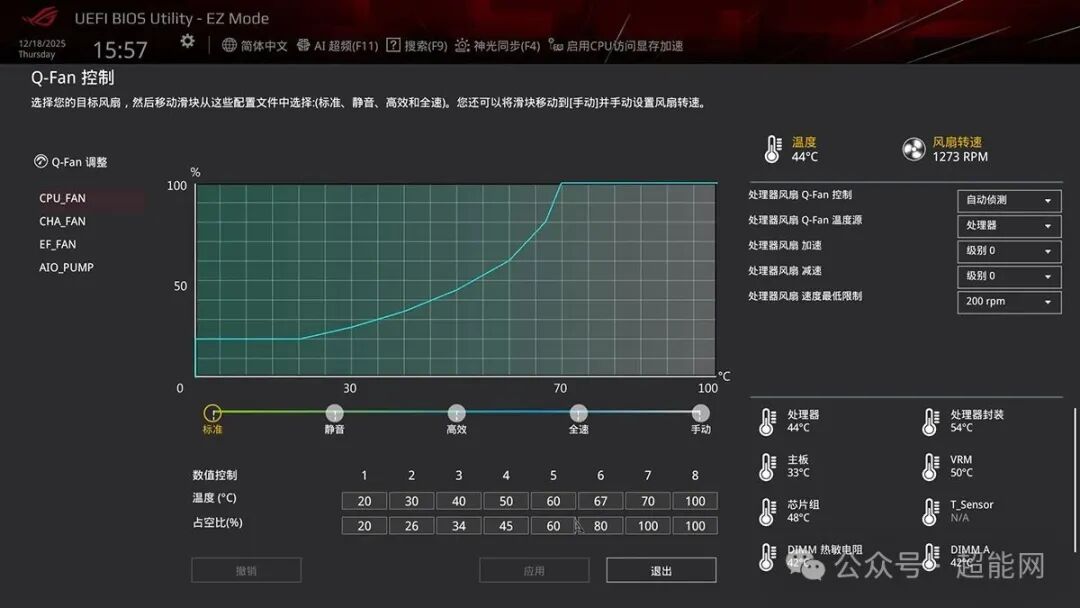
Q-Fan控制页面华硕直接把高级模式里面的具体数值控制和加减速控制级别调节选项放到了一起,让用户对风扇的设置更加准确高效。
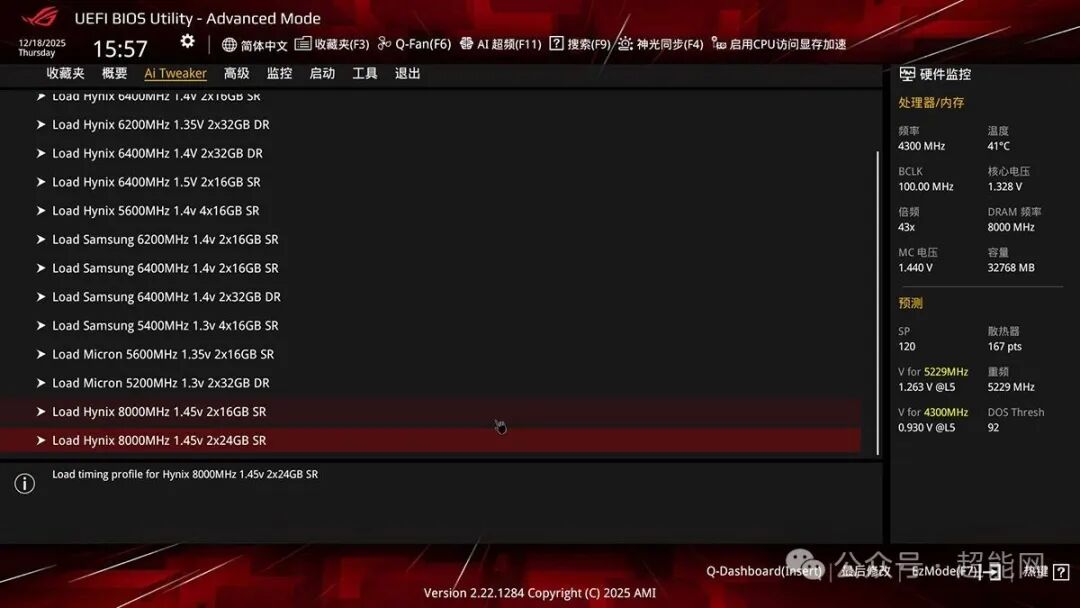
在内存时序控制菜单下还有个Memory Presets子菜单,里面有相当多的预设频率和时序,可以直接根据内存颗粒品牌和容量选择对应的频率,不过最高只有8000MHz可选,超过8000MHz就得自己动手了。
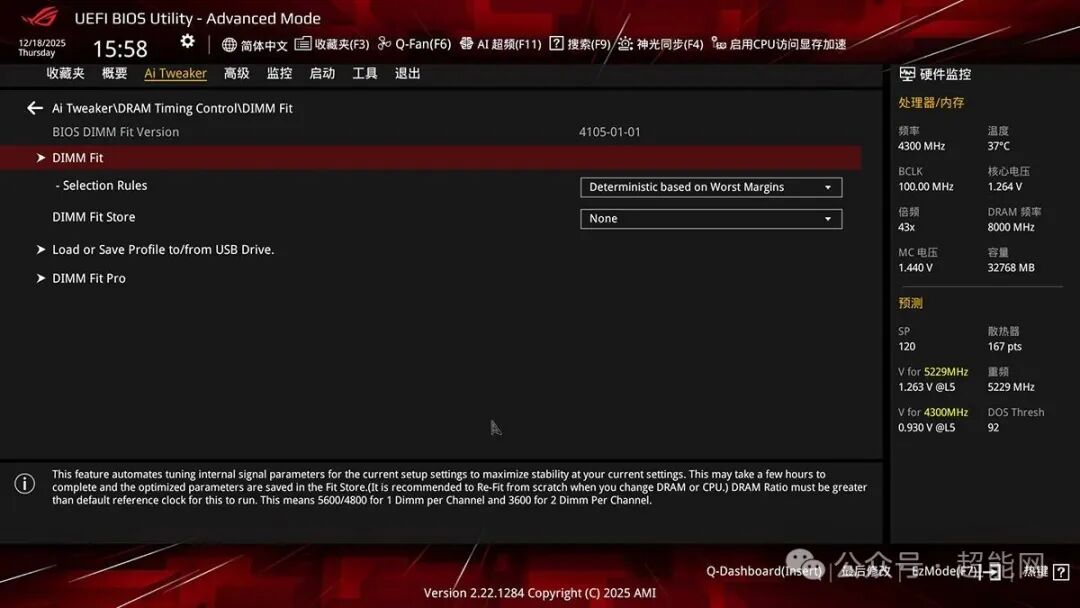
主板支持DIMM Fit功能,它能够精确分析单条内存模块,从而优化性能并精准定位潜在问题;而DIMM Fit Pro则是高级选项,提供更丰富的自定义空间,用于内存超频优化。需要注意使用该功能前需要开启EXPO或AEM,而且自动调试都相当的花时间,可能需要等待数小时。
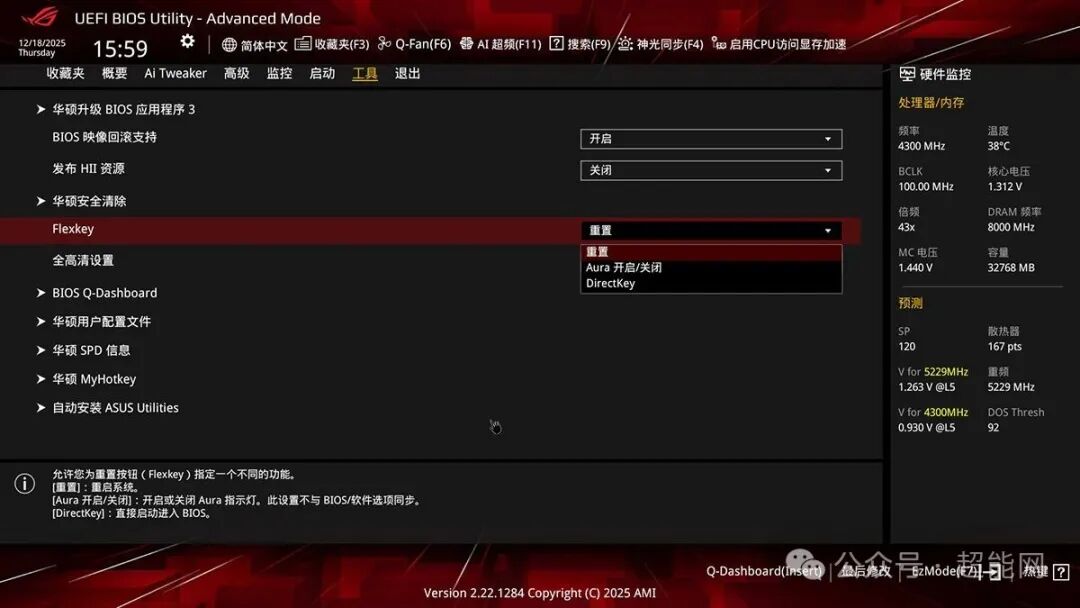
想更改Flexkey键功能的话需要进入工具菜单,这按键默认是重启,可以更改为灯光开关或者DiectKey,后者按下后下次启动时会直接进入BIOS,也挺有用的。
CPU供电性能测试
按照惯例在CPU供电性能测试环节,我们还是对CPU进行10分钟的AIDA64 FPU压力测试,通过HWINFO及红外摄像头观察主板高负载运行时的工况,测试室温约为24℃。这测试使用锐龙9 9950X3D处理器保持默认设置,使用AIDA64 FPU烤机,在稳定时CPU封装功耗大概200W。
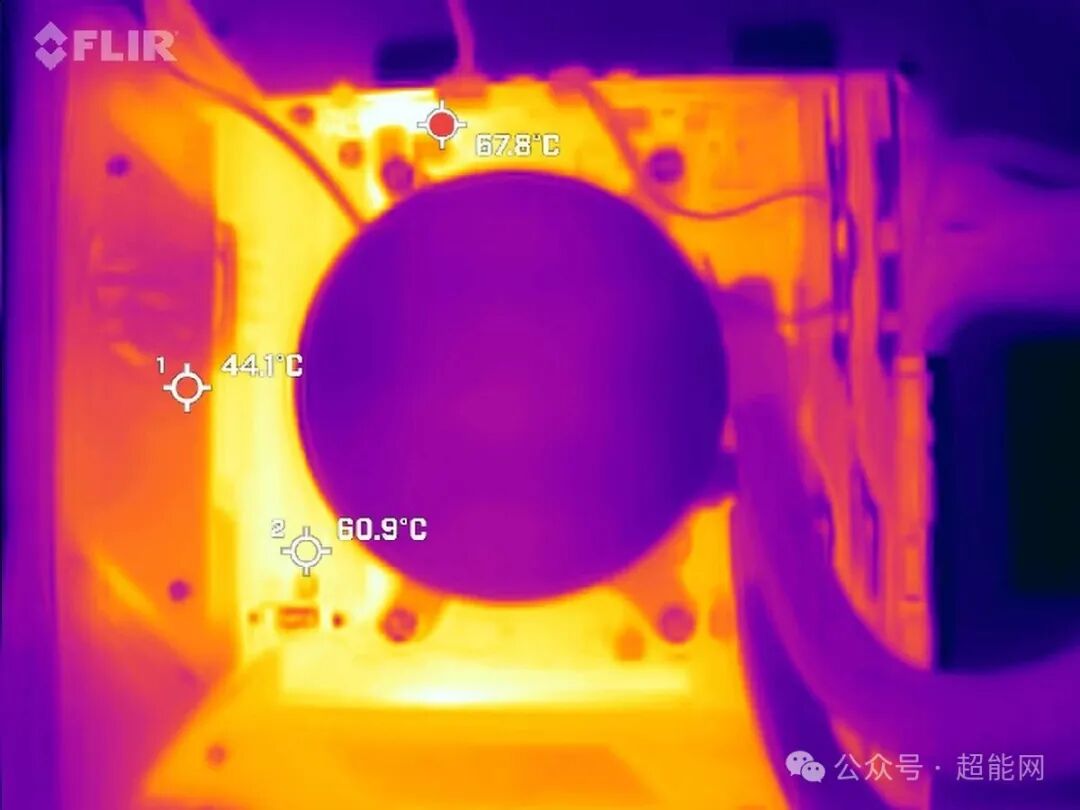
在红外摄像头下温度最高的地方其实就是那个裸露的MOS管,然而它也就67℃,这温度对于这类电子元件来说不算什么,而CPU供电侧的散热器底部最高温度是60℃,主要是有风扇主动散热,所以温度不会太高,而散热器顶部由于有一块隔板所以只有44℃。作为一款ITX主板,这个温度表现确实相当不错。
内存测试
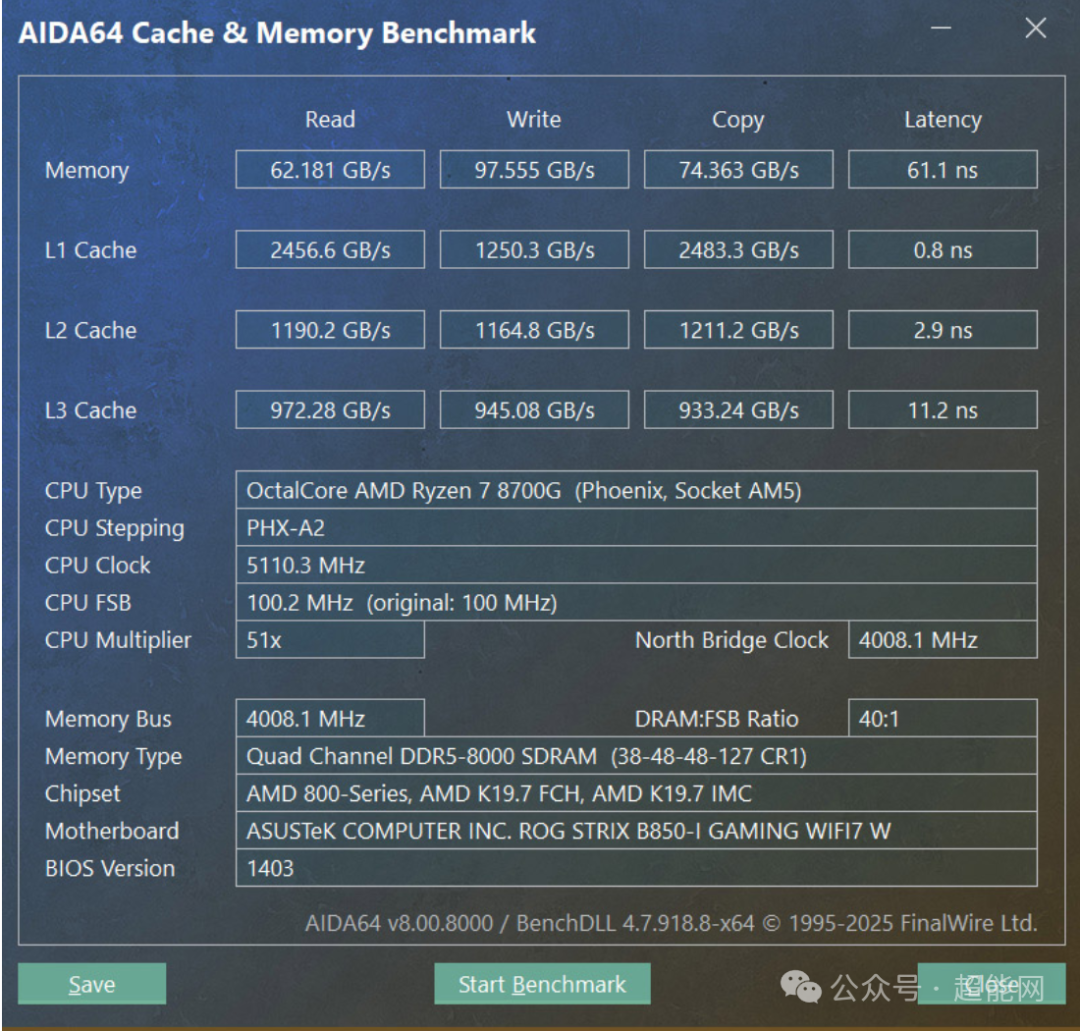
华硕B850-I迷你吹雪搭配锐龙7 8700G时内存超频能力确实相当强,其实EXPO 8000MT/s的内存在锐龙9000系列处理器上也能正常使用,但频率再高的话对于锐龙9000就相当吃力了。
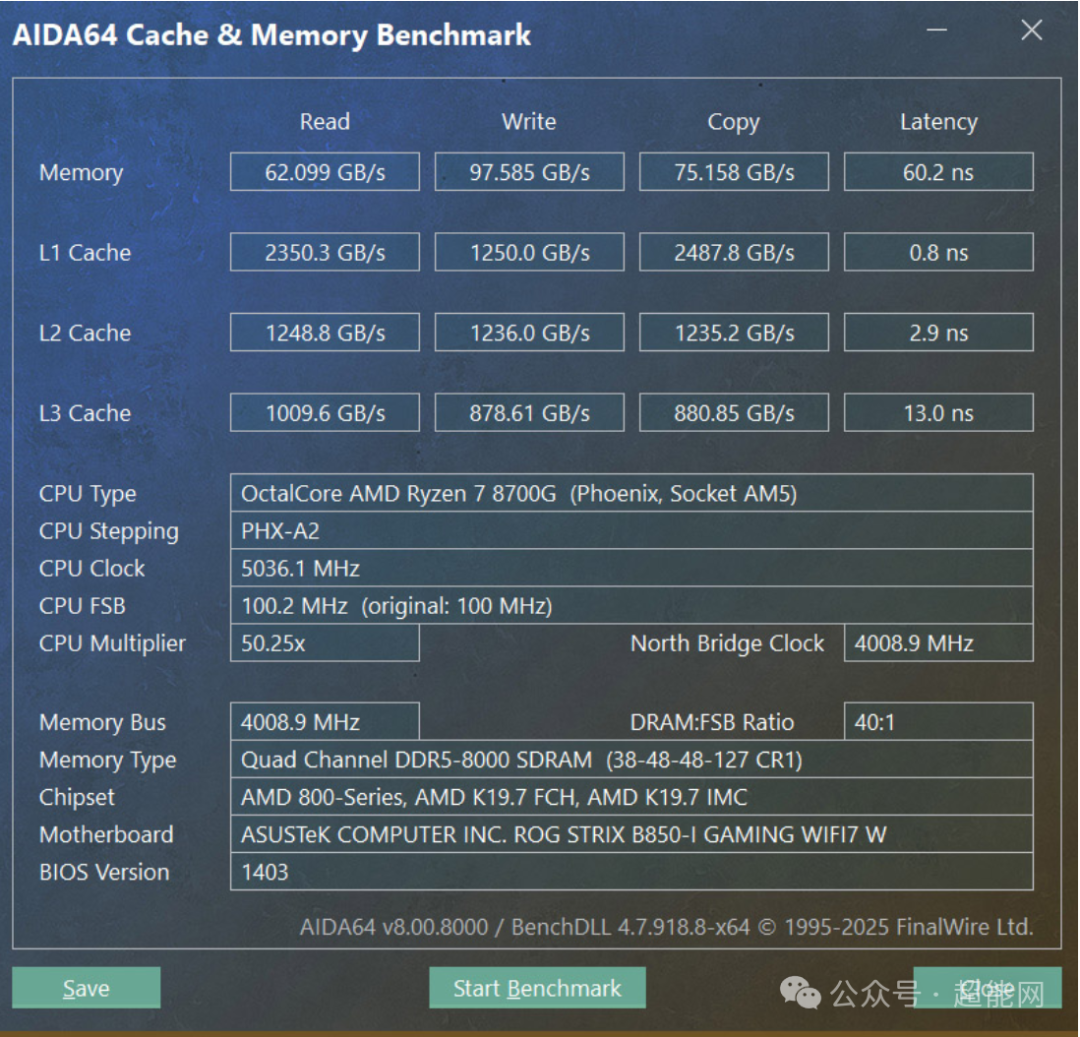
不想动手超频和优化的话可以开启EXPO Tweak遮挡,主板会帮你自动优化内存小参,内存带宽和延迟都比只开EXPO时更好。
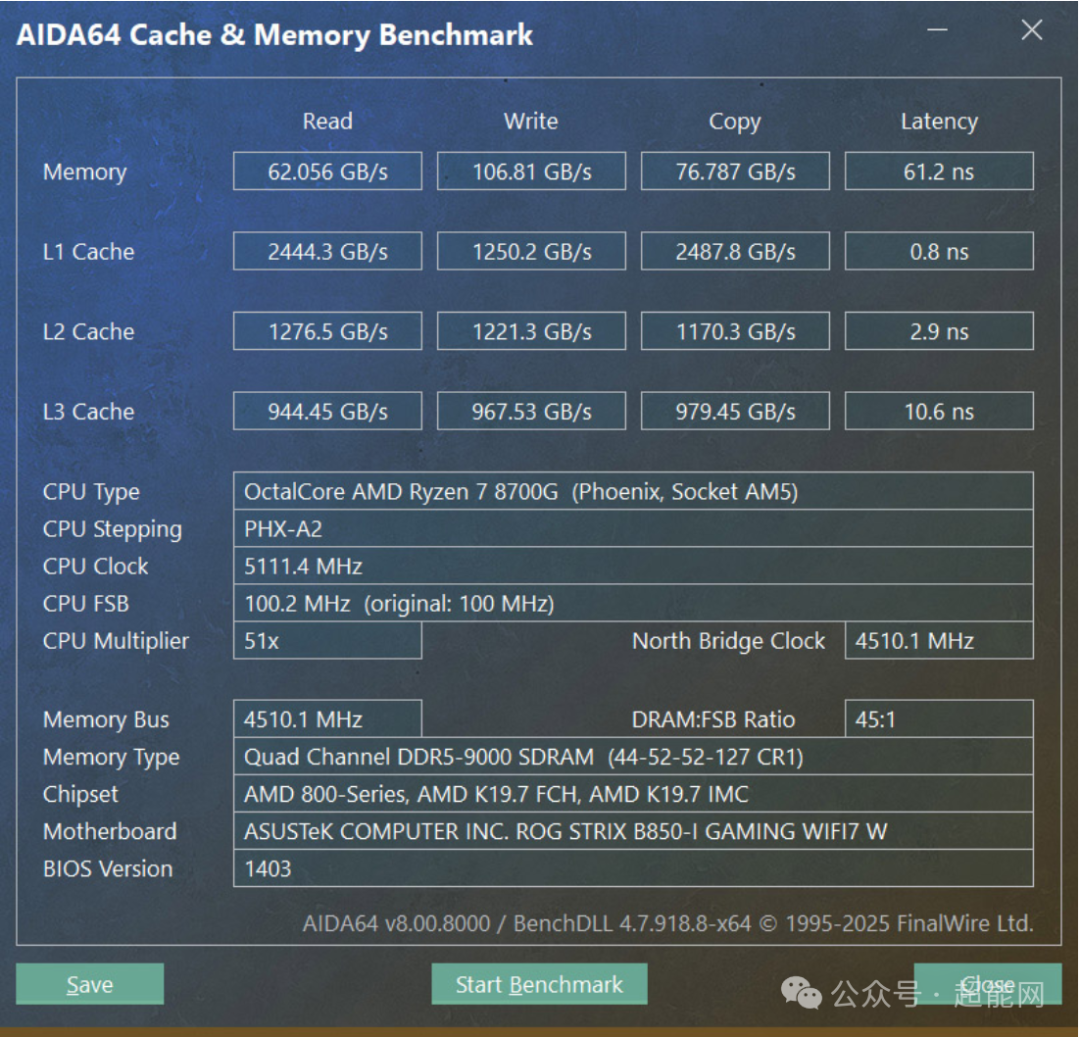
手动超频比较稳定的频率是9000MT/s,此时内存时序是44-52-52-127,如果手动优化小参的话可以把延迟从61ns压到58ns。
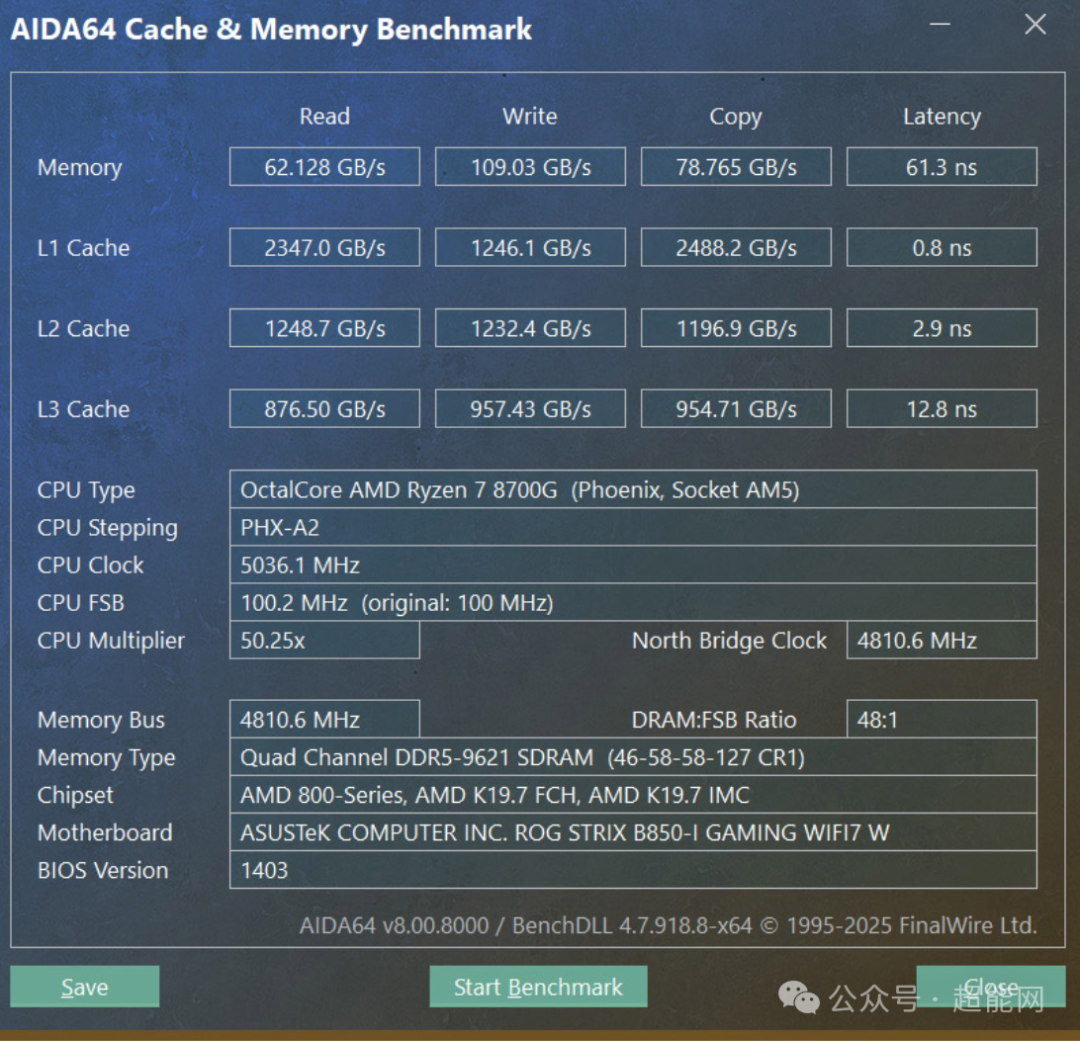
而超频所能达到的最高频率则是9600MT/s,时序是46-58-58-127。
全文总结
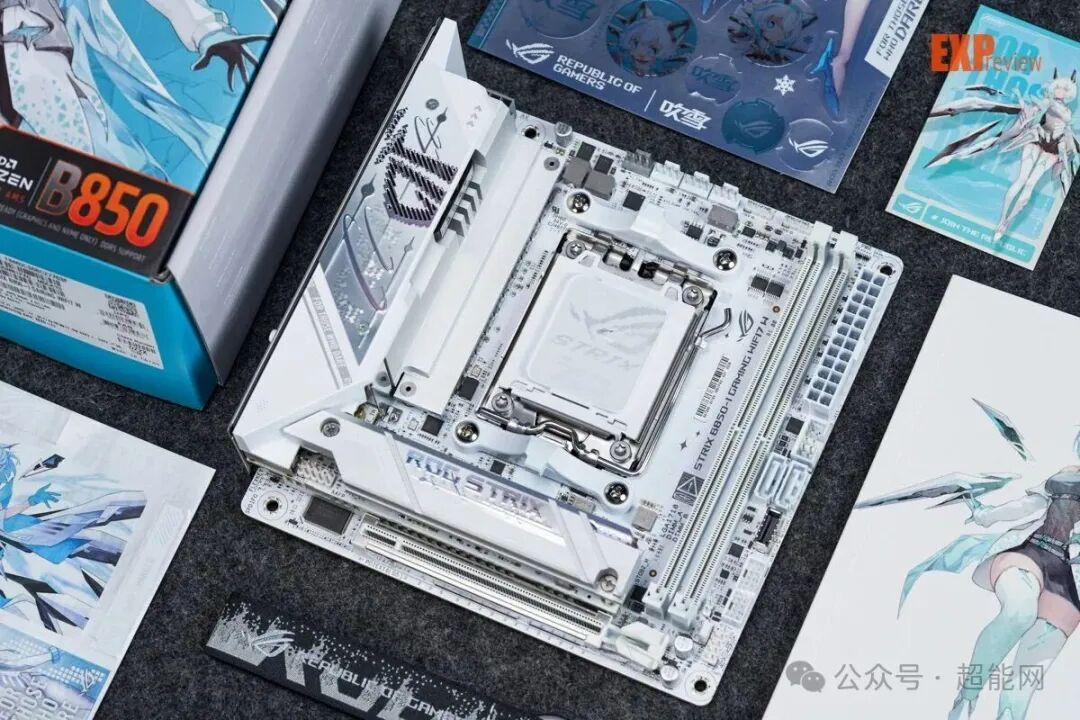
其实这块ROG STRIX B850-I GAMING WIFI7 W迷你吹雪的硬件配置和之前的ROG STRIX B850-I GAMING WIFI大部分是一样的,只是BIOS从32MB升级至64MB,且外观变成了白色吹雪主题。实际上它的原版设计就相当优秀,采用10+2相90A供电设计,拥有两个PCIe 5.0 M.2,并且为显卡和M.2插槽加入了人性化的快拆设计,与等级更高的ROG STRIX X870-I GAMING WIFI之间的体验差距并没有那么大。
还有就是B850-I迷你吹雪在白化方面做得相当彻底,把PCIe、内存插槽、各种接口以及自带的AM5扣具都换成了白色,相当适合白色主题装机,它的售价是2599元,想打造白色ITX ROG信仰主机的话可以考虑。
 发表于 2026-1-24 18:37:32
|
查看: 411|
回复: 0
发表于 2026-1-24 18:37:32
|
查看: 411|
回复: 0

