视频剪辑 Skill:videocut-skills
这是一个基于 GitHub 的开源视频剪辑 Skill,名为 videocut-skills。它能辅助你处理视频中的口误、静音片段以及语气词等冗余内容,通过简单的 AI 指令自动完成剪辑,从而显著提升效率。
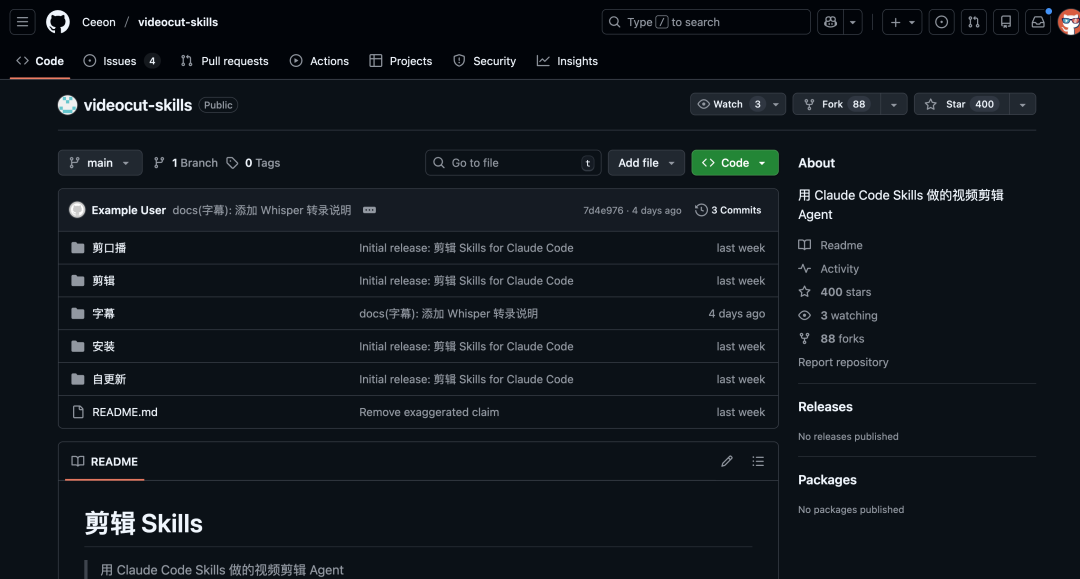
该 Skill 集成了多种自动化功能。它利用 Whisper 模型生成字幕,并通过内置词典进行纠错,以确保字幕质量。在底层,它调用功能强大的 FFmpeg 执行具体的视频剪辑操作,兼顾了处理速度与输出质量。此外,这个智能体还具备自我学习能力,能够根据你的使用习惯持续优化剪辑规则。
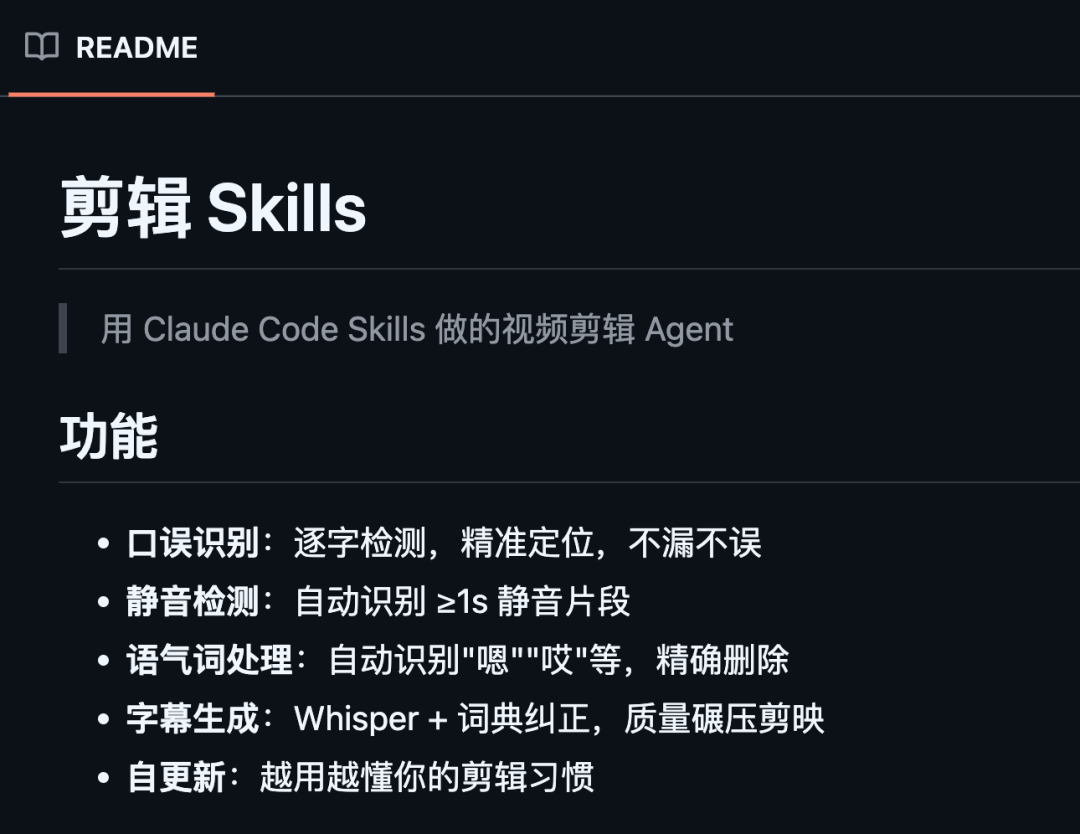
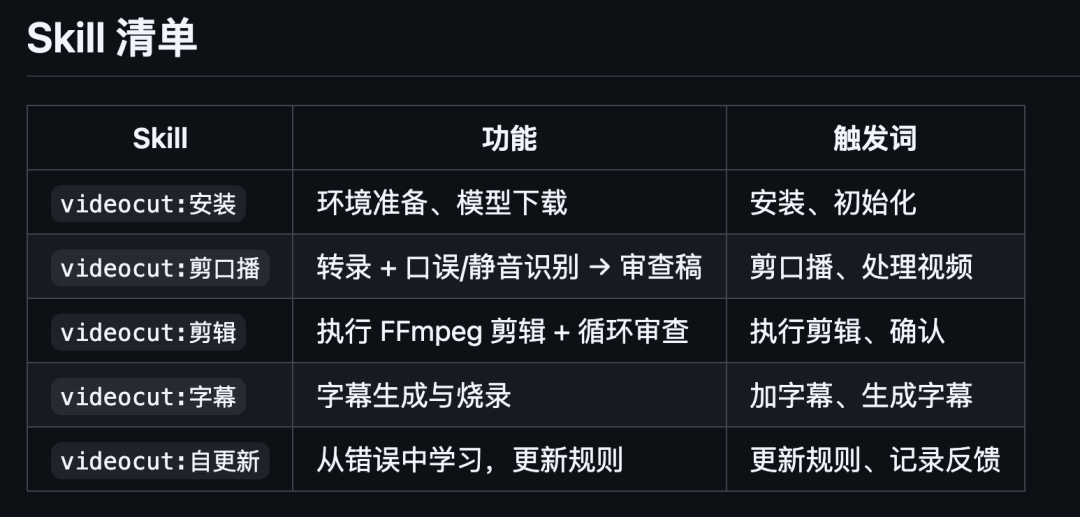
对于需要频繁制作口播视频的创作者而言,videocut-skills 提供了一套完整、便捷的工作流。从环境初始化到生成最终成片,你只需在对话中输入相应的触发命令,即可让 AI 代为执行复杂的剪辑任务。
如何使用
① 下载 Skills
首先,你需要将项目克隆到 Claude Code 的 skills 目录。
# 克隆到 Claude Code skills 目录
git clone https://github.com/Ceeon/videocut-skills.git  ~/.claude/skills/videocut
② 安装环境
打开 Claude Code,在对话中输入 /videocut:安装,AI 将自动为你安装所有依赖并下载所需模型(约 5GB)。安装完成后,你便可以使用下面列出的各项能力来处理你的原始素材了。
开源地址:https://github.com/Ceeon/videocut-skills
文本去痕 Skill:Humanizer-zh
这个 Skill 聚焦于一个非常实用的需求:消除文本中明显的 AI 生成痕迹。它基于维基百科关于 AI 写作特征的指南开发,能够将带有“机器味儿”的文本改写得更加自然流畅,更贴近人类书写习惯。该项目是原版 Humanizer 工具的中文汉化版本。
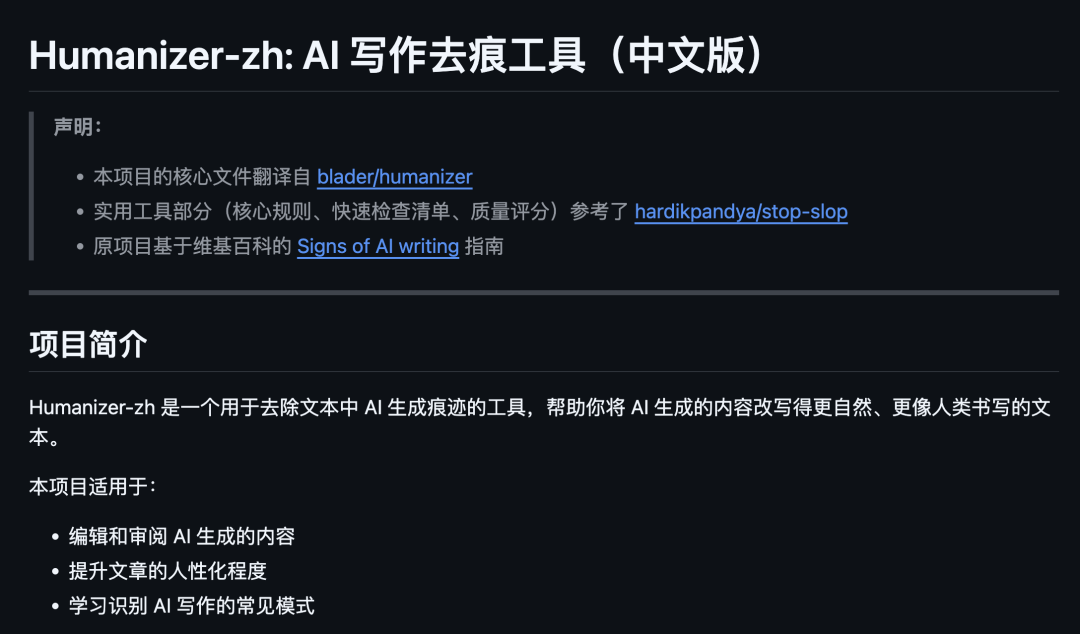
工具内置了多维度的检测规则,覆盖内容、语言语法、风格以及交流模式等多个方面。它能识别出 AI 文本中常见的刻板表达方式,并进行针对性的优化与重写,从而让文章的整体语气显得更真实、生动。
如何使用
①克隆项目
将项目克隆到你的 Claude Code skills 目录。
# 克隆到 Claude Code 的 skills 目录
git clone https://github.com/op7418/Humanizer-zh.git ~/.claude/skills/humanizer-zh
② 验证与使用
重启 Claude Code 或重新加载 skills 后,在对话中输入 /humanizer-zh。如果安装成功,该技能将被激活。使用时,只需输入 /humanizer-zh 指令,后面跟上需要处理的文本即可。
开源地址:https://github.com/op7418/Humanizer-zh
小红书自动化 Skill:Auto-Redbook-Skills
这个开源 Skill 能够帮你自动化完成小红书笔记的撰写、配图制作与发布全流程。它结合了内容生成与视觉渲染技术,可以根据设定的主题,自动生成符合小红书平台风格的文案与精美的配图。
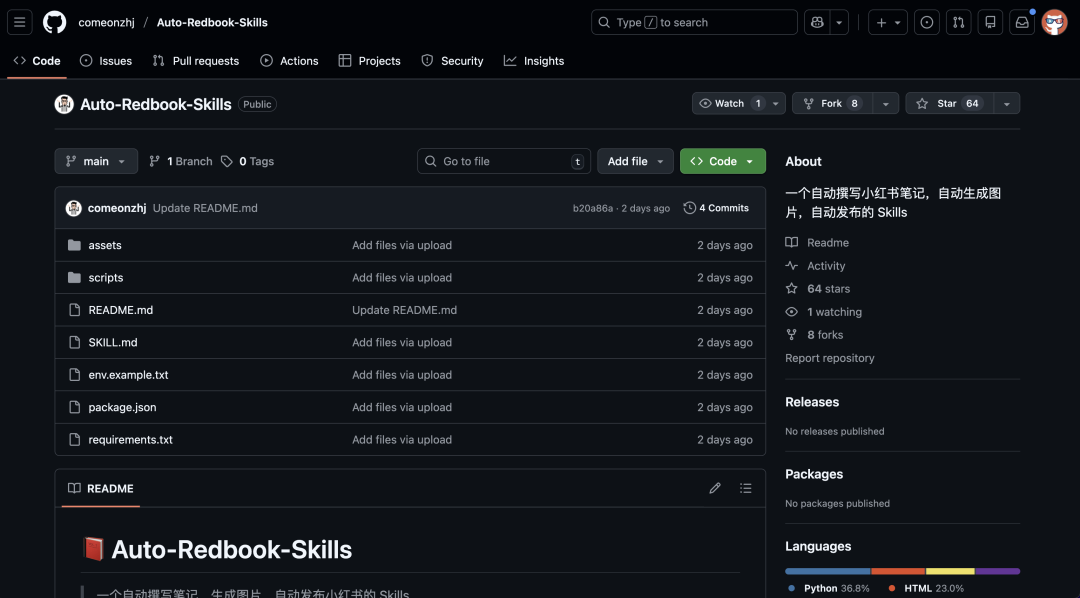
它利用 Playwright 进行浏览器自动化,将 Markdown 文本渲染成视觉卡片。支持自定义背景渐变和封面样式,确保生成的图片既美观又吸引眼球。更重要的是,它打通了发布环节,可以模拟用户操作,将制作好的笔记一键发布到小红书平台。
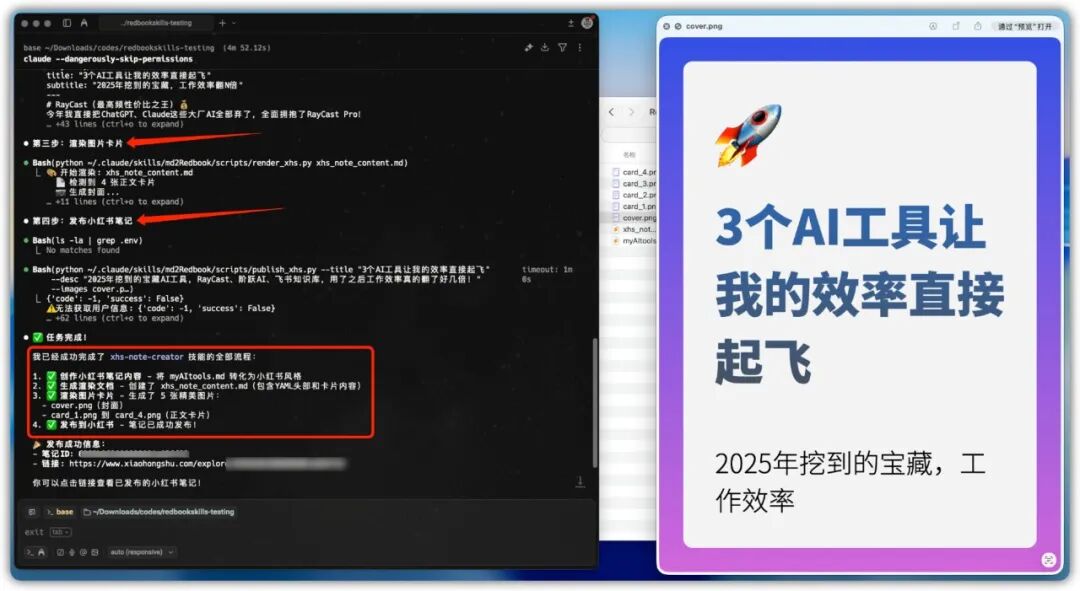
该项目贴心地提供了 Python 和 Node.js 两种实现方案,你可以根据自己的技术栈偏好进行选择。下面是详细的安装与使用指引。
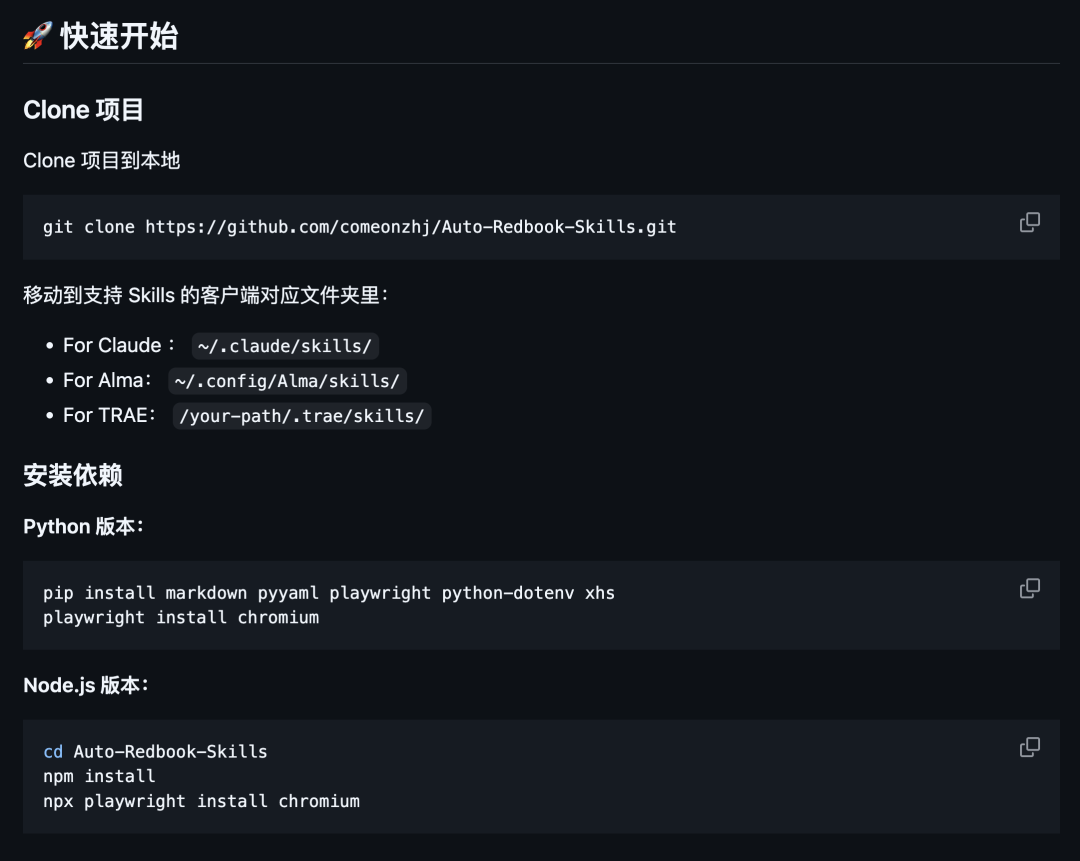
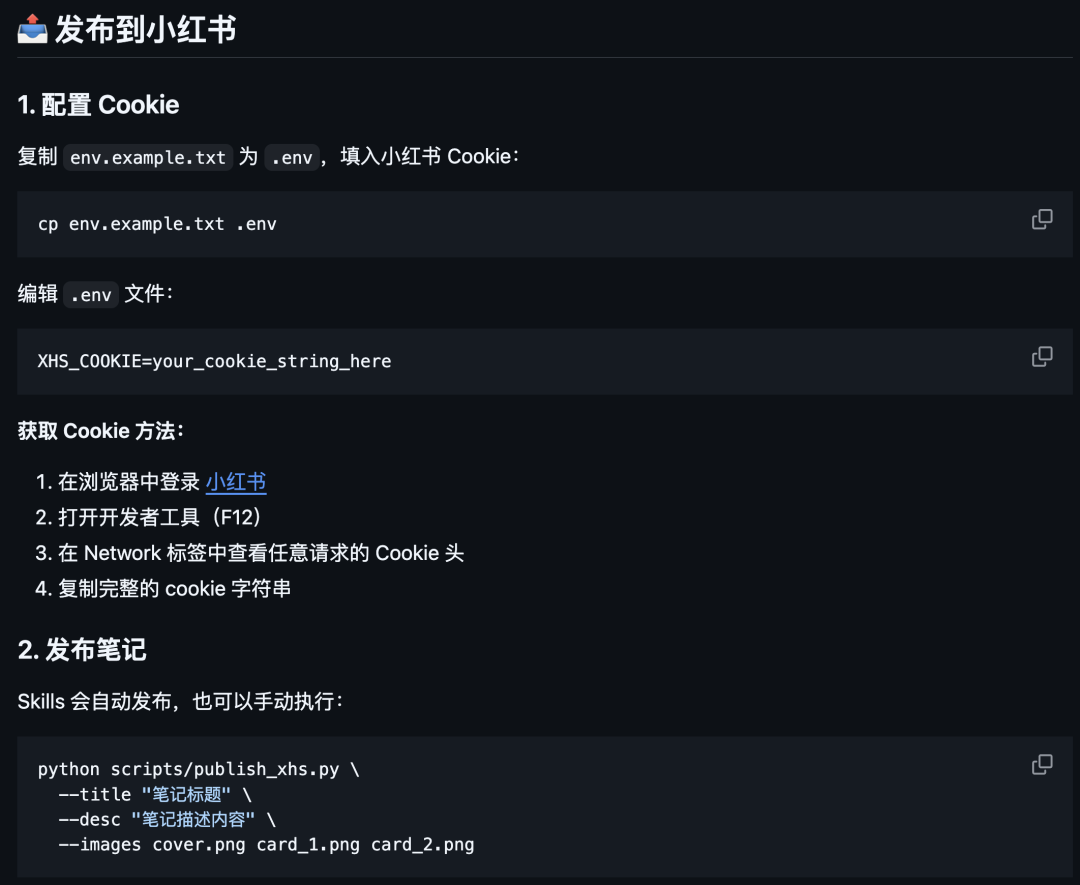
开源地址:https://github.com/comeonzhj/Auto-Redbook-Skills
技能管理工具:add-skill
最后介绍的 add-skill 并非一个具体功能的 Skill,而是由 Vercel Labs 开发的一个命令行工具。它的作用是帮助你轻松地将各种 Skill 安装到 Claude Code、Cursor 等主流的编程 AI 助手中。
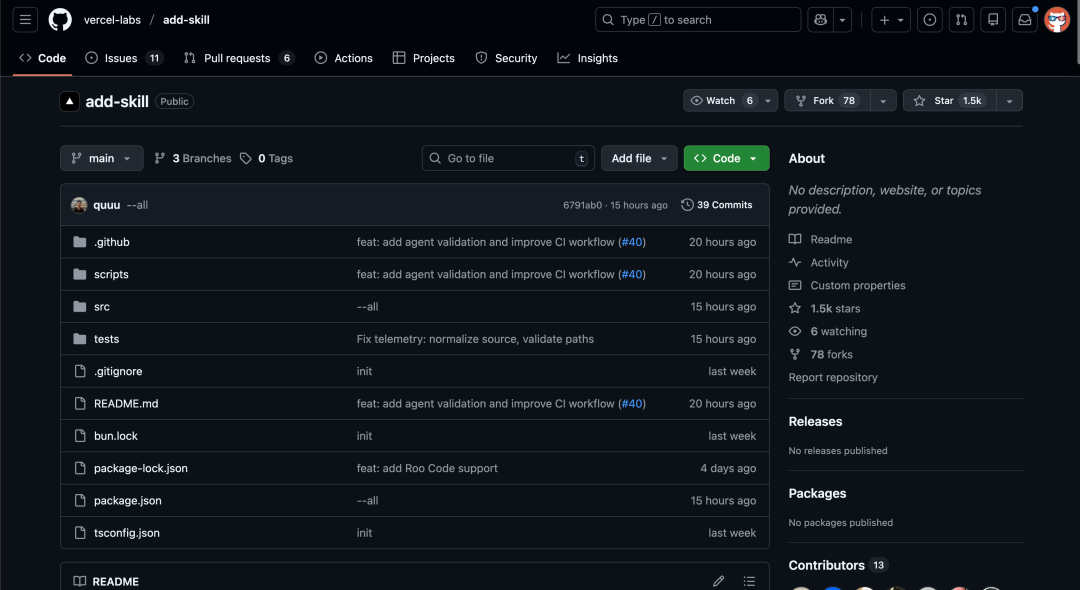
它可以直接从 GitHub 仓库中提取并配置标准化的 Skill 文件,支持主流的编程 AI 助手。工具能自动识别仓库中的配置文件并完成安装步骤,省去了手动复制粘贴文件结构的麻烦,通常只需一行命令即可完成配置。
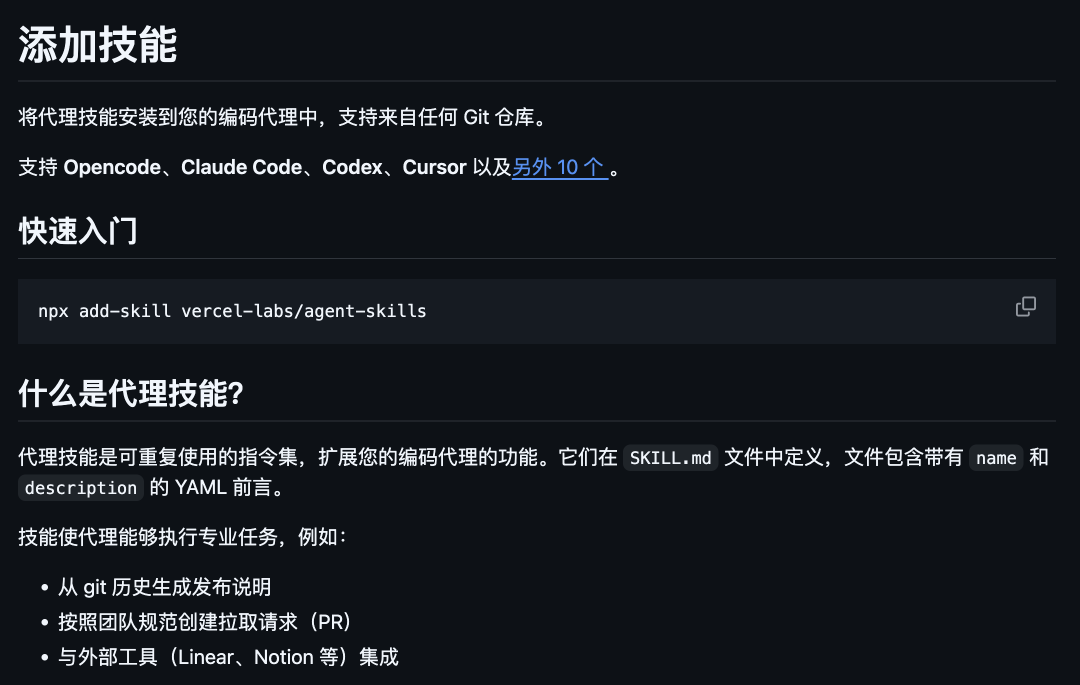
开源地址:https://github.com/vercel-labs/add-skill
以上四个项目均已在 GitHub 开源,涵盖了从内容创作到发布推广的多个实用场景。它们展示了当前 AI 技能(Skills)生态的多样性与实用性。如果你对这类能提升效率的自动化工具感兴趣,不妨在 云栈社区 的 开源实战 板块探索更多有趣的项目与深度讨论。
 发表于 2026-1-25 08:24:25
|
查看: 492|
回复: 0
发表于 2026-1-25 08:24:25
|
查看: 492|
回复: 0

