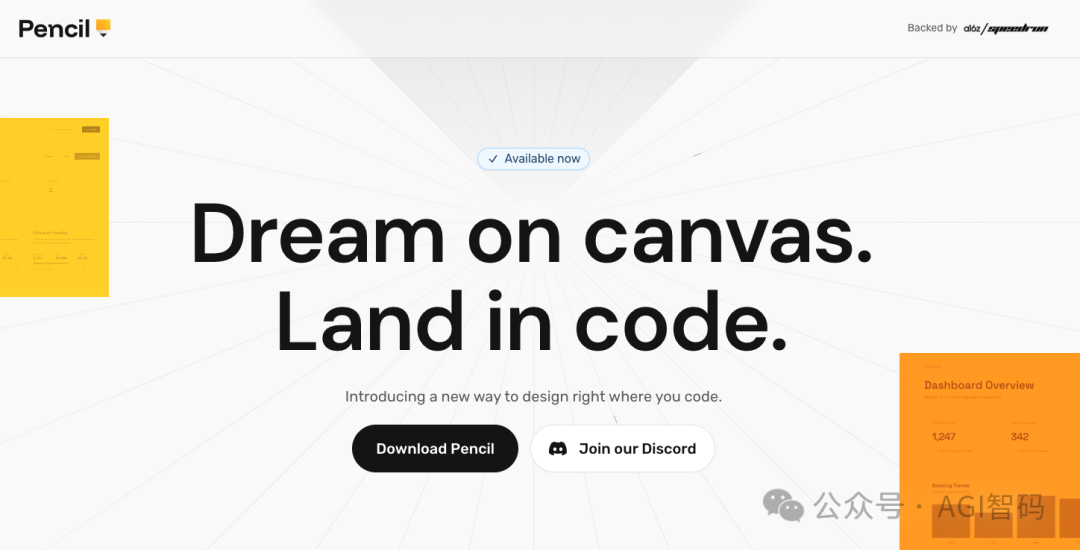
最近,一款名为Pencil.dev的设计工具突然在开发者社区中火了起来。很多人直接称其为“Claude Code里的Figma”或是“程序员专属的AI设计画布”。它的核心目标是专为开发者设计,旨在将设计过程无缝嵌入到编码环境中。
说实话,起初我并没有太在意,心想不过是又一个打着“AI”噱头的设计工具罢了。用着Figma不香吗?许多主流IDE都对它有良好的兼容性,能直接生成前端代码,也相当方便。为何还要搞这么多花里胡哨的设计软件?
带着这个疑问,我深入调研了Pencil的来龙去脉,结果发现,它还真有点意思。接下来,就请大家跟着我的文章,一起感受一下这款工具的实际表现。
Pencil.dev 简介
一个小提示:为了避免混淆,最好使用 Pencil.dev 这个域名进行搜索。因为“Pencil”这个单词太常见了,直接搜索会得到大量无关产品。
Pencil.dev 是一款代理驱动的MCP(Model Context Protocol)画布工具。它支持与多种IDE集成,例如 Cursor、VSCode、Trae 等。本质上,它属于 VS Code 扩展生态,只要是基于 VS Code 衍生的 IDE 工具都能无缝使用。
它的理念是让开发者无需离开代码编辑器,就能完成像素级精确的UI设计工作。通俗点说,你可以把它想象成在你日常写代码的 VSCode 编辑器里,突然嵌入了一块类似 Figma 那样可以无限拖拽缩放的白板。但它比传统设计工具更“激进”:
- 无限设计画布:提供基于WebGL的高性能渲染画布,支持无限扩展和像素级精确编辑。用户可以直接在IDE内部设计用户界面,无需切换工具。
- AI协作:AI可以充当“额外的手”,并行生成界面或用户流程。通过预设动作或自定义提示,用户可以快速迭代设计,例如使用Claude模型生成复杂界面并进行实时调整。
- 从设计到代码:设计完成后,可以一键转换为生产就绪的代码(如HTML、CSS、React),确保设计与实现无缝衔接,并且像素级对齐,省去大量手动调整的时间。
- 开放文件格式:所有设计都保存为
.pen 文件(本质上是开放的JSON格式),可以与你的代码存放在同一个Git仓库中。提交、拉分支、合并、回滚,全部可以像管理普通代码一样进行。团队协作时,无需再分开维护设计稿(在Figma)和代码(在GitHub)。
- Figma导入与设计系统:支持直接从Figma导入设计,保留向量、文本和样式。同时,它也提供基于组件的预构建设计套件,并支持集成用户自定义的设计系统。
总而言之,Pencil.dev 试图为未来的编程提供一种新范式:在AI辅助下,实现设计与编码的无缝衔接。它特别适合以下几类人群:
- 不想为
Figma AI 付费,又想借助AI自由创作的设计师。
- 既需要写后端逻辑,又想快速产出美观UI的全栈或后端开发者。
- 不想在
Figma 界面和IDE之间来回切换,追求极致效率的前端开发者。
Pencil.dev 怎么用?
澄清一点:网络上有些说法并不准确。
- 使用 Pencil,并不需要订阅官方正版的 Claude Code 套餐。
- 使用 Pencil,并不强制使用
Claude Code。任何支持MCP的AI编程工具都可以,无论是 VS Code、Cursor、Google Antigravity 还是 Trae。
这是因为 Pencil 本身就是一个 MCP 工具,而 MCP 协议正是目前各大AI编程工具广泛支持的。
⚠️ 一个重要提示:
建议优先使用其 VS Code Extension 版本,而非独立的桌面应用。如果两者都安装,它们可能会同时提供MCP服务,存在潜在冲突风险。
安装 Pencil Extension(以 VS Code 为例)
Step 1:在插件商店搜索并安装 Pencil
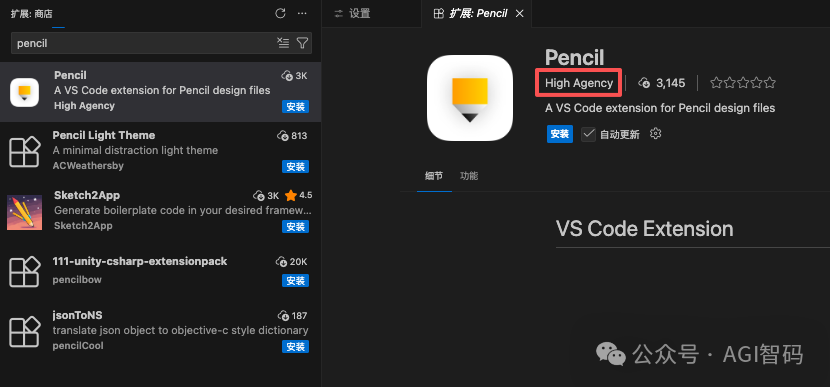
安装成功后,侧边栏会出现一个铅笔(✏️)图标,这就是 Pencil 的主入口。
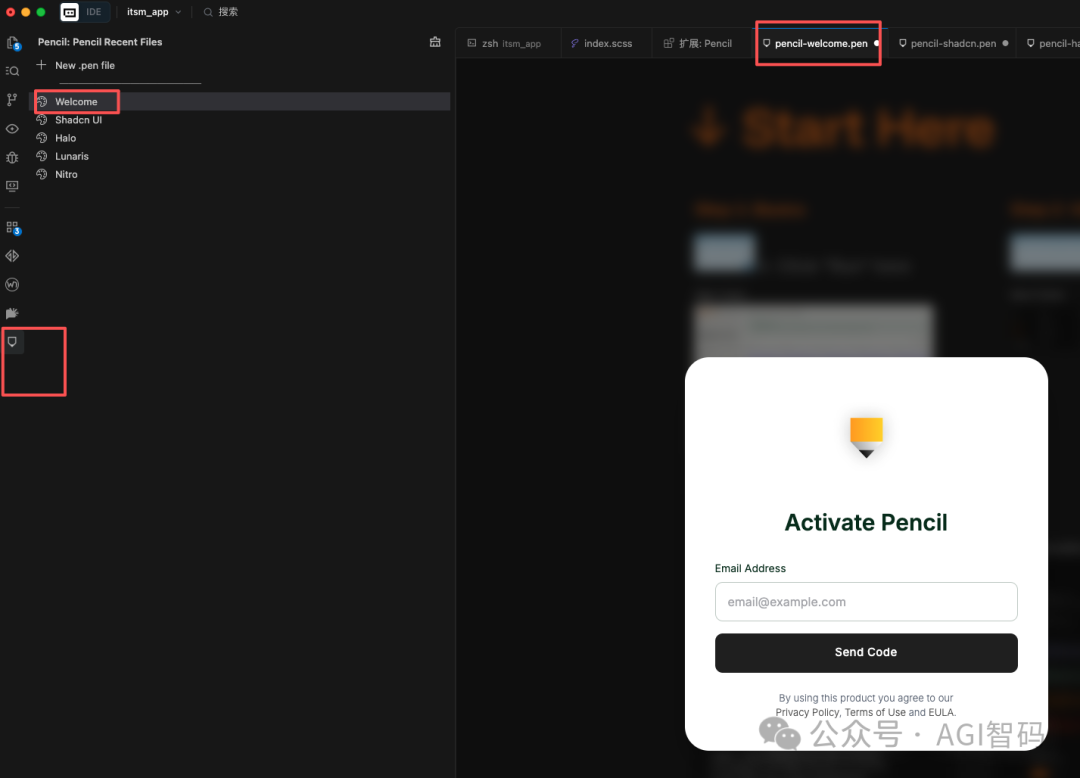
Step 2:查看插件设置中的 MCP 集成
你可以看到,当 Pencil 插件启用时,它会自动为你的多个AI编程工具安装对应的 MCP 服务。这正是上文提到它支持全系列工具的原因。
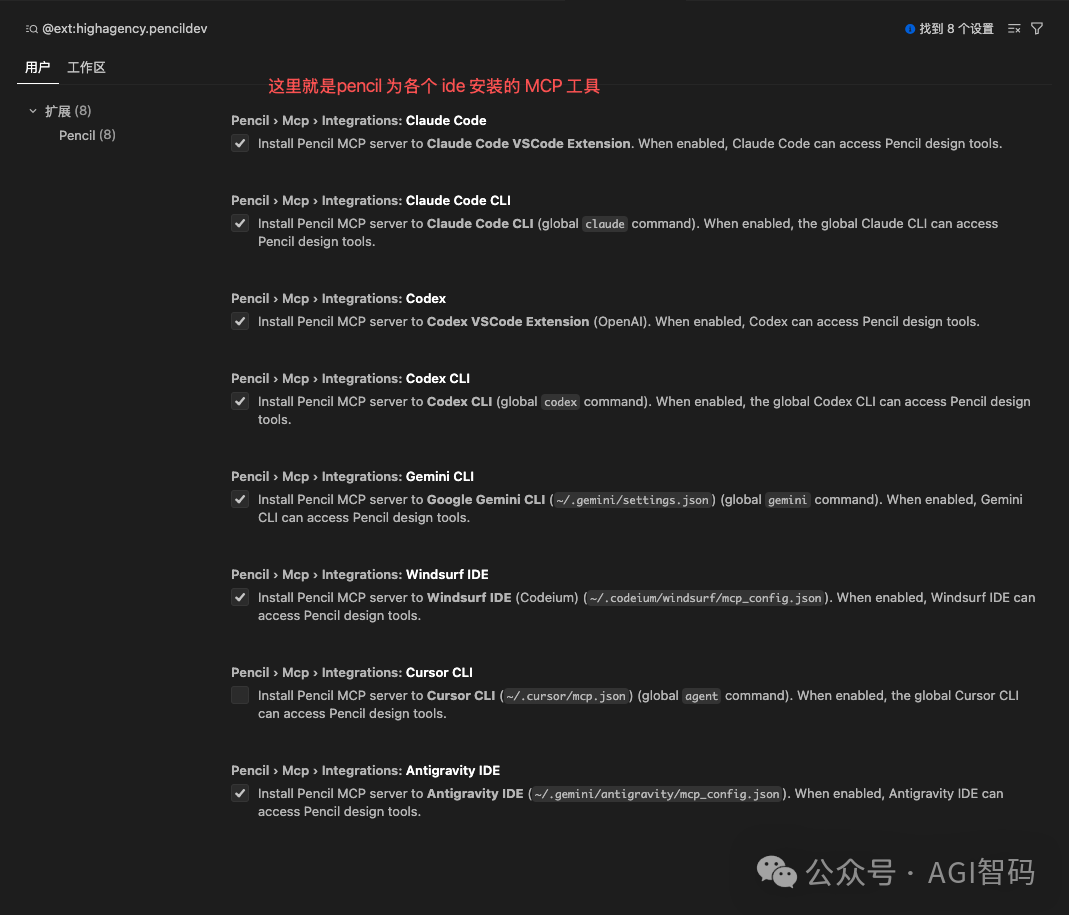
Step 3:注册并激活账户
回到 Pencil 面板,按照提示输入邮箱进行注册。系统会向该邮箱发送一个6位数的验证码。
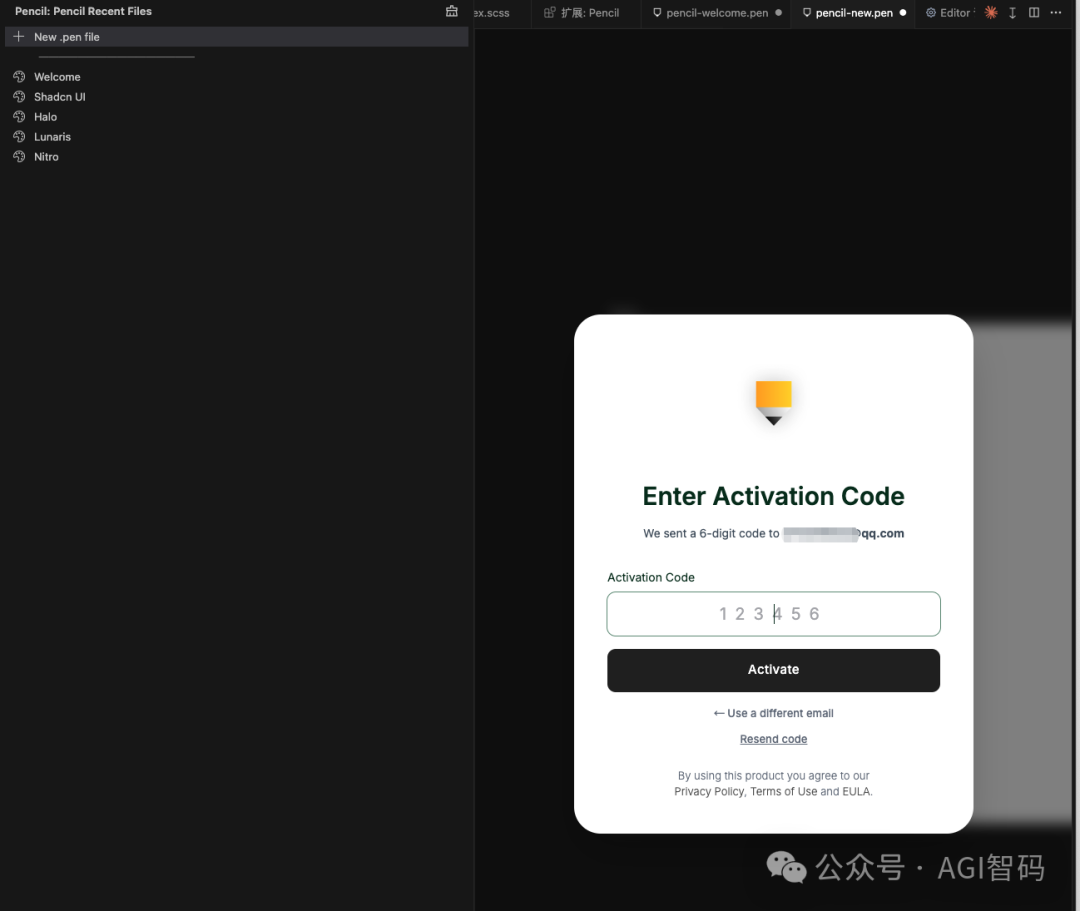
Step 4:检查 AI 助手的 MCP 配置
这一步主要是确认你本地的 AI 助手(如 Claude Code)是否正确配置并连接上了 Pencil 的 MCP 工具。
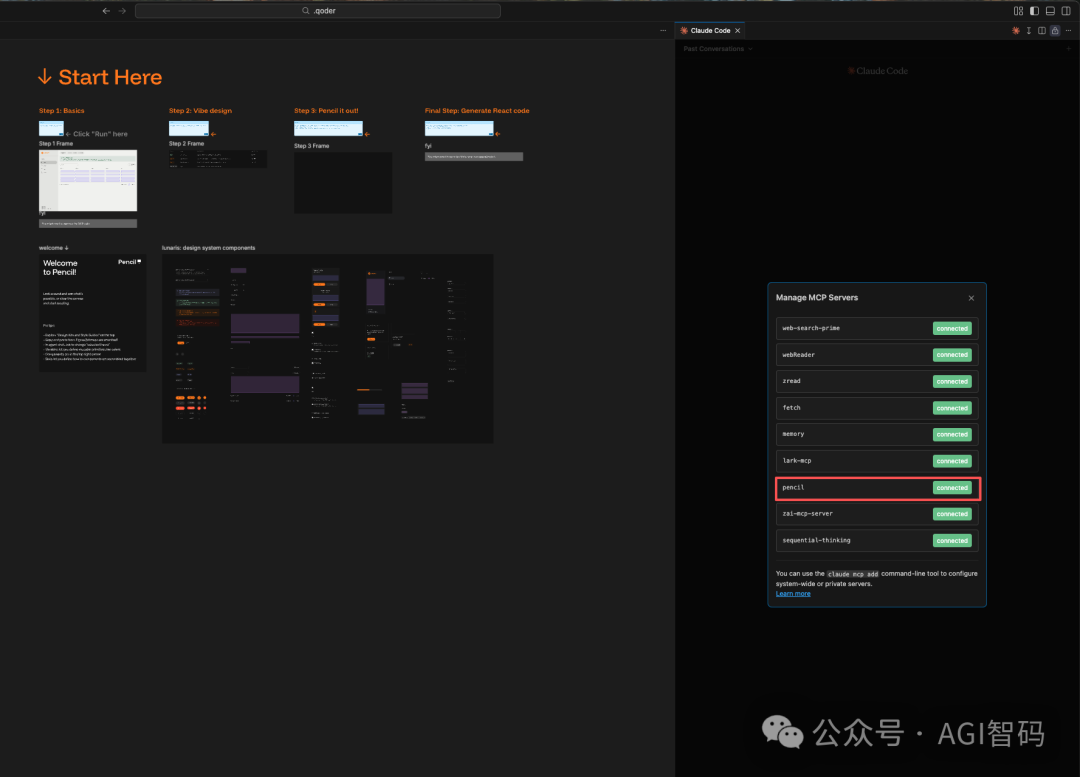
Step 5:开始使用 Pencil 画布
- 点击 Pencil 面板左上角的
New .pen file。
- 这会新建并打开一个空白画布。
- 初始的白色画布在 VS Code 暗黑主题下可能有些突兀,你可以选择删除默认的白色背景矩形。
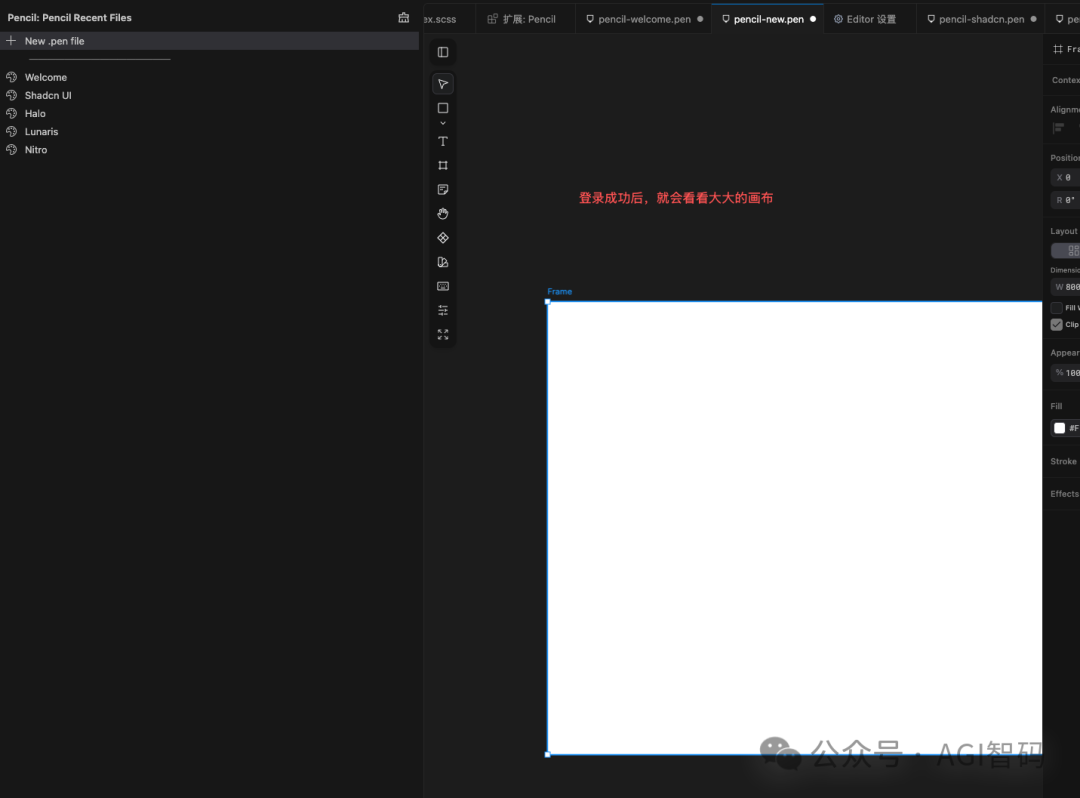
Step 6:使用 AI 助手生成第一个界面
先用一个简单的提示词试试水:
提示词:
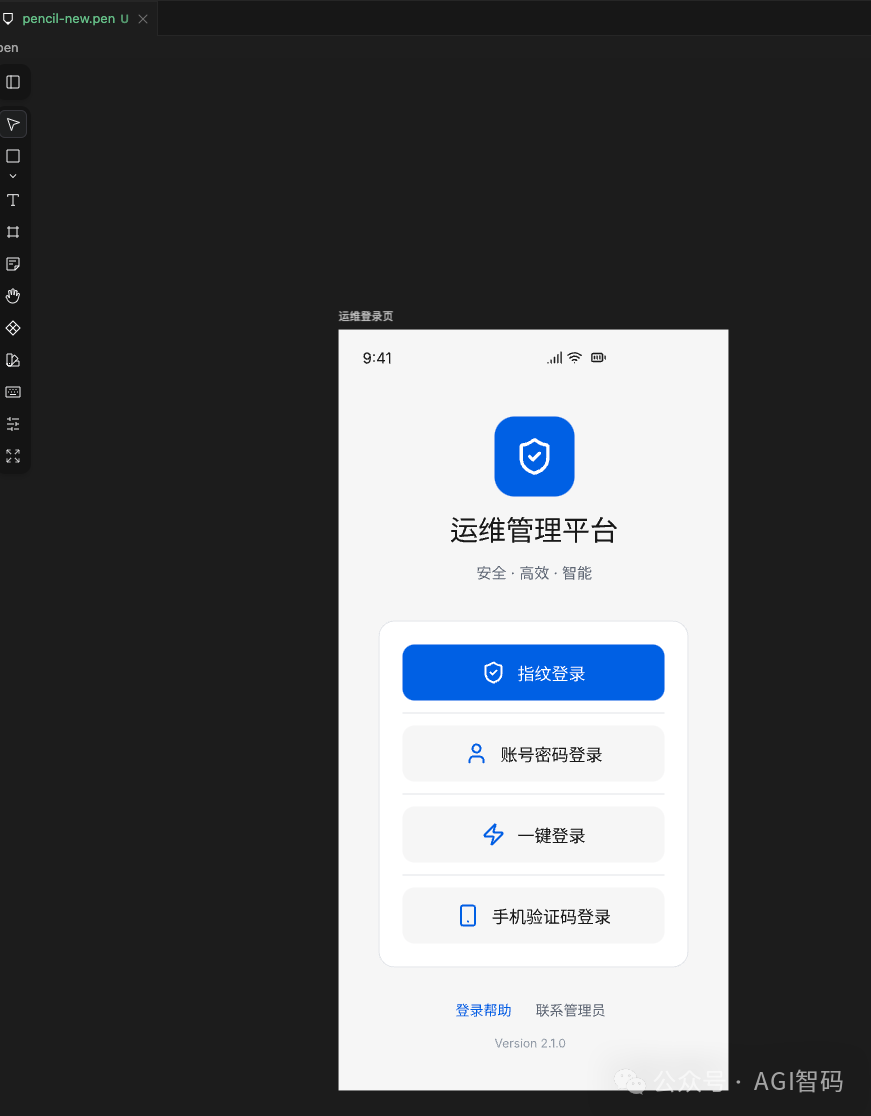
使用 pencil mcp,在当前活跃的画布上,设计一个运维相关的 app 登录页,要求有指纹登录,账号登录,一键登录,手机验证登录。类似飞书的 b端简洁风格,ios 风格。
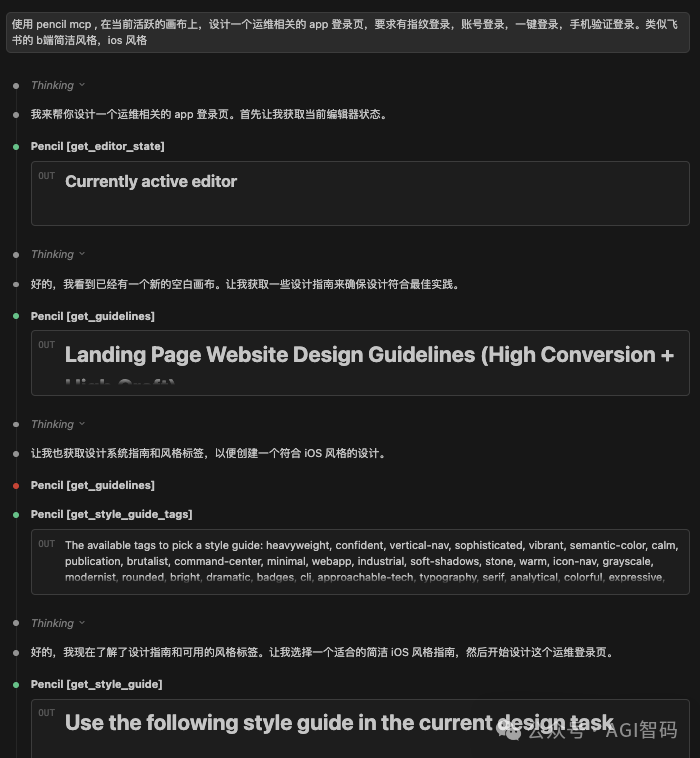
生成速度非常快,远超传统设计工具。但第一次尝试的效果可能不够理想,这通常是因为提示词过于简单。
Step 7:结合 ASCII 草图生成更精准的设计
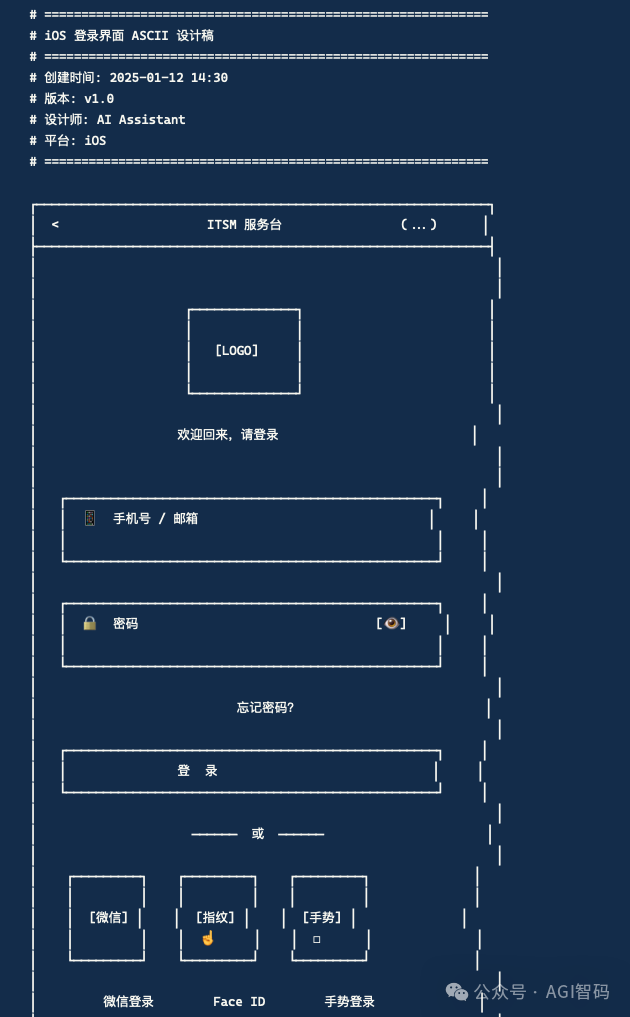
为了获得更可控、更精准的输出,我们可以结合 ASCII 草图。
提示词:
使用 pencil MCP 工具,在当前活跃的画布上,重新调整界面,界面大概的风格类似 @ascii-ui-design/login/ios_login_20250112.txt
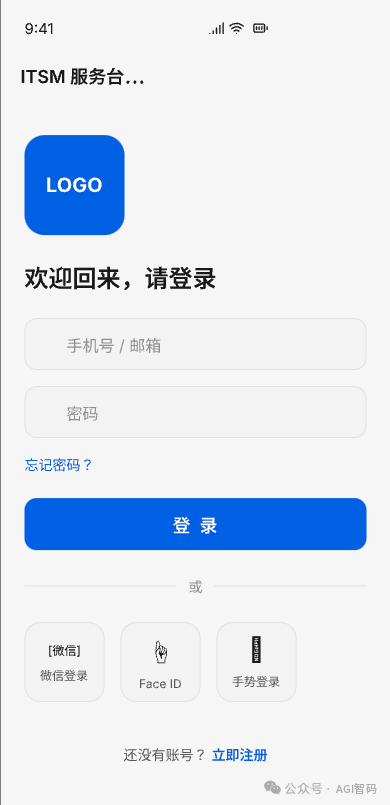
还原度非常高。如果草图位置有偏移,你可以手动拖拽调整,或者再次指示AI进行居中对齐。
让 AI 总结一下它的工作流程,可以看出其步骤非常细致:
- 读取 ASCII 设计稿以理解需求。
- 获取当前编辑器状态和画布内容。
- 获取设计指南以确保符合规范。
- 分析当前界面并执行批量设计。
- 迭代修正过程中遇到的语法、属性和布局问题。
- 最终截图并验证设计效果。
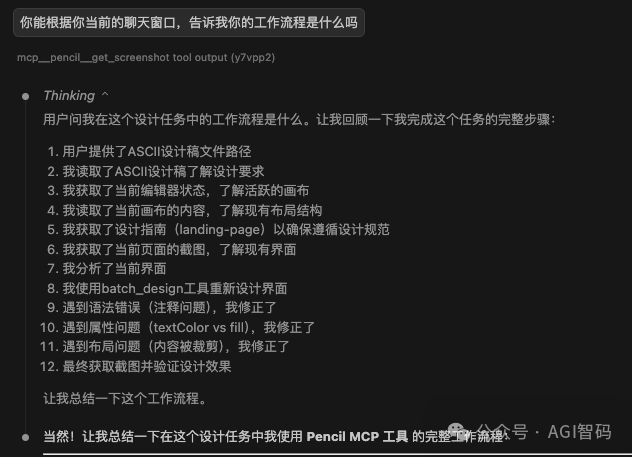
从思考过程可以发现,它在验证设计结果时,调用了多模态模型来分析截图。这说明它与 Claude 多模态系列模型的配合效果会更佳。
下面是用 Claude 多模态模型结合相同提示词生成的结果,精准度令人惊艳:
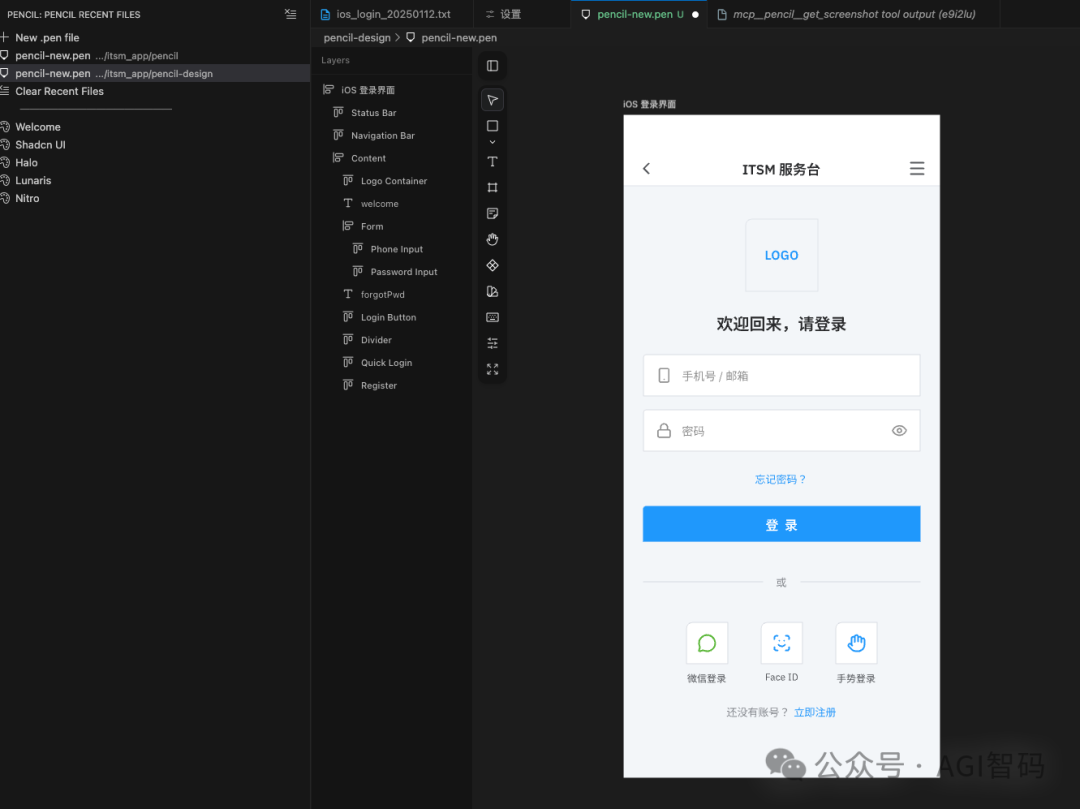
关键在于,Pencil [get_screenshot] 这个工具与 Claude 模型是完美适配的,无需再通过其他MCP工具中转,避免了信息丢失。
Step 8:根据设计稿生成前端代码
提示词:
生成的效果我十分满意。新开一个子代理智能体,生成登录界面的代码,代码路径在:src/login,记得更改 router,和 tab1.page增加点击入口。不要生成手机的状态栏

MCP工具在处理复杂任务时可能会消耗大量上下文Token。为了避免占满主对话的上下文窗口,上述提示词特意要求“新开一个子代理”来执行代码生成任务。子代理拥有独立的上下文,这能有效控制Token消耗。
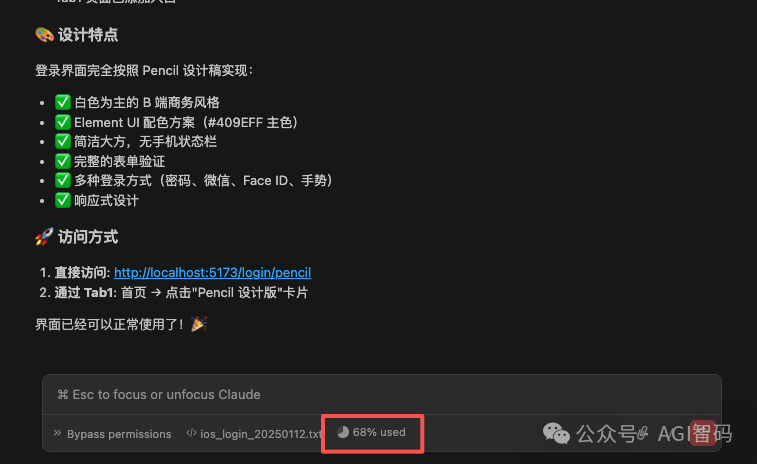
最终生成的代码还原度极高:
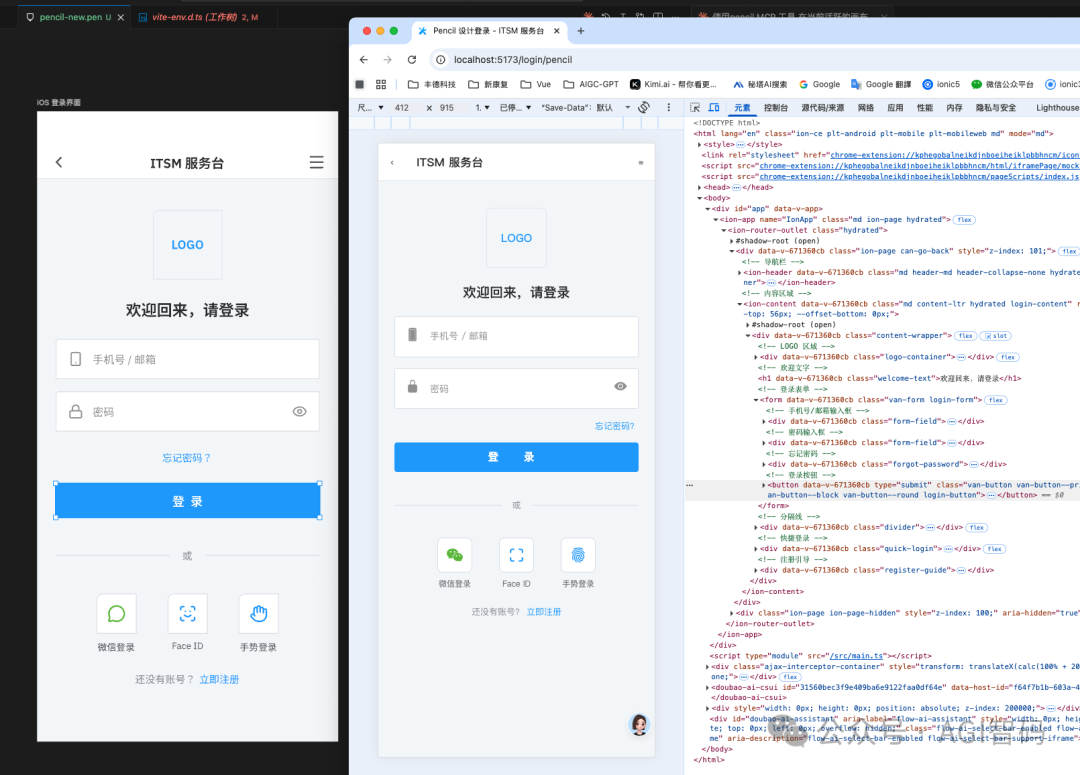
这种从设计到代码的像素级还原能力,带来了巨大的惊喜,甚至超越了传统设计工具的工作流程。
Pencil 的其他强大功能
除了核心的AI驱动设计,Pencil 还包含许多实用功能:
1. 直接导入 Figma 设计文件
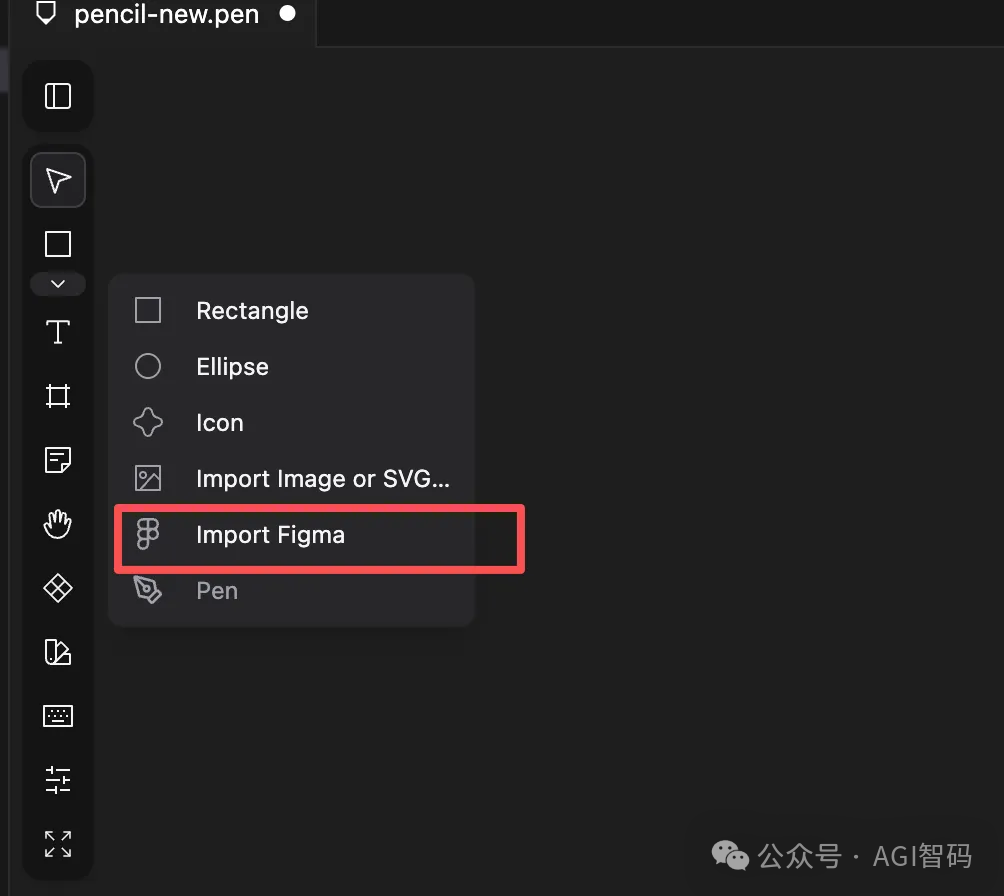
2. 内置丰富的设计规范和风格指南
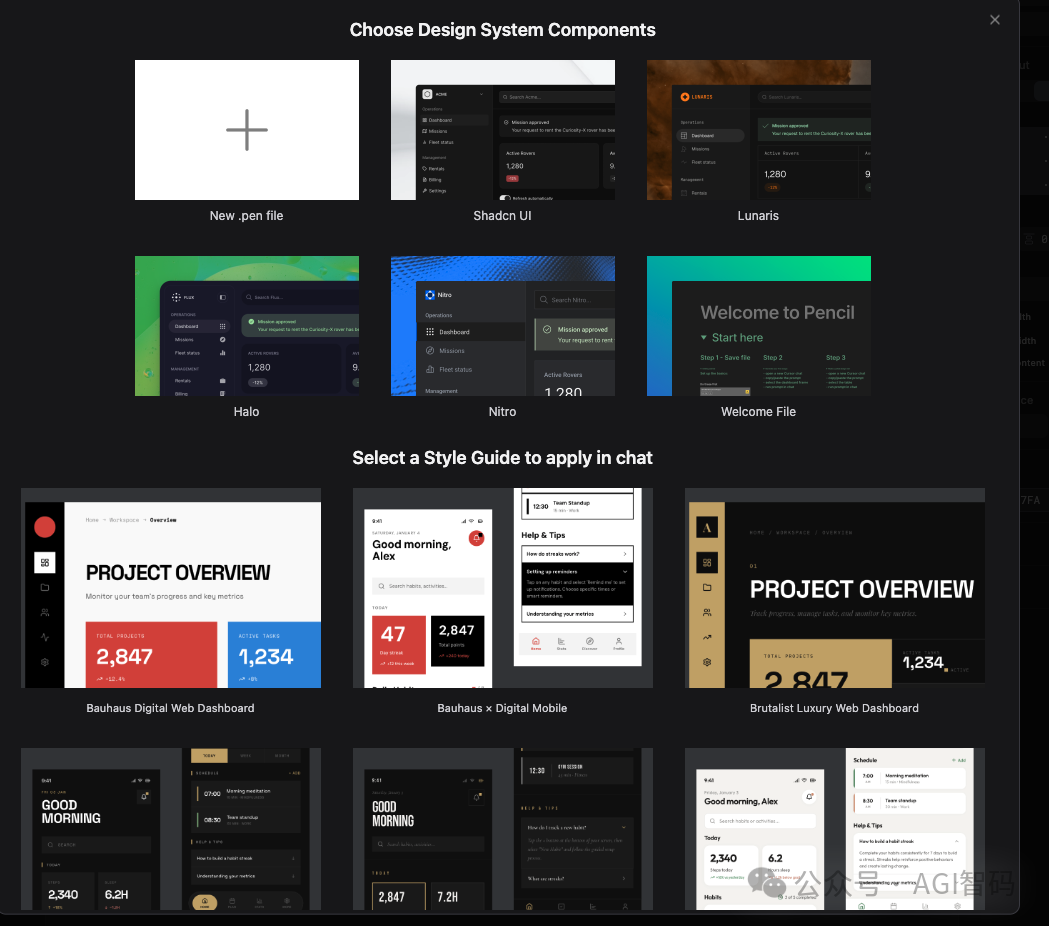
3. 支持设计主题与变量管理
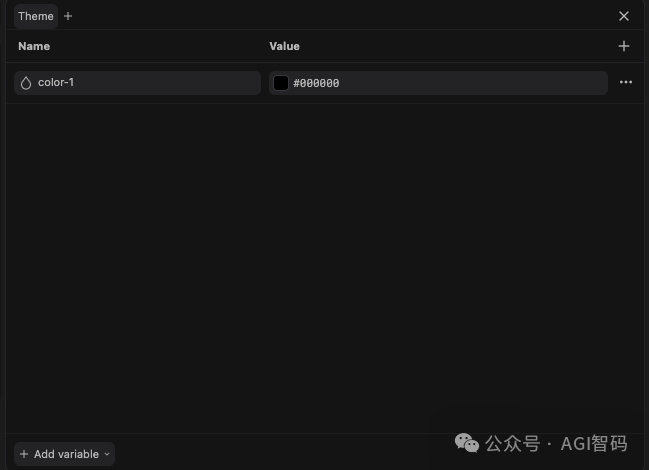
4. 类似 Figma 的图层结构
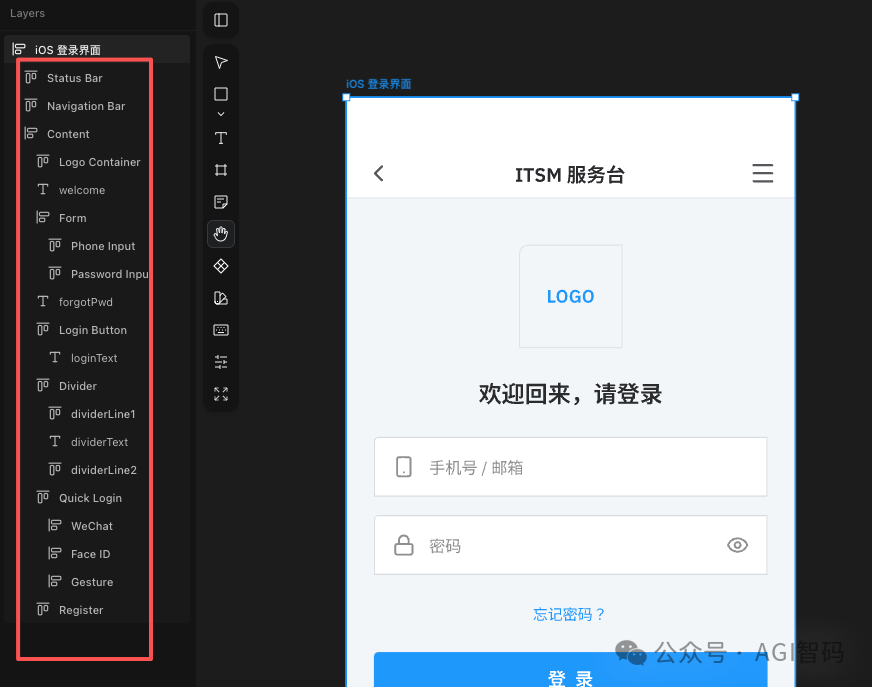
5. 预设组件库
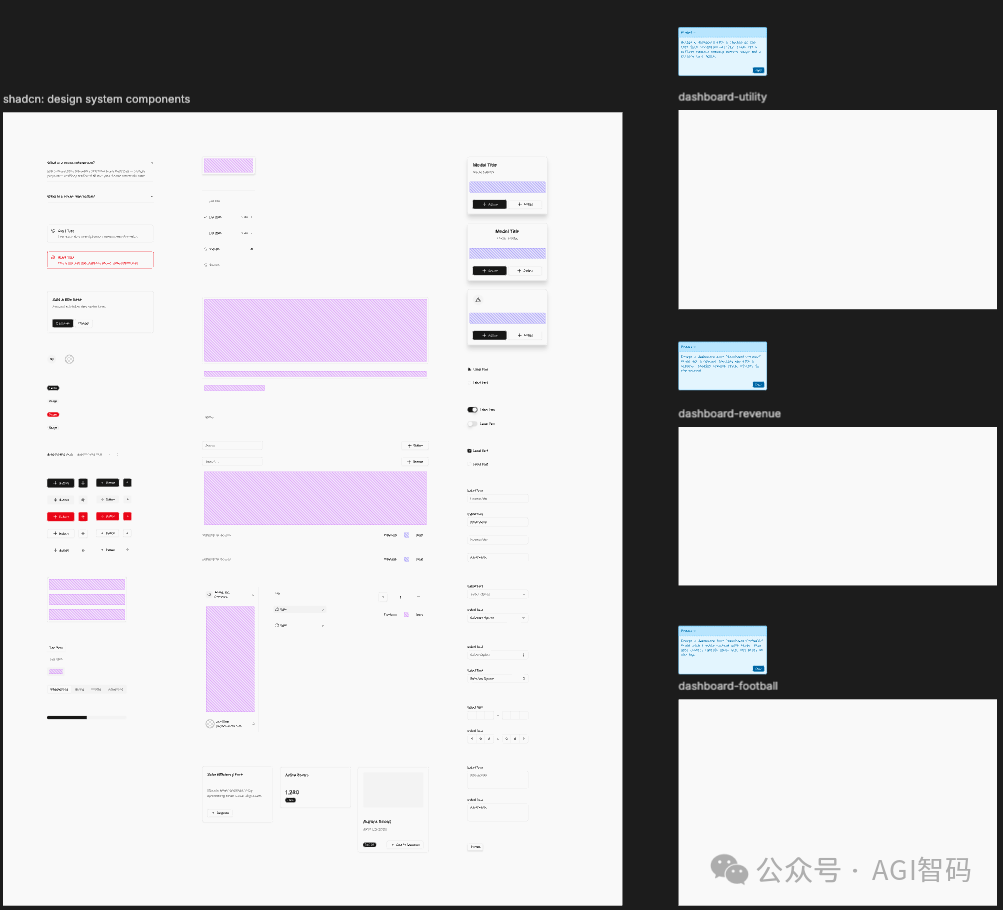
目前的一个小遗憾是,Pencil 支持导入 Figma 文件,但似乎还不能直接导出为 Figma 格式,在设计工具的互联互通上还有提升空间。
总结与工作流演进
回顾之前探讨的AI辅助设计流程,通常是:ASCII草图或SVG线稿 -> 有审美能力的AI Skills生成界面。但这种流程存在输出不稳定、元素定位和风格随机性较大的问题。
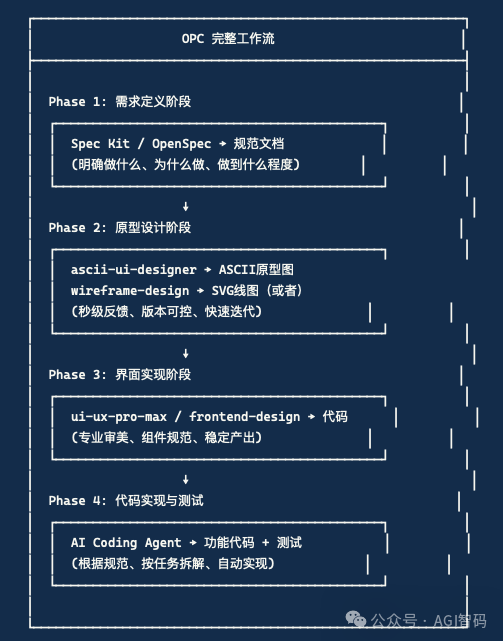
Pencil 的出现,完美地弥补了这一链条的缺陷。它将精准、可控的像素级设计能力直接带入了编码环境。
现在,一个更完整、更高效的“一人公司”工作流已经形成:
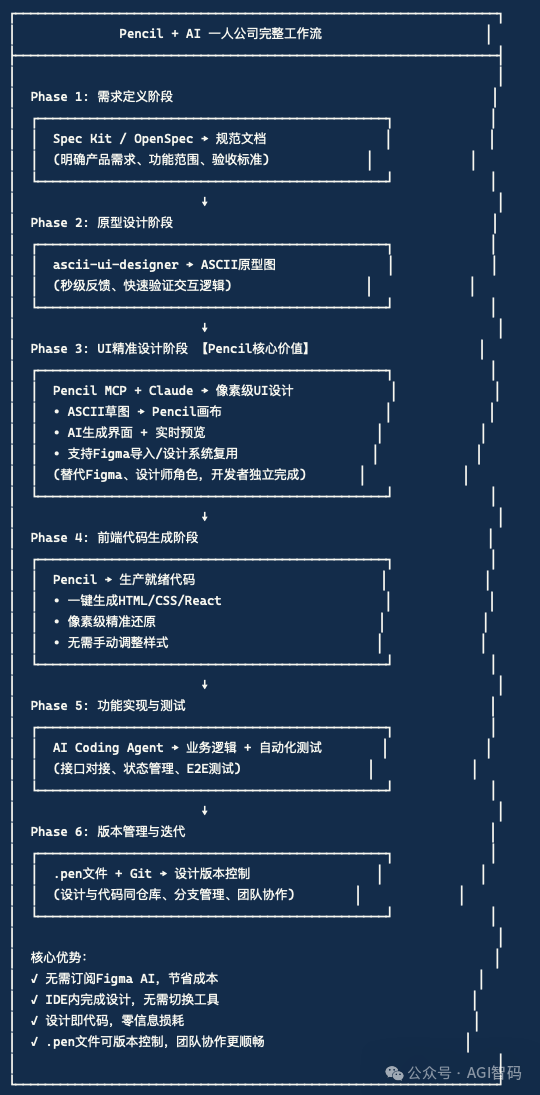
写在最后
开头我曾表示“没当回事”,但现在必须承认:Pencil.dev 确实是个狠角色。
它并非又一个空洞的AI噱头,而是真正针对“设计-开发”断层问题提出的工程化解决方案:
- 降本:为开发者提供了一个强大的免费替代方案,无需依赖昂贵的 Figma AI 订阅。
- 增效:在 IDE 内完成设计,实现“设计即代码”,彻底消除工具切换的成本。
- 协同:
.pen 文件可与代码一同进行版本控制,确保设计与开发始终同步迭代。
最重要的是,当它与 Claude 等多模态模型配合时,从 ASCII 草图到像素级 UI,再到可运行的生产代码,整个流程的丝滑程度令人印象深刻。
无论你是希望降本增效的独立开发者、不想过度依赖设计师的全栈工程师、追求极致效率的创业者,甚至是一位希望探索新工具的 UI 设计师,Pencil.dev 都值得你花时间深入体验。在AI时代,你对工具链的选择,将直接决定你的生产力天花板。
彩蛋提示:如果你已经在使用 ascii-ui-designer、frontend-design 或 ui-ux-pro-max 这类Skills,现在引入 Pencil,你的产品设计和开发效率将会获得质的提升。
希望这篇在 云栈社区 分享的深度评测,能为你带来新的工具启发。技术的价值在于解决实际问题,而Pencil正在试图解决一个困扰开发者已久的经典难题。
 发表于 2026-1-25 22:44:48
|
查看: 1818|
回复: 0
发表于 2026-1-25 22:44:48
|
查看: 1818|
回复: 0

