在浏览器里重温那些经典的Flash小游戏,是不是瞬间就能把你拉回在“4399”或“7k7k”上度过的童年时光?如今Flash已正式退役,许多网站上的游戏链接也早已失效,但那份简单的快乐依然值得珍藏。
今天介绍的工具——MyFlash,就能帮你轻松找回这份回忆。它是一个基于 Ruffle 开源Flash模拟器开发的Web应用,核心思路很简单:把你的NAS变成一个私人Flash游戏库,通过浏览器随时随地即开即玩。

MyFlash 项目由开发者 David 维护,你可以在 Gitee 上找到它的源码:
https://gitee.com/heizicao/my-flash
安装部署
最方便的部署方式无疑是使用 Docker Compose。只需准备一个 docker-compose.yml 文件,内容如下:
services:
  myflash:
    image: heizicao/myflash:latest
    container_name: myflash
    ports:
      - 3000:3000
    volumes:
      - ./game:/app/game
      - ./config:/app/config
    restart: always
关键参数说明:
/app/game (映射为 ./game):用于存放游戏 .swf 文件的目录。/app/config (映射为 ./config):用于存放应用配置文件。3000:3000:将容器内的3000端口映射到宿主机,你可以按需修改前面的主机端口。
保存文件后,在该文件所在目录下执行 docker-compose up -d,服务就会在后台启动。对于 NAS 用户,通常都有图形化的 Docker 管理界面,直接创建容器并配置相同的端口和卷映射即可,这和许多 运维/DevOps 场景下的操作是相通的。
基本使用
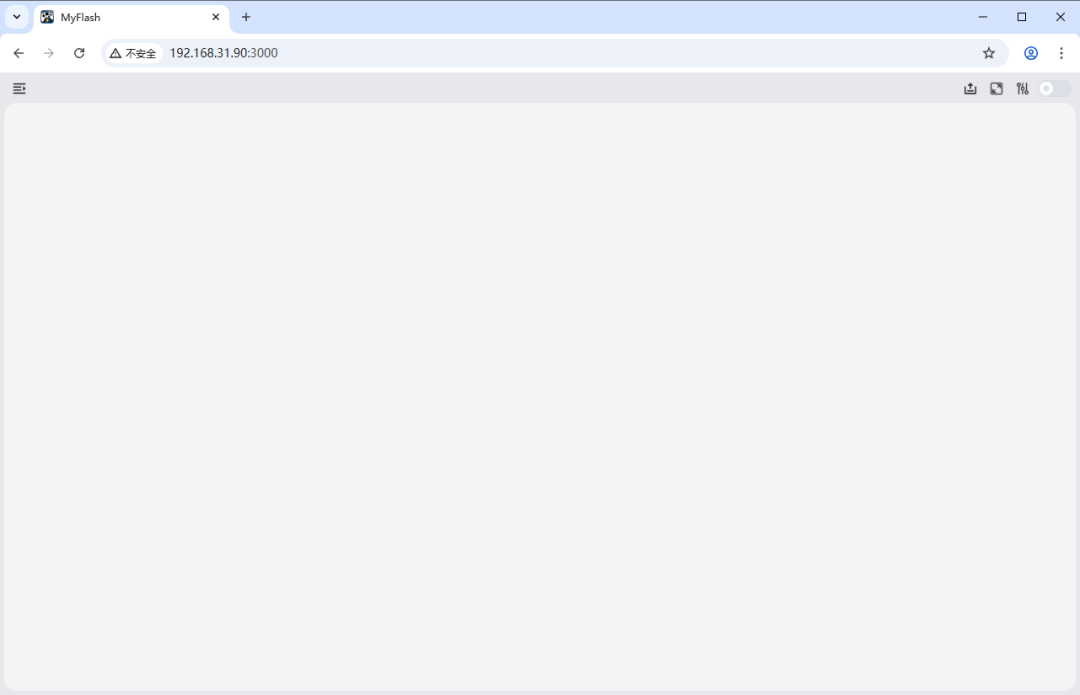
在浏览器地址栏输入 http://你的NAS的IP地址:3000,就能看到清爽的MyFlash主界面了。
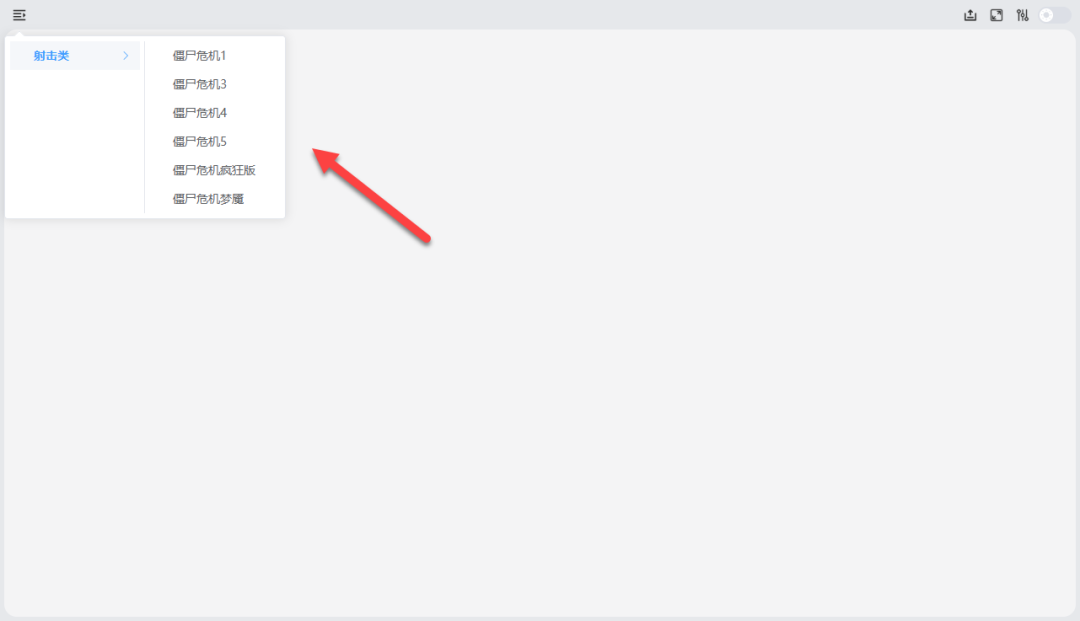
点击左上角的分类下拉菜单,你会发现开发者已经贴心地内置了几款经典游戏,比如很多人的童年回忆——《僵尸危机》系列。
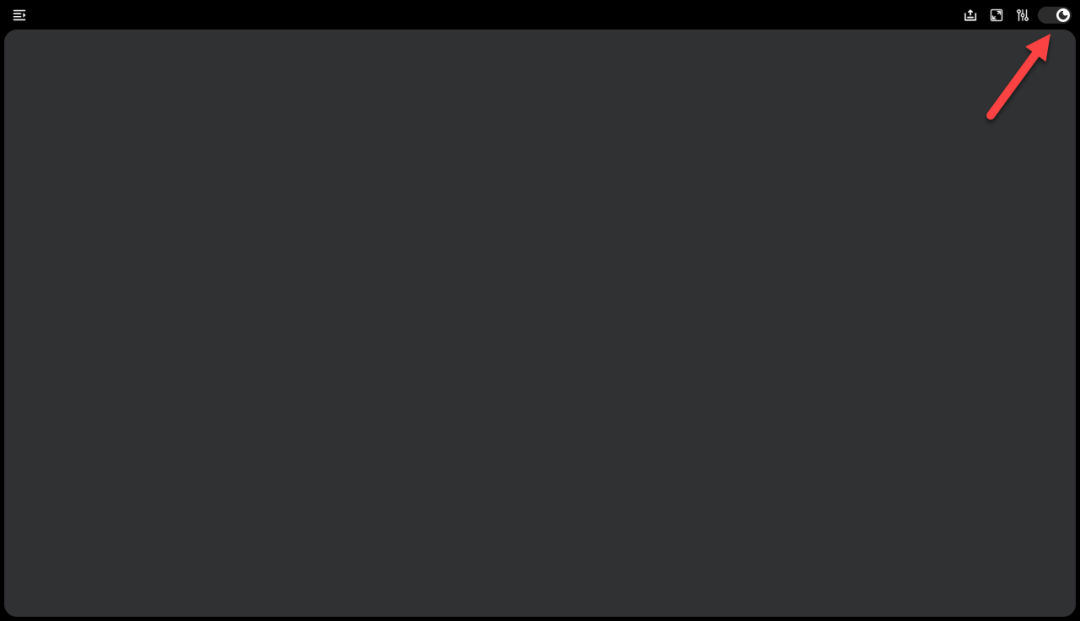
界面右上角还有一个开关,可以一键切换深色/浅色主题,保护你的眼睛。
选择一款游戏,点击“加载”,Ruffle 模拟器便会开始工作。
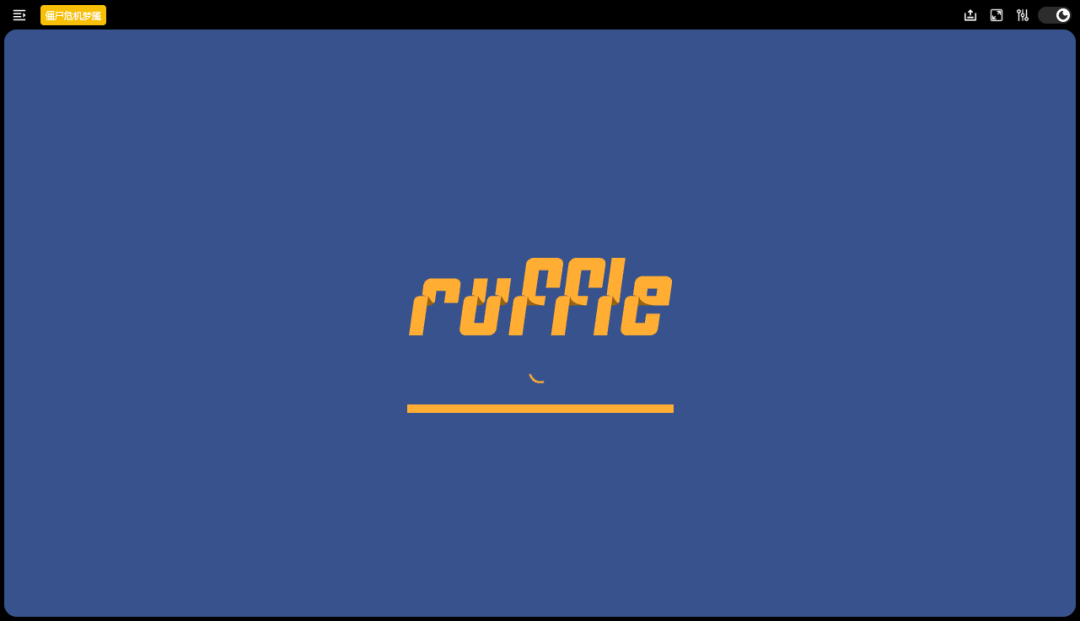
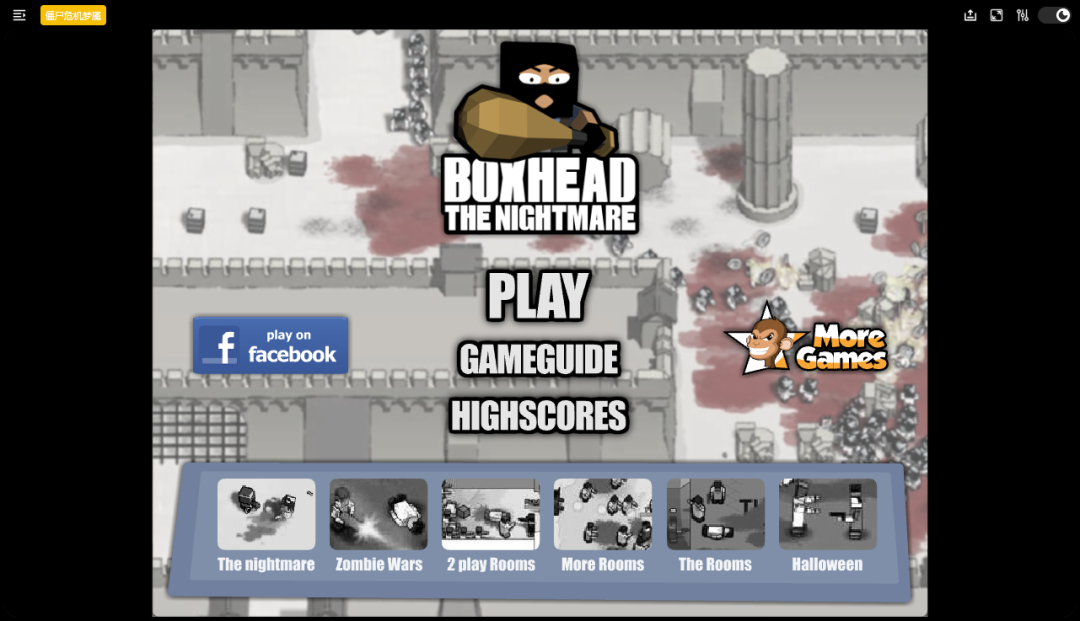
稍等片刻,游戏画面就成功渲染出来了!由于安全策略,默认禁止了外链跳转,所以游戏内的一些广告或外部链接按钮可能无法点击,但这并不影响核心游玩。
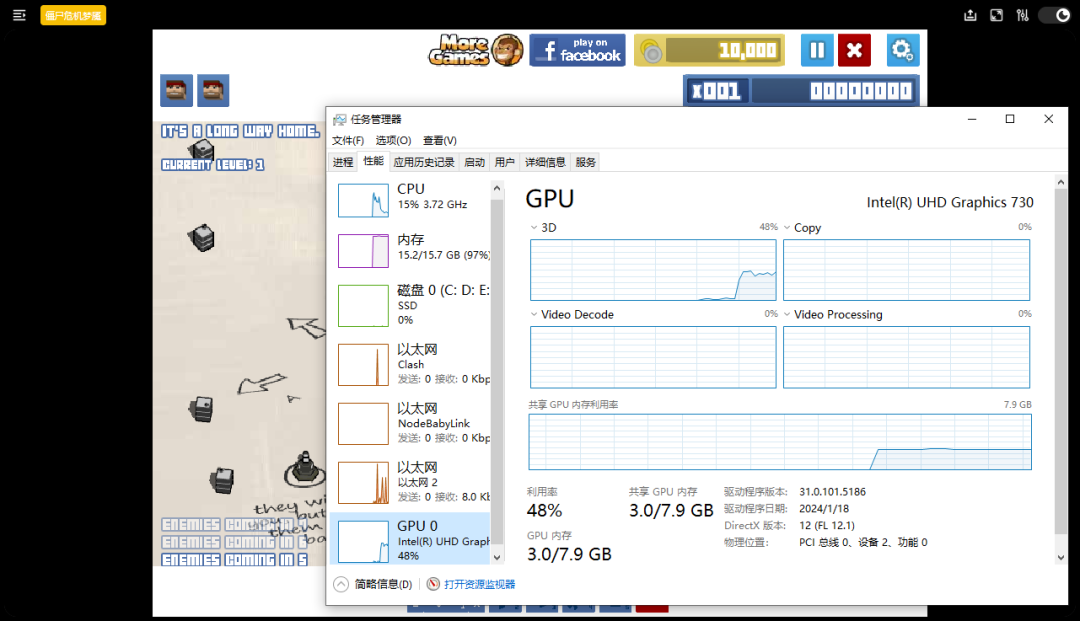
得益于现代浏览器和 Ruffle 的优化,即使是复杂的 Flash 游戏也能较好地调用硬件资源,运行起来相对流畅,不会有过分的卡顿感。
几个实用小技巧:
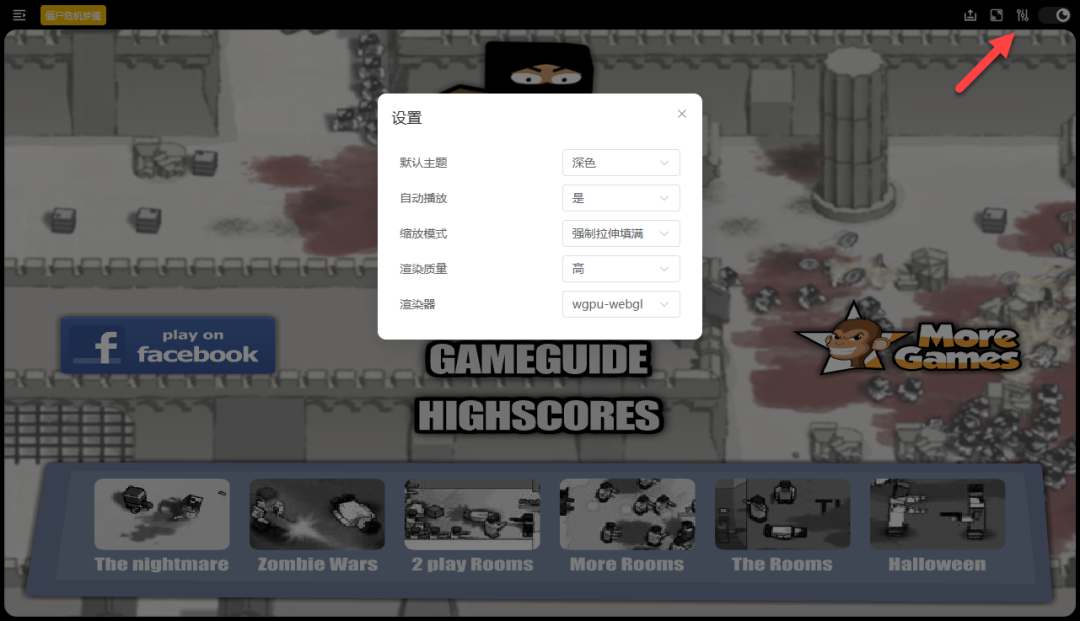
- 画面适配:如果游戏画面没有填满窗口,可以点击游戏窗口右下角的设置按钮(齿轮图标),在“缩放模式”中选择“强制拉伸填满”。
- 全屏游玩:直接点击设置旁边的全屏按钮,体验更沉浸。
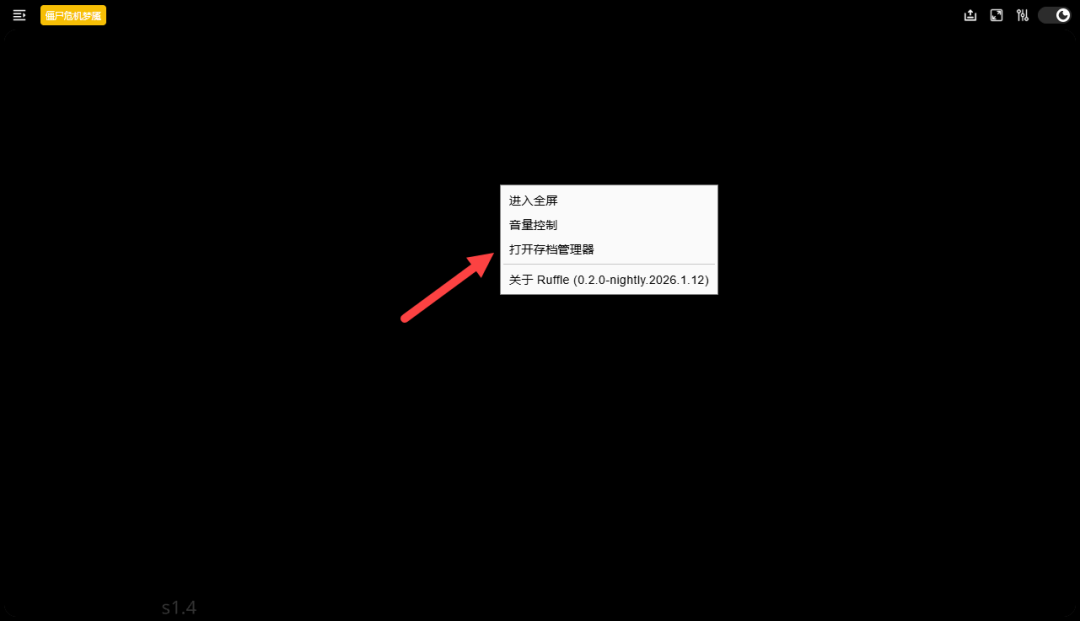
- 高级设置:在游戏窗口内点击鼠标右键,可以呼出 Ruffle 的更多菜单,例如进入全屏、控制音量、管理存档等。如果遇到游戏黑屏,尝试在这里“删除所有存档”或许能解决问题。
添加你自己的游戏
MyFlash 自带游戏毕竟有限,它的强大之处在于支持你自定义游戏库。如果你电脑里还存着当年下载的 .swf 文件,直接点击主界面上的“上传”按钮就能添加。
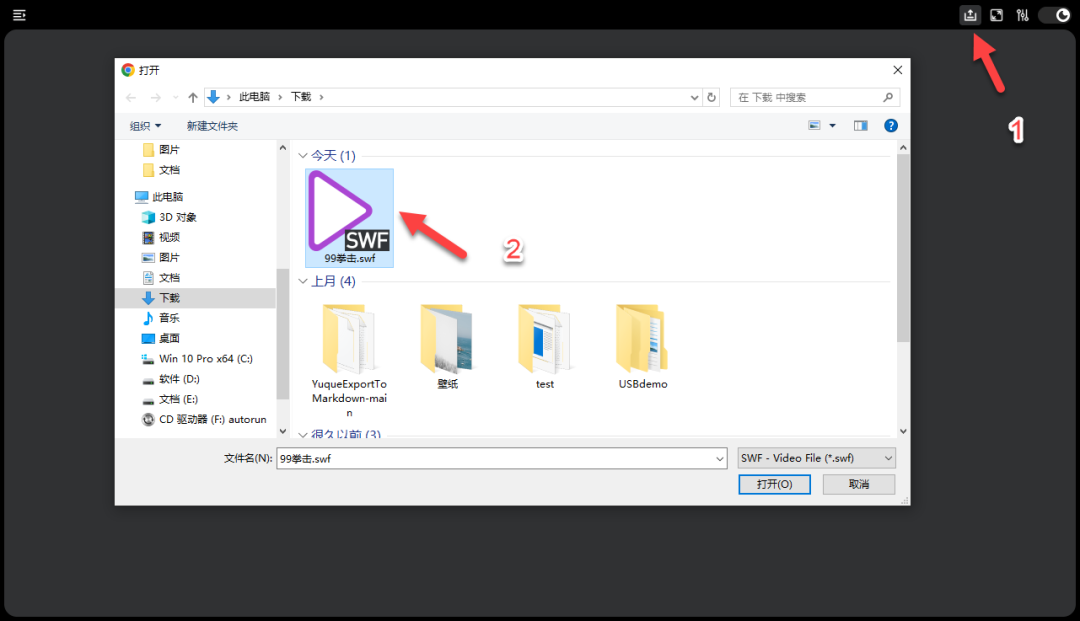
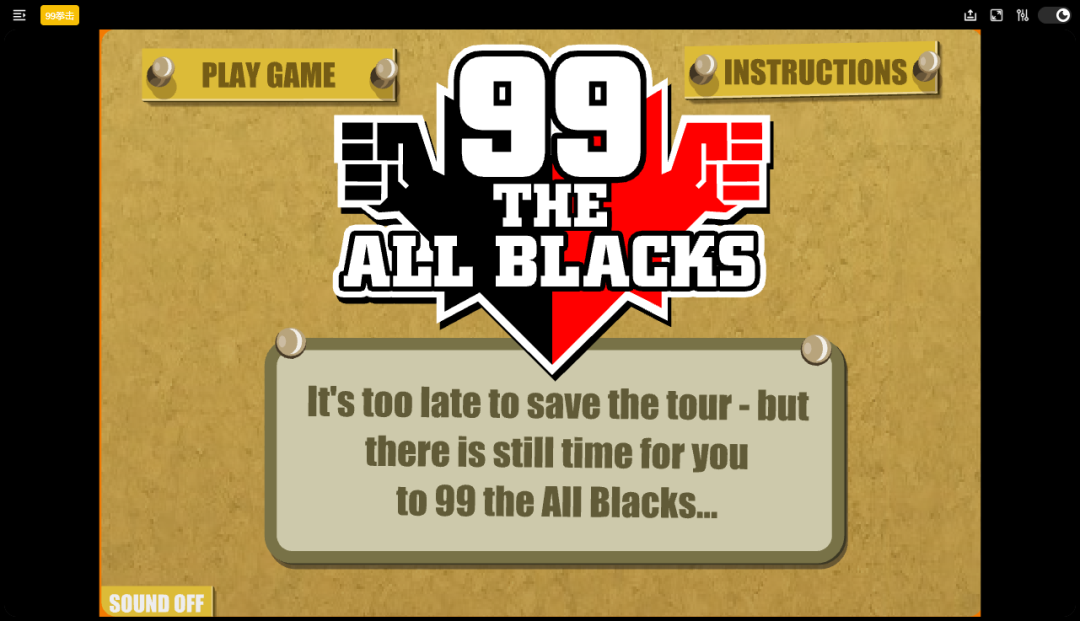
上传完成后,游戏会自动出现在列表中,点击即可加载。看,经典的《99 The All Blacks》就这么回来了!
扩展:导入海量游戏合集
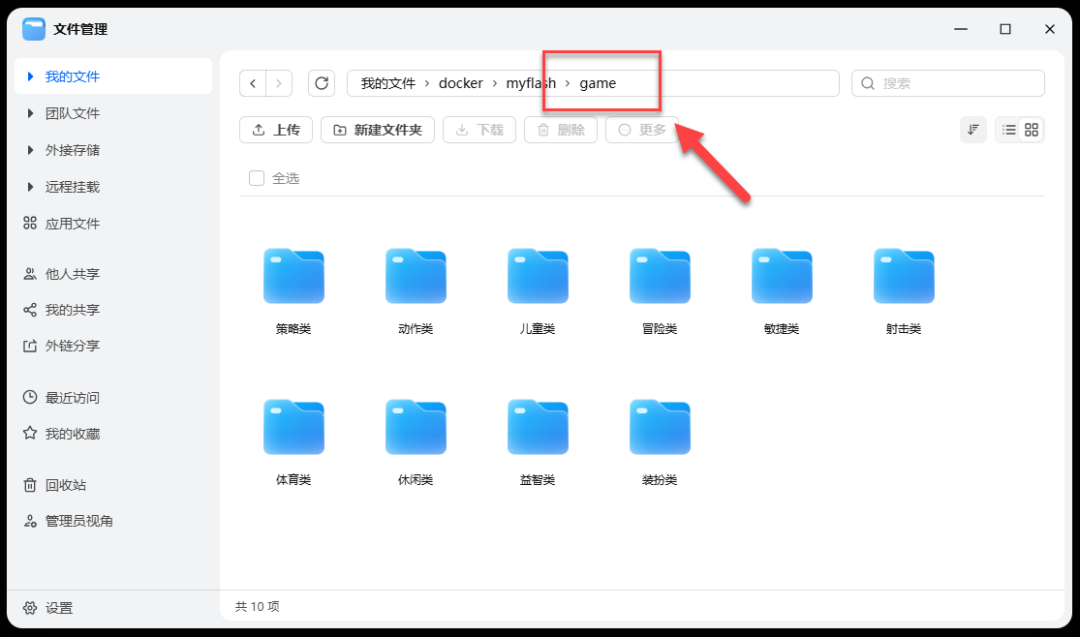
手动一个个上传太麻烦?我们也可以“批量操作”。注意到 Docker 配置里我们把 /app/game 目录映射到了本地吗?这意味着你可以直接将成批的游戏文件放进宿主机的 ./game 文件夹里。
这里有一个收集整理好的经典 Flash 游戏合集(分类压缩包),你可以按需下载:
链接: https://pan.baidu.com/s/1OdQSDgIp2Mhc7pbTH-76GQ?pwd=jbdm
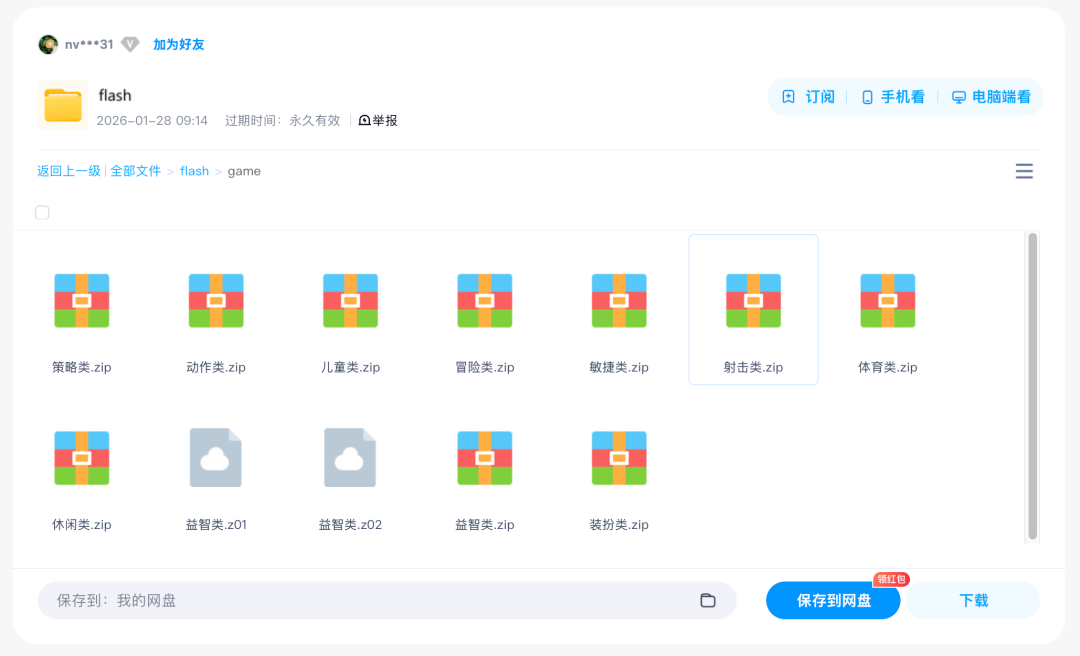
操作步骤:
- 下载并解压游戏合集。
- 将解压出的所有游戏文件(或按类别分好的文件夹),全部放入 NAS 上 Docker 容器映射的
game 目录中(例如 ./game)。原来容器自带的游戏可以直接删除。
- 将游戏合集中提供的
config.js 配置文件 放入映射的 config 目录(直接覆盖即可)。
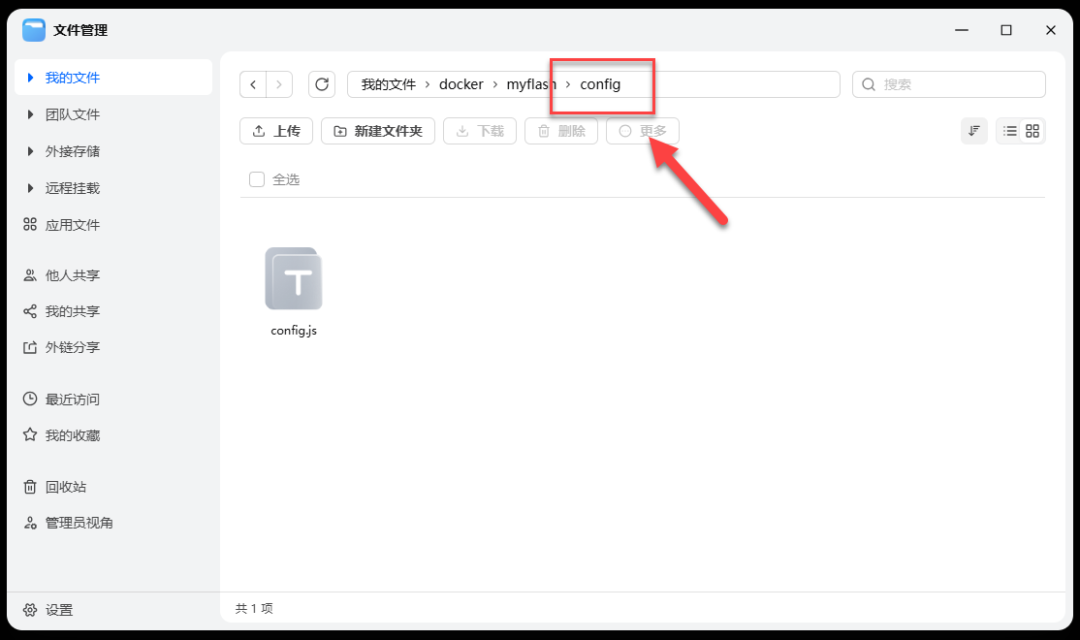
- 重启 MyFlash 容器 (
docker-compose restart)。
- 刷新浏览器页面,你会惊喜地发现游戏分类和列表变得无比丰富!
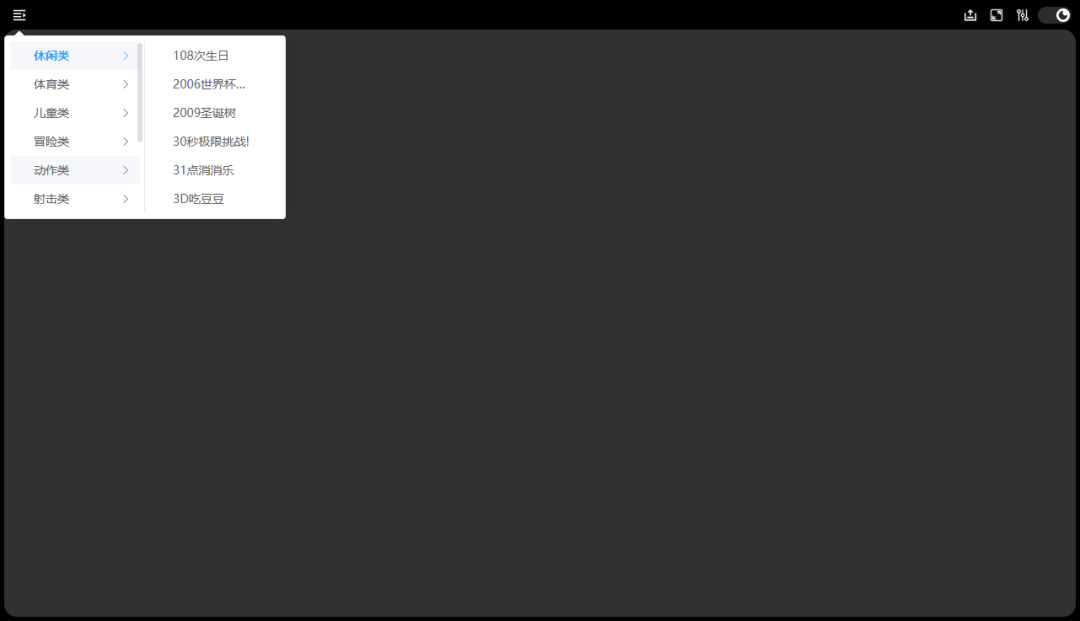
可能遇到的问题:
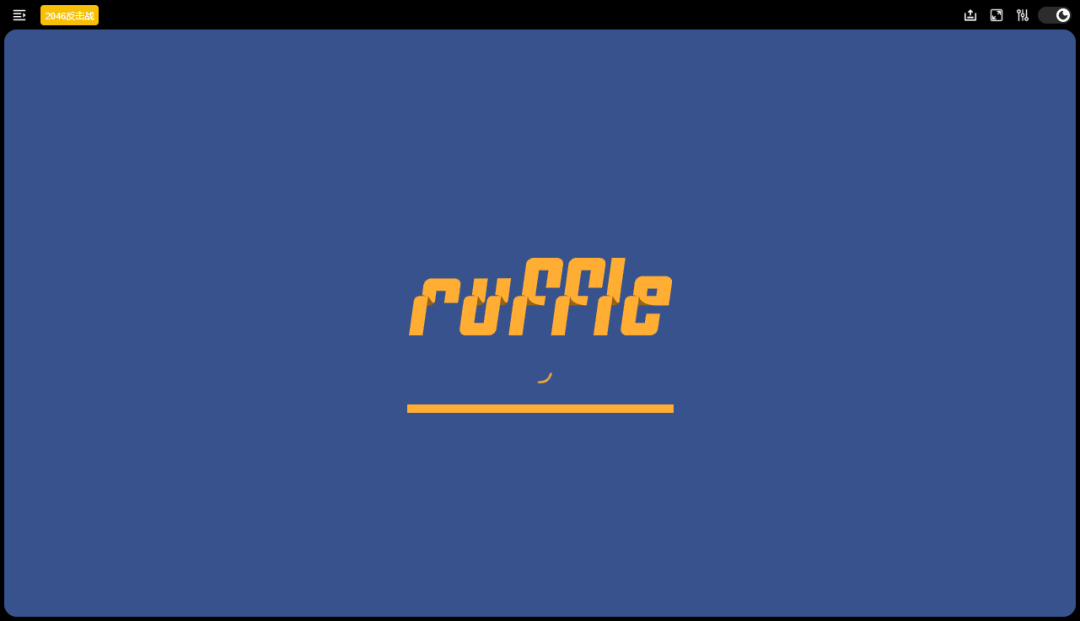
如果游戏加载失败,一直卡在加载界面,多半是文件权限问题。请确保你的 game 和 config 目录对 Docker 容器内的进程有读写权限。在 Linux 系统上,通常用 chmod 命令修改即可。
总结与感想
MyFlash 项目的诞生,纯粹源于对Flash游戏黄金时代的怀念。就像开发者所说,当年在4399上和小伙伴抢着玩《僵尸危机》的日子,至今记忆犹新。
这个项目目前专注于PC浏览器端,保持简洁易用。虽然曾考虑过适配手机网页,但涉及虚拟按键和复杂的键位映射,暂时搁置了。或许未来,它会发展成一个集成更多 开源模拟器 的综合怀旧游戏平台,那将是一件更有趣的事。
简单评分:
- 综合推荐:⭐⭐⭐⭐(童年回忆,无可替代)
- 使用体验:⭐⭐⭐⭐(即开即玩,操作直观)
- 部署难度:⭐⭐(非常简单,Docker一行命令)
如果你也有一份Flash游戏情怀,不妨在NAS上搭建一个属于自己的“4399”,随时重温那些简单纯粹的快乐。
 发表于 2026-1-30 18:03:39
|
查看: 659|
回复: 0
发表于 2026-1-30 18:03:39
|
查看: 659|
回复: 0

