前文分享的 OpenClaw 部署教程反响热烈,但评论区也暴露出不少朋友在实践过程中遇到了各种“卡点”。本文旨在填平这些坑,并结合近期的实践与思考,为大家提供一份更全面的 OpenClaw 实战指南。
全文内容较多,共分为九个部分,大家可以根据需要取用:
- 免费API申请(解决模型调用限速问题)
- OpenClaw 容器化部署(基于 HuggingFace Space)
- 消息通道接入指南(飞书、企业微信、个人微信)
- 技能系统接入指南(Skill 的工作原理与推荐)
- 两层记忆机制剖析(文件与向量索引)
- 定时任务机制剖析(Cron 调度器)
- 智能体和会话机制(Agent 与 Session 详解)
- 浏览器自动化指南(有头与无头模式)
- 节点接入指南(远程控制终端)
1. 免费API申领
前文介绍了 NVIDIA 的免费 API,虽然完全免费,但存在速率限制(40 RPM)。随着使用人数增多,平台可能进一步限速。如果你的 OpenClaw 反应慢,大概率是 LLM 请求被限速了。
因此,这里再分享两款国内 API 平台,它们都提供免费额度,方便大家快速体验 OpenClaw 的核心功能。
1.1 硅基流动
注册地址:https://cloud.siliconflow.cn/i/DrgxdqSF,注册后通常可获得一定的免费额度。
模型广场地址:https://cloud.siliconflow.cn/me/models。推荐使用 Pro/ 系列的模型,通常性能更强。
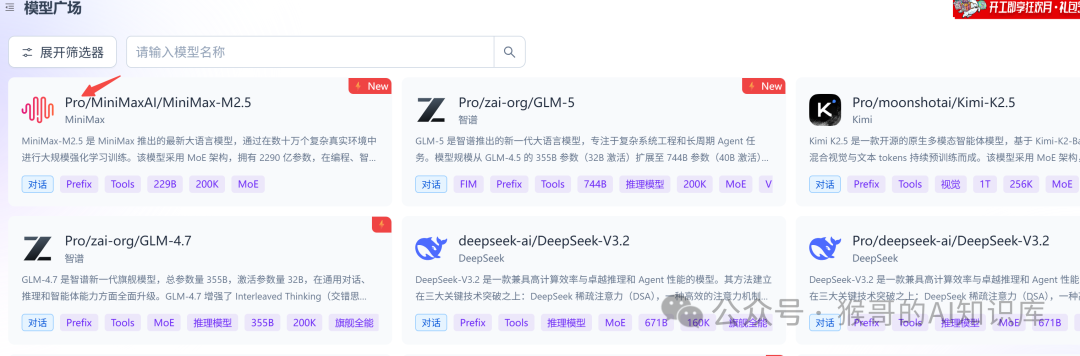
获取 api_key 后,请同时保存其请求地址:
OPENAI_API_BASE:https://api.siliconflow.cn/v1
1.2 七牛云
注册地址:https://s.qiniu.com/YBVZ73,注册后可获得大额免费 Token 额度。
模型广场地址:https://portal.qiniu.com/ai-inference/model
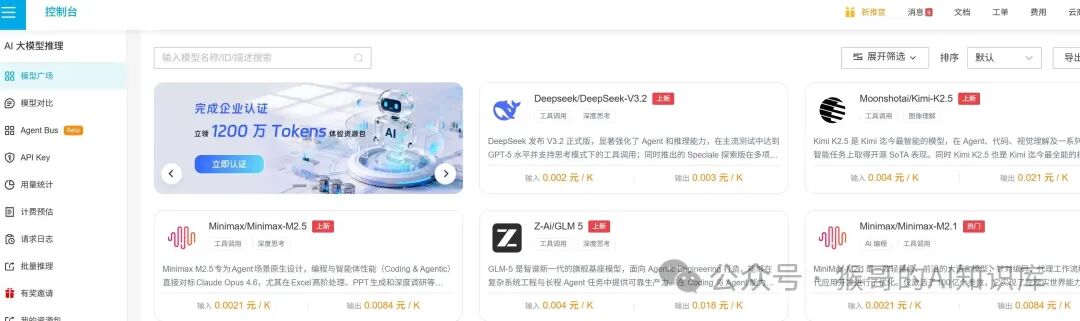
成功注册后,记得在账户内使用“邀请奖励”等活动领取免费资源包。
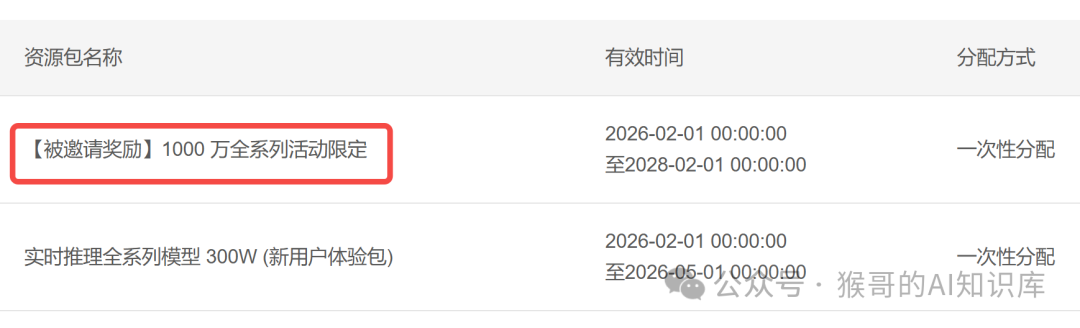
获取 api_key 后,同时保存其请求地址:
OPENAI_API_BASE:https://api.qnaigc.com/v1
2. OpenClaw 容器化部署
2.0 最低资源配置
笔者在一台 2c2g 的服务器上进行过测试,OpenClaw gateway 启动后内存占用约 1500M。结合虚拟内存(Swap),可以无压力运行。
因此,HuggingFace 上免费的 2c16g Space 实例资源绰绰有余。前文已详细介绍如何在 HuggingFace 上新建 Space 和 Dataset,以实现服务的持久运行和状态保存,具体步骤不再赘述。
这里笔者重新梳理了 Space 所需的文件结构,方便大家进行配置:

下面详细说明这些文件的作用。
2.1 镜像构建文件
Dockerfile 是容器运行的基础环境。Space 启动时会先构建此镜像,然后拉起容器。在上一版本的基础上,这个 Dockerfile 集成了更多基础能力,如浏览器自动化、语音识别/合成、视频处理等。大家可以根据需要自行修改。
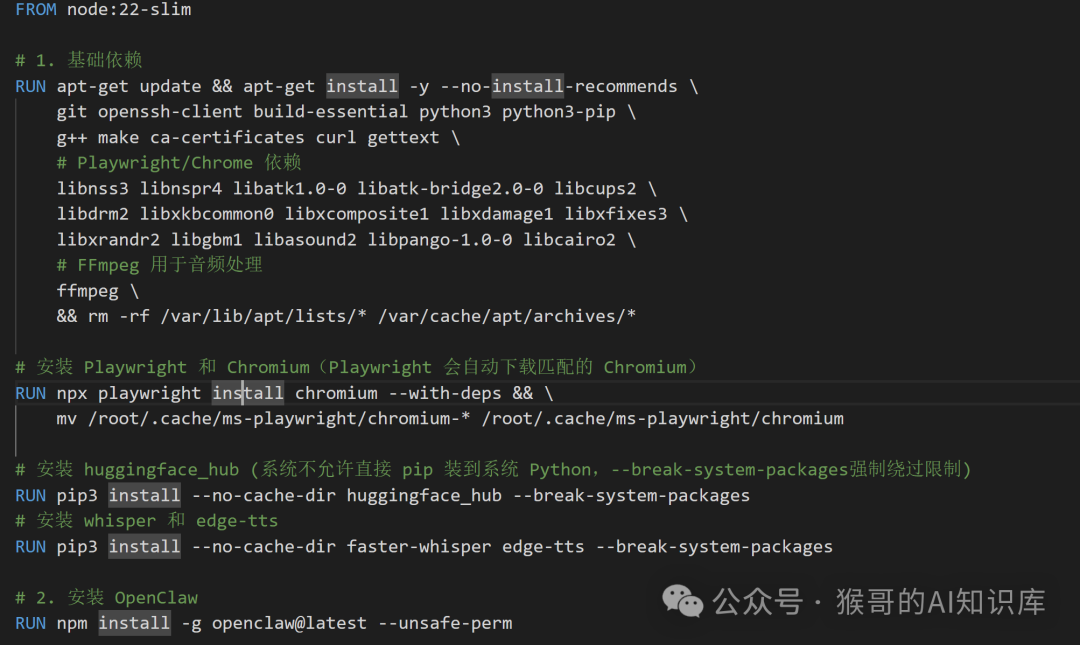
2.2 openclaw默认配置
OpenClaw 依靠根目录下的 openclaw.json 配置文件运行。我们将其独立出来编辑,并填入默认配置。例如,接入不同的模型提供商:
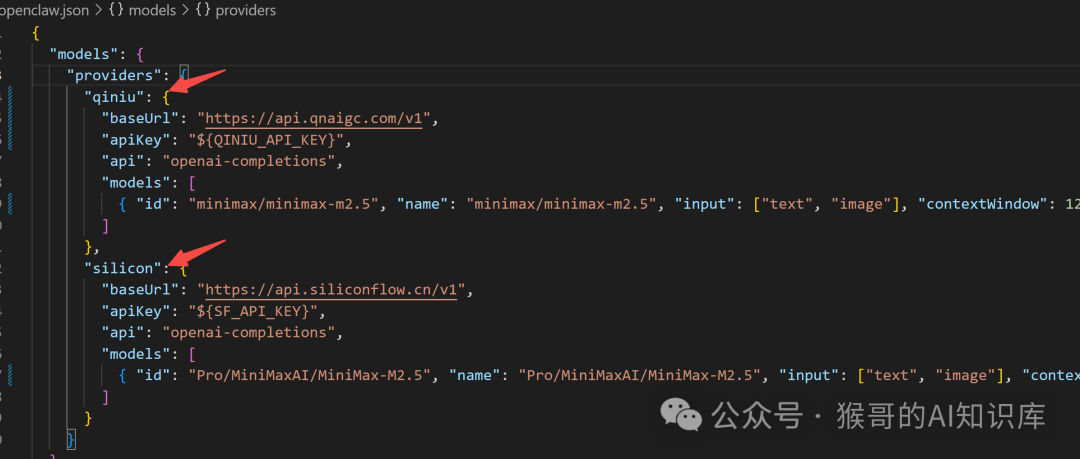
再比如,配置不同的消息通道:
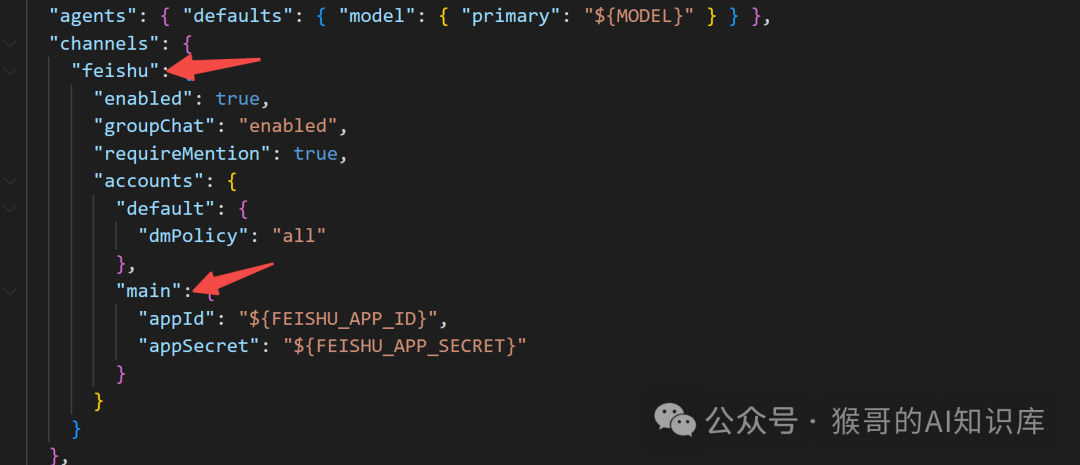
我们将 api_key 等敏感参数通过环境变量配置,只需在 Space 的设置中添加即可。
2.3 状态同步脚本
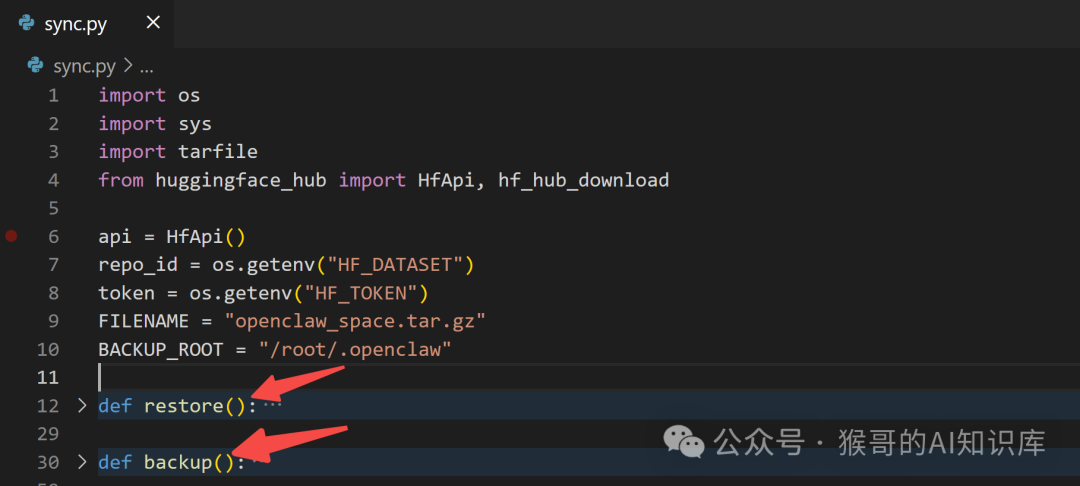
/root/.openclaw 目录包含了所有与 OpenClaw 交互的数据,需要永久保存。我们新建 sync.py 脚本,负责与 HuggingFace Dataset 同步数据。
- 容器启动时:从 Dataset 拉取历史数据。
- 容器运行时:定时将新数据备份到 Dataset。
2.4 容器启动脚本
这个 Shell 脚本决定了容器如何启动和运行。
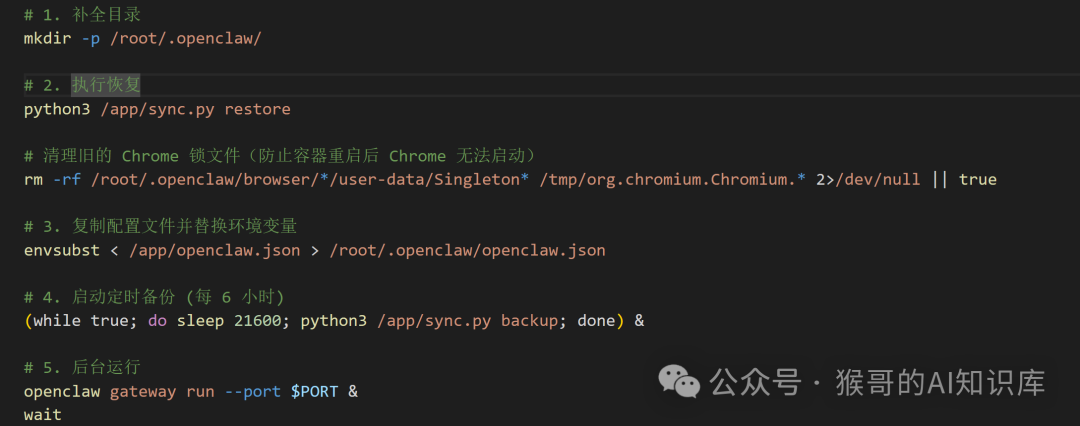
最后一步将 openclaw gateway 放到后台运行,避免因 gateway 进程重启导致容器退出和数据丢失。
2.5 配置 Space
回到你的 Space 页面,点击右上角的 Settings,找到最下方的 Variables and Secrets,将 openclaw.json 中定义的所有环境变量(如 QINIU_API_KEY, FEISHU_APP_ID 等)填入其中。
重点:找到 Space visibility 设置,将 Space 的可见性改为 Public(公开)。

当 Space 的运行状态变为 Running,恭喜你,你的 OpenClaw 服务已成功启动!
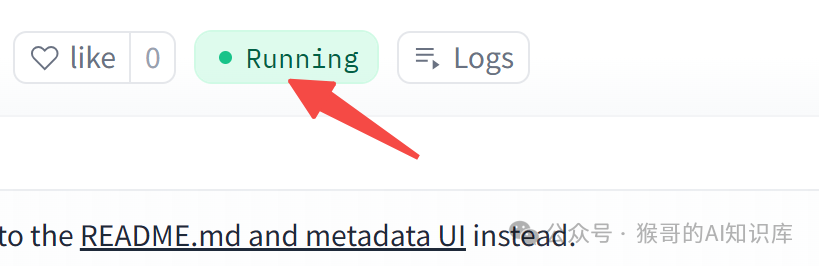
现在,打开你的 Space 地址访问控制台吧:https://{your-username}-{your-space-name}.hf.space
注意:私有 Space 只有在登录 HuggingFace 账号时才能访问上述地址,因此必须将 Space 设为公开。
3. 消息通道接入指南
OpenClaw 的核心亮点之一在于:一个 Gateway 可以连接所有消息通道。本文主要介绍如何接入三个国内常用的通道:飞书、企业微信(自建应用机器人)和个人微信(通过企业微信插件)。
3.1 接入飞书
最新版 OpenClaw 已内置飞书支持,无需额外安装插件。你只需前往飞书开放平台创建一个应用:https://open.feishu.cn/app
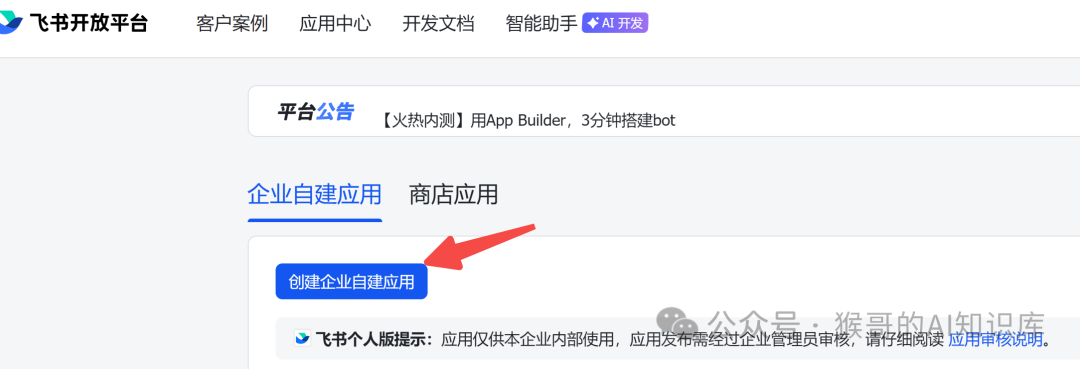
获取应用的 App ID 和 App Secret,对应填入之前提到的环境变量。
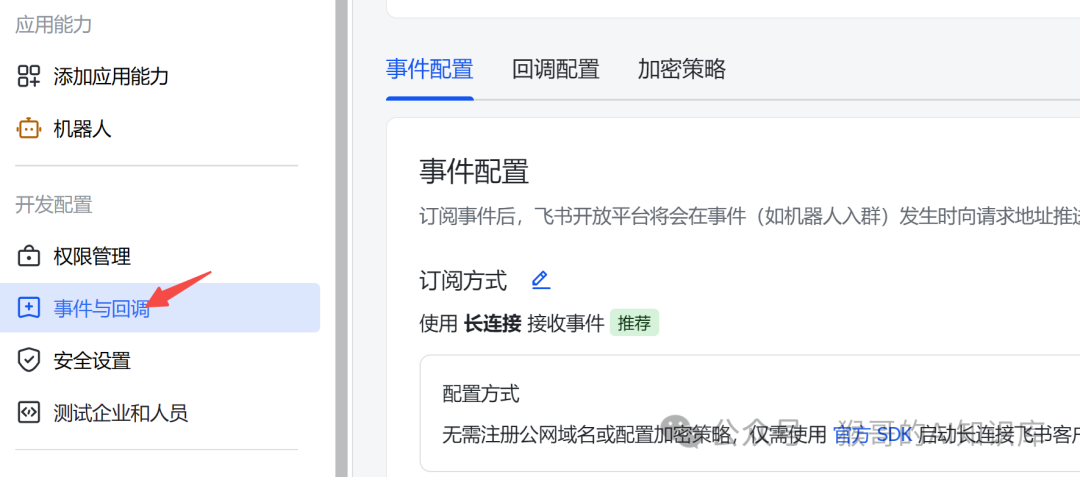
然后,在应用的 事件与回调 配置中,选择使用 长连接 方式订阅事件。
接下来,为应用开通必要的权限。
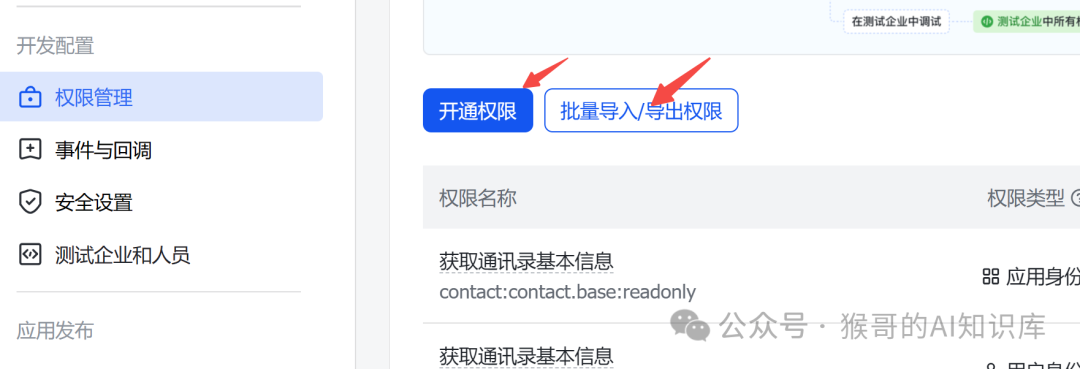
配置成功后,即可在飞书中给机器人发送消息测试。如果未收到回复,可以前往 OpenClaw 控制台查看日志,排查问题。
踩坑记录:如果飞书机器人无法接收或发送图片,大概率是缺少 im:resource(获取与上传图片或文件资源)权限。

因为 OpenClaw 向飞书发送图片需要两步:1) 上传图片到飞书服务器获取 image_key;2) 使用 image_key 发送消息。即使是网络图片 URL,也需要先下载再上传。
3.2 接入企业微信(机器人)
企业微信官方已支持通过 企业微信机器人 接入 OpenClaw。这种方式配置简单。
参考文档:https://open.work.weixin.qq.com/help2/pc/cat?doc_id=21657
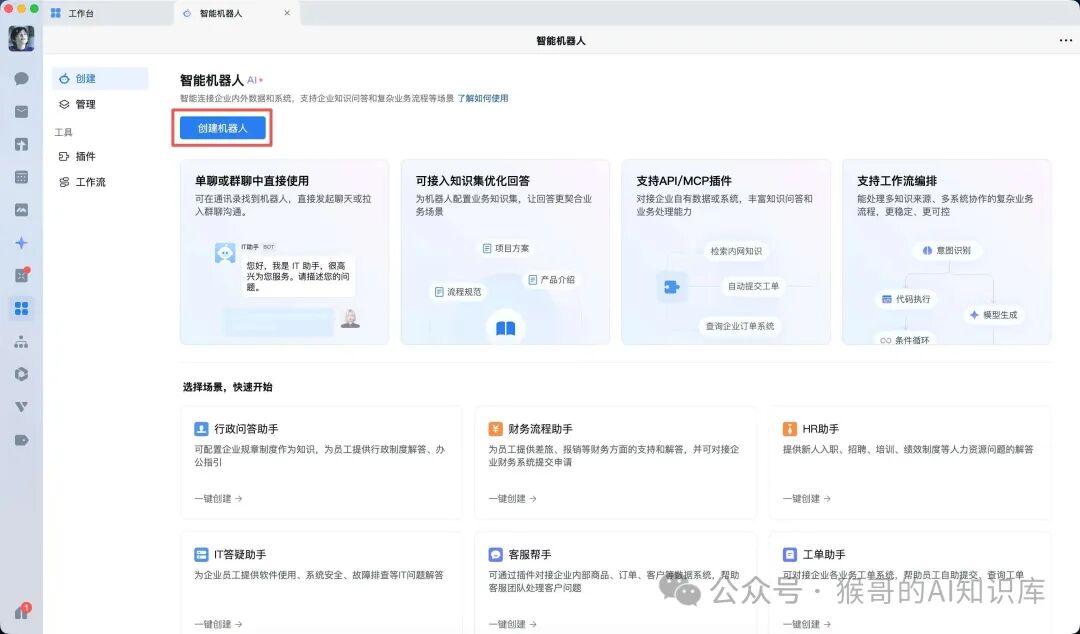
在已部署 OpenClaw 的环境下,两条命令即可搞定:
# 1. 安装企业微信插件
openclaw plugins install @wecom/wecom-openclaw-plugin
# 2. 添加渠道,在交互式菜单中选择企业微信
openclaw channels add
OpenClaw 的插件系统支持从 npm 仓库安装包。执行 openclaw plugins install 时,它会自动下载、安装并加载插件。
注意:企业微信机器人支持群聊,但仅限于企业内部群,无法添加到包含外部联系人的“外部群”。因此,个人微信无法直接与这类机器人聊天。
3.3 接入个人微信(通过企业微信应用)
个人微信需要通过创建企业微信自建应用,并以微信插件的形式间接接入。
参考文档:https://github.com/BytePioneer-AI/openclaw-china/blob/main/doc/guides/wecom-app/configuration.md
首先,在企业微信管理后台创建自建应用。
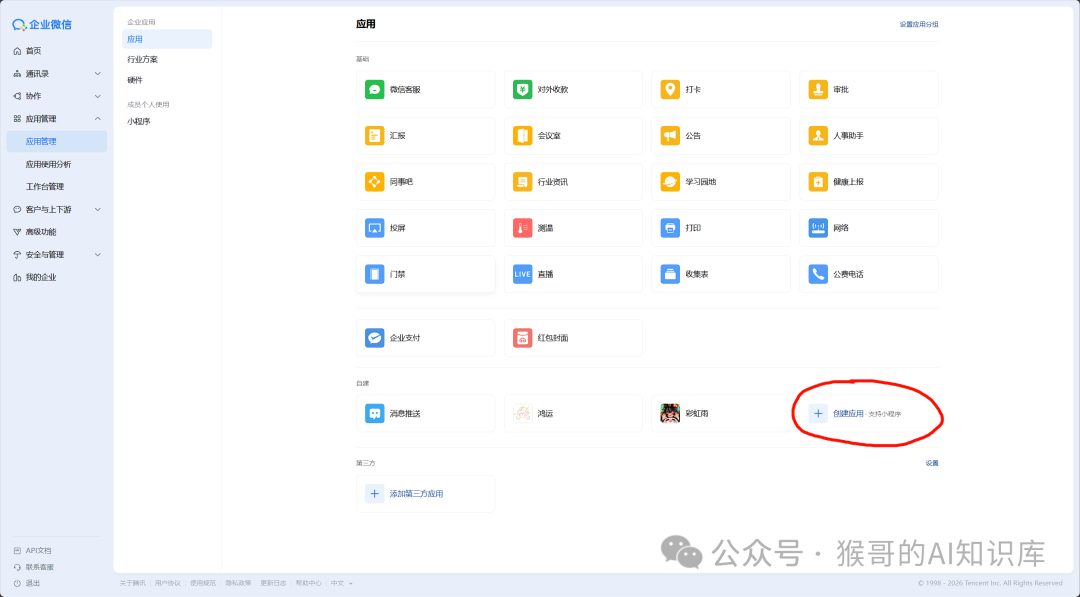
然后,为该应用配置 微信插件,使其可被微信扫码关注。
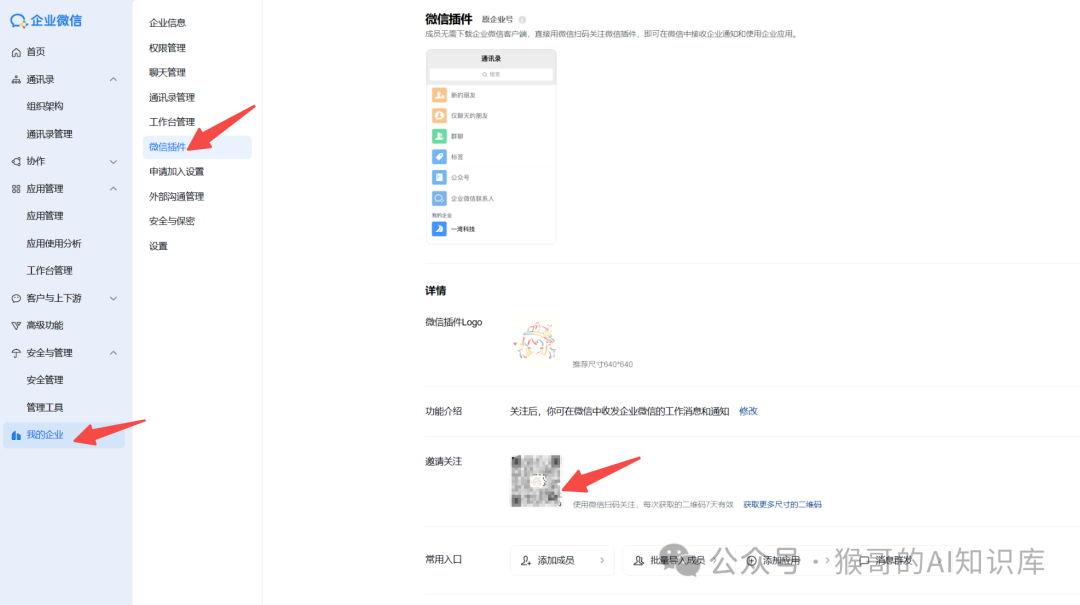
在 OpenClaw 端,同样通过安装专用插件来完成:
# 1. 安装个人微信(企业微信应用)插件
openclaw plugins install @openclaw-china/wecom-app
# 2. 运行交互式配置向导
openclaw china setup
对于热衷于 开源实战 的开发者,深入研究这些插件的实现,可以更好地理解 OpenClaw 的通道扩展机制。
4. 技能系统接入指南
Skill(技能)的本质是将特定领域的最佳实践代码化和文件化。这个概念最早由 Claude 提出,用于扩展 AI 的模块化能力。
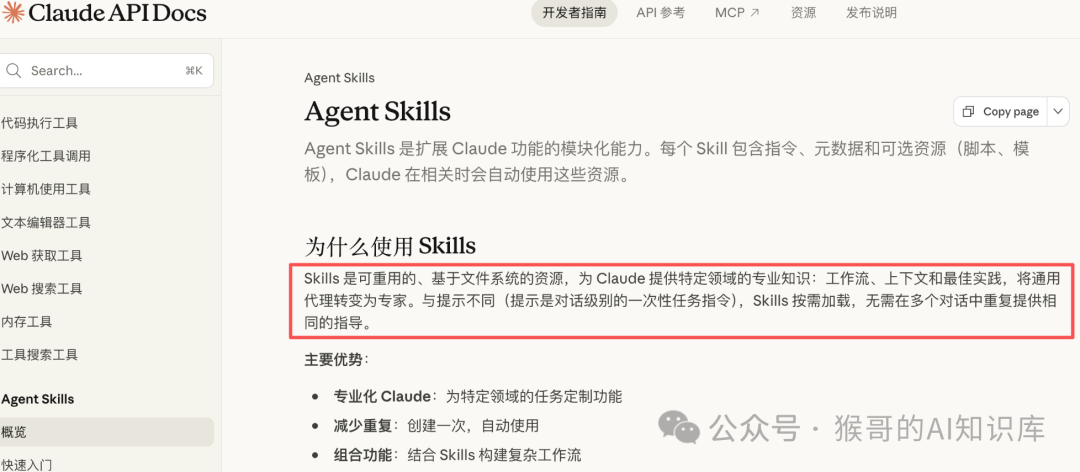
4.1 OpenClaw 的技能系统
OpenClaw 的强大,很大程度上也得益于其技能系统。在 OpenClaw 中,Skill 存在于三个位置,按优先级从高到低加载:
- Agent 专属 Skills:
~/.openclaw/workspace/skills/ (最高优先级)
- 全局 Skills:
~/.openclaw/skills/ (共享技能)
- 内置 Skills:
/usr/local/lib/node_modules/openclaw/skills/ (最低优先级)
4.2 Skill 安装方式
方式一:复制粘贴(最简单)
对于简单的 Skill 包,直接将其放置于 ~/.openclaw/skills/ 目录下即可。
方式二:从技能市场安装
OpenClaw 默认集成了 clawhub 命令行工具,可以访问技能市场:https://clawhub.ai/
在市场中找到所需 Skill 后,使用命令安装:
clawhub install self-improving-agent
方式三:使用 Skills CLI 安装
这是 Vercel 出品的命令行工具,可以一键安装任意开源 Skill。
# 安装来自 GitHub 的 skill
npx skills add vercel-labs/skills@find-skills -g
# Skills CLI 会自动检测 OpenClaw 并创建符号链接
# 如果网络不通,也可先下载到本地再安装
npx skills add ./path/to/skill --skill find-skills
4.3 Skill 推荐
结合使用频率,推荐以下几个非常实用的 Skill:
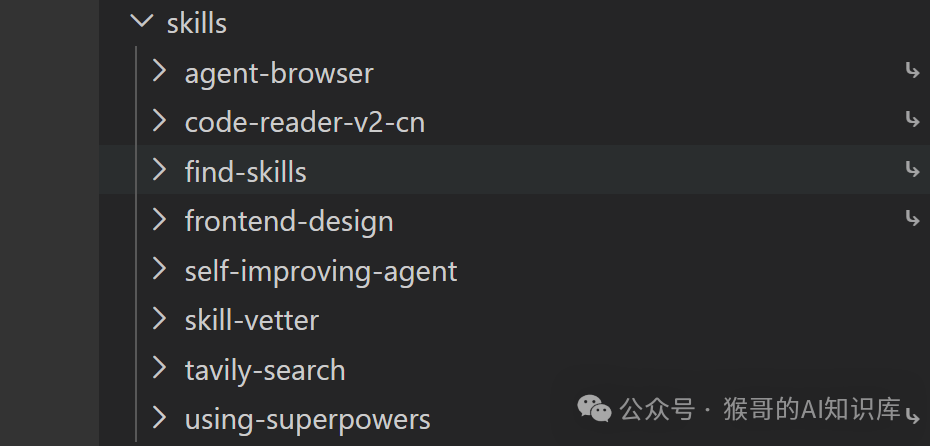
- find-skills:技能发现器。帮你搜索现有的 Skill。
npx skills find <关键词>
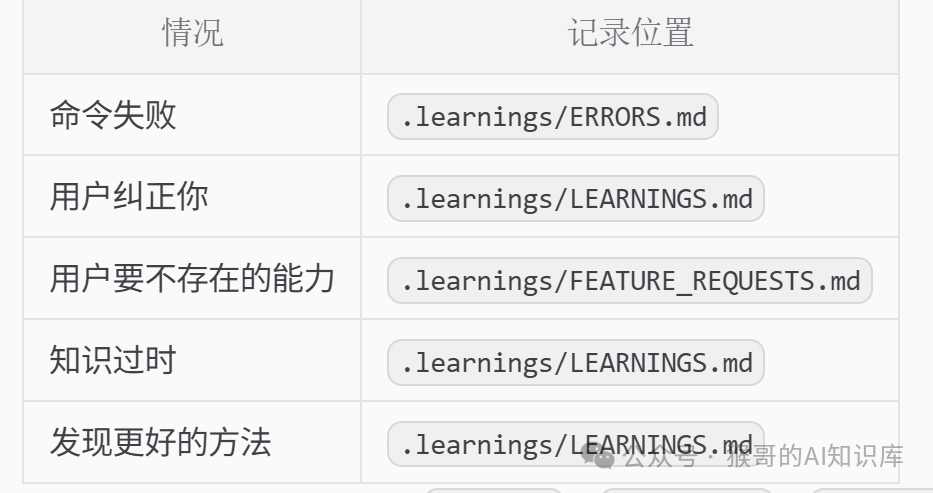
- self-improving-agent:自我改进。记录错误、用户纠正和经验教训,让 Agent 持续学习优化。
- skill-vetter:安全审查。在安装第三方 Skill 前进行安全检查(如权限、可疑模式)。
- using-superpowers:技能使用规则。指导 AI 如何正确调用技能的核心指南,强调“只要1%可能有用,就先查技能”。
- agent-browser:浏览器自动化。基于 Rust 的无头浏览器,支持打开网页、交互、截图等。
- frontend-design:前端界面设计。提供生产级 UI 开发指导,避免 AI 的“通用审美”,强调独特风格。
- code-reader-v2-cn:源代码深度理解。基于认知科学的代码分析,提供快速、标准、深度三种理解模式。
- tavily-search:Tavily 搜索。为 AI 优化的网络搜索工具,返回的结果更简洁相关。
合理地组合与运用这些 Skill,能极大提升 OpenClaw 人工智能 Agent 处理复杂任务的能力。
5. 两层记忆机制剖析
OpenClaw 如何记住对话历史和用户信息?答案是:Markdown 文件 + SQLite 向量索引。这套组合实现了透明可控与智能检索的平衡。
5.1 文件记忆
这是最基础、最透明的记忆层。所有记忆都以 Markdown 文件形式存储,你可以直接查看和编辑。
~/.openclaw/agents/main
└── sessions/
    └── *.jsonl       # 会话记忆(自动记录每一轮对话)
~/.openclaw/workspace/
├── MEMORY.md         # 长期记忆(精华浓缩版,存储重要决策、用户偏好、经验教训)
└── memory/
    └── YYYY-MM-DD.md # 每日笔记(默认自动加载当天和前一天的日志)
5.2 向量记忆
这是为了实现智能检索而构建的索引层。
Markdown 文件 → 分块(约400 token,80 token重叠)
                    ↓
               生成嵌入向量(使用配置的嵌入模型)
                    ↓
               存入 SQLite(chunks 表 + chunks_fts 全文索引)
                    ↓
               查询时:混合搜索(向量相似度 + BM25 关键词)
数据库位于:~/.openclaw/memory/main.sqlite
注意:SQLite 只是索引,真正的记忆仍然是 Markdown 文件。默认配置仅为全文搜索(FTS-only),要启用向量语义搜索,需在 openclaw.json 中配置 memorySearch.provider(如 openai, local 等)。
记忆调用主要通过两个工具:
memory_search: 语义/混合搜索,返回相关记忆片段及其出处。memory_get: 按文件路径读取特定的记忆文件。
6. 定时任务机制剖析
OpenClaw 的 Cron 是 Gateway 内置的任务调度器,用于安排重复性或定时触发的任务。
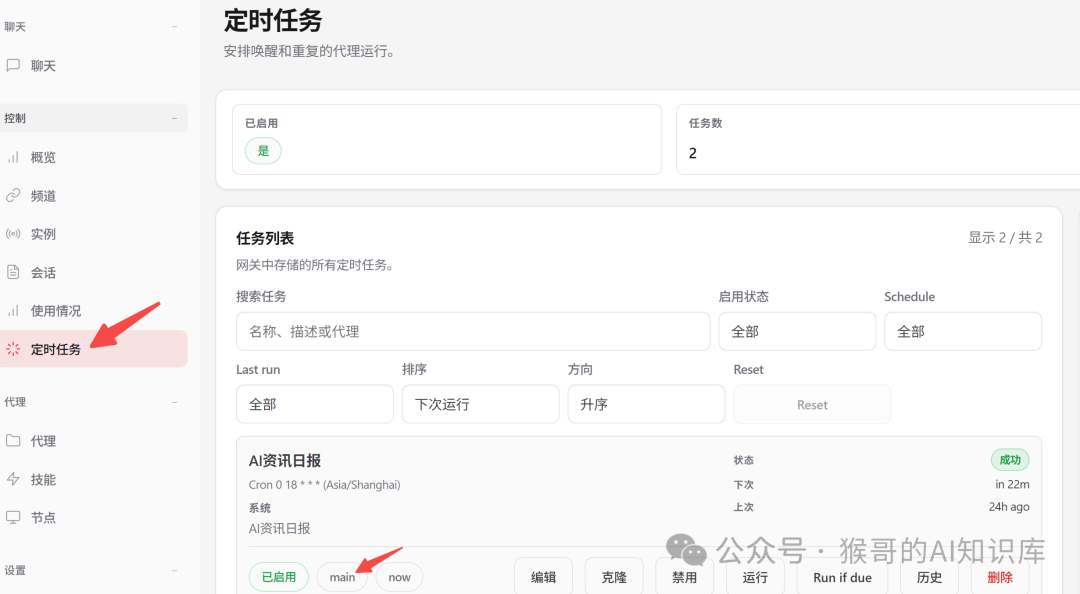
它支持两种执行模式:
任务定义存储在 ~/.openclaw/cron/jobs.json,执行历史在 ~/.openclaw/cron/runs/ 目录下。
常用管理命令:
# 查看任务列表
openclaw cron list
# 手动立即运行一次任务(测试用)
openclaw cron run <任务ID>
7. 智能体和会话机制
7.1 Agent(智能体)
Agent 是 OpenClaw 的核心,相当于一个独立的大脑,包含自己的工作区、技能、记忆和会话。
| 组件 |
说明 |
| Workspace |
工作目录,存放 AGENTS.md、SOUL.md 等定义文件 |
| Agent 状态 |
~/.openclaw/agents/<agentId>/agent/ |
| 会话记录 |
~/.openclaw/agents/<agentId>/sessions/<sessionId>.jsonl |
默认只有一个 main Agent。你可以创建更多具有不同专长或身份的 Agent:
openclaw agents add nanny --workspace /path/to/workspace-nanny
与特定 Agent 对话:
openclaw agent --to nanny --message “hi”
7.2 Session(会话)
Session 是 Agent 与用户之间的对话上下文。OpenClaw 通过 会话键 (Session Key) 来区分不同的对话场景。
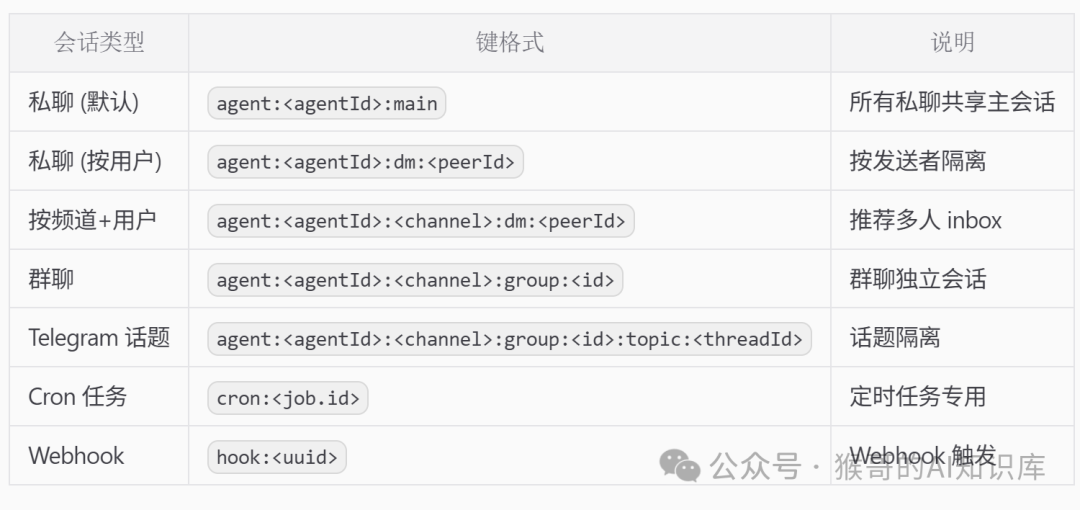
如果需要为每个用户或每个群聊创建独立的会话(实现会话隔离),可以在 openclaw.json 中配置:
“session”: {
  “dmScope”: “per-channel-peer”
}
配置后,控制台的会话列表会为每个连接创建独立的 Session。
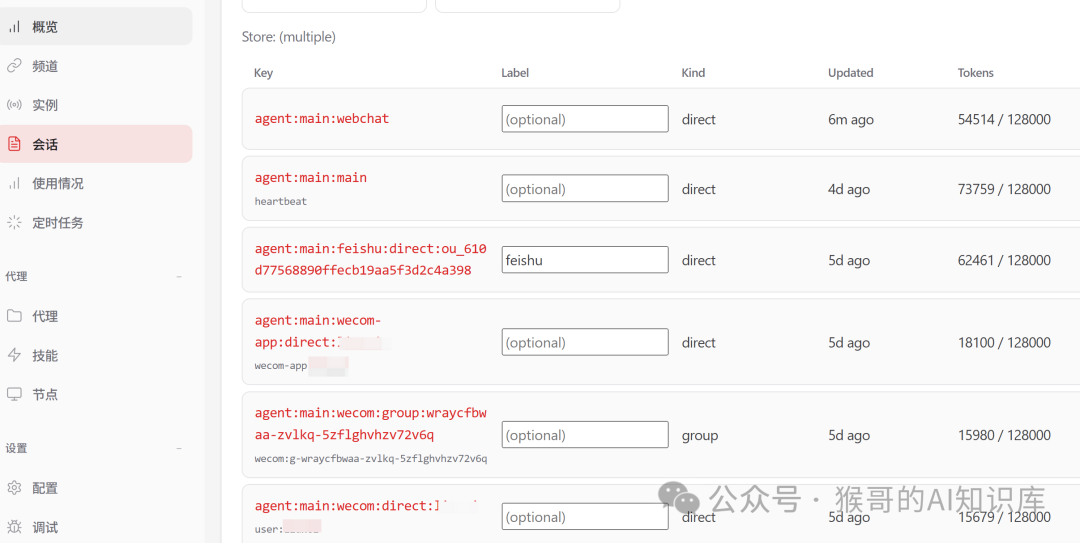
为了避免会话文件无限增长,可以配置自动清理策略:
“session”: {
  “maintenance”: {
    “mode”: “enforce”,
    “pruneAfter”: “30d”,
    “resetArchiveRetention”: “1d”
  }
}
8. 浏览器自动化指南
OpenClaw 的联网能力主要通过三种工具实现:web_search(调用搜索API)、web_fetch(获取指定URL内容)和 browser(交互式控制浏览器)。三者适用场景不同:
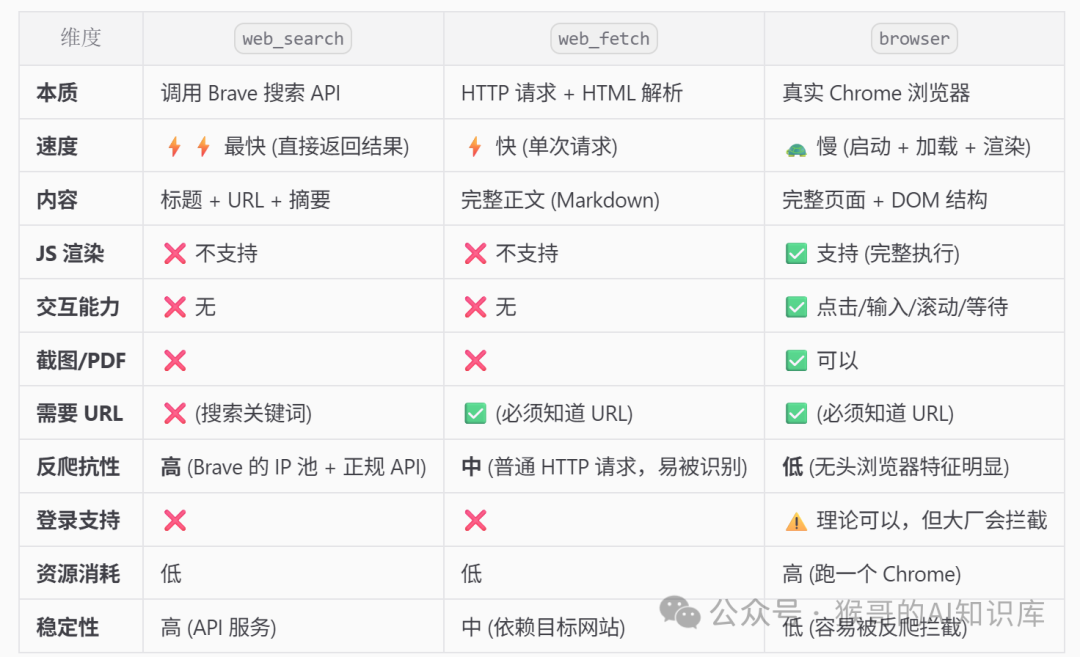
browser 工具功能最强大,它有两种工作模式:
- 有头模式 (profile=”chrome”):控制用户本地已安装的 Chrome 浏览器。需要安装 OpenClaw Browser Relay 浏览器扩展。
- 无头模式 (profile=”openclaw”):由 OpenClaw 在后台启动一个无界面的 Chrome 进程。适用于服务器、容器等无桌面环境。
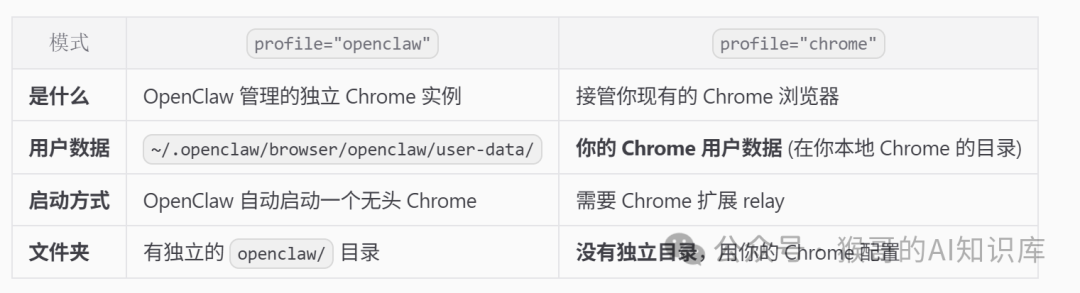
8.2 配置无头浏览器(适用于容器部署)
在 openclaw.json 中添加如下配置,即可启用无头浏览器模式:
“browser”: {
  “enabled”: true,
  “executablePath”: “/root/.cache/ms-playwright/chromium-1208/chrome-linux64/chrome”,
  “headless”: true,
  “noSandbox”: true,
  “defaultProfile”: “openclaw”
}
踩坑提醒:容器重启时,如果 Chrome 的锁文件(如 Singleton*)未被清理,新进程可能无法启动。解决方案是在启动脚本中加入清理命令:
rm -rf /root/.openclaw/browser/openclaw/user-data/Singleton* /tmp/org.chromium.Chromium.* 2>/dev/null || true
9. 节点接入指南
OpenClaw 的 节点 (Nodes) 功能用于实现“远程控制终端”,允许 Gateway 控制另一台设备(如手机、另一台电脑),调用其摄像头、屏幕、执行命令等。
9.1 设备和节点的区别
- Device(设备):代表配对身份,解决“谁可以连接”的问题。角色分为
operator(操作员,管理 Gateway)和 node(节点,提供能力)。
- Node(节点):代表能力层,是运行在目标设备上的客户端程序,解决“连接后能干什么”的问题,暴露具体的系统能力。
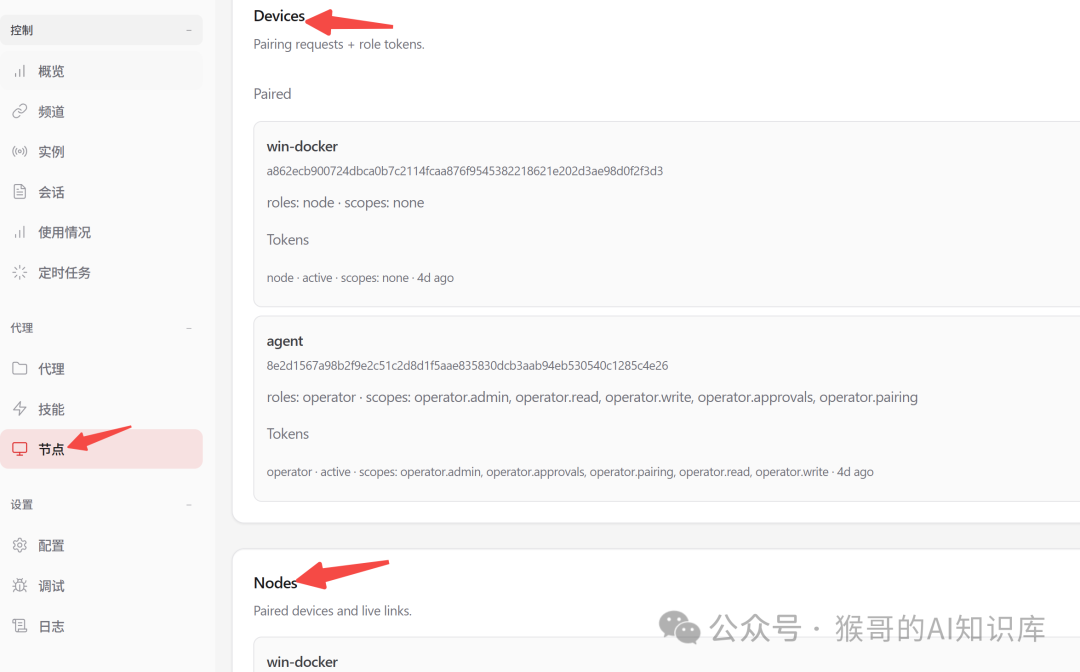
9.2 节点接入示例(远程控制 Windows 浏览器)
假设你的 OpenClaw Gateway 部署在 Linux 服务器上,你想让它在需要时远程操作你本地 Windows 电脑的浏览器。
- 在 Windows 上安装 OpenClaw CLI。
- 通过 SSH 隧道将本地端口转发到远程 Gateway:
# 在 Windows 终端执行,将本地18790端口转发到远程服务器18789端口
ssh -N -L 18790:127.0.0.1:18789 root@你的服务器IP
- 在 Windows 上运行节点客户端:
$env:OPENCLAW_GATEWAY_TOKEN=“你的Gateway令牌”; openclaw node run --host 127.0.0.1 --port 18790 --display-name “win-pc”
首次运行会提示需要配对,在远程 Gateway 的控制台 Devices 中批准即可。
- 批准后,再次运行上述命令,节点即连接成功。

- (可选)为了自动化执行,可以在 Windows 的
~/.openclaw/exec-approvals.json 中配置默认允许执行命令。
连接成功后,当 OpenClaw Agent 需要操作浏览器时,指令会通过 Gateway 发送到 Windows 节点,由节点启动或控制本地 Chrome 执行操作,从而实现跨设备的 智能 & 数据 & 云 协同。
希望通过这篇从部署踩坑到高阶特性解析的指南,能帮助你更顺畅地搭建和使用 OpenClaw,解锁 AI 智能体的更多潜能。实践出真知,最好的学习方式就是立即动手,开始与你的 OpenClaw 进行第一次深度对话。如果在技术探索中遇到有趣的发现或新的问题,欢迎在 云栈社区 与大家分享交流。
 发表于 2026-3-15 14:23:13
|
查看: 317|
回复: 0
发表于 2026-3-15 14:23:13
|
查看: 317|
回复: 0

