STM32CubeMonitor 是ST官方推出的一款强大的可视化实时监控与数据采集工具。它基于ARM Cortex-M调试接口,能够非侵入式地读取或写入STM32微控制器内存中的全局变量,并将数据以丰富的图表形式进行可视化,极大地方便了嵌入式应用的调试与性能分析。
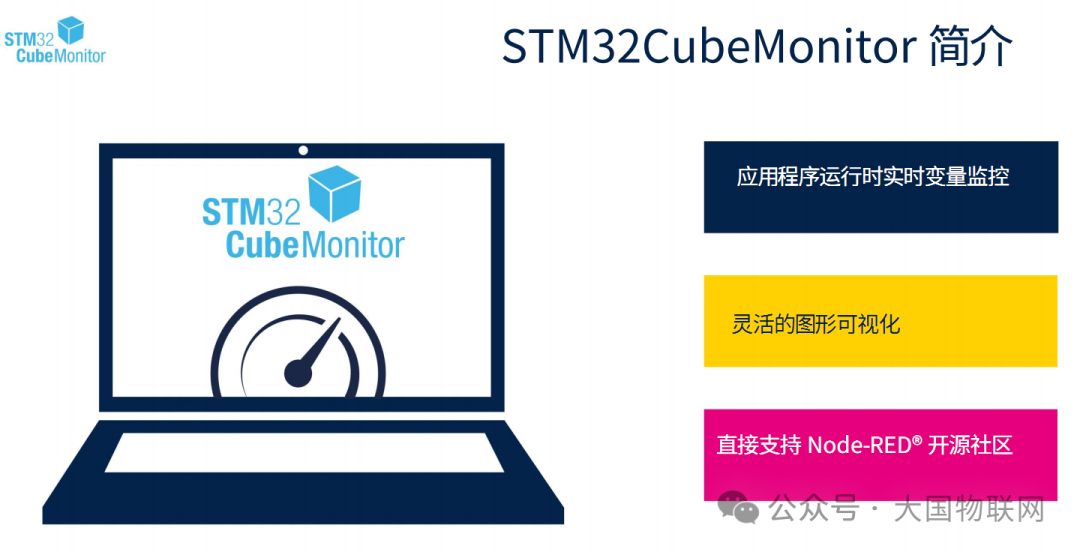
该工具的核心优势在于其非侵入性,它不占用目标MCU的任何额外资源(如RAM或CPU),仅通过调试探针(如ST-LINK)访问内存。用户可以在程序运行时,实时观察关键变量的变化趋势,而无需中断应用程序的执行。
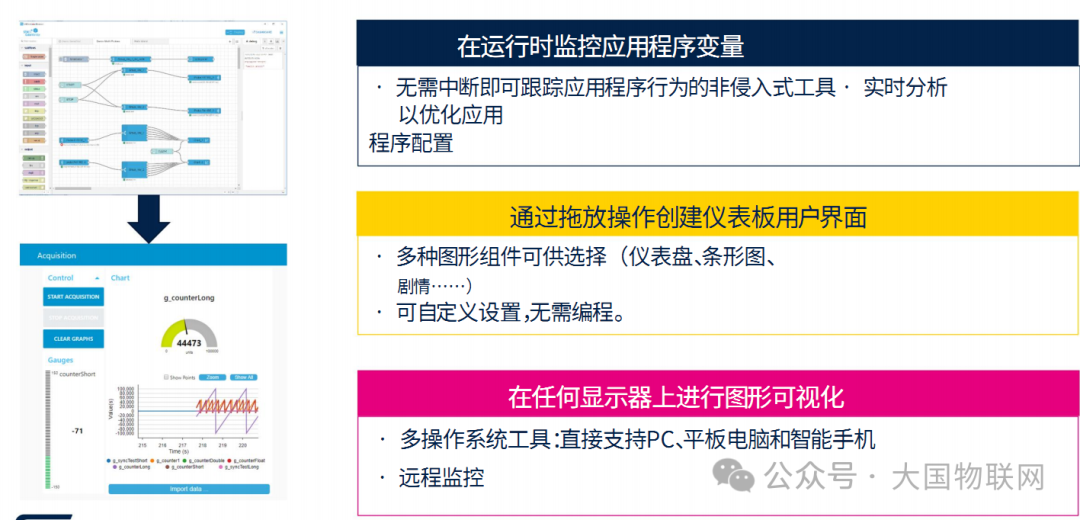
此外,STM32CubeMonitor 支持跨平台运行(Windows, Linux, macOS),并提供了远程监控能力,你可以通过PC、平板甚至手机来查看仪表板。其高度灵活的图形化界面通过拖放即可构建,真正实现了无需编程的可视化调试。
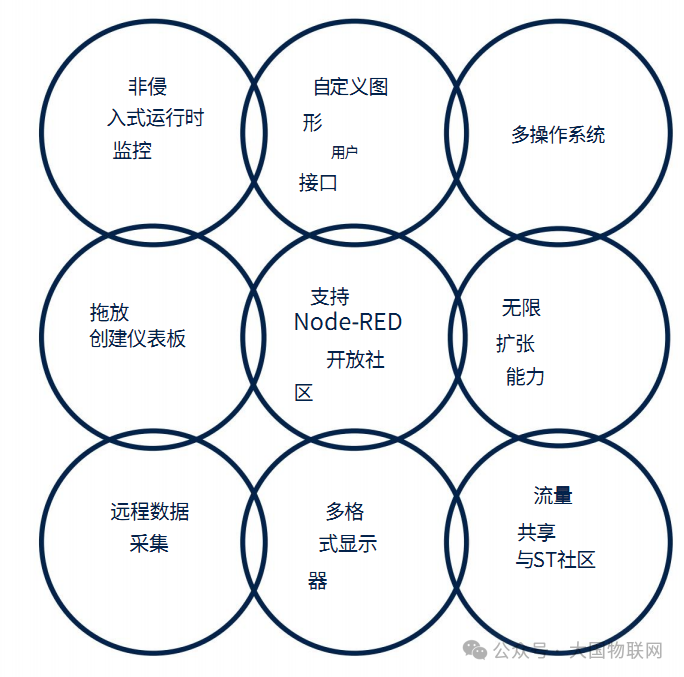
STM32CubeMonitor 的基本使用
STM32CubeMonitor 本质上是一个运行在 Node-RED 框架上的专业应用。因此,学习使用它,很大程度上就是在学习如何使用 Node-RED 进行流程编排。
Node-RED 是一个基于流程(Flow)的低代码可视化编程工具,由IBM开发。其流程以JSON格式存储,运行时基于事件驱动的Node.js。它拥有一个巨大的节点库,STM32CubeMonitor 正是通过为 Node-RED 开发了一系列专用的STM32监控节点来实现其功能的。
启动STM32CubeMonitor后,你会看到类似下图的界面,这实际上就是Node-RED的编辑环境。
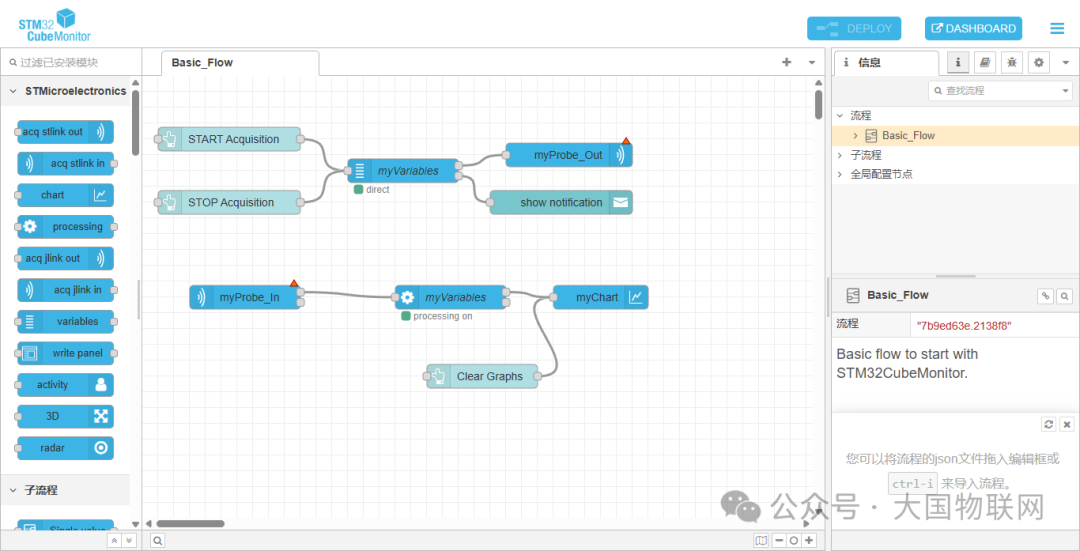
界面左侧是节点面板(Palette),里面包含了所有可用的功能模块,我们称之为“节点”。节点是构建流程的基本单元。右侧是工作区(Workspace),用于拖放和连接节点,构建数据流。
理解节点 (Nodes)
节点的触发通常有两种方式:一是接收到来自前一个节点的消息(msg),二是等待外部事件(如HTTP请求、定时器或硬件中断)。节点处理消息或事件后,可以选择将消息发送给下一个节点。
一个节点可以有一个输入端口和多个输出端口。将鼠标悬停在节点上,可以查看其简要功能提示。
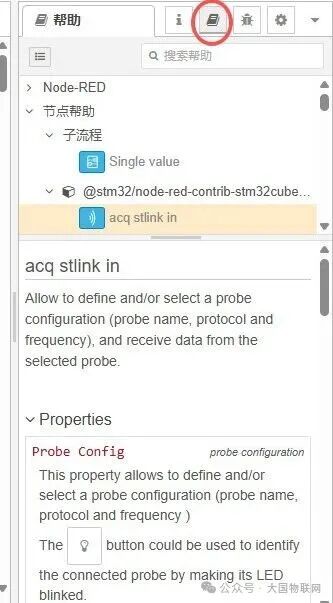
节点面板主要分为两大部分:
- STM32CubeMonitor专用节点:由ST开发,用于连接调试器、配置变量、读写数据等。
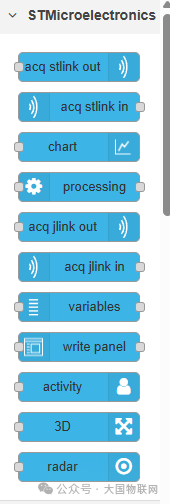
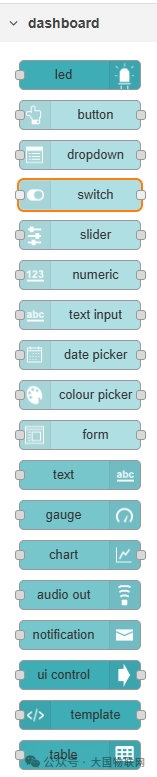
- Node-RED通用节点:特别是“dashboard”分类下的节点,用于创建UI控件(按钮、图表、仪表盘等)来展示数据。
解析一个基础流程
软件自带了一个名为“Basic_Flow”的示例流程,非常适合入门。让我们来拆解其中几个关键节点。
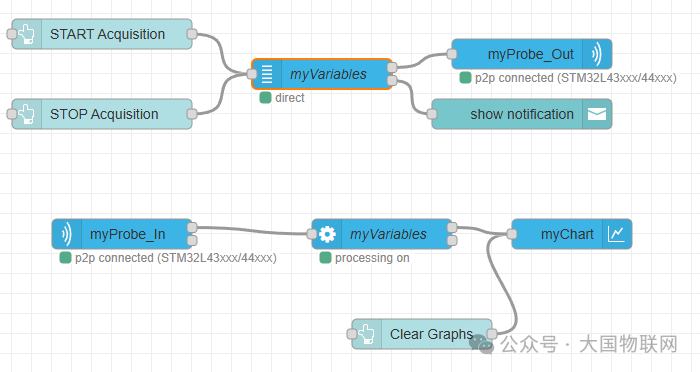
如果节点上方有蓝色圆圈,表示它有未部署的更改;红色三角形则表示配置存在错误。
① 按钮节点 (Button)
双击“START Acquisition”按钮节点,可以打开其属性配置窗口。
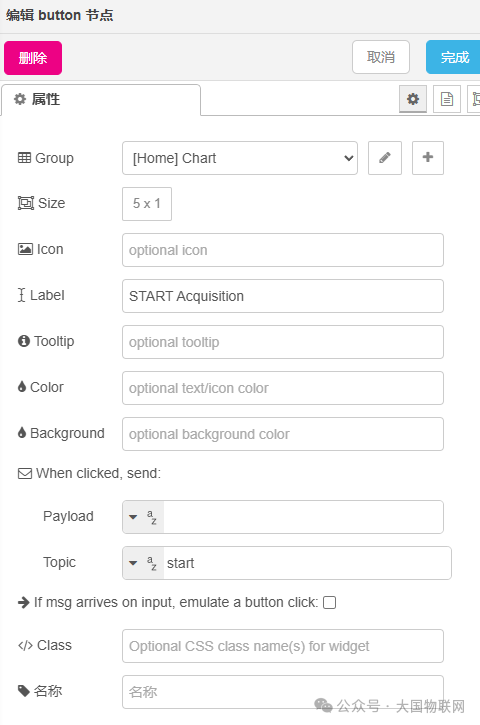
对于按钮节点,最重要的配置是当它被点击时要发送的消息,主要由以下两个属性定义:
| 属性 |
通俗理解 |
作用 |
Topic |
“这条消息是干什么的” |
标识命令或动作的类型,例如 start 或 stop。 |
Payload |
“这条消息携带了什么数据” |
传递具体的参数或内容,可以为固定值、变量或表达式。 |
在这个例子中,“START”按钮的 Topic 设置为 start,“STOP”按钮的 Topic 设置为 stop。Payload 可以根据需要设置。
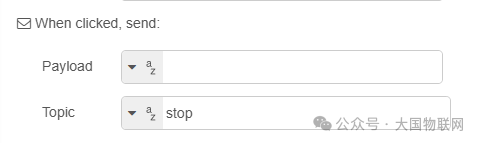
② 变量节点 (Variables)
这个节点用于定义你要监控或写入的MCU内存变量。
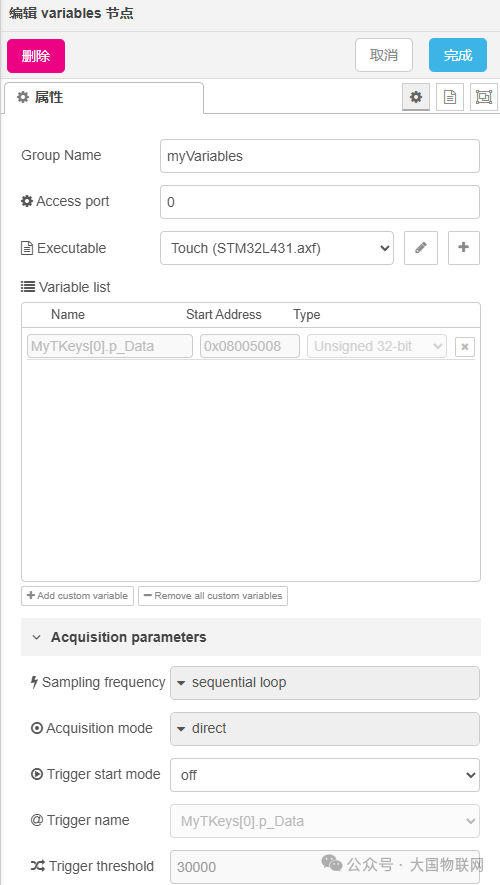
双击打开配置窗口后,需要指定:
- 可执行文件 (Executable):导航到你的项目编译输出的
.axf 或 .elf 文件。这个文件包含了所有全局变量的符号和地址信息。
- 变量列表 (Variable list):从文件中加载变量列表,然后勾选你想要监控的变量。你还可以手动添加已知地址的自定义变量。
- 采集参数 (Acquisition parameters):设置采样频率、触发模式等。
③ 调试探针节点 (Probe)
这是与物理调试器(如ST-LINK、J-Link)通信的节点。通常成对出现:
acq stlink out:用于向MCU发送命令或写入数据。acq stlink in:用于从MCU读取数据。
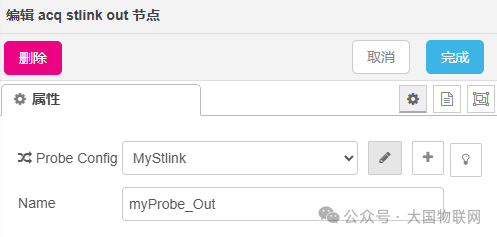
双击节点,然后点击“Probe Config”旁的铅笔图标,可以配置具体的探针型号、协议和频率。
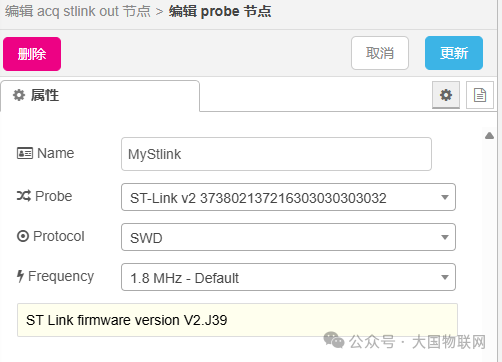
④ 流程逻辑解读
现在,我们可以理解整个“Basic_Flow”的工作流程了:
- 点击仪表板上的 “START” 按钮,发出一个
Topic 为 start 的消息。
- 这个消息传递给 变量节点,变量节点根据配置,通知
acq stlink in(读探针) 开始采集指定变量的数据。
- 探针通过SWD/JTAG接口从MCU内存中非侵入式地读取变量值,并将数据流发送出来。
- 数据经过可能的处理节点后,传递给图表节点 (Chart),最终实时显示在仪表板的图表中。
- 点击 “CLEAR GRAPHS” 按钮,会清空当前图表数据。
- 点击 “STOP” 按钮,发出
stop 消息,停止数据采集。
- 如果任何环节出错,错误信息会发送给 “show notification” 节点,在界面上弹出通知。
⑤ 部署与查看
配置好所有节点并连接无误后,点击右上角的 “DEPLOY” 按钮来部署(相当于编译并启动)这个流程。
然后,点击旁边的 “DASHBOARD” 按钮,即可打开监控仪表板界面,与你的嵌入式设备交互并观察数据。
实战应用:调试STM32触摸传感器(TSC)
理论知识之后,我们来看一个具体案例:如何使用STM32CubeMonitor调试STM32的触摸传感(Touch Sensing)功能。这对于优化触摸灵敏度、抗干扰性至关重要。
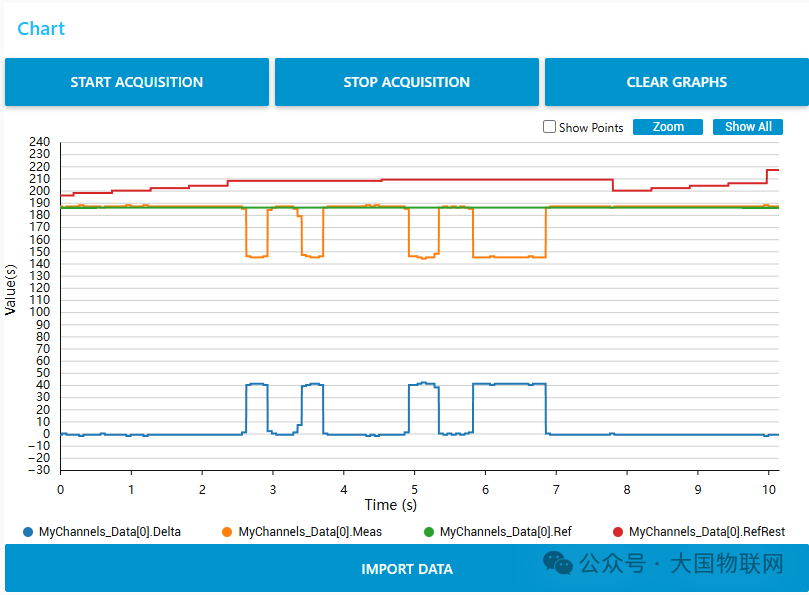
STM32的TSC库在运行时会产生几个关键状态变量,通过监控它们,我们可以直观地理解触摸检测算法的工作状态。通常需要关注以下变量:
MyChannels_Data[0].Meas:一次完整采样得到的原始计数值。MyChannels_Data[0].Ref:算法内部维护的“无触摸参考值”(基线),会随环境缓慢自适应。MyChannels_Data[0].Delta:差值,Delta = Ref - Meas。这是判断触摸是否发生的核心依据。MyChannels_Data[0].RefRest:环境补偿系统(ECS)使用的“静态参考值”,用于判断整体环境变化。
在STM32CubeMonitor的变量节点中,载入你的触摸传感工程生成的 .axf 文件,并选中这些变量进行监控。
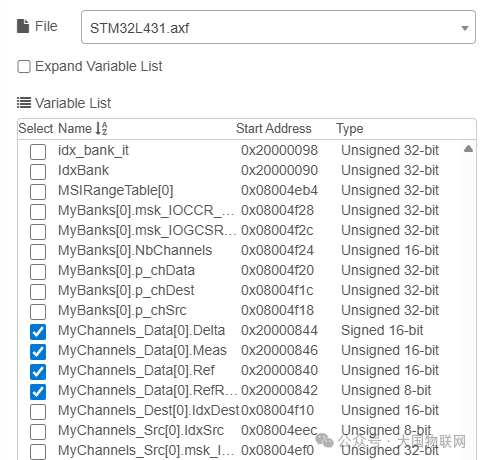
变量解读与调试目标:
Delta:手指触摸时,Meas 值会上升,导致 Delta 显著增大。Delta 的大小直接反映了触摸信号强度。Ref:观察其变化可以判断基线漂移是否正常,环境补偿算法是否有效。Meas:其稳定性和范围可以反映硬件设计(如采样电容、电极)和TSC外设参数配置是否合理。RefRest:长期监控可以感知环境温度、湿度的整体变化趋势。
部署流程并开始采集后,用手触摸按键,你会看到类似下图的波形。
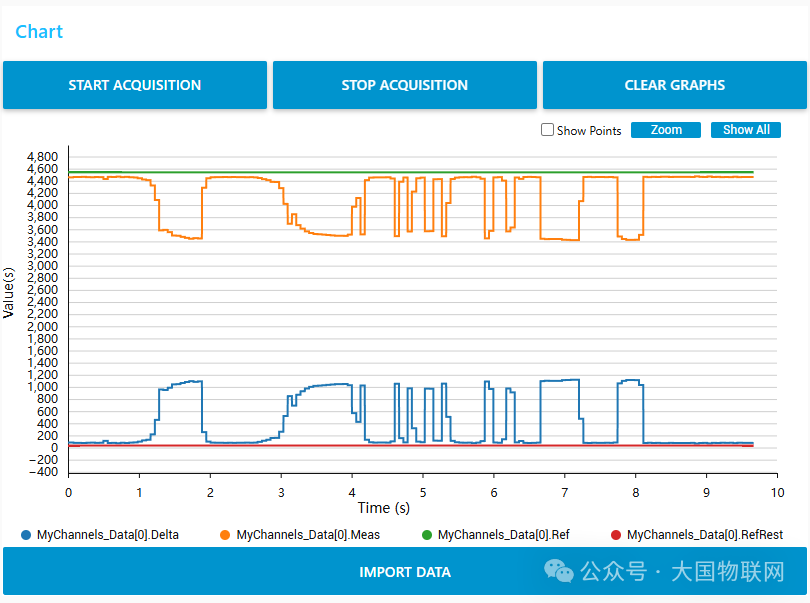
图中可以清晰看到,当手指触摸时,Meas(橙色线)上升,Delta(蓝色线)产生了一个明显的脉冲,峰值约在1000左右。而 Ref(绿色线)相对稳定。
指导参数调节:
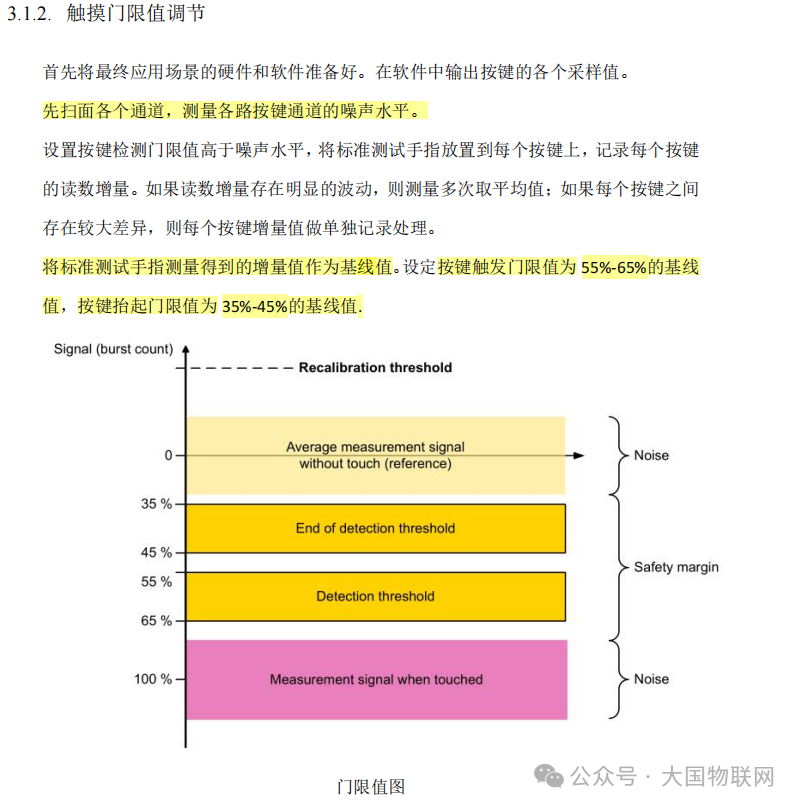
触摸检测的关键是合理设置“检测阈值(DETECT_IN_TH)”和“释放阈值(DETECT_OUT_TH)”。根据通行的设计准则:
- 检测阈值应设置为
Delta 峰值的 55%-65%。
- 释放阈值应设置为
Delta 峰值的 35%-45%。
根据上图 Delta ≈ 1000 的数据,我们估算:
- 检测阈值应为 550 ~ 650
- 释放阈值应为 350 ~ 450
然而,当你查看STM32CubeMX中TouchSensing库的参数配置时,可能会发现默认阈值远小于这个值,且最大值被限制在255。
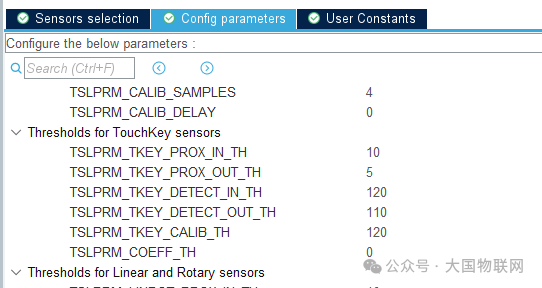
这暴露了一个常见问题:硬件设计参数(特别是采样电容Cx)会直接影响 Meas 和 Ref 的绝对数值范围。如果采样电容过大,会导致充电时间常数变大,需要更多的脉冲才能达到阈值,从而使得 Meas 和 Ref 的读数非常大(可能数千),此时 Delta 的绝对值也会很大,轻易超过255的软件阈值上限。
排查与解决:
- 检查硬件:对照数据手册,确认采样电容值是否在推荐范围内(例如,通常推荐2.2nF ~ 47nF)。将过大的电容(如100nF)更换为推荐值。
- 重新测量:更换电容后,重新使用STM32CubeMonitor采集数据。你会发现
Meas 和 Ref 的绝对值大幅下降。
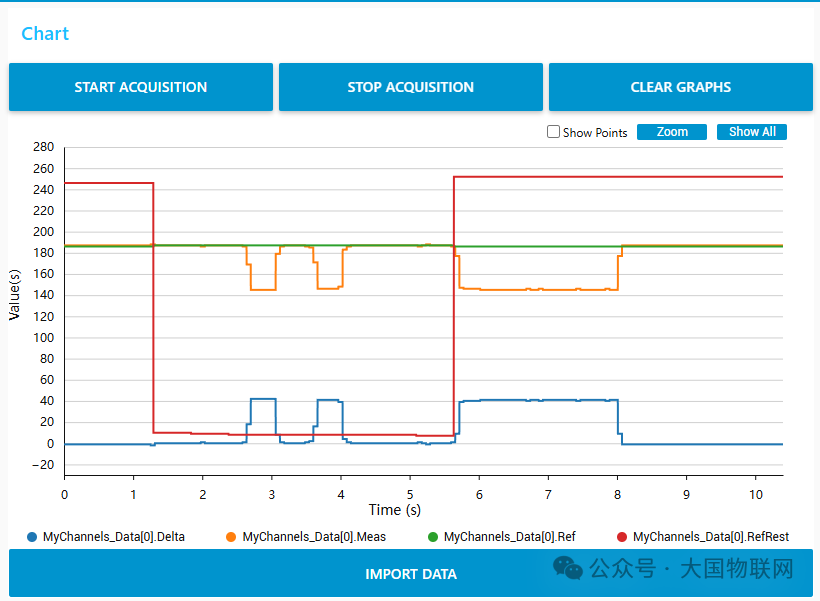
如上图所示,Delta 峰值现在约为40。
- 重新计算并设置阈值:
- 检测阈值 = 40 * 0.6 = 24
- 释放阈值 = 40 * 0.4 = 16
在CubeMX或代码中修改对应参数(TSLPRM_TKEY_DETECT_IN_TH, TSLPRM_TKEY_DETECT_OUT_TH)。
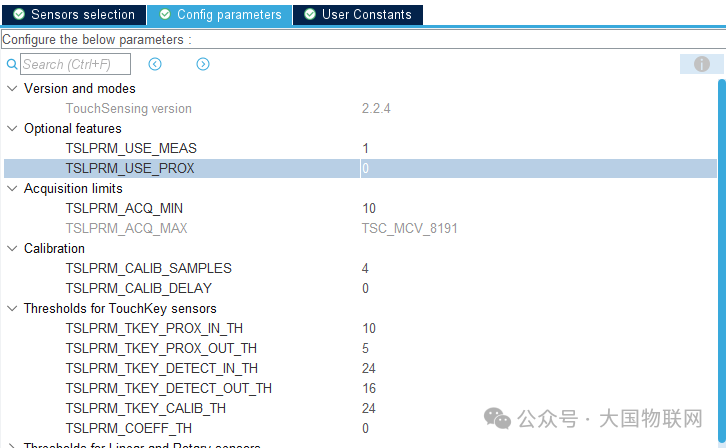
- 验证效果:再次采集数据,确认触摸动作能被稳定检测。
通过这个实例,我们可以看到STM32CubeMonitor不仅仅是一个“查看”数据的工具,更是一个强大的“调试”和“诊断”伙伴。它让嵌入式系统内部不可见的状态变得可见,将抽象的数据转化为直观的图形,极大地提升了开发效率和问题排查能力。结合云栈社区上众多开发者关于C/C++底层调试的经验分享,你能更深入地掌握这套工具链,解决实际开发中遇到的各种疑难杂症。
官方文档参考:https://wiki.st.com/stm32mcu/wiki/Category:STM32CubeMonitor
 发表于 2026-1-31 03:38:22
|
查看: 461|
回复: 0
发表于 2026-1-31 03:38:22
|
查看: 461|
回复: 0

