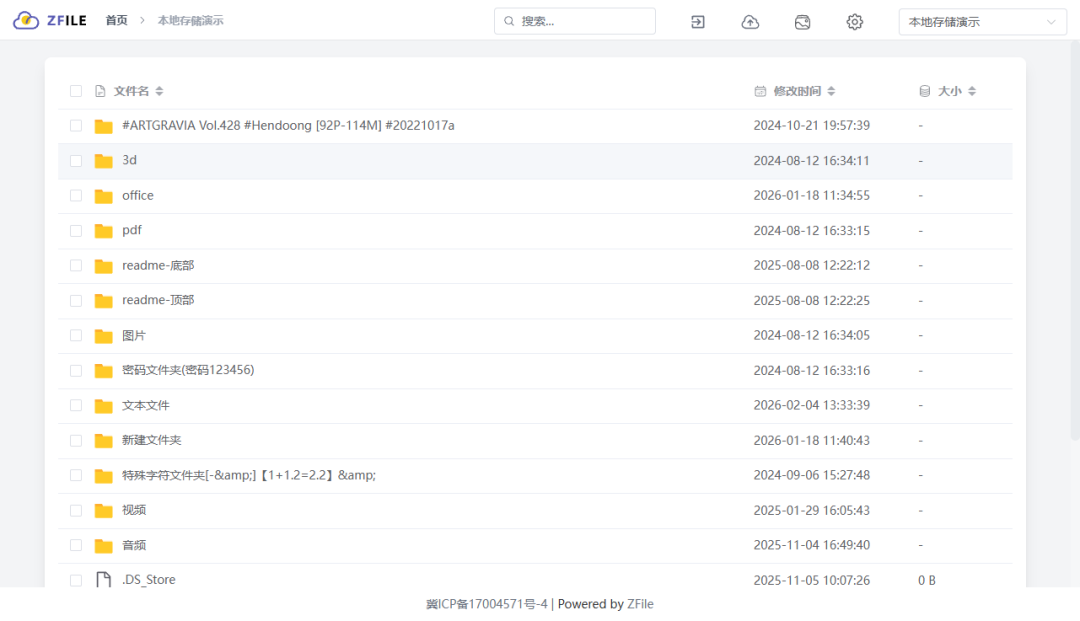
ZFile 是一款适用于个人或小团队的开源在线网盘程序,它的核心价值在于将多种存储类型统一到一个Web界面中进行管理。如果你厌倦了登录各种不同网站和应用来管理散落在各处的文件,ZFile或许能提供一个高效的解决方案。它支持对接包括 S3、OneDrive、SharePoint、又拍云、本地存储、FTP、SFTP 在内的众多存储源,并支持在线预览图片、播放音视频、查看文本文件等。
主要功能特性
- 多存储源统一管理:支持对接 S3、OneDrive、SharePoint、Google Drive、多吉云、又拍云、本地存储、FTP、SFTP 等存储源。
- 丰富的文件预览:支持在线浏览图片、播放音视频,查看文本文件、Office文档、Obj(3d)等文件类型。
- 灵活的链接管理:支持为文件生成直链、短链(可设置过期时间)。
- 多用户与权限控制:支持多用户功能,可以为指定用户分配特定的存储源或目录访问权限。
- 响应式设计:支持在手机、平板、电脑等多种设备上访问,体验良好。
- 便捷的操作:支持常用快捷键,如
Ctrl + A 全选,Ctrl + 左键 多选,Shift + 左键 范围选择,Esc 取消全选等。
- 现代化部署:提供 Docker 及 Docker Compose 支持 (amd64, arm64 架构)。
- 高级功能(捐赠版):支持限速下载、限制指定用户可查看/上传的文件类型。
在线演示站:https://demo.zfile.vip
通过Docker Compose快速安装
部署ZFile非常简单,使用Docker Compose是最快捷的方式之一。首先创建一个 docker-compose.yml 文件,内容如下:
services:
  zfile:
    image: zhaojun1998/zfile:latest
    container_name: zfile
    ports:
      - 8080:8080
    volumes:
      - ./db:/root/.zfile-v4/db
      - ./logs:/root/.zfile-v4/logs
      - ./file:/data/file
    restart: always
关键参数说明:
/root/.zfile-v4/db:映射此目录用于存放ZFile的数据库文件。/root/.zfile-v4/logs:映射此目录用于存放日志文件。/data/file:这是容器内用于存放文件的默认路径,此处映射到本地的 ./file 目录。你可以根据实际情况,将其映射到NAS或服务器上已有的文件目录。
保存文件后,在终端中执行 docker-compose up -d 命令即可启动服务。
初始配置与使用
-
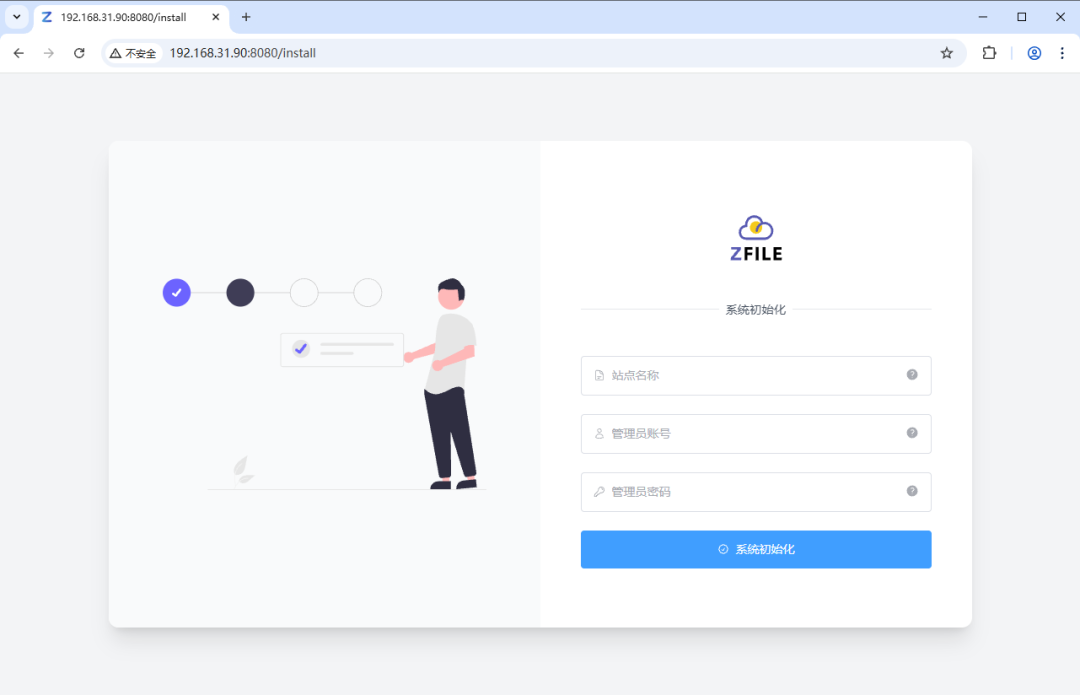
访问系统:在浏览器中输入 http://你的服务器IP:8080,即可看到ZFile的初始化界面。
-
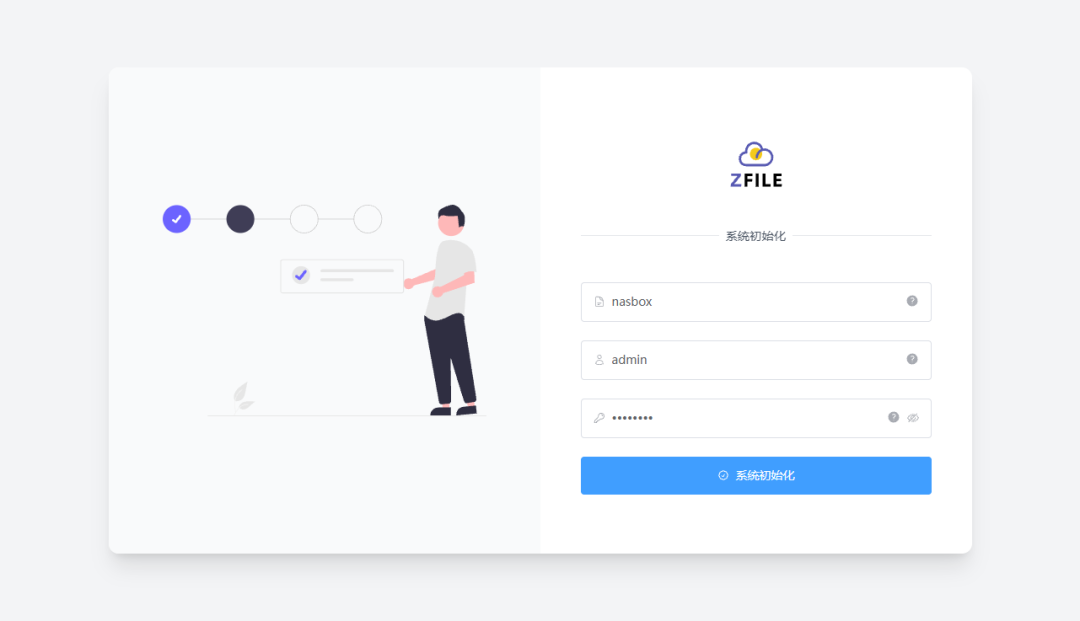
系统初始化:首次使用需要设置站点名称、管理员账号和密码,完成基础配置。
-
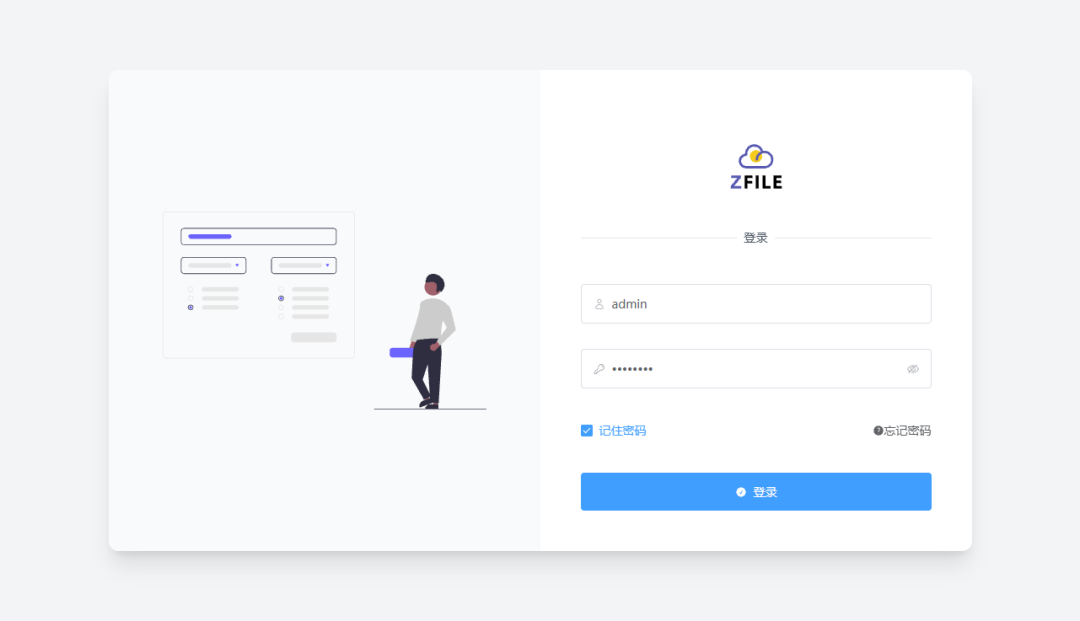
登录后台:使用设置的管理员账号密码登录。
-
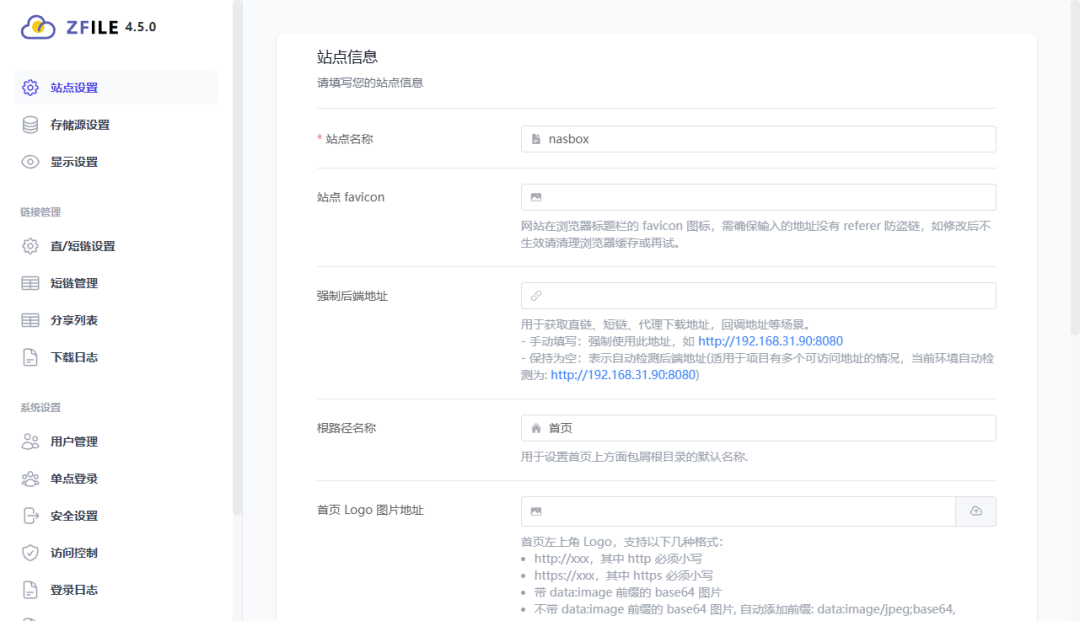
管理后台概览:登录后默认进入清爽的后台管理界面,所有配置都在此处进行。
配置存储源
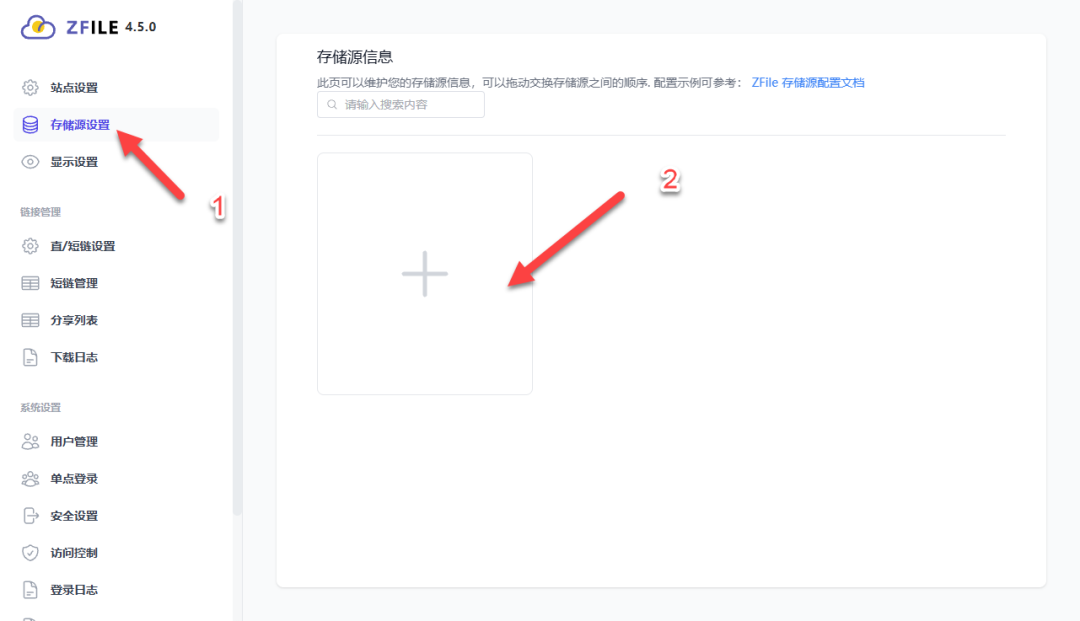
ZFile的核心是管理存储源,接下来我们需要添加第一个存储位置。
-
在后台左侧菜单栏,点击进入“存储源设置”。
-
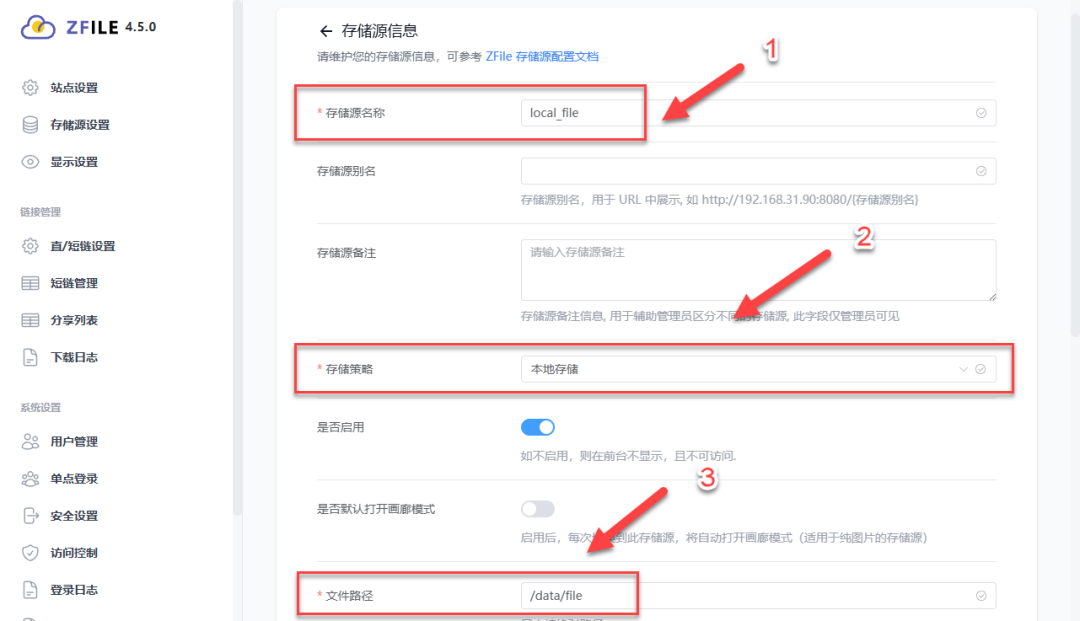
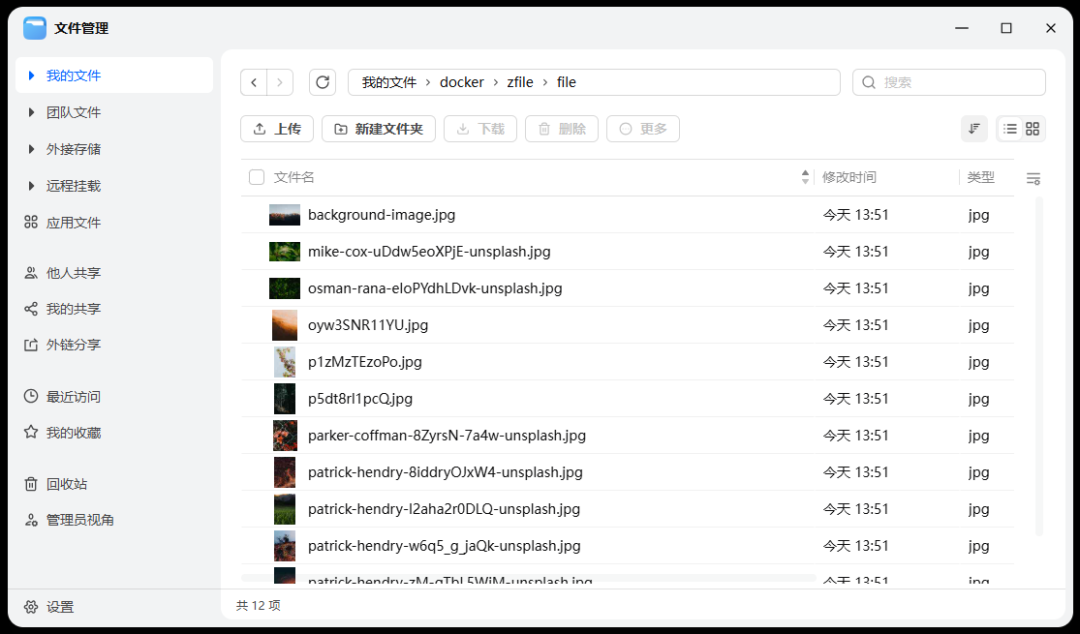
点击“添加”按钮,根据你的需求选择存储类型。这里以最基础的“本地存储”为例进行配置。你需要设置存储源名称、选择存储策略,并指定文件路径(这个路径对应Docker Compose中映射的 /data/file 目录)。
配置完成后,访问前台首页 (http://你的服务器IP:8080),就能看到刚刚添加的存储源里的文件了。文件可以通过网页直接上传,非常方便。
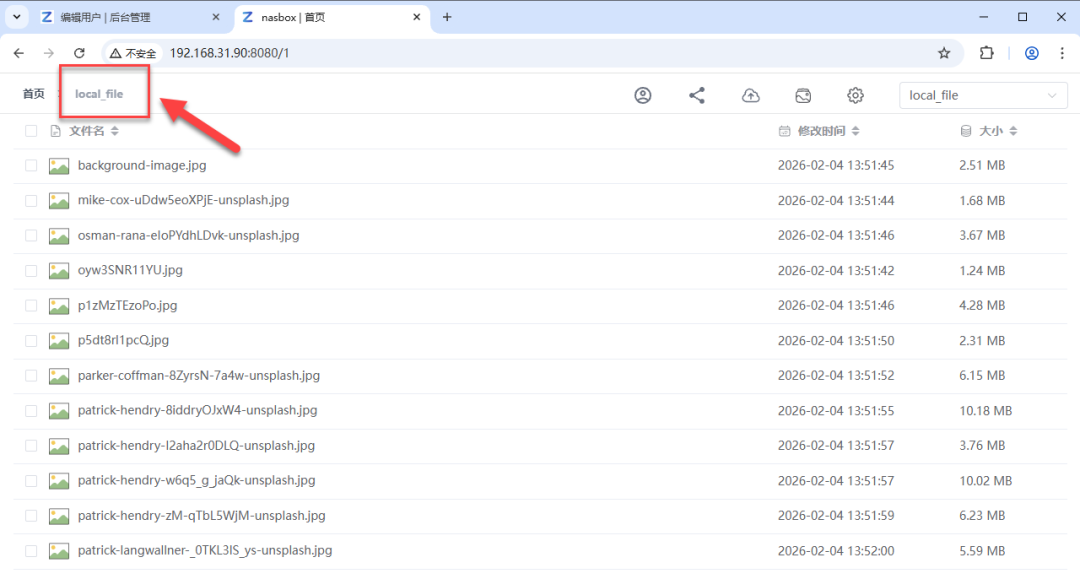
提示:ZFile不会改变原始文件的目录结构。你在NAS文件管理器里看到的目录,与在ZFile网页中看到的完全一致,这对于数据管理和迁移非常友好。
文件操作与分享
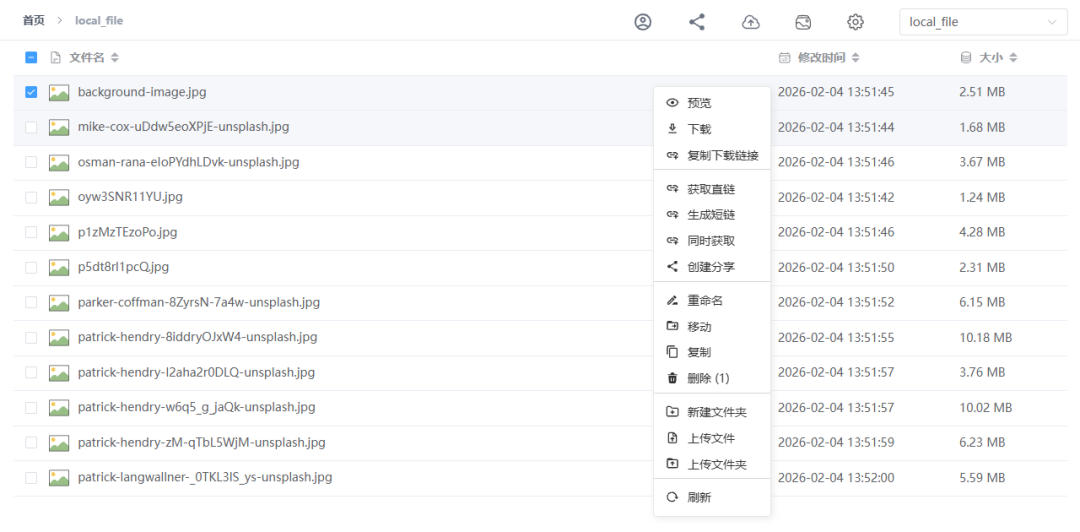
ZFile提供了丰富的文件操作功能,包括预览、下载、复制链接、生成直链/短链、创建分享链接等,基本涵盖了网盘所需的所有核心操作。
配置多用户与访客权限
默认情况下,只有管理员能看到文件。如果你希望其他人(例如访客)也能查看或下载文件,就需要配置用户权限。
-
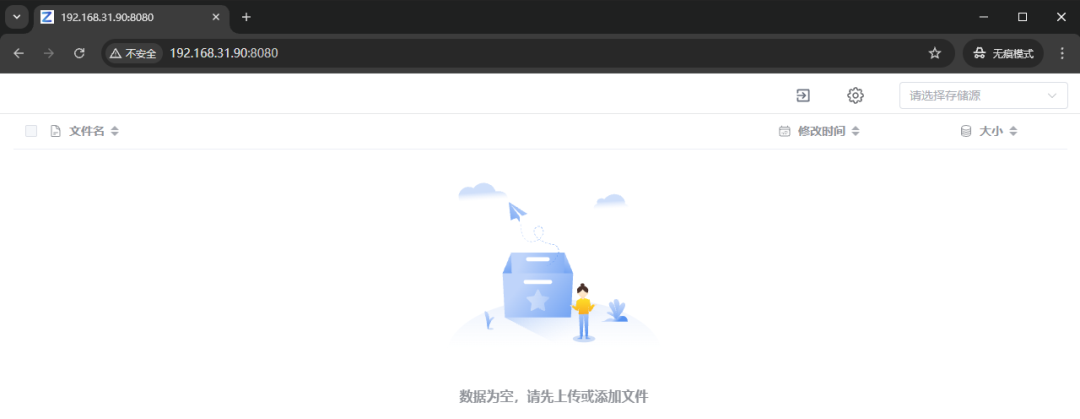
当前未授权状态:未登录的访客访问首页时,会提示“数据为空”。
-
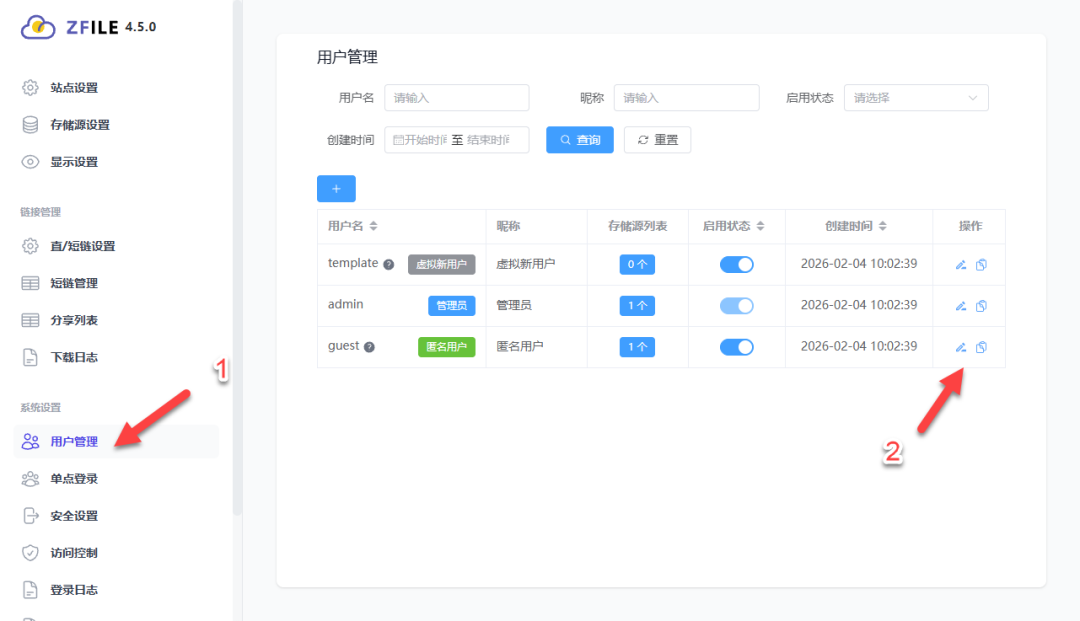
配置访客权限:进入后台“用户管理”,编辑系统内置的 guest(访客)账户。
-
设置默认权限:首先可以设置用户的“默认权限”,这仅对此后新添加的存储源生效。为了方便,可以先勾选“下载”、“预览”等基本权限。
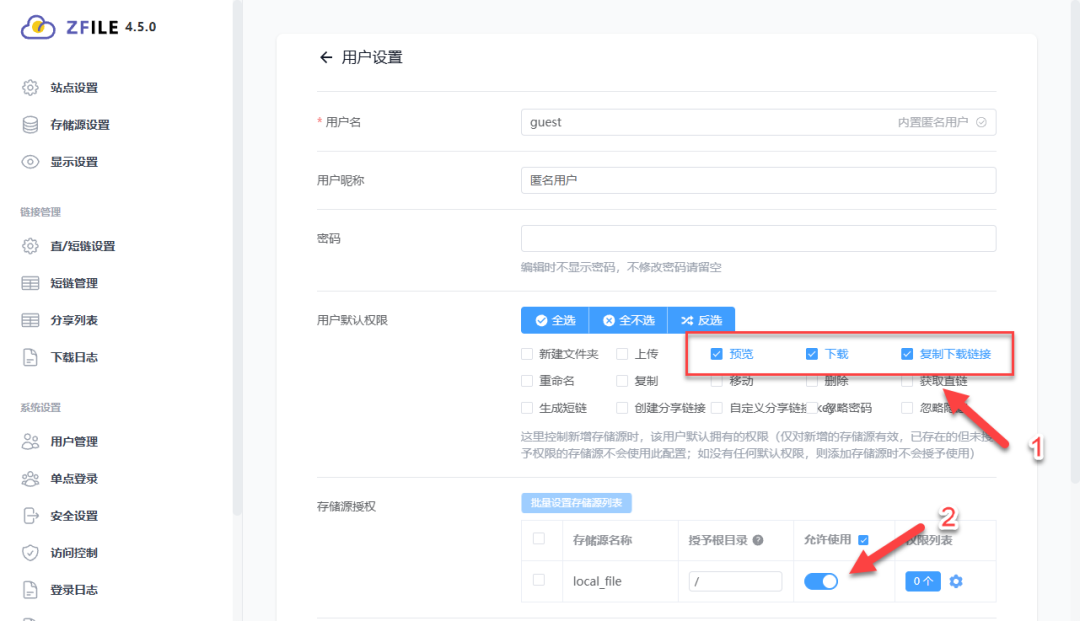
-
授权现有存储源:在“存储源授权”区域,找到已有的存储源(如local_file),开启“允许使用”开关,并点击“权限列表”为其配置具体的操作权限(如下载、预览)。
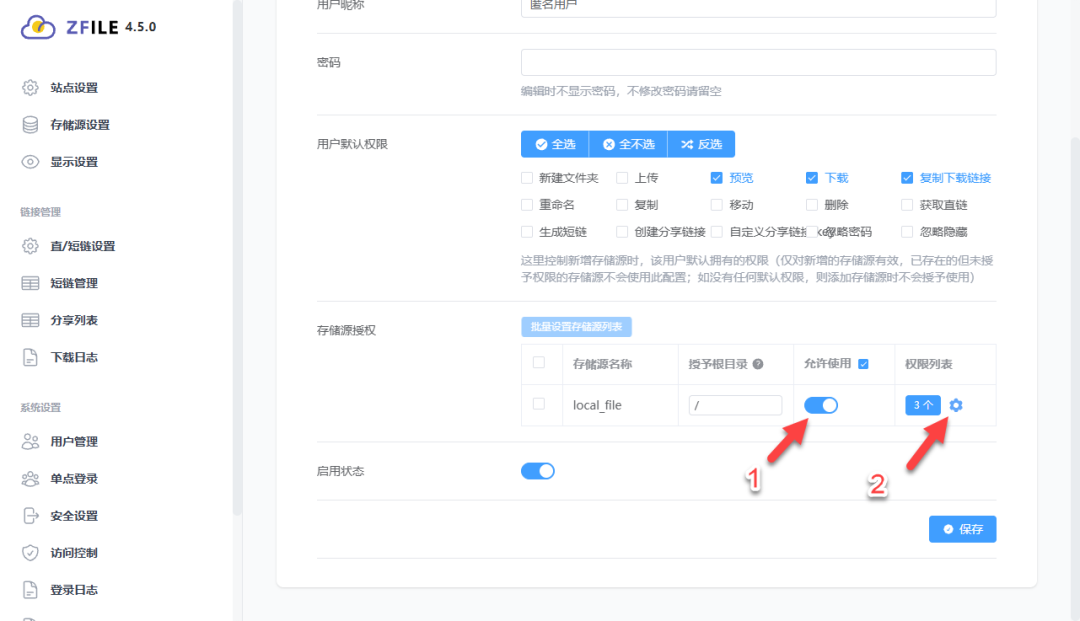
-
权限生效:配置保存后,访客再次访问首页,就可以浏览文件并进行授权范围内的操作(如下载)了。
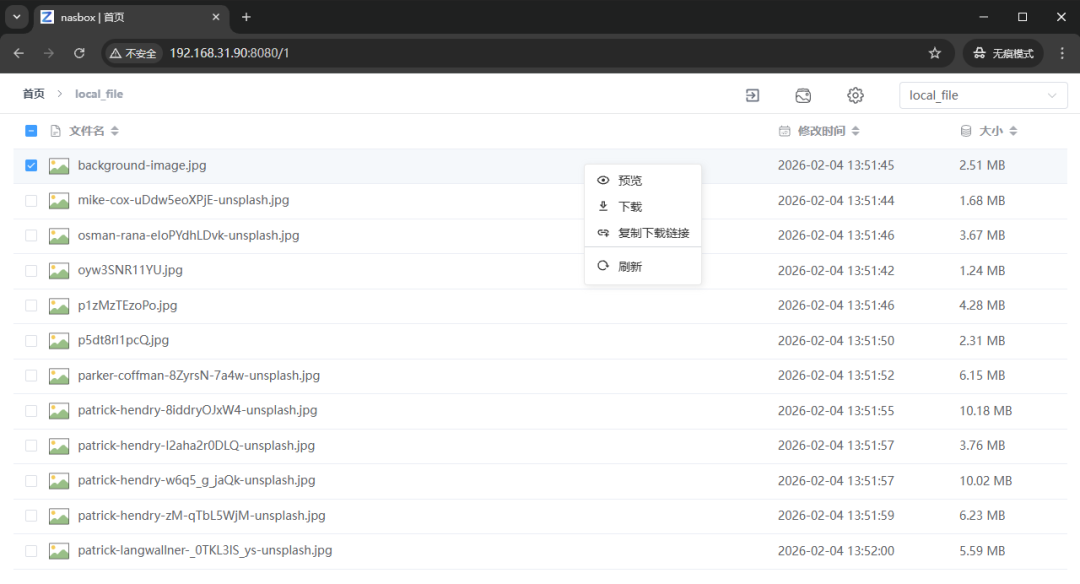
更多自定义设置
后台还提供了许多其他自定义选项,例如显示设置(调整页面布局、操作习惯)、链接管理、安全设置等,你可以根据个人喜好进行调整,这充分体现了其作为一个成熟开源项目的可定制性。
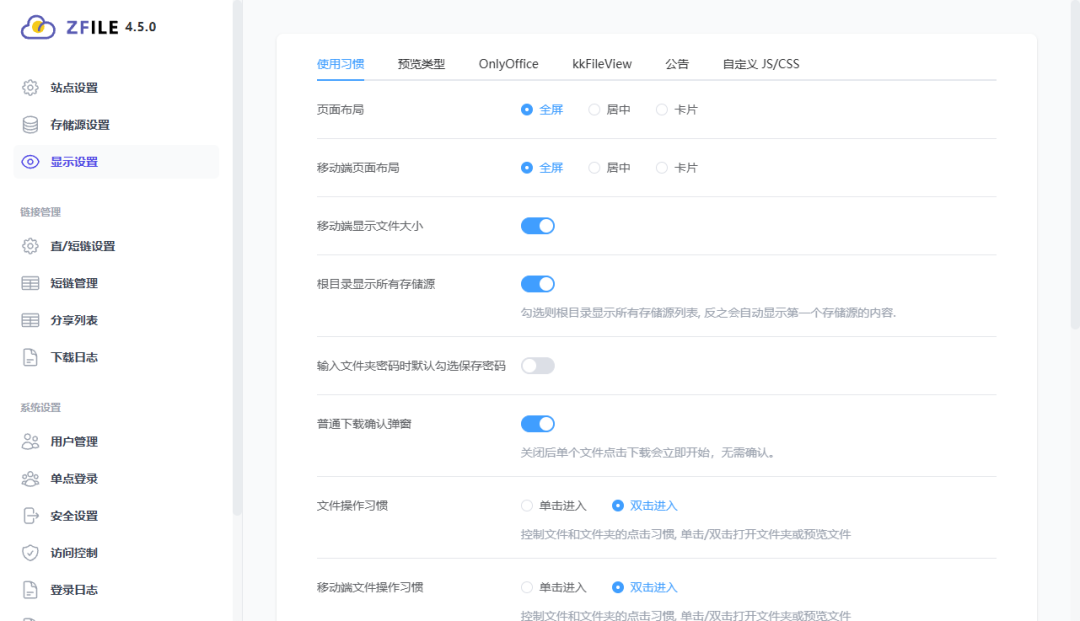
总结
ZFile 在功能定位上与 Alist、Openlist 等项目类似,旨在做一个多存储源的聚合文件列表程序。它通过 Docker 部署极其简单,基础版已具备文件管理、预览、分享、多用户权限控制等核心功能,足以满足个人或小团队搭建私有网盘的需求。
其优势在于部署轻量、概念清晰。不过,其默认界面风格确实比较简洁,追求更现代UI和高级功能的用户可以关注其专业版。对于寻找一款能够统一管理散落在本地、FTP、OneDrive、S3等多种存储中文件的工具的用户来说,ZFile是一个值得尝试的选择。
如果你对这类自建服务感兴趣,欢迎到云栈社区交流更多实战经验和技巧。 |  发表于 2026-2-5 06:01:07
|
查看: 528|
回复: 0
发表于 2026-2-5 06:01:07
|
查看: 528|
回复: 0

