作为一名技术博主,每次撰写文章时,最耗时费力的环节之一就是绘制那些清晰、专业的架构图和流程图。过去,我都是手动在 Draw.io 里一点点拖拽、对齐,才能得到一张还算满意的图。
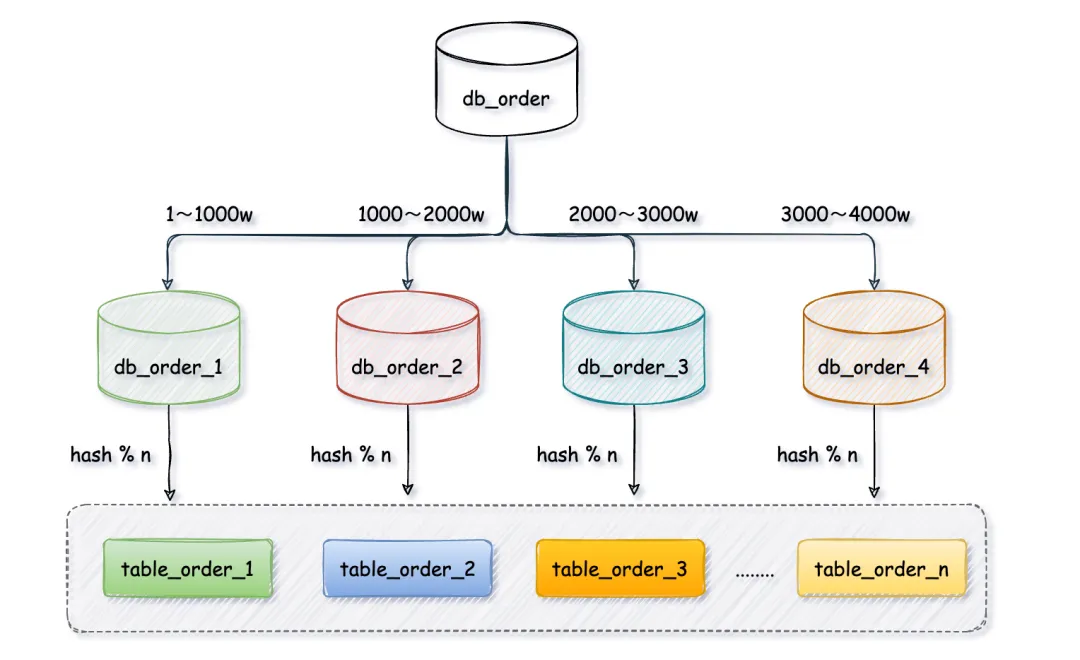
比如这样解释数据库分库分表的示意图:
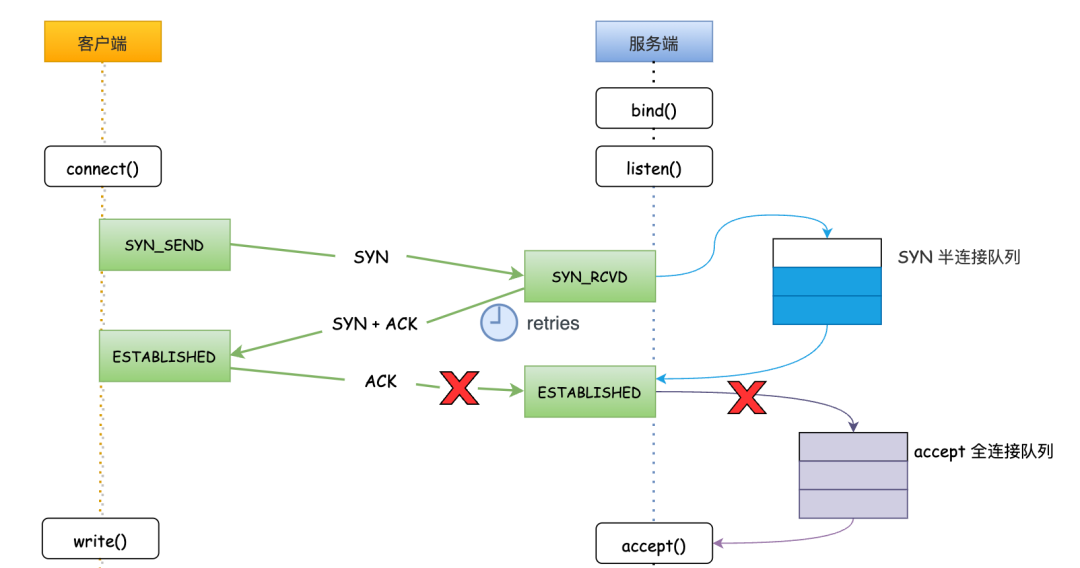
或者描述 TCP 三次握手与服务器连接队列的流程图:
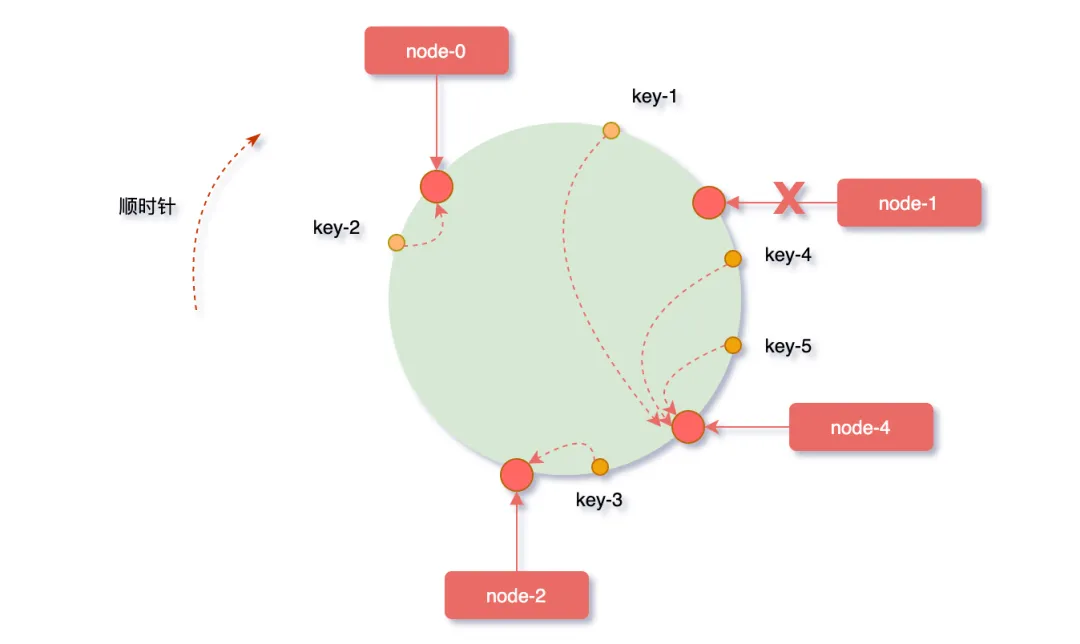
以及分布式系统中常用的一致性哈希环原理图:
画图占据了大量时间,而随着 AI 能力的飞速发展,我一直在想:能否让 AI 理解我的描述,直接生成可编辑的 Draw.io 图表?这样我只需专注于逻辑构思,将繁琐的绘图工作交给机器。
在一次偶然的机会中,我在 GitHub 上发现了 next-ai-draw-io 这个开源项目。它完美地结合了我喜爱的 Draw.io 风格与强大的 AI 生成能力。试用之后,感觉过去的自己简直在“徒手造轮子”。
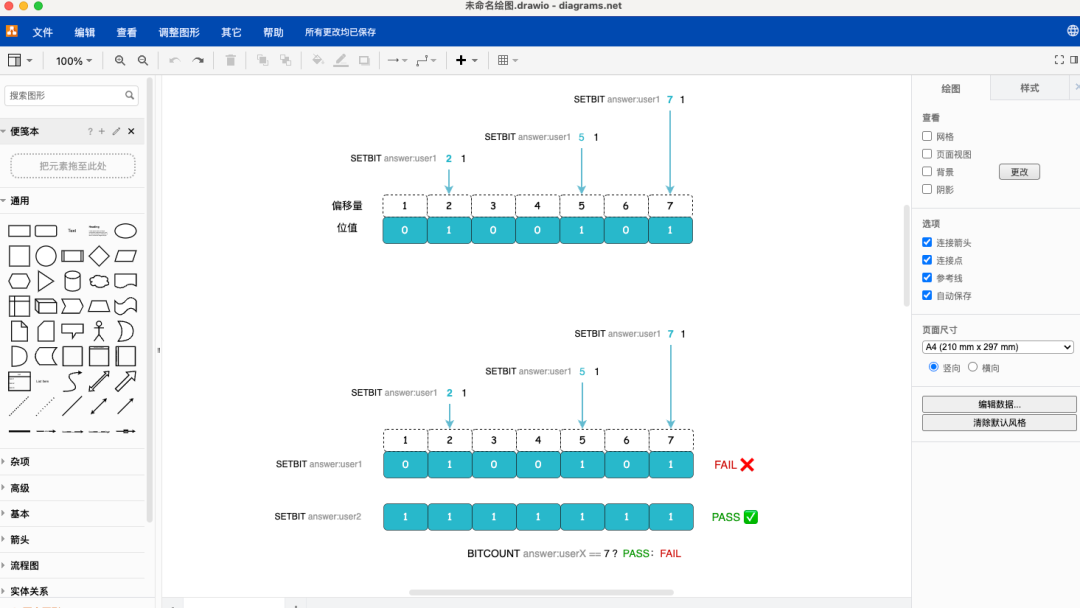
什么是 next-ai-draw-io?
它是一个基于 Next.js 构建的纯前端应用,核心功能是通过自然语言描述(Prompt)快速生成流程图、架构图、思维导图等。最吸引人的是,它生成的并非静态图片,而是可以直接在集成的 Draw.io 编辑器中进行二次编辑和微调的图表文件,这对需要精确调整的技术文档撰写者来说至关重要。

项目支持市面上主流的 AI 模型提供商,如 OpenAI、DeepSeek、Anthropic 等,配置灵活。下图是其生成复杂技术图表(如 Transformer 架构)的能力展示:
如何快速上手?
1. 本地配置与运行
获取项目源码后,配置非常简单,主要就是设置你希望使用的 AI 模型。
首先,克隆项目并安装依赖:
git clone https://github.com/DayuanJiang/next-ai-draw-io
cd next-ai-draw-io
npm install
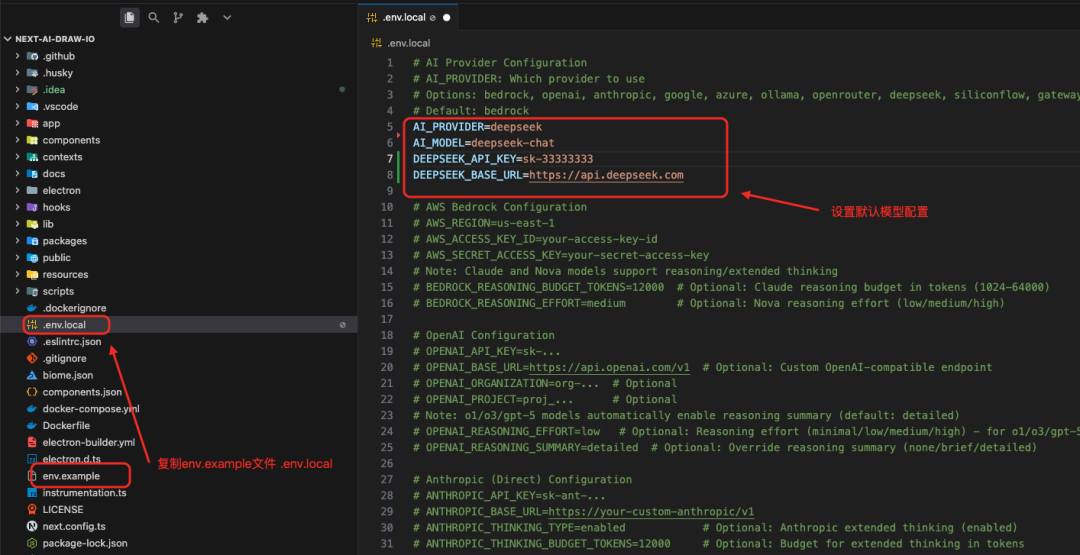
接着,复制环境变量示例文件并根据你的 AI 服务商进行配置:
cp env.example .env.local
你需要编辑 .env.local 文件,设置如 API 密钥、模型名称等。下图展示了配置文件的核心部分:
配置完成后,启动开发服务器:
npm run dev
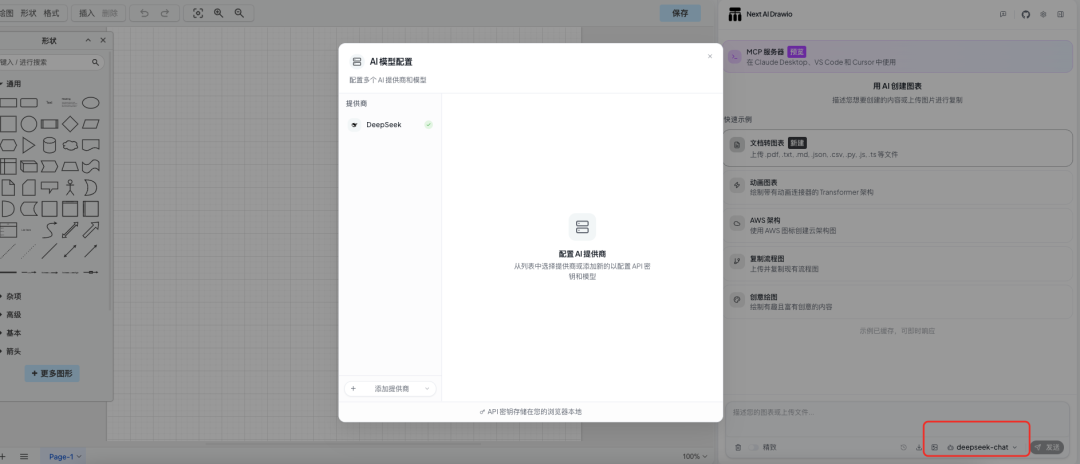
应用将在 http://localhost:3000 启动。首次访问时,可以在界面中检查和修改 AI 模型配置。
2. 使用 Docker 运行
如果你更喜欢容器化部署,项目也提供了 Docker 镜像,可以通过环境变量直接指定模型参数。
方式一:通过命令行参数设置
docker run -d -p 3000:3000 \
  -e AI_PROVIDER=openai \
  -e AI_MODEL=gpt-4o \
  -e OPENAI_API_KEY=your_api_key \
  ghcr.io/dayuanjiang/next-ai-draw-io:latest
方式二:通过环境变量文件设置
cp env.example .env
docker run -d -p 3000:3000 --env-file .env ghcr.io/dayuanjiang/next-ai-draw-io:latest
3. MCP 服务器集成
项目还提供了 MCP (Model Context Protocol) 服务器,这意味着你可以将其配置到 Claude Desktop、Cursor 等支持 MCP 的 AI 助手或 IDE 中。之后,你可以直接在这些工具内让 AI 调用绘图服务生成图表,而不仅仅是得到一段需要额外渲染的 Mermaid 代码。
配置示例(如在 Claude Desktop 的 claude_desktop_config.json 中):
{
  "mcpServers": {
    "drawio": {
      "command": "npx",
      "args": ["@next-ai-drawio/mcp-server@latest"]
    }
  }
}
零成本部署到线上 (Vercel)
本地运行虽好,但一个随时可访问的在线版本更方便。得益于该项目基于 Next.js 构建,我们可以利用 Vercel 的平台为其提供免费的托管服务,真正做到服务器零成本。
部署步骤
第一步:准备代码仓库
- 将原项目 Fork 到你自己的 GitHub 账户下。
- 在 Fork 出的仓库中,你可以按需修改
.env.example 中的默认配置,或者后续在 Vercel 中设置。
第二步:在 Vercel 中导入并部署
- 访问 Vercel 新建项目页面,使用 GitHub 账号登录。
- 点击 “Import Git Repository”,选择你 Fork 的
next-ai-draw-io 仓库。
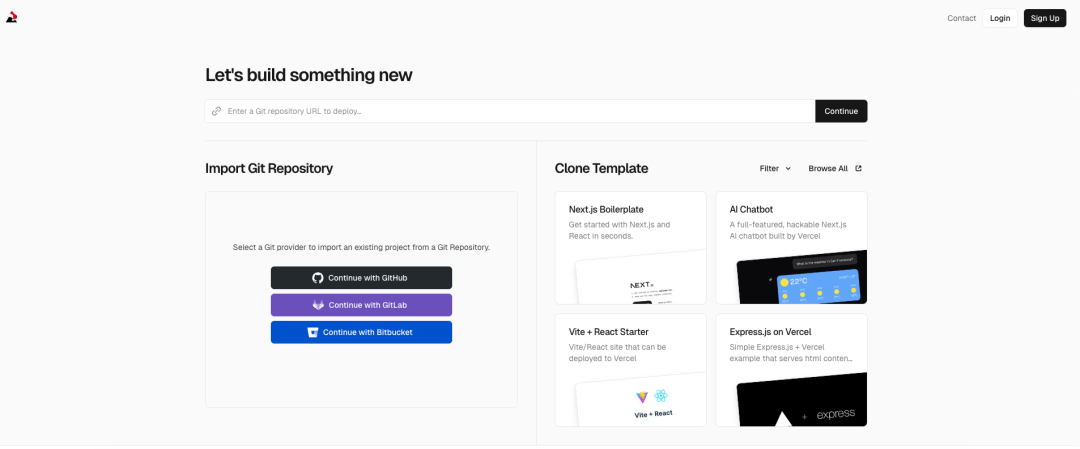
- 在配置页面,确保团队计划为 “Hobby”(这是免费套餐)。项目名称、框架预设(Next.js)等通常会自动识别,无需更改。
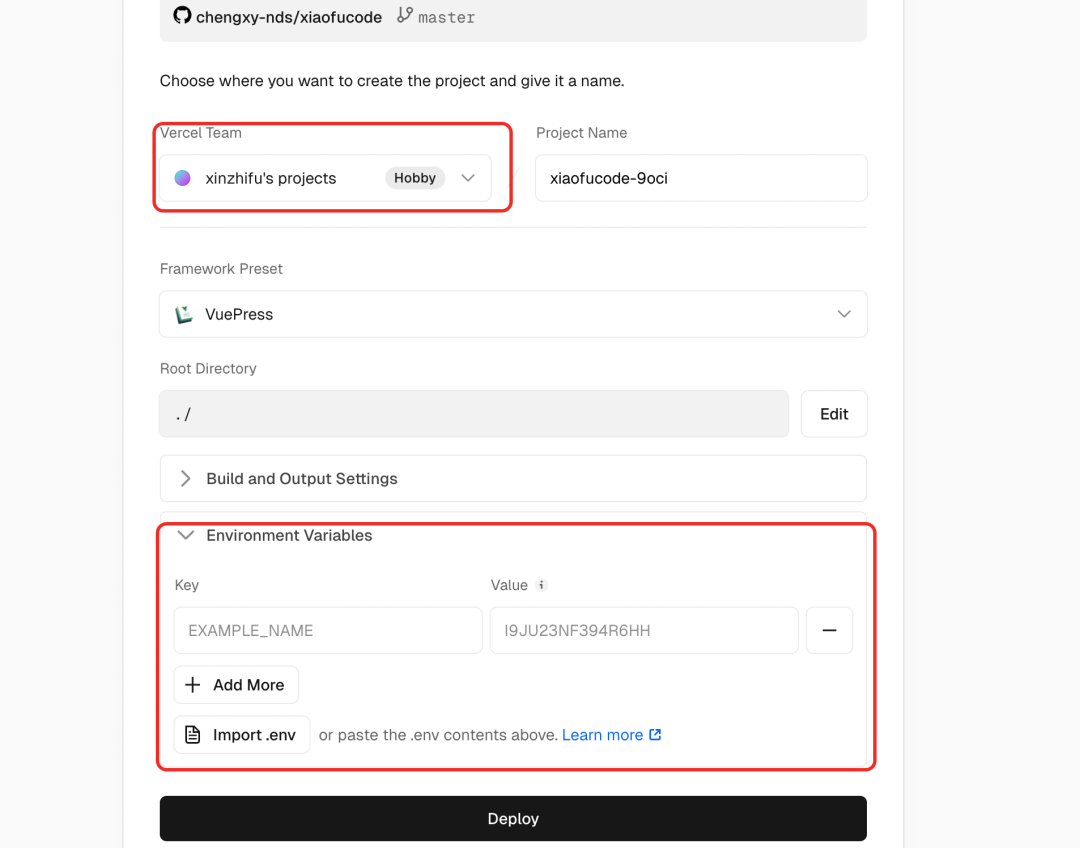
- 关键的一步:在 “Environment Variables” 区域,添加你的 AI 配置。例如,如果你使用 DeepSeek,需要添加以下变量:
AI_PROVIDER=deepseek
AI_MODEL=deepseek-chat
DEEPSEEK_API_KEY=sk-your_actual_key_here
DEEPSEEK_BASE_URL=https://api.deepseek.com
- 点击 “Deploy”。Vercel 将自动构建并部署你的应用,整个过程大约需要1-2分钟。
部署成功后,你会获得一个 xxx.vercel.app 的免费域名,可以直接访问你的 AI 绘图工具了。
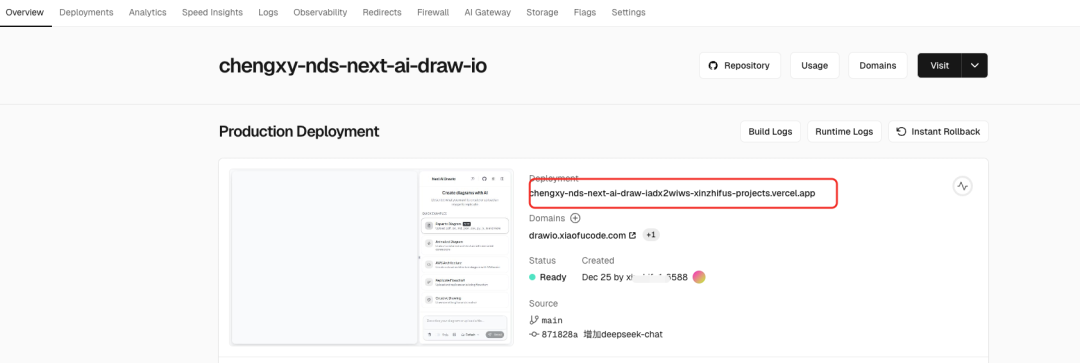
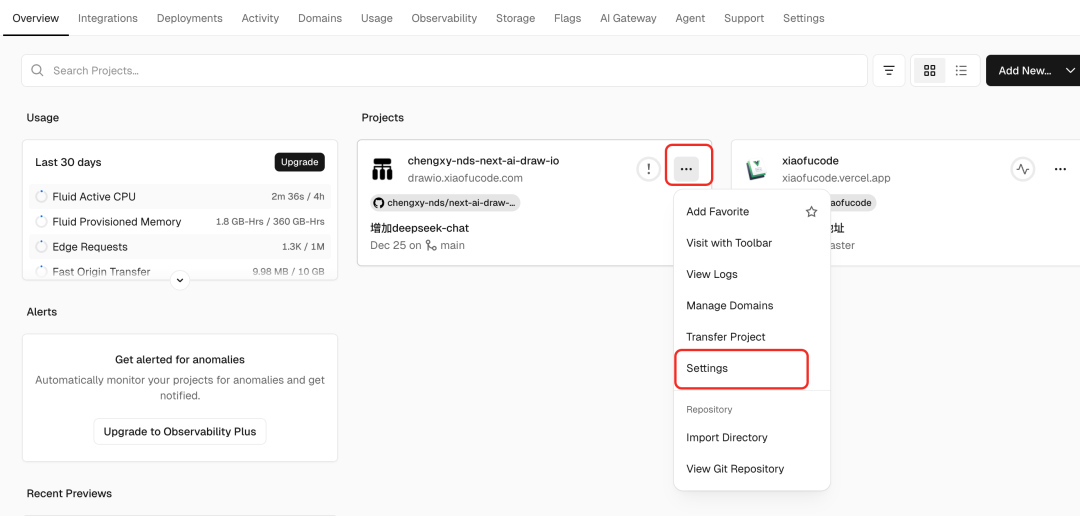
第三步:绑定自定义域名(可选)
如果你有自己的域名,可以将其指向 Vercel。Vercel 的 IP 地址是 76.76.21.21。更简单的方式是直接在已部署项目的 Settings -> Domains 中添加你的域名,Vercel 会提供详细的 DNS 配置指引。
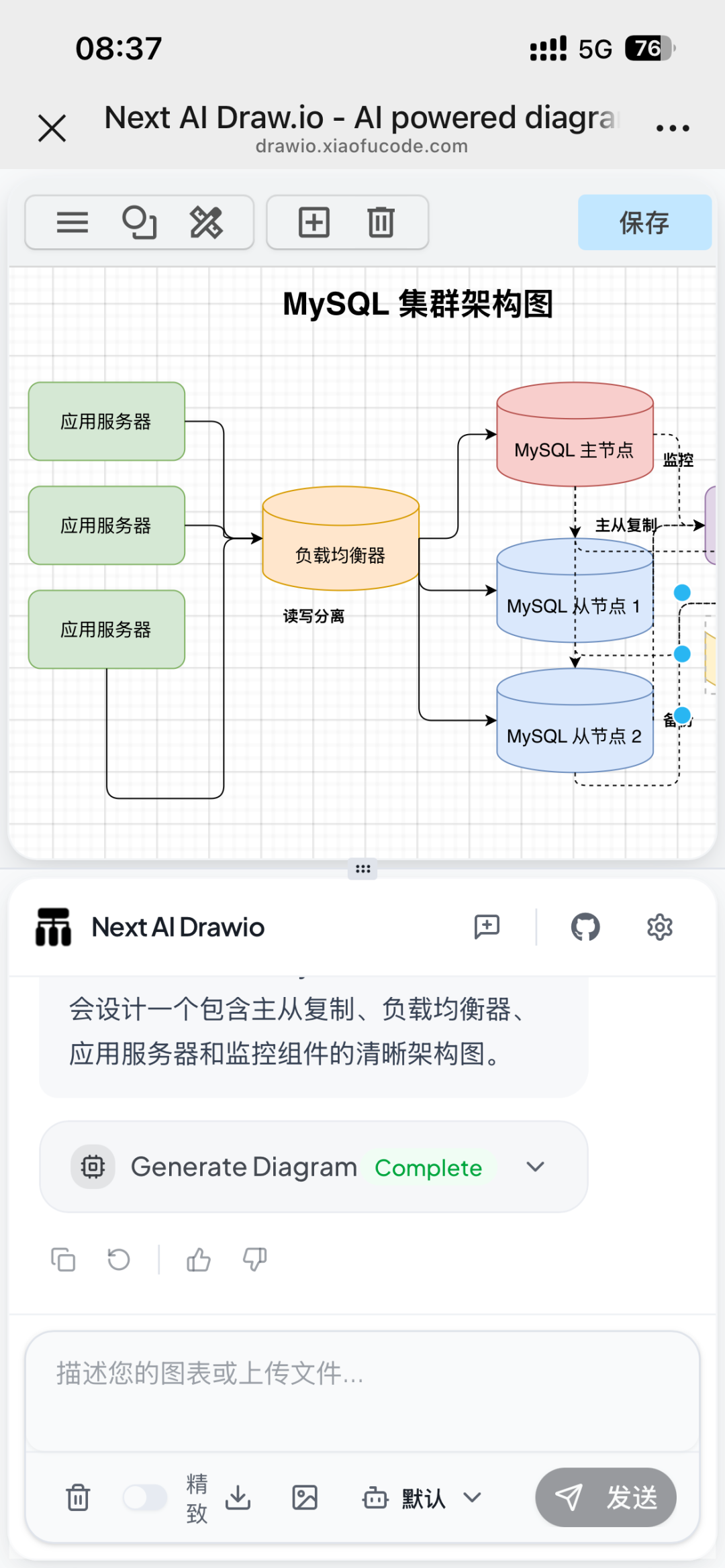
完成以上步骤,你就拥有了一个完全免费、功能完整的在线 AI 绘图工具。下图是使用该工具生成的 MySQL 集群架构图示例,在手机端访问效果同样不错:
使用体验与总结
经过一段时间的实际使用,这个工具彻底改变了我制作技术图表的方式:
- 效率大幅提升:过去需要半小时手动拖拽的复杂架构图,现在由 AI 生成底稿,我只需进行局部调整和优化,节省了大量重复劳动。
- 辅助查漏补缺:在描述复杂流程时,AI 生成的图表有时能提示我忽略的环节,起到了很好的辅助构思作用。
- 保持编辑灵活性:生成的是标准
.drawio 文件,可以在任何兼容 Draw.io 的环境中打开和深度编辑,保证了成果的最终控制权。
当然,它也有其局限性:
- 审美较为固定:AI 生成的初始配色和布局风格比较单一,需要通过更详细的 Prompt 来引导,或者生成后进行手动美化。
- 复杂逻辑可能错位:对于极其庞大的系统架构图,图中的连接线有时会出现逻辑错乱或交叉过多的情况,仍需人工干预调整。
总而言之,next-ai-draw-io 是一个评分可达 80 分 的高效辅助工具。特别对于需要频繁产出技术文档、设计架构图的开发者、架构师和技术写作者而言,它能将你从繁琐的绘图工作中解放出来,让你更专注于逻辑和内容本身。结合 Vercel 的免费部署方案,几乎是零门槛获得一个私人定制的 AI 绘图助手。
如果你对这款工具感兴趣,不妨动手尝试部署一个属于自己的版本。技术实践的魅力就在于探索和创造,更多有趣的开发工具和部署技巧,欢迎在 云栈社区 交流分享。
 发表于 2026-2-10 03:15:55
|
查看: 503|
回复: 0
发表于 2026-2-10 03:15:55
|
查看: 503|
回复: 0

