说到Win7,很多用户对它是又爱又“痛”。爱的是其经典的稳定性和强大的兼容性,痛的是在众多新硬件平台上难以顺利安装。尽管微软已于2020年终止了对Win7的主流支持,但社区开发者们通过集成USB 3.0、NVMe驱动以及全部历史补丁(包括付费的ESU更新),打造了多款“终极整合版”镜像,让这款经典操作系统在部分新硬件上重获新生。
令人意想不到的是,到了2026年,仍有开发者为它发布了一个被称为“史上最终极的Windows 7 x64版本”(The most ULTIMATE Windows 7 x64 ever)。
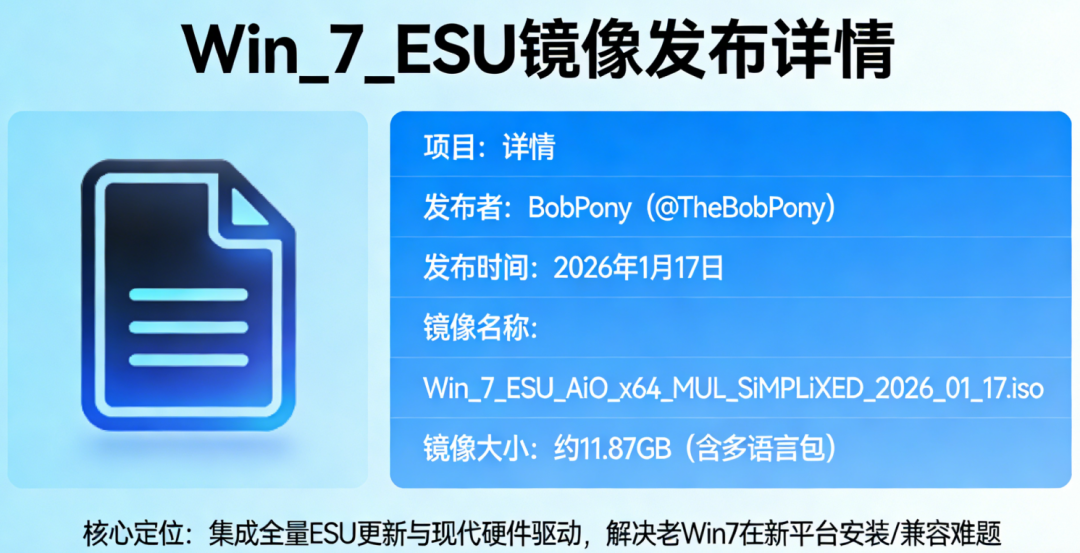
这个项目来自开发者BobPony。他在2026年重新封装了一个Windows 7 x64镜像,并起了一个非常直白的名字。
The most ULTIMATE Windows 7 x64 ever 介绍
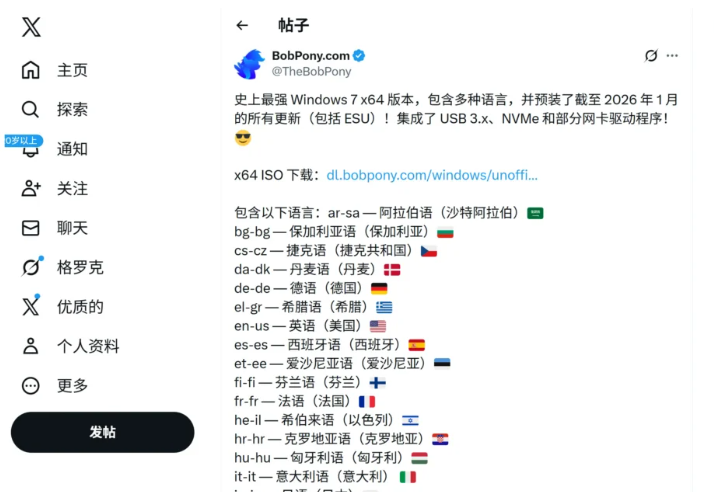
BobPony是一位知名的Windows系统定制开发者,因其发布的、能在现代硬件上安装使用的Windows 7和Windows Vista定制版ISO镜像而受到关注。其核心价值在于解决旧系统在新硬件上的适配与安全补丁整合问题。
BobPony于2026年1月17日发布的这个镜像,集成了截至2026年1月的所有ESU更新、USB 3.x/NVMe/网卡驱动与35种语言,主打适配现代硬件。
镜像主要特点
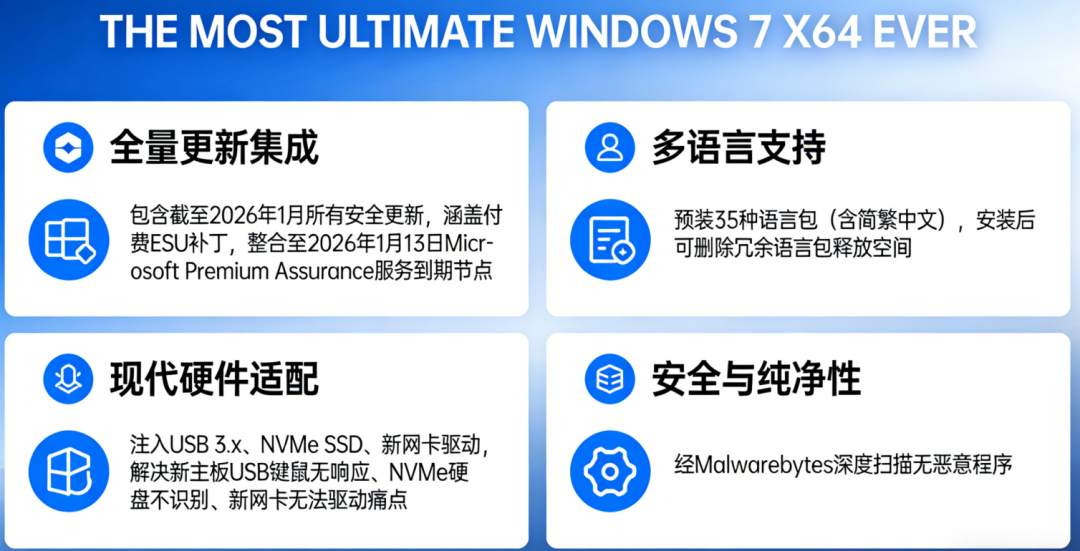
全量更新集成:
包含截至2026年1月的所有安全更新,涵盖付费ESU补丁,整合至2026年1月13日Microsoft Premium Assurance服务到期节点。
现代硬件适配:
注入USB 3.x、NVMe SSD、新网卡驱动,解决新主板USB键鼠无响应、NVMe硬盘不识别、新网卡无法驱动等痛点。
多语言支持:
预装35种语言包(含简繁中文),安装后可删除冗余语言包释放空间。
安全与纯净性:
作者称经Malwarebytes深度扫描无恶意程序,同时提供制作工具供用户自行封装。
注:该镜像不支持8代-10代集显驱动,可采用驱动总裁注入或小兵PE进行安装(支持8-10代CPU的集显驱动)。
安装与系统评测
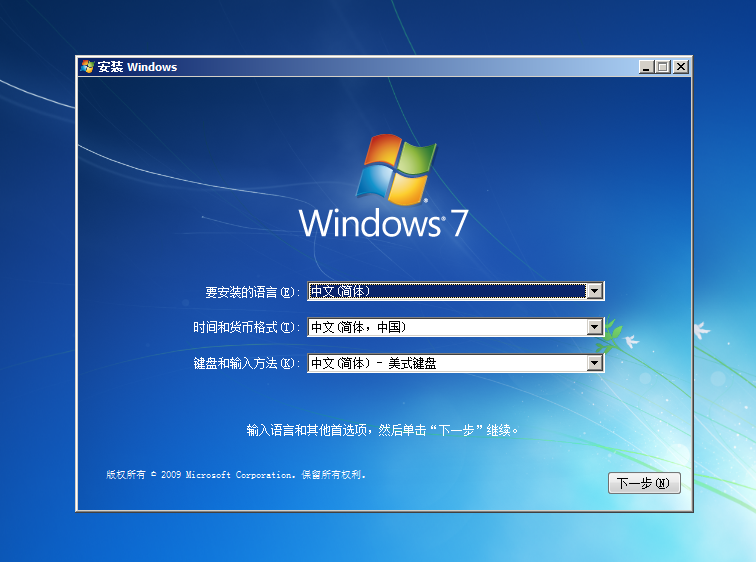
语言支持: 镜像支持高达35种语言,安装时可选择简体中文。
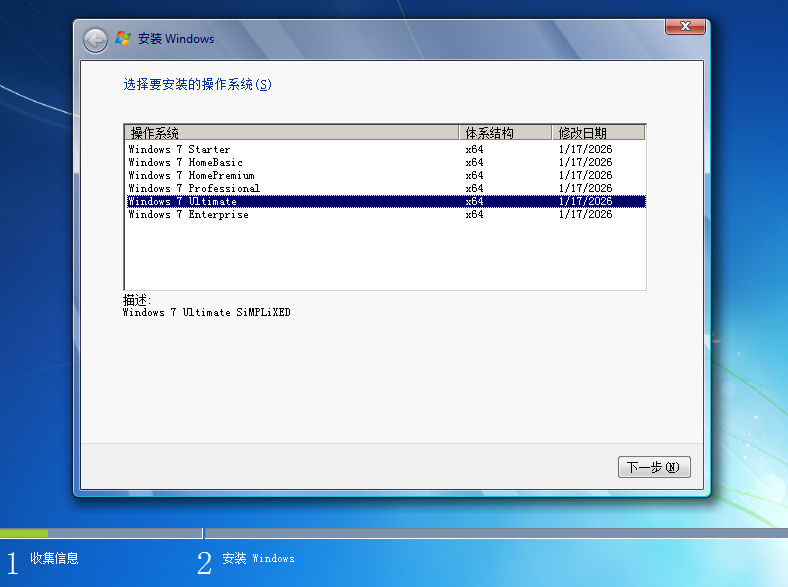
包含版本: 镜像集成了多个Windows 7版本,包括家庭基础版、家庭高级版、专业版、旗舰版和企业版。
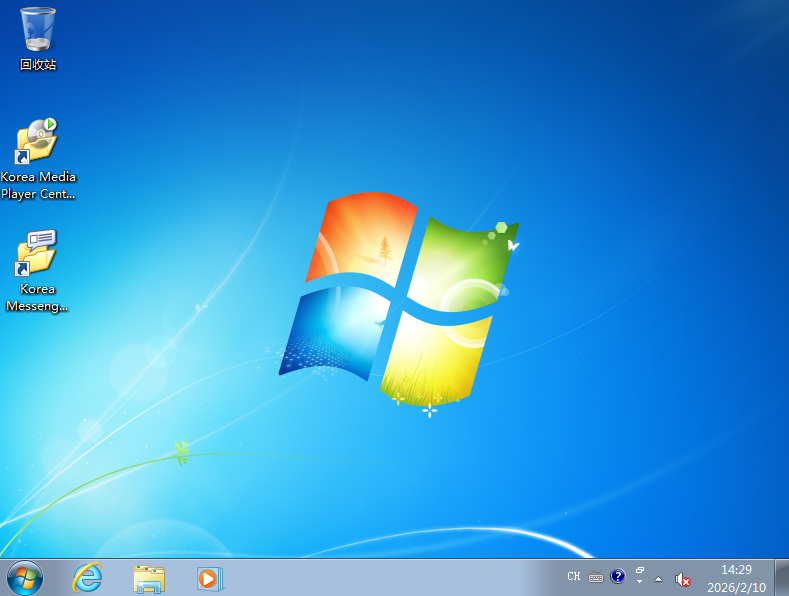
桌面预览: 安装后的桌面干净简洁。
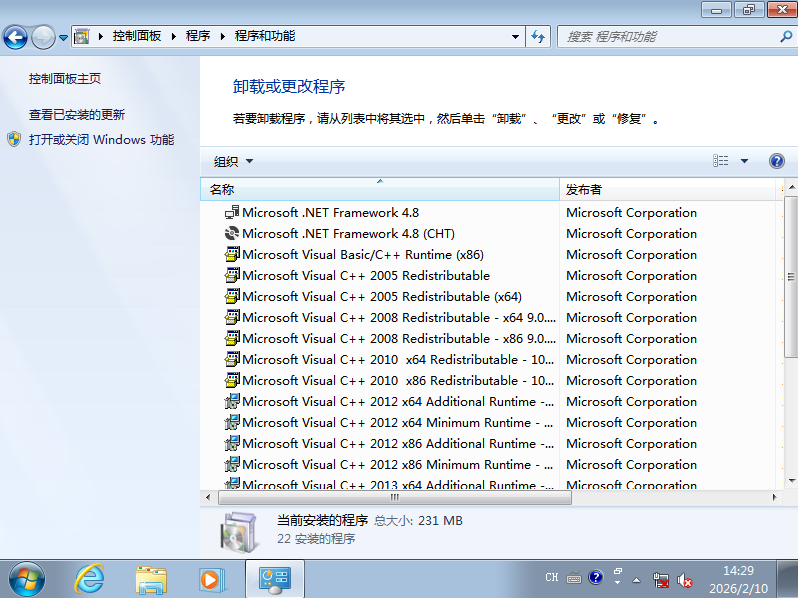
集成运行库: 此版镜像集成了.NET Framework 4.8以及VC++ 2008-2022等常用运行库。
更新集成: 集成了截至2026年1月的所有更新(包括ESU),并添加了USB 3.x、网卡驱动等。
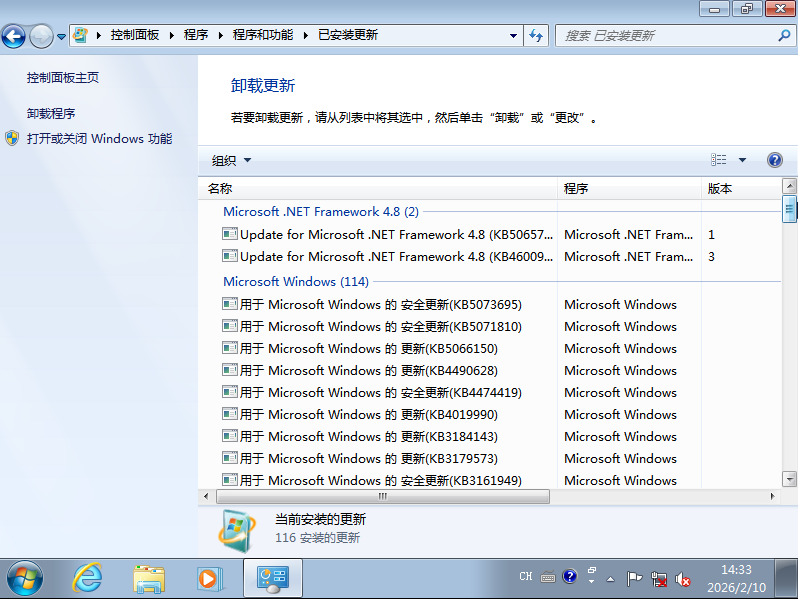
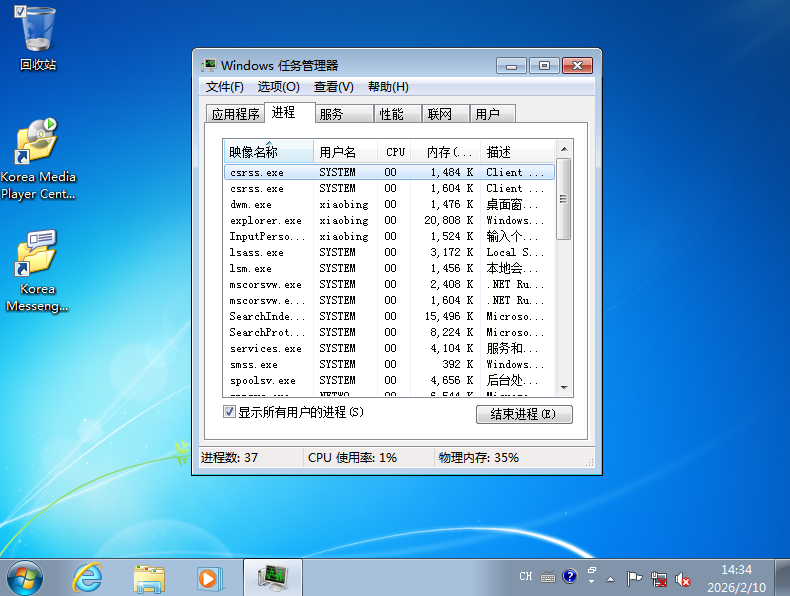
系统进程: 系统安装后进程占用情况良好。
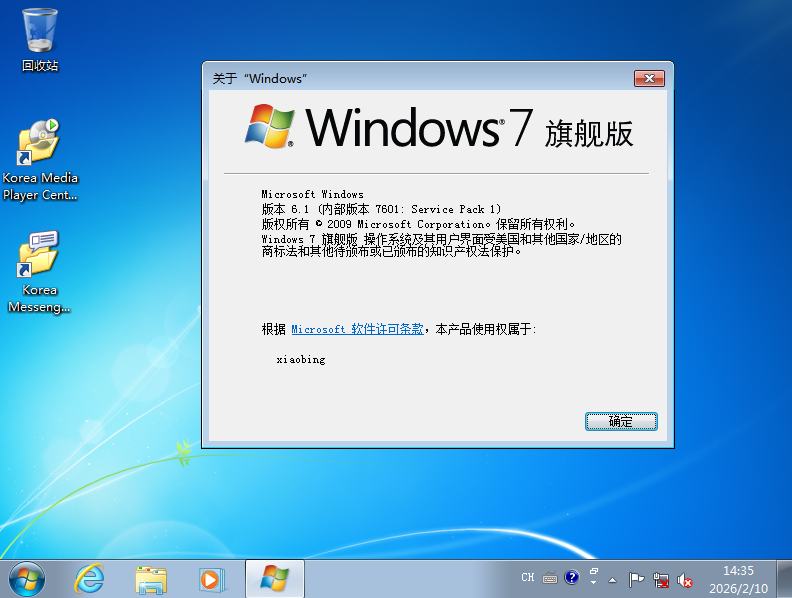
系统版本: 版本号为 Microsoft Windows 版本 6.1(内部版本 7601:Service Pack 1)。
安全与使用提示
安全风险: 微软已于2020年终止Win7主流支持,2023年停止免费ESU。该镜像虽集成截至2026年1月的付费ESU,但此后无官方更新,长期使用易遭攻击。
兼容性局限: 现代软件(如新版浏览器、设计/开发工具)可能不支持Win7,驱动适配可能存在稳定性问题,部分新硬件(如较新独显)仍可能无法驱动。
来源说明: 此为非官方镜像,存在版权与来源可信度风险,建议从可信渠道获取并校验哈希值,优先在虚拟机或非生产环境中测试。
适用场景:
- 老旧硬件续命
- 特定工业/嵌入式设备刚需
- 怀旧体验(建议仅用于非联网/隔离环境)
替代建议: 优先使用Windows 10/11 LTSC;若刚需Win7,可考虑社区长期维护的轻量精简版,同时务必做好数据备份与安全防护。
镜像获取
源发布地址(可能受地区限制访问):
https://x.com/TheBobPony/status/2012654119811432608
网盘分流地址:
- 百度网盘:
https://pan.baidu.com/s/1cendLeAbU2InkohfijCP6A?pwd=cu23 提取码:cu23
- 夸克网盘:
https://pan.quark.cn/s/5af07df3276a
新硬件安装Win7:条件、限制与解决方案
Win7官方支持状态与新硬件基础兼容性
微软已于2020年1月正式终止Windows 7的扩展支持。自第8代Intel CPU起,原生系统无法识别USB 3.0控制器和NVMe SSD;第10代及以上部分CPU更因Secure Boot强制启用、CSM兼容模式被逐步移除,导致原版Win7镜像无法启动或识别关键硬件。
主要障碍包括:
- 硬件识别失败: 原版缺失USB 3.0和NVMe驱动,导致安装过程键盘鼠标失灵、无法识别固态硬盘。
- 固件限制: 2022年后多数品牌机已移除CSM,无法切换至Legacy启动模式;同时Secure Boot默认强制开启,阻止非UEFI签名系统加载。
- 性能与功能受限: 12代及以上Intel CPU的大小核架构,Win7无法调度能效核;核显驱动缺失,10代以上CPU必须搭配独立显卡并开启CSM兼容模式。
- 安全风险突出: Win7已无官方安全补丁,主流浏览器逐步停止支持,联网使用风险高。
新硬件安装Win7的详细解决方案
1. 关闭安全启动(Secure Boot)
现代主板默认启用安全启动,会阻止未签名的Win7系统启动。需进入BIOS,在“Security”或“Boot”选项卡中关闭该功能。
注:部分镜像已适配安全启动,可以在不关闭安全启动情况下直接安装Win7,前提是安装时不勾选卡LOGO方案,采用组装机+独立显卡+BIOS开启CSM的方案。
2. 显卡驱动支持情况
集显用户:
目前支持Win7的集显CPU有限,如i3-10100、i3-10105以及部分G1步进的i5-10400,且必须搭配400系列主板。最新的十代i5 10400存在着两个不同的步进版本,一个是Q0,一个是G1,G1支持10代集显驱动。
10400以上CPU建议搭配独立显卡(亮机卡如GT 730)进行安装。
注:如果支持集显的CPU,在安装时需要采用小兵PE勾选卡LOGO处理。
特别注意: i3 10100和i3 10105安装Win7采用集显需要搭配400系列主板,500系列主板搭配这些CPU也不能采用集显安装Win7,也需要搭配独立显卡。
注:集显驱动原生只支持到Intel 7代处理器,Intel 8代以上处理器支持的集显驱动均为魔改驱动。
独显用户:
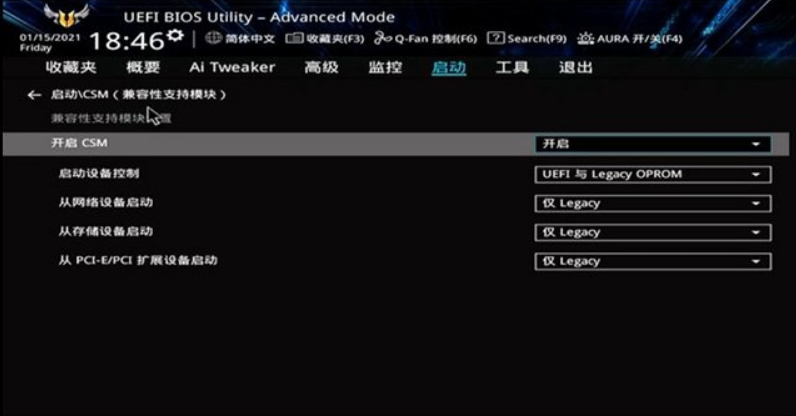
10代以上处理器的机器安装Win7必须采用独立显卡并开启CSM兼容模式。如果不开启CSM,安装系统后可能发现显卡驱动报错(代码12)。
- NVIDIA显卡支持: GT 720、GT 1030、RTX 20/30系列(如RTX 3060)有官方驱动;RTX 40/50系列无官方Win7驱动。
- AMD显卡支持: RX 470、RX 5600 XT及以下有官方驱动;RX 7000/8000系列无官方Win7驱动。
注意Video模式设置:
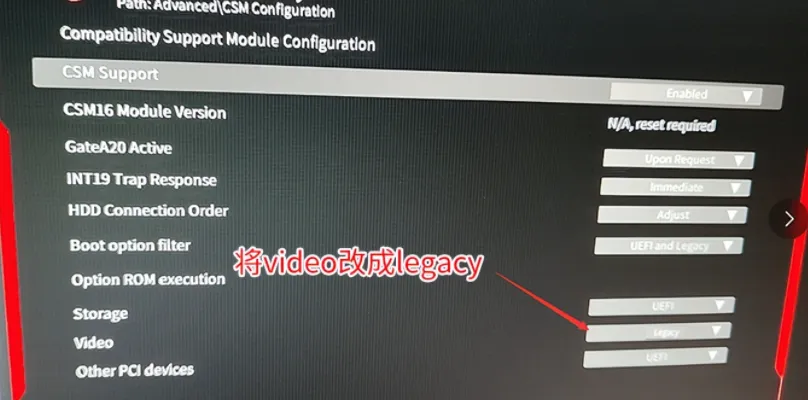
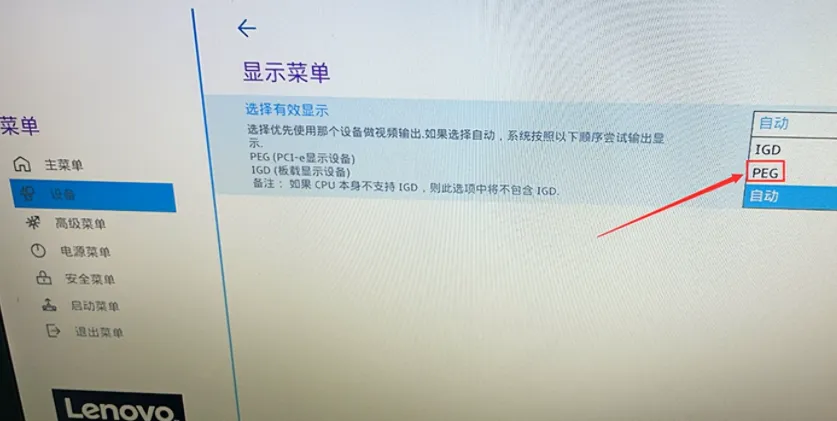
若开启CSM后仍卡在启动LOGO,需将BIOS中的“Video模式”改为:
- Legacy(传统模式)
- PEG(优先使用PCIe显卡)
注:部分华硕主板需额外关闭“Fast Boot”(快速启动)。
3. 网卡支持情况
10代以上处理器搭配的Intel I219-V/LM网卡,版本号8及以上的需要特殊处理(如更新GBE模块)才能在Win7下使用。
解决方法: 使用小兵PE启动盘进入PE环境,运行“i219-V网卡适配Win7”功能,自动刷写GBE固件模块。
注:操作前备份BIOS,刷写失败可恢复原固件。
强烈建议: 如果不支持的机器,建议增加一块支持Win7的USB无线网卡。
4. USB驱动支持情况
从Intel 6代处理器开始,便不再为Win7集成USB 3.0驱动。最后一代原生支持USB3.x驱动的主板是B365(可搭配8代和9代处理器)。至于8代、10代及以上支持Win7的USB3.x驱动,都是通过工具集成或安装时注入的魔改驱动。
5. 引导模式及UEFI安装Win7卡LOGO
引导模式支持: 目前大部分Intel 10代以上处理器的机器只支持UEFI引导,需要采用GPT分区安装。
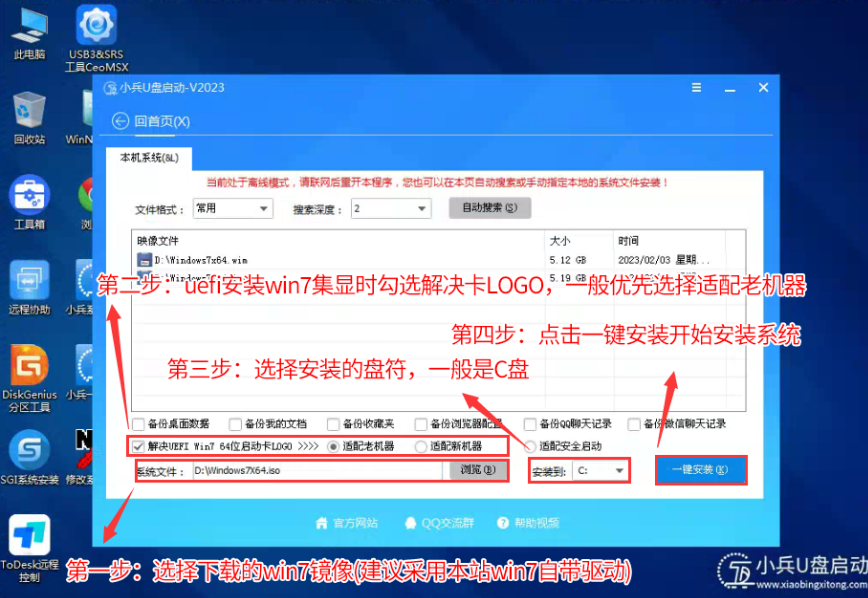
UEFI安装Win7卡LOGO问题: 部分采用集显的用户,需使用小兵PE并勾选“解决UEFI卡LOGO”选项,绕过核显驱动限制。此方法仅限i3-10100、i3-10105及G1步进版i5-10400,且必须搭配400系列主板。
安装 The most ULTIMATE Windows 7 x64 ever 详细步骤
准备工作
- 准备一个16G左右的U盘,用于制作小兵PE启动盘。
- 下载好
The most ULTIMATE Windows 7 x64 ever 镜像文件。
新机型BIOS设置步骤(以华硕主板为例)
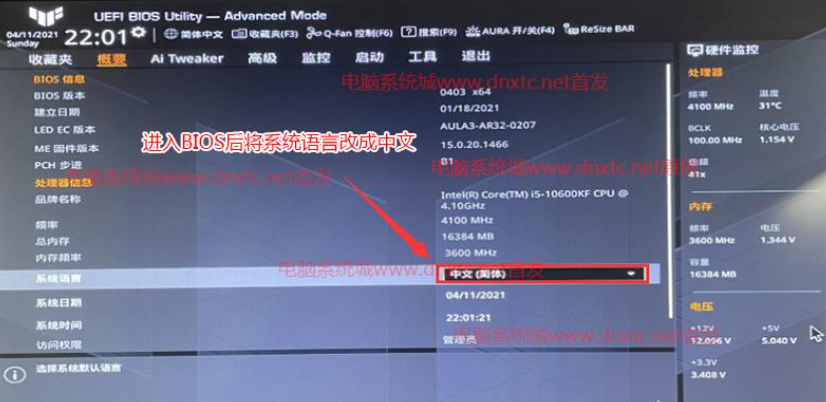
- 重启电脑按
ESC或F8进入BIOS设置,将BIOS语言改成简体中文。
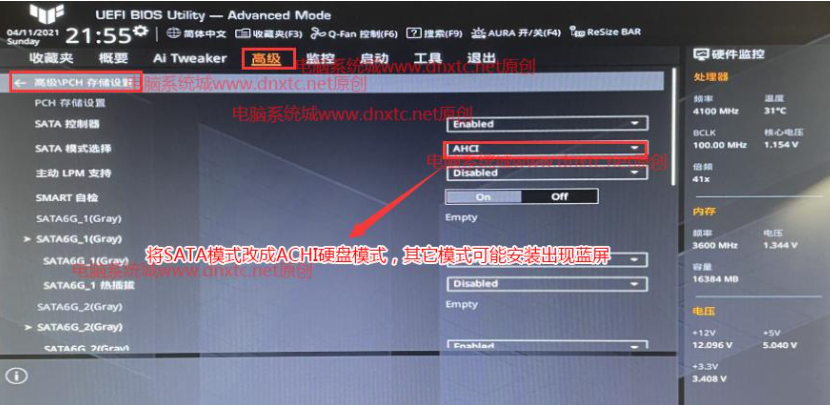
- 按方向键移动到“高级”选项,找到PCH存储设置,将SATA模式由RAID改成AHCI硬盘模式,避免PE中找不到硬盘。
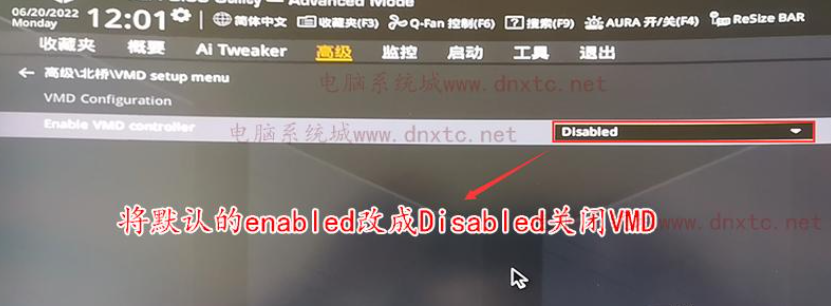
注:部分机型需要关闭Intel VMD。在高级选项中找到“VMD setup menu”,将“Enable VMD controller”由默认的Enabled改成Disabled。
- 移动到“启动”选项,选择安全启动菜单,将操作系统类型改成“Windows UEFI mode”,安全启动模式改成“Standard”(即关闭安全启动)。
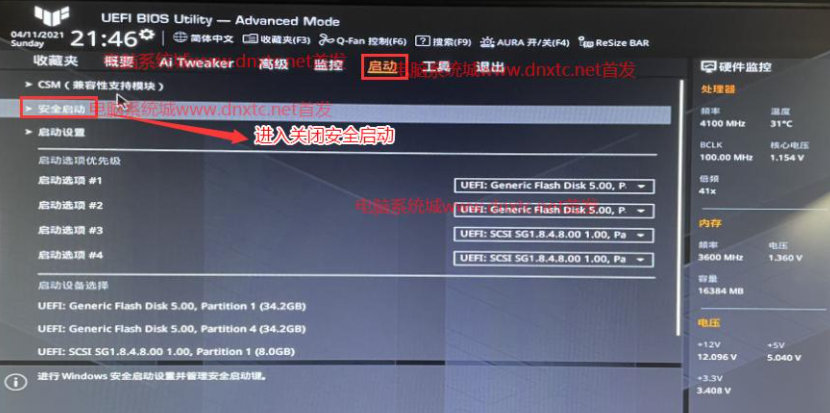
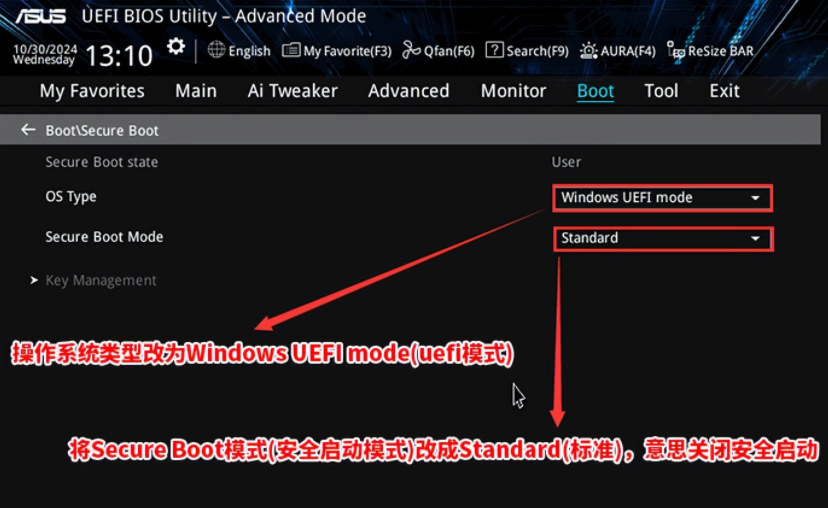
注:建议操作系统类型改为UEFI模式,采用GPT分区进行安装。
- 返回到“启动”选项,选择CSM(兼容性支持模块),将其由Disabled改成Enabled,开启兼容模式(如果是独显,一定要开启CSM)。
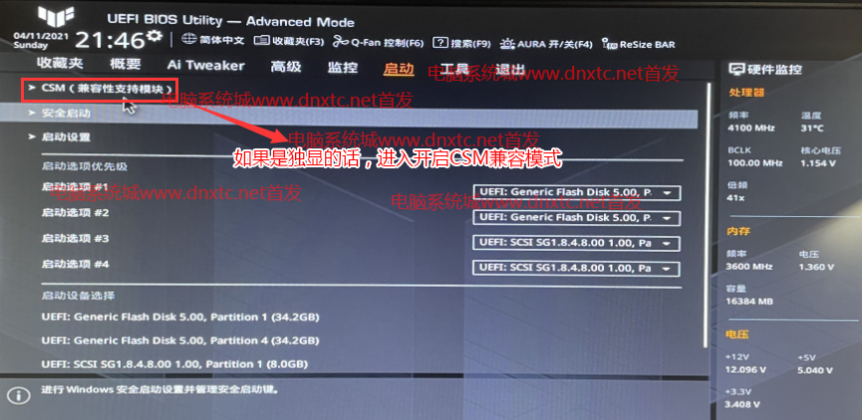
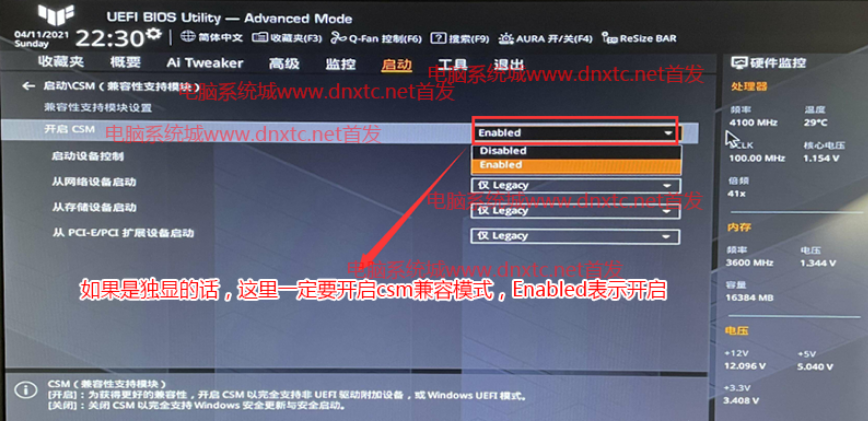
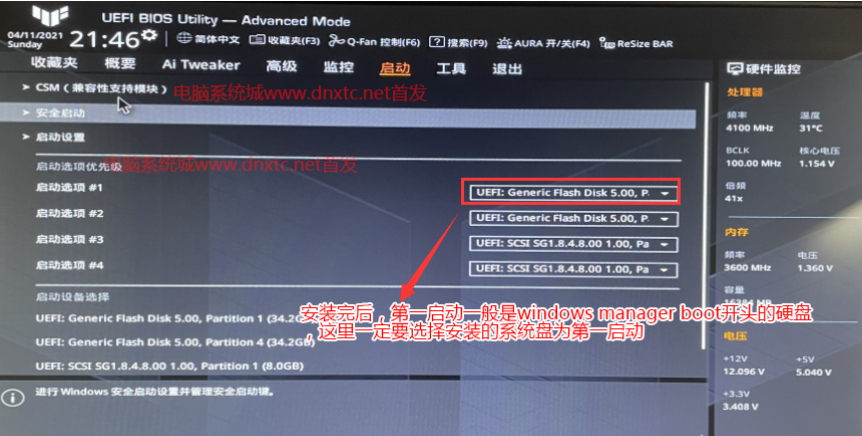
- 将第一启动项设置为你的硬盘。如果采用UEFI+GPT方式安装,选择带“Windows Boot Manager”的项;如果采用Legacy+MBR方式,则选择硬盘。然后按
F10保存设置。
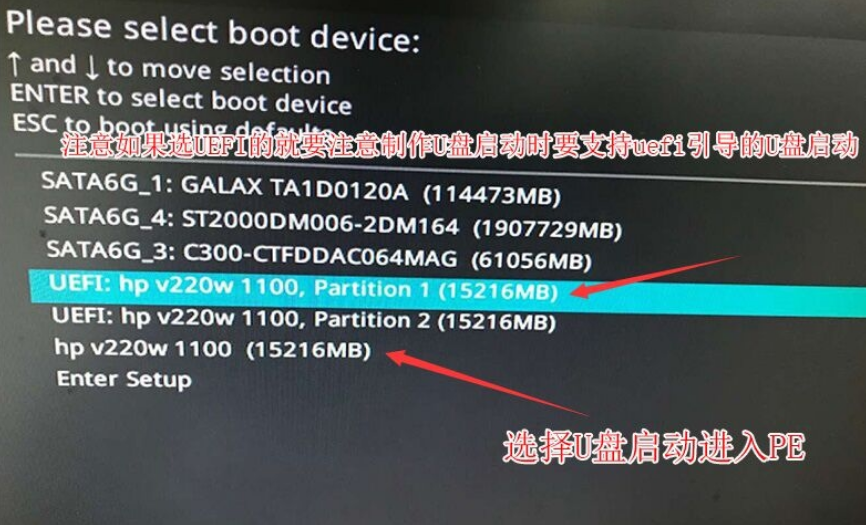
- 插入U盘启动盘,重启按
ESC选择识别到的U盘启动项,回车进入PE系统。
磁盘分区步骤(GPT分区)
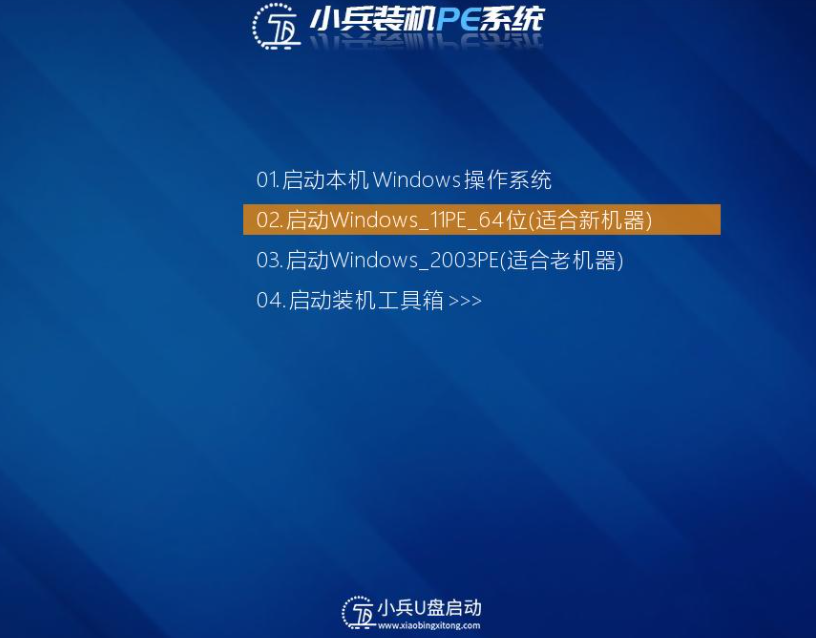
- 进入PE后,选择启动Windows 11 PE(UEFI方式启动通常自动进入)。
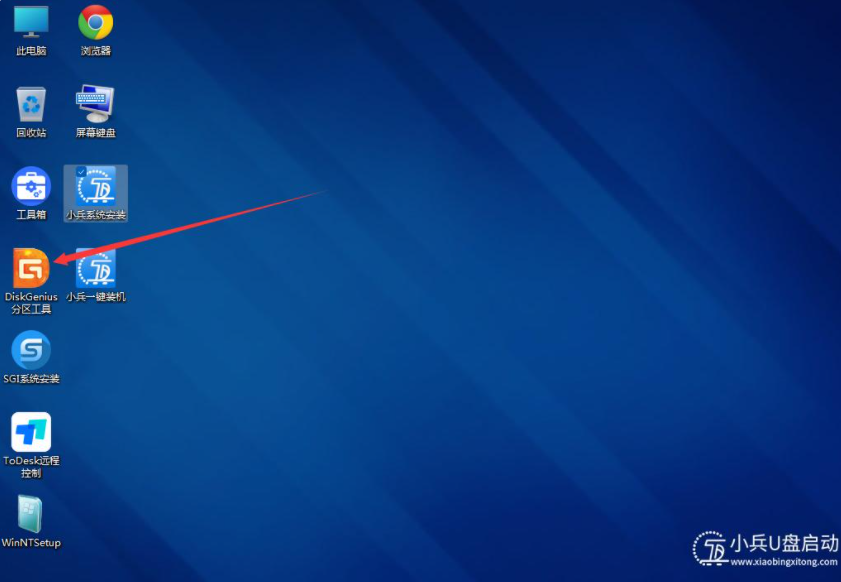
- 在PE桌面上运行“DiskGenius分区工具”。
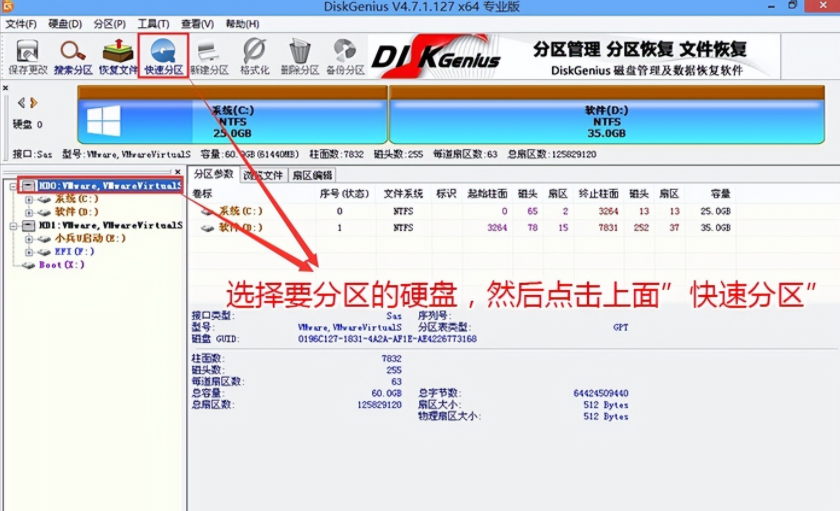
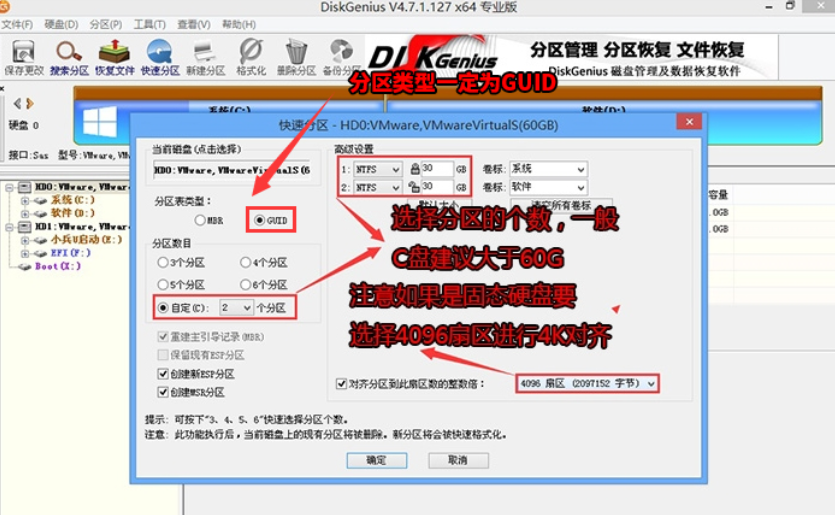
- 选择要分区的硬盘,点击工具栏上的【快速分区】。
注:如果打开分区工具已存在ESP和MSR分区,说明当前是GPT分区,可跳过此步直接安装。
- 在弹出的快速分区界面,选择分区表类型为“GUID”,设置好分区数量和大小(建议C盘大于60GB),如果是固态硬盘,注意勾选“对齐分区到此扇区数的整数倍”并选择4096扇区(4K对齐)。
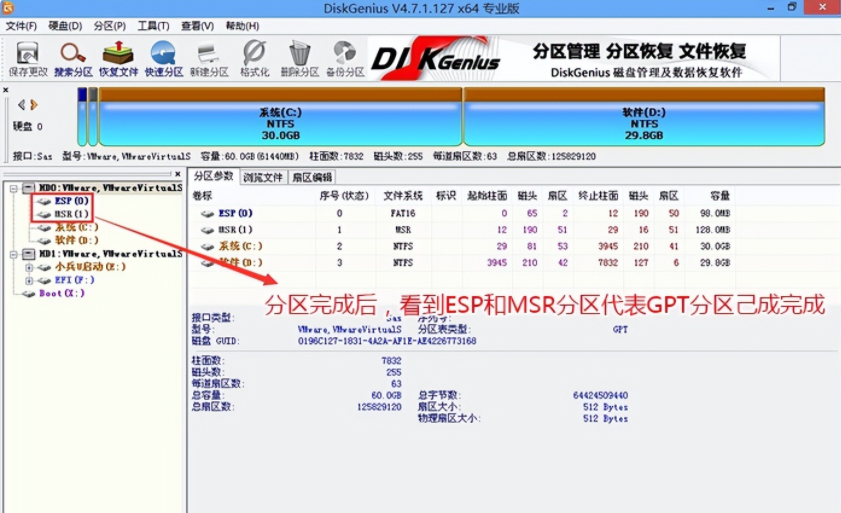
- 分区完成后,可以看到ESP和MSR分区,代表GPT分区已完成。
系统安装过程
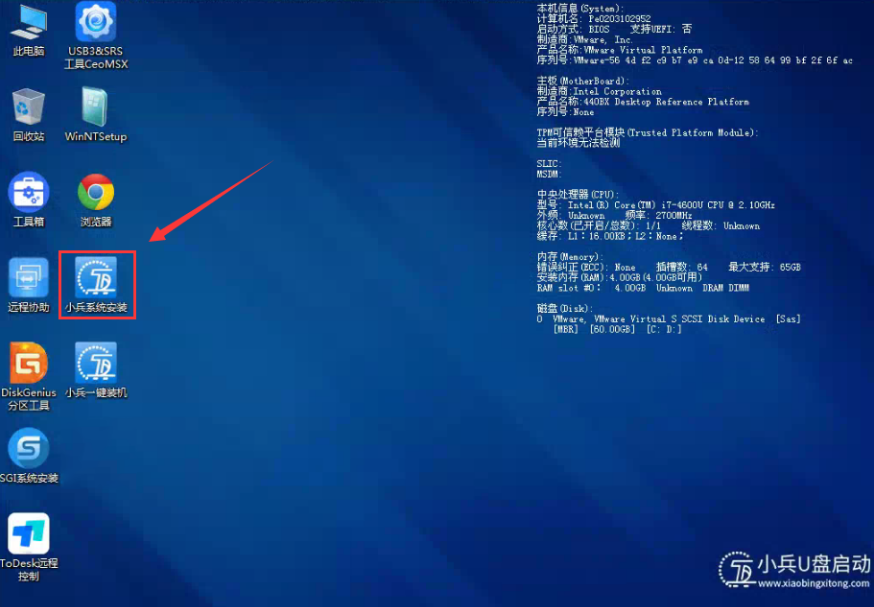
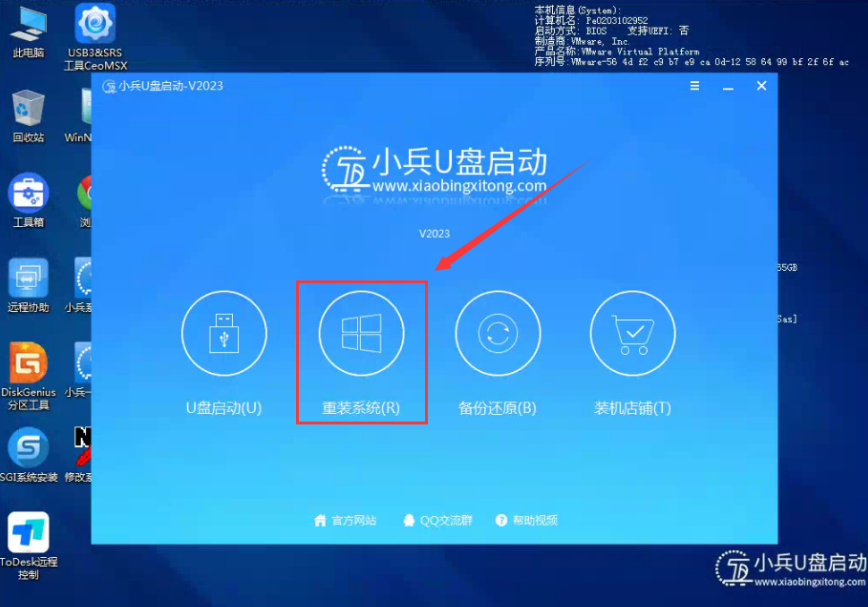
- 运行PE桌面上的“小兵系统安装”工具,然后选择“重装系统”。
- 选择下载好的Win7镜像文件及要安装的目标盘符(通常是C盘)。
注:如果是独立显卡且已在BIOS中开启CSM,这里直接不用勾选“解决UEFI Win7 64位卡LOGO”选项。只有当采用独显但无法开启CSM导致卡LOGO时,才需要勾选此选项,并根据实际情况选择“适配老机器”或“适配新机器”(一般400系列主板和10代CPU以上机器选“适配老机型”)。
温馨提示:如果是双硬盘且都为UEFI分区,请注意在右上角选择正确的系统安装盘符。
- 点击“一键安装”后,等待系统释放完成,电脑会自动重启。
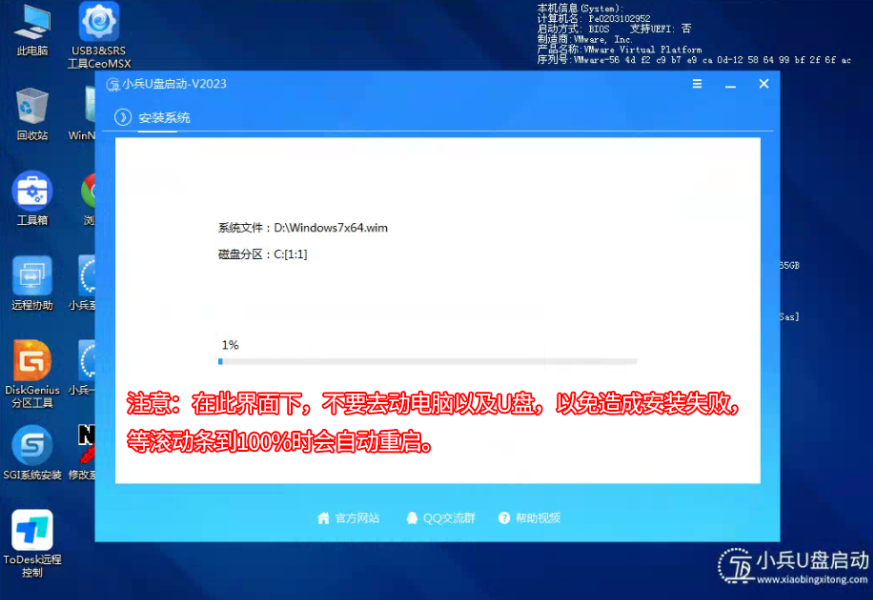
- 拔掉U盘,让电脑从硬盘启动,系统会自动完成后续安装直到进入桌面。如果进入系统后驱动不全,可以运行桌面的“驱动总裁”来补全驱动。
常见问题解答
问:为什么这个Win7镜像体积这么大?
答: 因为作者预装了35种系统语言包。如果不需要,可以在系统安装完成后自行删除冗余语言包以释放空间。
问:这个镜像的主要特点是什么?
答: 它集成了截至2026年1月的所有更新(包括ESU),预装了USB 3.x和NVMe驱动,整合了常见现代网卡驱动,并包含35种系统语言,专为新硬件兼容性设计。
问:这个镜像能用在12代以上的CPU上吗?
答: 可以,这就是为新硬件兼容性打造的。但需要注意,10代以上CPU的机器需要开启CSM兼容模式并采用独立显卡安装。如果出现卡LOGO问题,需使用小兵PE进行安装。
问:为什么安装后桌面上有“Korean Media Player Center”和“Korean Messenger Center”快捷方式?
答: 这是安装了韩语语言包后的正常现象。根据韩国公平贸易委员会的要求,微软需提供这些第三方软件中心的链接。设备制造商不得删除这些链接。
问:安装后能开启Windows自动更新吗?
答: 不建议开启。镜像已整合全部历史ESU安全补丁,开启自动更新可能导致强制升级或出现兼容性问题。
对于更多系统层面的底层原理和硬件兼容性知识,可以参考云栈社区中关于计算机基础和操作系统的讨论。
往期回顾
 发表于 2026-2-11 11:20:02
|
查看: 1136|
回复: 0
发表于 2026-2-11 11:20:02
|
查看: 1136|
回复: 0

