编注:本期《派评》将为大家带来六款近期值得关注的应用,覆盖网页、macOS、Android 和 iOS 平台,涉及知识管理、系统更新、应用分发、电子阅读等多个场景。
Cubox:全新的桌面 Web 版
稍后阅读与知识管理应用 Cubox 推出了全新的桌面 Web 版,带来了焕然一新的视觉界面、多种布局、强大的详情控制面板以及 AI 辅助阅读等功能。
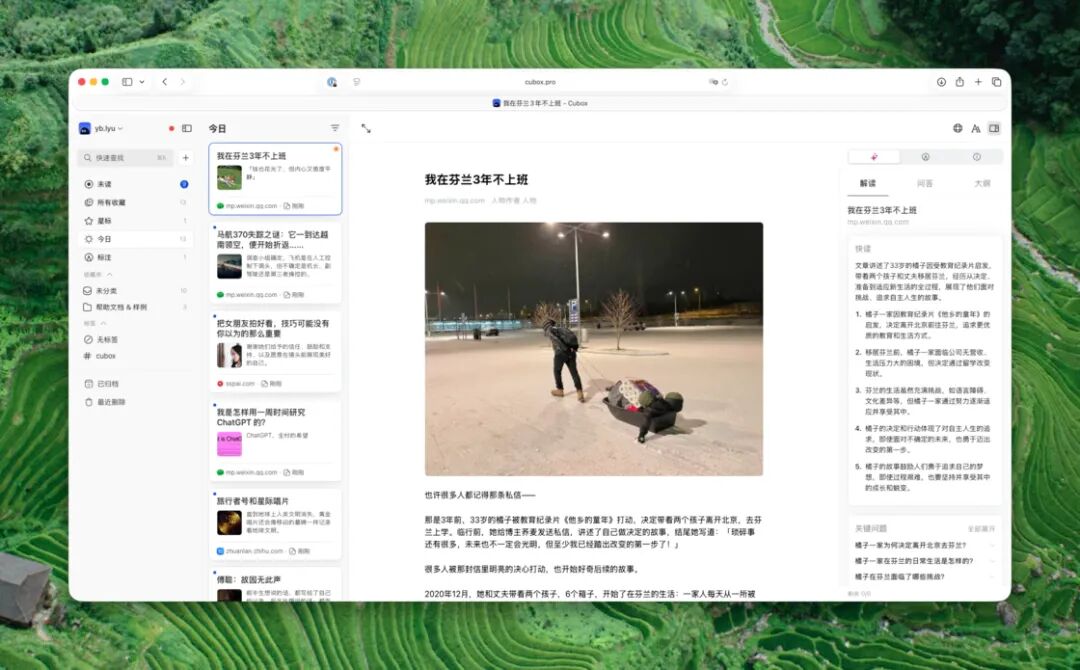
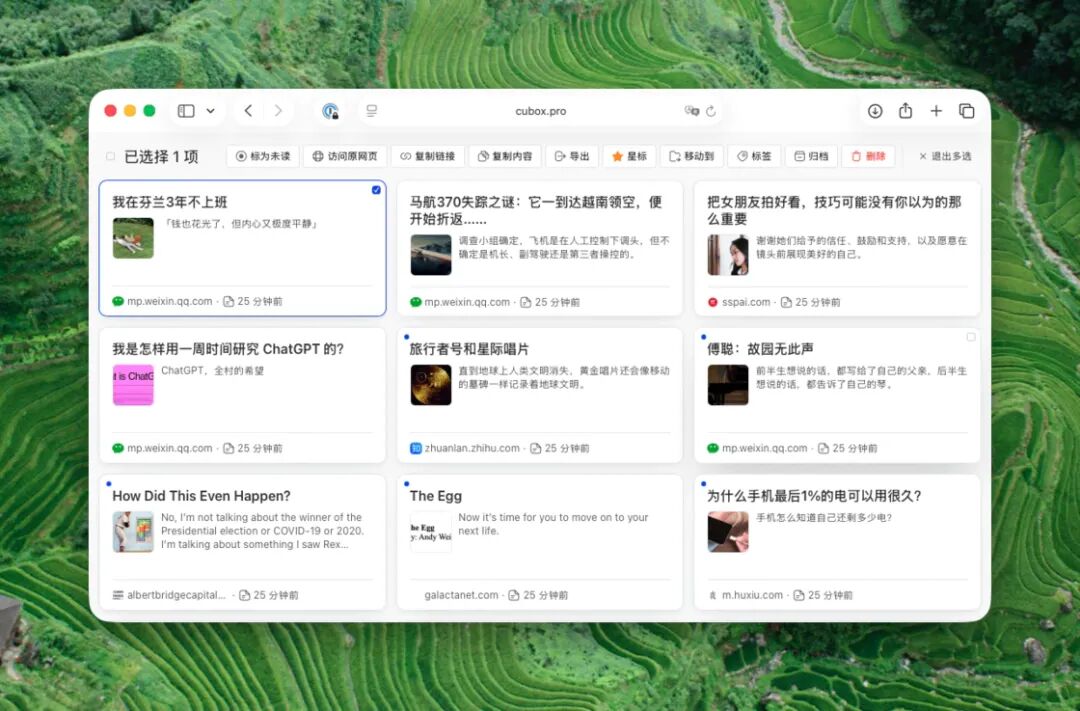
新版采用了经典的多栏式布局,从左至右依次为文章分类、文章卡片、阅读区以及最右侧的信息栏。文章卡片布局提供了多种样式:默认的单列双栏,以及将所有文章以卡片形式平铺在屏幕上的多列平铺布局,后者适合仅通过标题快速筛选内容的用户。
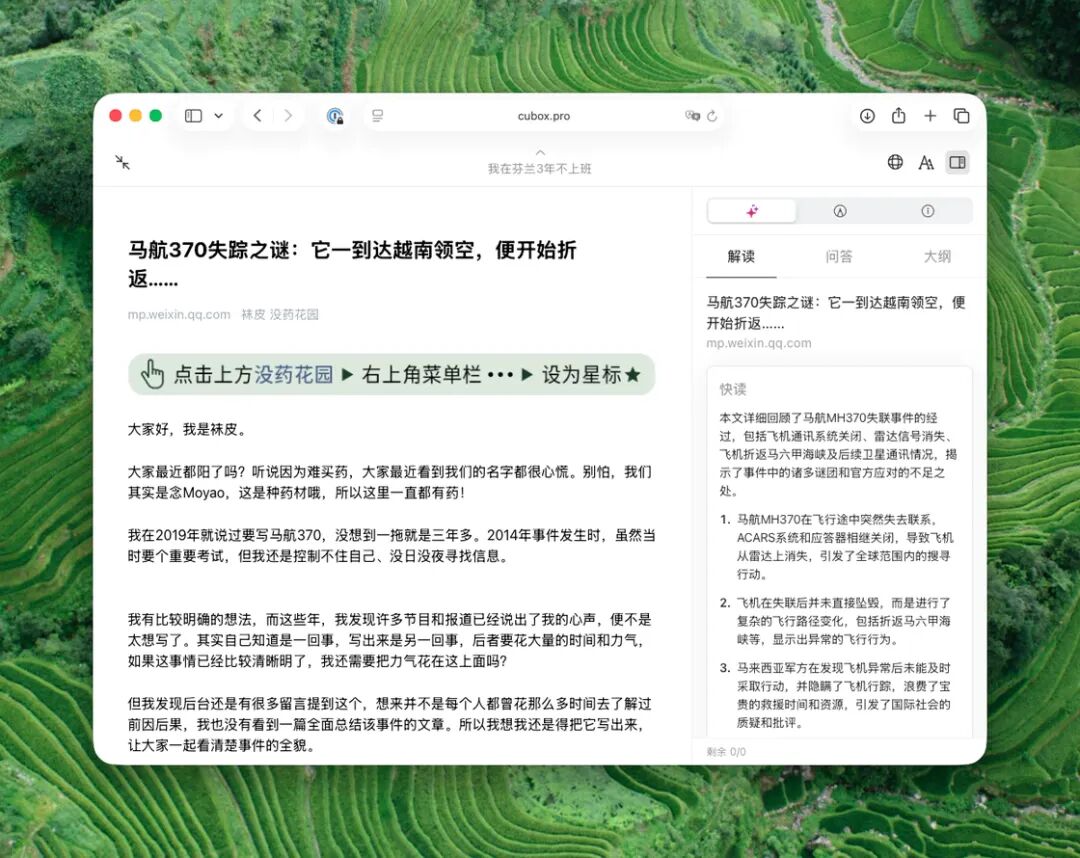
阅读区左上角的扩展按钮可以折叠所有功能区,进入全屏沉浸式阅读模式。在此模式下,使用 Command + 方向键 可以快速切换上下篇文章,无需退出全屏,保证了阅读体验的连贯性。
Cubox 集成了 AI 辅助阅读功能。打开右侧信息栏,可以看到由 AI 梳理的文章快速解读、关键问题和高亮摘要。此外,问答功能允许用户针对文章内容进行提问,快速获得答案。应用也预设了大量常用指令,如“简单总结”、“文章的关键论点”等。
信息栏最右侧的控制面板支持对文章的所有信息进行自定义编辑,包括标题、简介、分类、标签等。遇到有价值的文章时,可以随时在此编辑整理,加入收藏或分类,方便日后查阅。
批量编辑是桌面 Web 版的另一大亮点。将光标移至文章卡片右上角的勾选框,选框会自动放大,点击即可进入批量选择模式,快速勾选多篇文章,并在右侧统一进行编辑、加标签、设星标等操作。在多列平铺布局下,批量编辑的效率更高,所有操作按钮排列在顶部,通过拖动即可完成。
针对用户呼声较高的功能,桌面 Web 版也进行了多项改进,例如:收集箱(Inbox)的文字默认标记为未读,阅读完成后自动消失;标注列表支持单列和多列显示及批量操作;搜索功能保留了快速查找和详情搜索,前者用于快速定位,后者便于批量浏览和管理。
总的来说,Cubox 桌面 Web 版针对网页端的高密度长文阅读和后期系统整理场景进行了深度优化,支持沉浸式阅读、批量整理、精细标注、AI 辅助和实时同步。你可以通过 官网链接 直接使用。
Updatest:一站式管理、更新、迁移 Mac 应用
随着 macOS 权限管制趋严,越来越多的应用选择绕开 Mac App Store 分发,导致用户设备上的应用来源混杂,更新不便。Updatest 应运而生,它能自动扫描 Mac 上的所有应用,集中显示更新信息,并支持一键更新(App Store 应用除外)。此外,它还提供了应用分发渠道迁移等实用功能。
在授予“App 管理”权限后,Updatest 可以扫描所有已安装的应用和 CLI 依赖包。在 “INSTALLED -> Apps” 下可以查看完整列表,并直接更新有可用版本的应用。点击任一应用可进入详情页,进行更新、迁移、添加来源或跳过更新等操作。
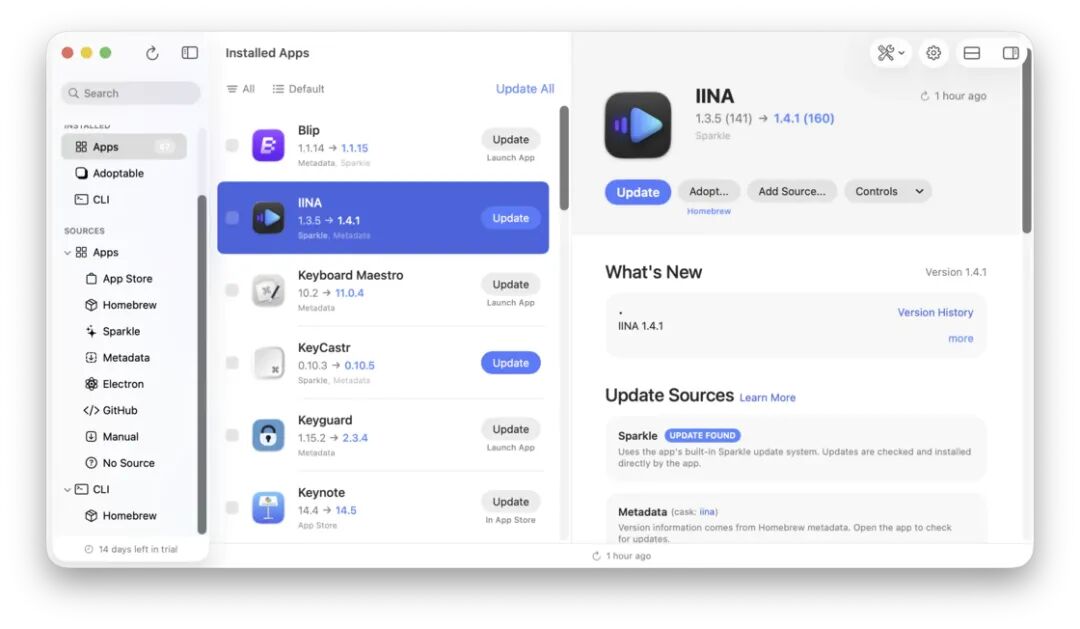
详情页中会显示应用的更新日志、更新来源、应用信息、权限请求和安全信息,类似于 App Store 的应用页面。
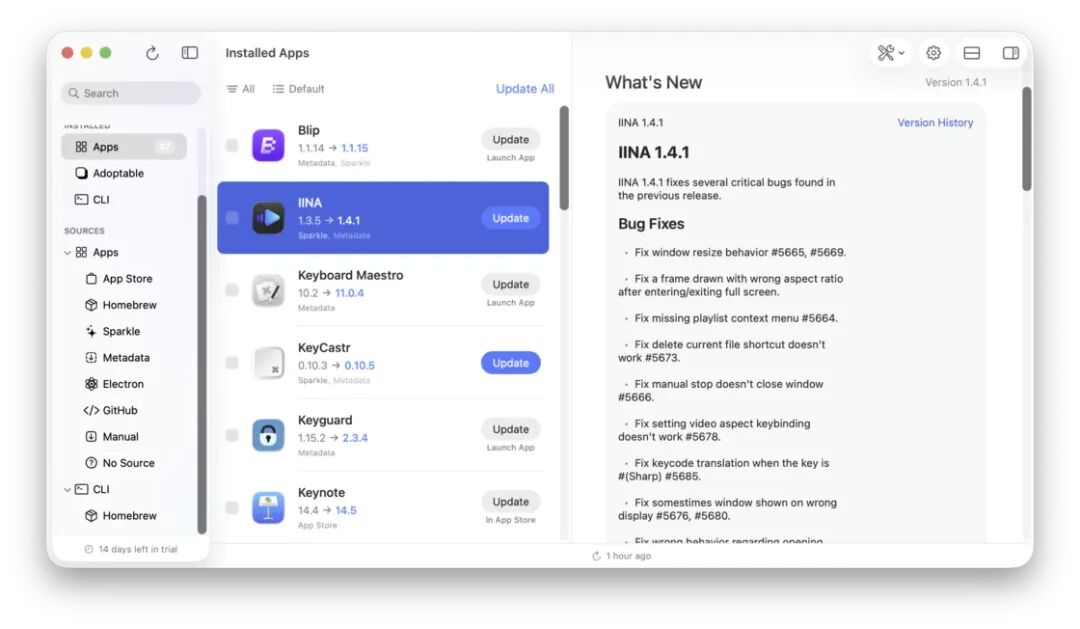
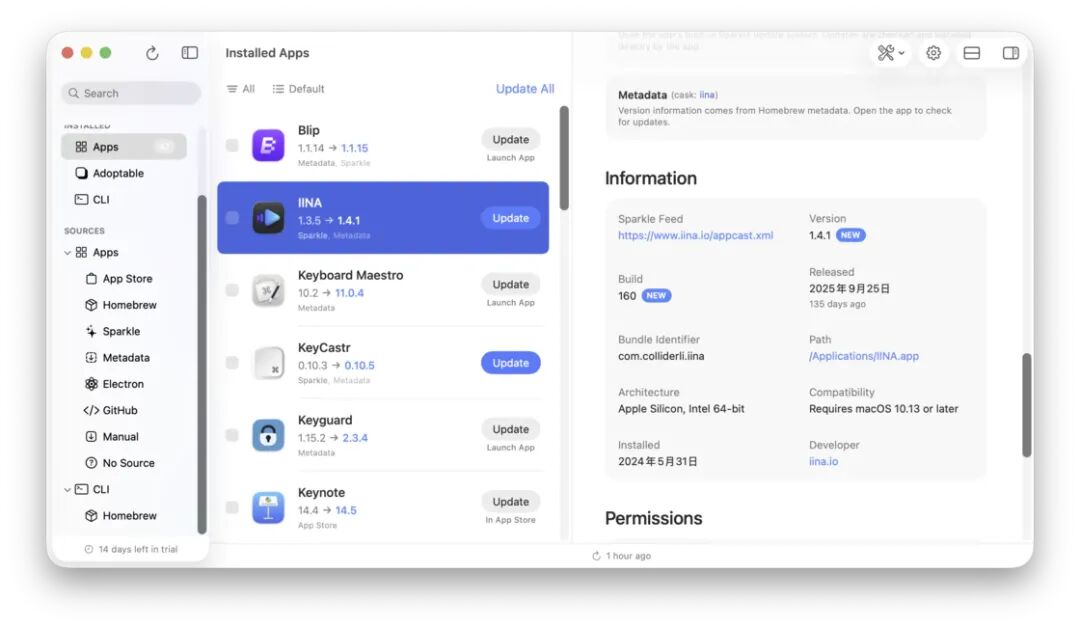
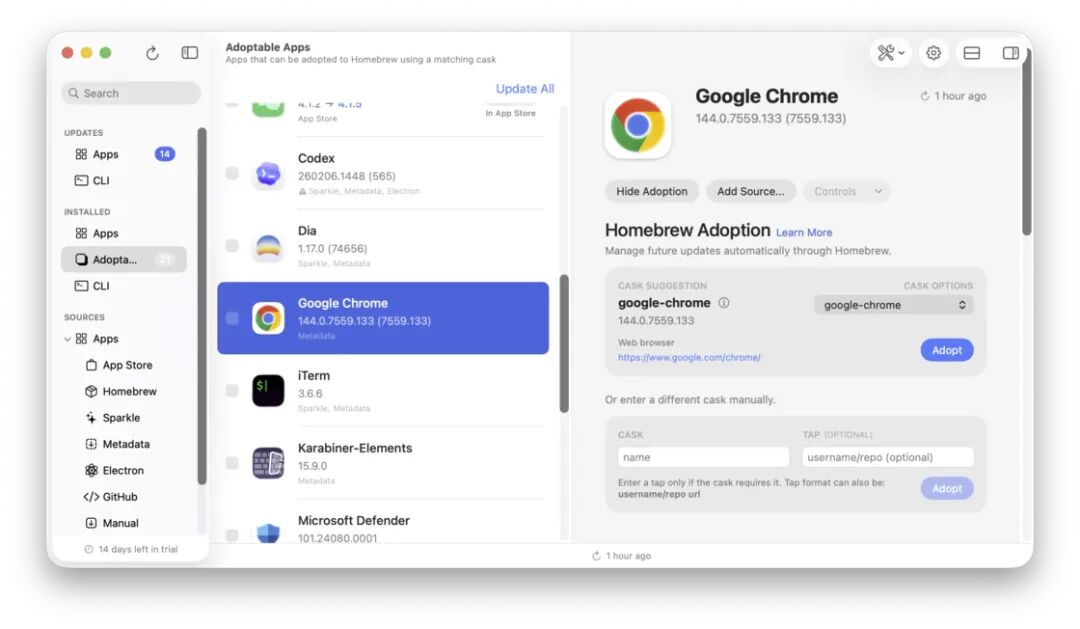
在 “Adoptable” 选项下,可以看到适合迁移到 Homebrew 渠道进行统一管理的应用。Updatest 会智能匹配其在 Homebrew 中的 cask 名称。迁移前需确保应用更新至最新版本,然后在 Cask Option 中选择偏好版本,点击 “Adopt” 即可一键迁移。迁移后应用数据将完整保留。
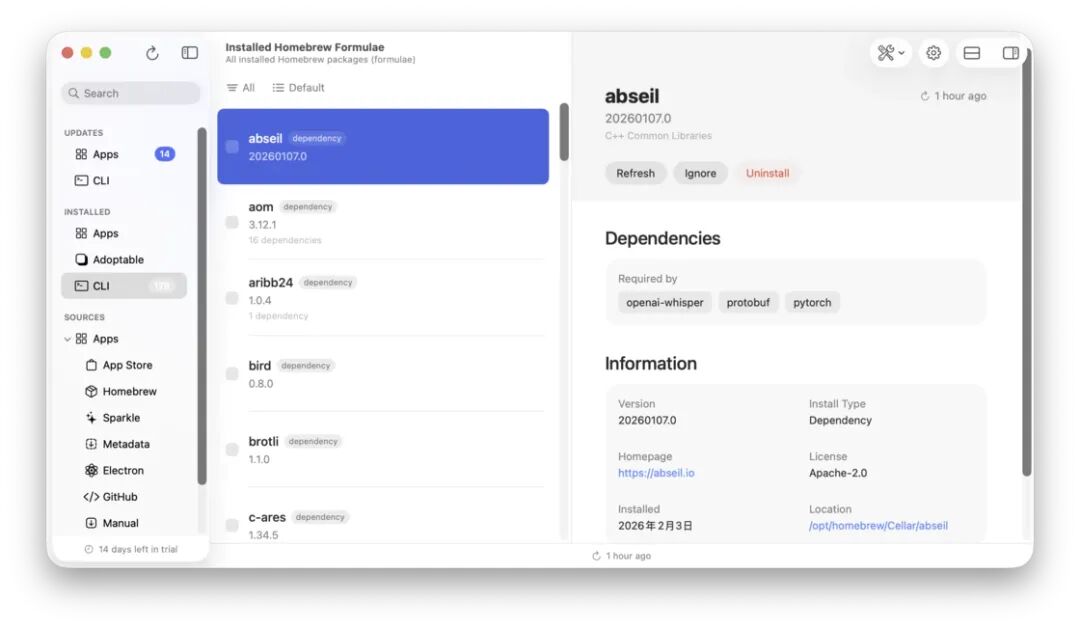
“CLI” 选项下则列出了设备上安装的所有 Homebrew 依赖包。开发者或常用命令行工具的用户可以在此查看每个包的依赖关系和详细信息,并进行刷新、忽略或卸载操作。
“UPDATES” 和 “SOURCES” 区域是 “INSTALLED” 的延伸。前者筛选出所有可更新的应用和依赖包;后者按来源(如 App Store、Homebrew、Sparkle、GitHub 等)对应用进行分类,方便进行批量查看和管理。
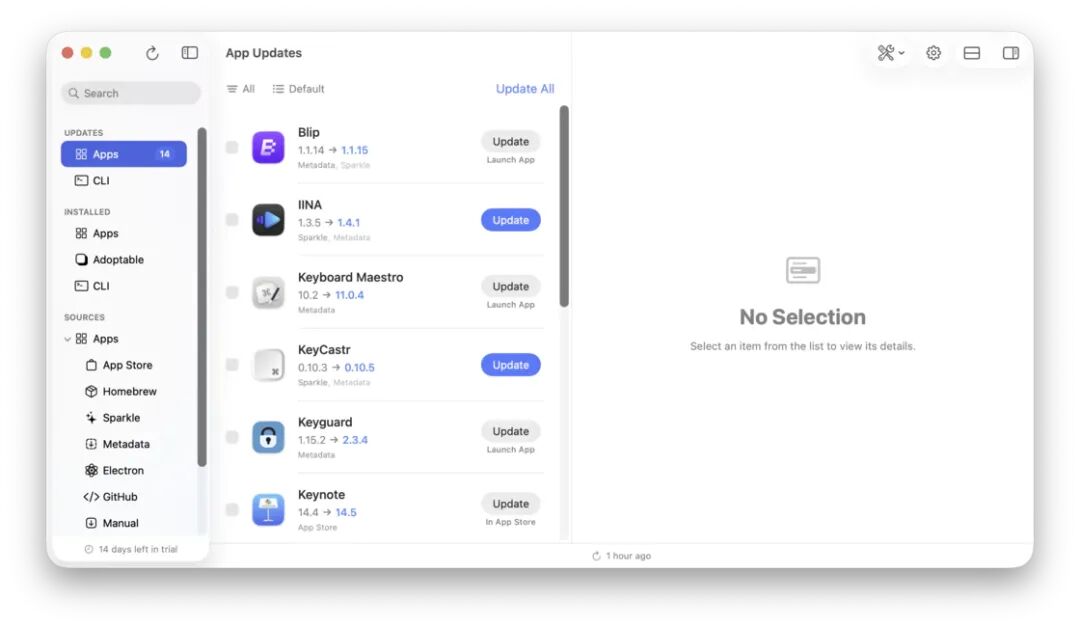
Updatest 可从其官网免费下载,也支持通过 Homebrew 安装:
brew tap updatest/tap https://github.com/updatest/tap.git && brew install --cask updatest
应用提供 14 天免费试用,之后需购买授权(个人授权 12.99 美元,支持 3 台 Mac)。
Repo Store:GitHub 版的 Google Play
Repo Store 是一款旨在汇总 GitHub 上开源 App 项目的“应用商店”。其 UI 设计复刻了老版本 Google Play 的风格,包括搜索栏、标签页和底部导航栏,结构清晰。
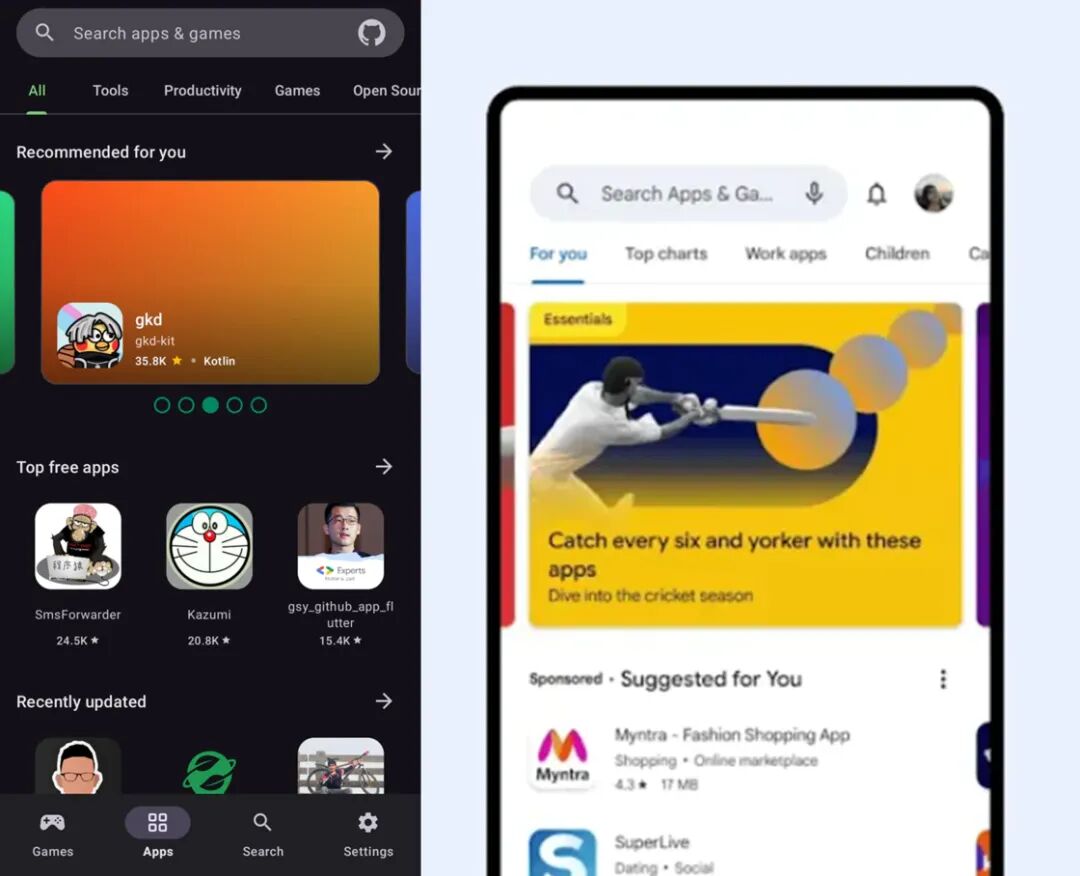
虽然目前内容库还在建设中,但用户完全可以通过搜索功能查找任何在 GitHub 上有发布(Release)的项目。与 GitHub 一样,Repo Store 可以直接查看项目的 README 文件,获取最准确的应用介绍。

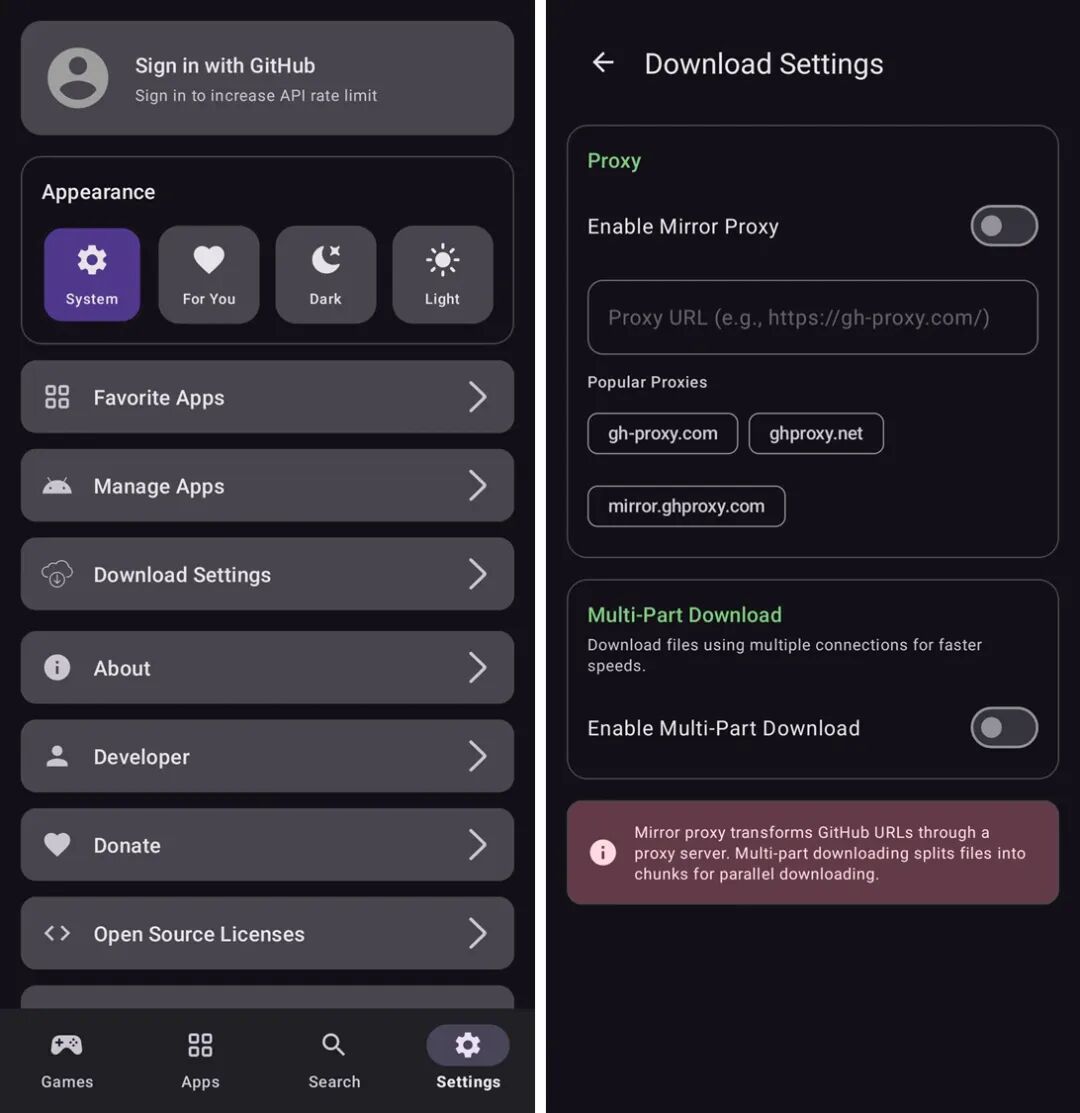
如果你打算将 Repo Store 作为主力工具,建议在设置中登录 GitHub 账号以避免 API 速率限制。此外,应用支持配置 GitHub 镜像代理,以加速在特定网络的下载速度。
你可以在 GitHub 或 IzzyOnDroid 免费下载 Repo Store。
BooxReader:文石出品的本地电子书阅读应用
BooxReader 是文石(Boox)推出的一款 Android 端本地电子书阅读应用,旨在将电纸书上的优质阅读体验延伸至手机和平板。
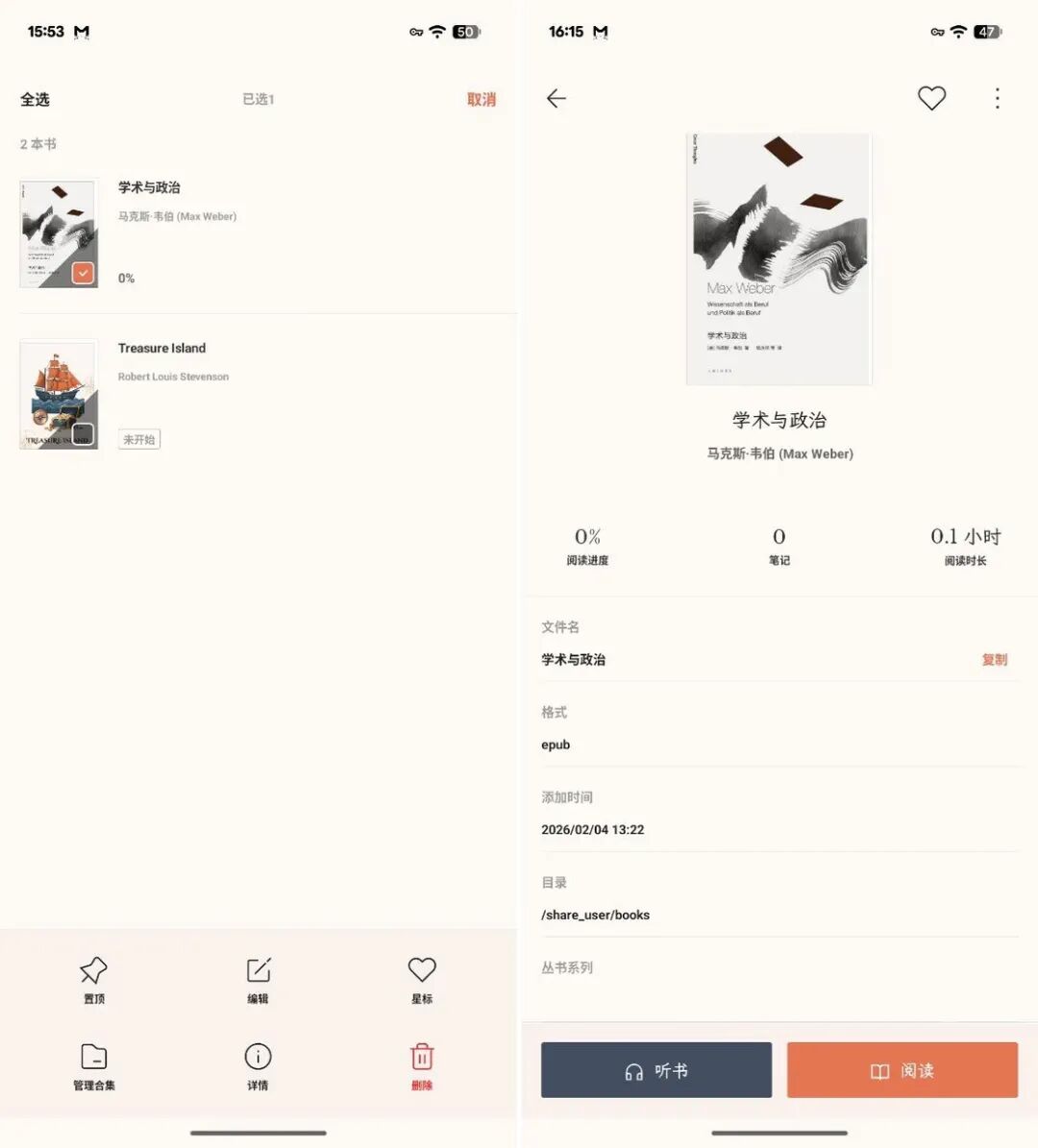
应用支持通过多种方式添加书籍:应用内自动扫描、手动选择本地文件,以及方便的 Wi-Fi 传书。Wi-Fi 传书提供了浏览器传输和扫码连接两种方式,便于跨设备共享书籍。
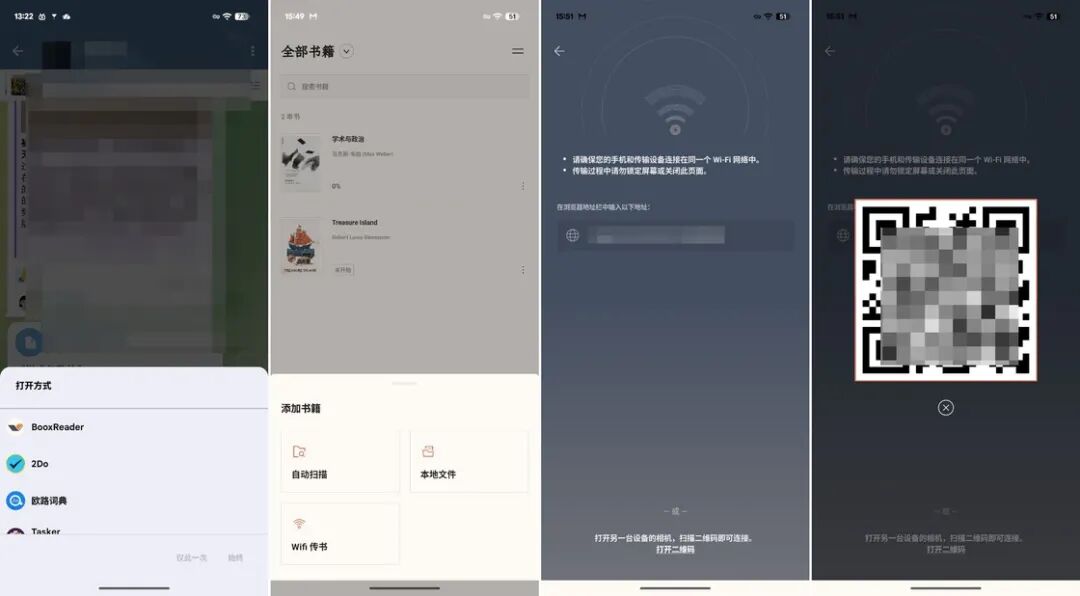
书架支持列表和封面两种视图,可创建书籍合集进行分类管理。点击书籍进入详情页,可以查看阅读进度、笔记数量和阅读时长。
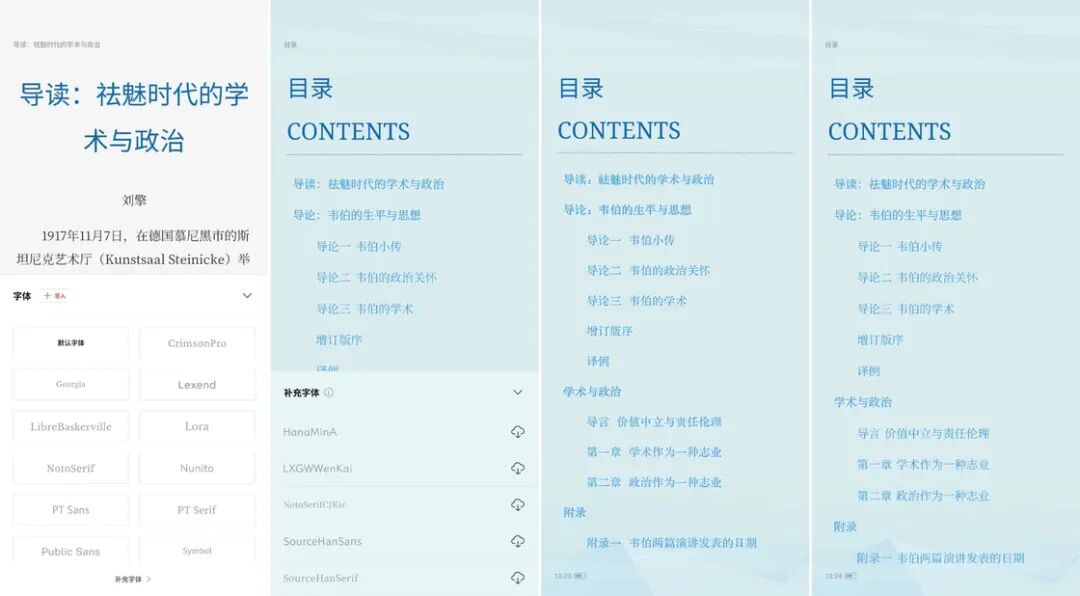
阅读界面简洁,点击屏幕中央可调出设置菜单。应用内置了默认、复古、专注、轻松四种阅读主题,每个主题有对应的默认排版设置,用户也可以进行高度自定义,选项丰富程度接近文石电纸书阅读器。

字体方面,BooxReader 提供了 18 种内置字体,包含 6 种中文字体,如京华老宋体、寒蝉正楷体等文石特色字体,并支持补充字体导入。
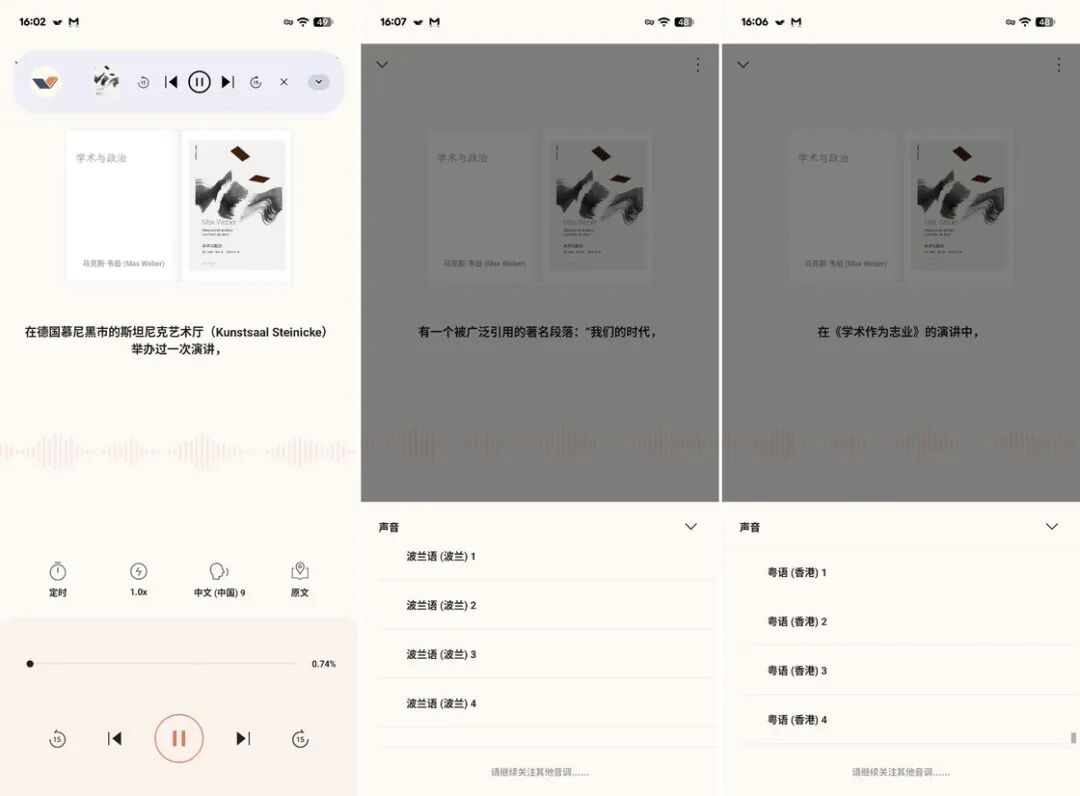
除了外观,应用还提供了丰富的阅读习惯设置。值得一提的是其“听书”功能,内置了涵盖多种语言和音色的语音包,为手眼不便时提供了另一种“阅读”选择。
BooxReader 可通过 Google Play Store 或各大安卓应用市场免费下载。
LiveGrab:自己动手做一张实况照片
LiveGrab 是一款功能聚焦的小工具,核心功能是从视频中提取高清静态照片,或将视频片段转换为 Live Photo(实况照片)。
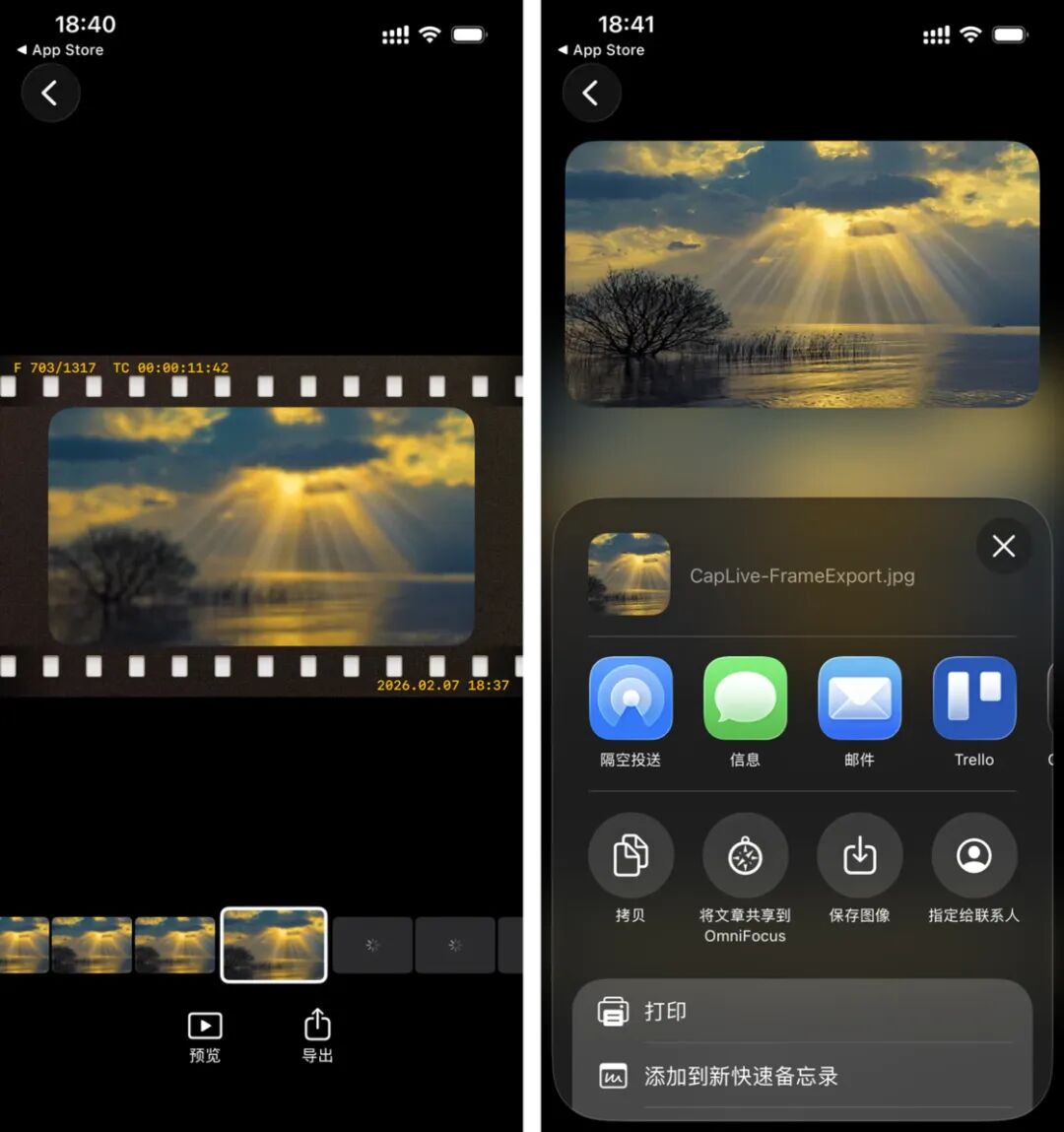
应用主要分为两大功能:“提取高清照片”和“创建实况照片”。提取高清照片时,可以选择预览视图或更直观的“帧视图”,后者以胶片形式展示视频的所有帧,便于精准选取。

选中心仪的帧画面后,点击导出即可保存至相册,或分享到其他应用进行二次处理。
创建实况照片的操作类似视频剪辑。选择视频后,在下方的进度条上拖动选取片段,可以精确调整开始、结束点和时长。上方的编辑区可以控制是否保留声音以及是否循环播放。

LiveGrab 可在 App Store 免费下载。
Desktop Composer:一键更改 macOS 外观
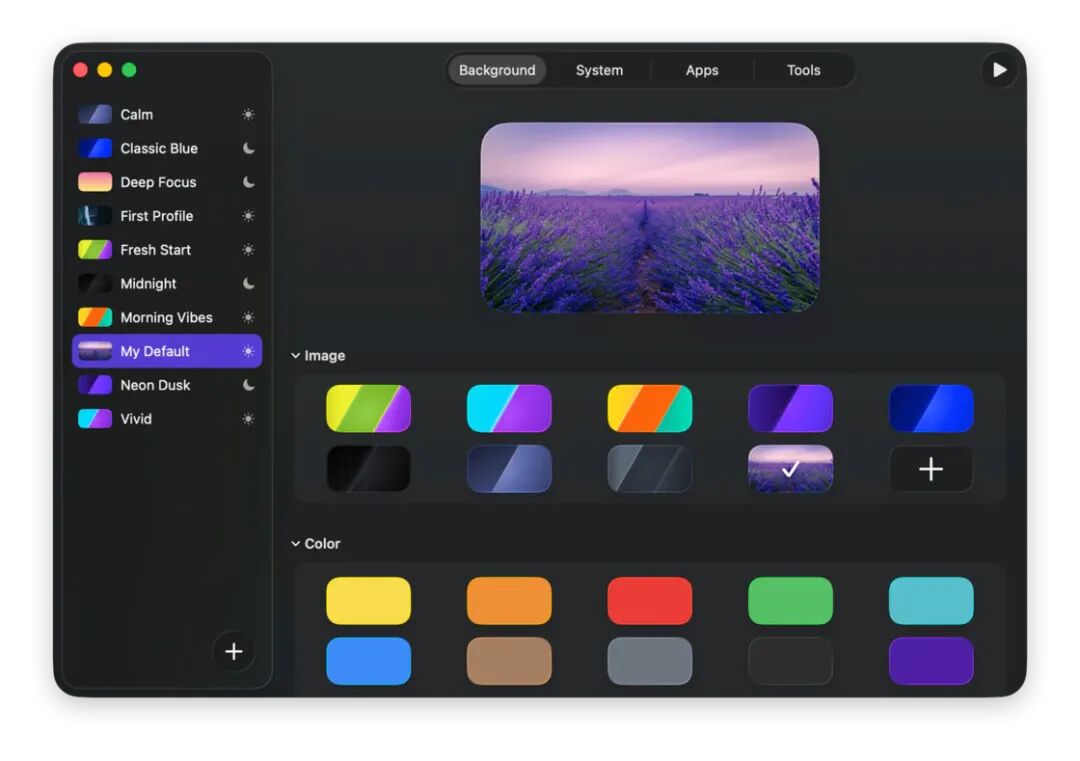
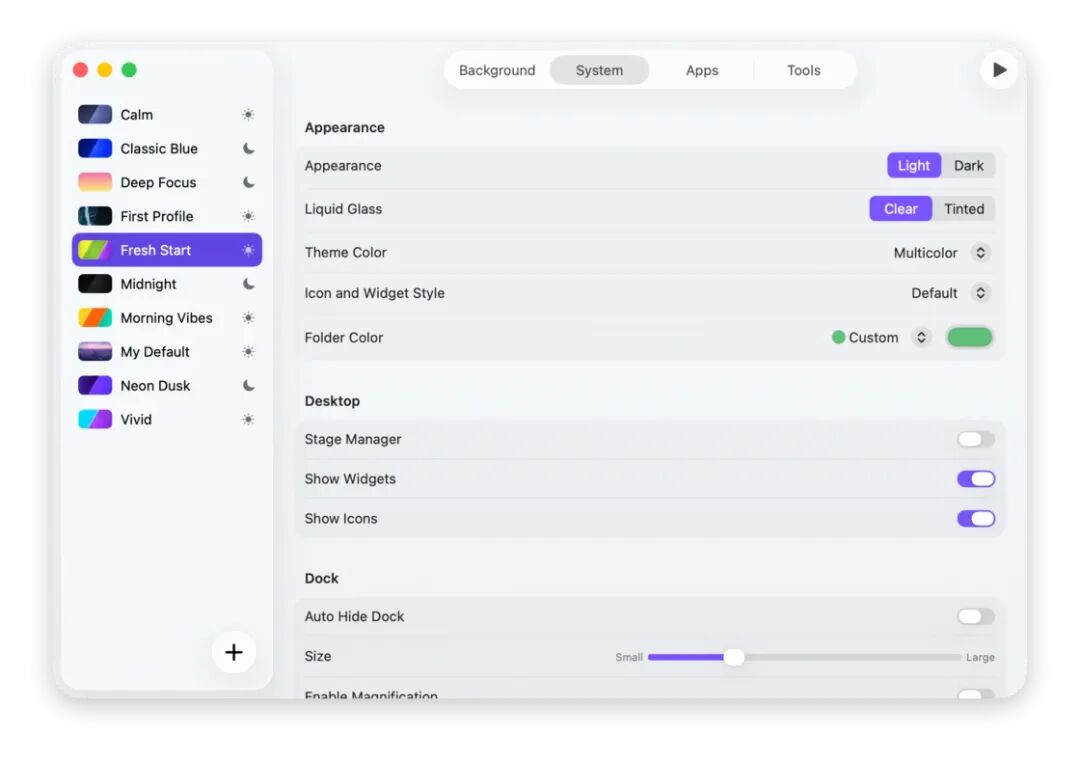
Desktop Composer 是一款 macOS 主题切换应用。与其他仅更换壁纸的应用不同,它允许你将壁纸、系统外观(深浅色)、液态玻璃效果、主题色彩、图标风格、文件夹颜色,乃至 Alfred、Bear 等第三方应用的主题配色打包成一个完整的“主题”,实现一键切换。
应用的配置界面分为四栏。第一栏管理壁纸,内置了多种渐变、纯色壁纸,也支持预先导入自定义壁纸。
第二栏调整系统外观,集成了系统设置中大部分相关选项,包括外观、主题色、Dock 栏设置,甚至台前调度开关。
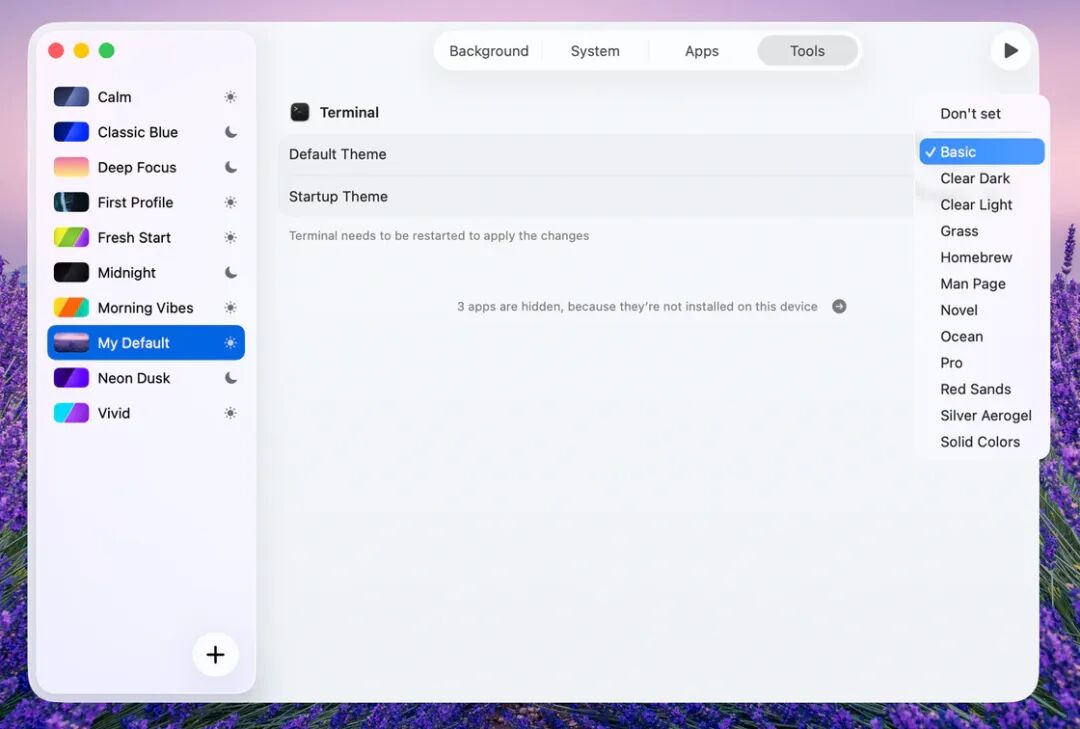
第三、四栏用于配置已安装的第三方应用(如 Obsidian、Terminal 等)在特定主题下使用的配色方案。
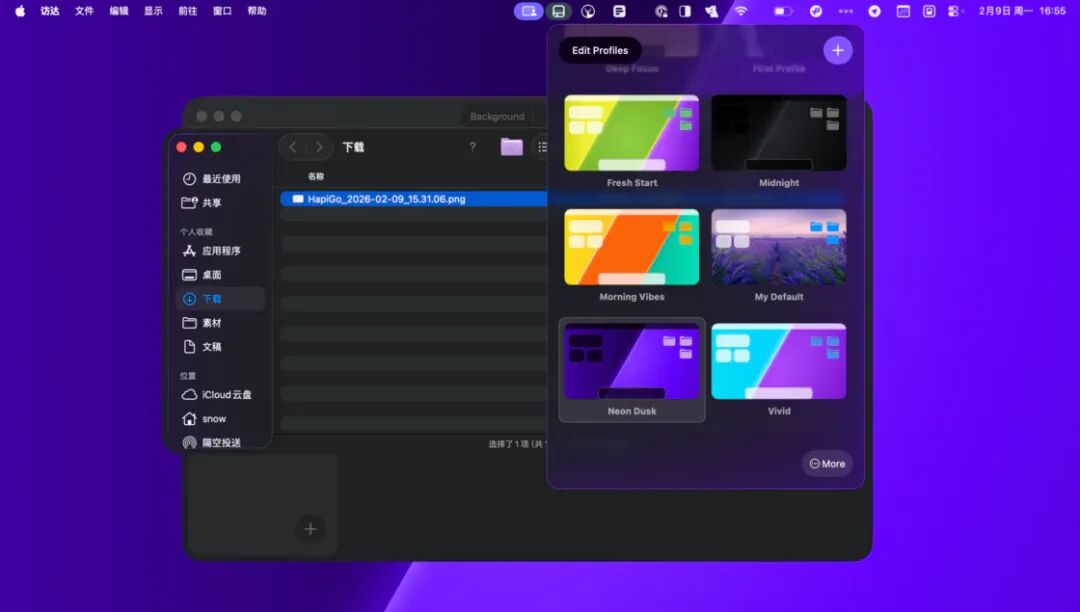
应用内置了 9 款预设主题,用户也可以轻松创建自己的主题。配置完成后,点击右上角的启动按钮或通过菜单栏快捷入口,即可一键应用整个主题包。你还可以设置定时自动化,让主题根据时间自动切换。
Desktop Composer 在其官网售价 19.99 美元,提供 30 天免费试用。它也已加入 Setapp 订阅服务。
小结
本期推荐的六款工具各有侧重,从整合碎片信息的 Cubox,到理顺 Mac 应用更新的 Updatest,再到探索 Android 和 iOS 平台的有趣应用,它们都在试图解决某个特定场景下的效率或体验问题。如果你也是跨平台工作流的重度用户,不妨从中挑选试用,或许能找到提升日常效率的新利器。也欢迎大家在 云栈社区 分享你的使用心得或推荐其他优秀应用。
原文链接:https://sspai.com/post/106250
 发表于 2026-2-11 15:13:00
|
查看: 342|
回复: 0
发表于 2026-2-11 15:13:00
|
查看: 342|
回复: 0

