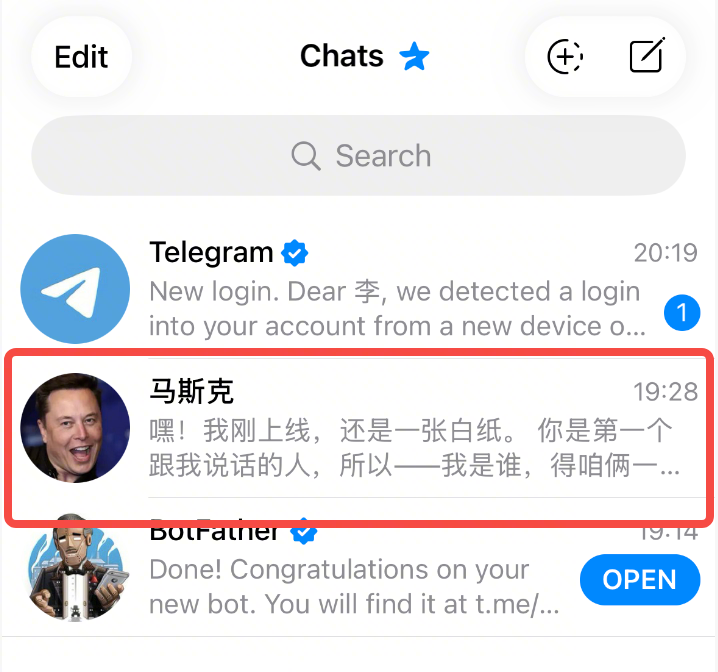
完成OpenClaw的初步搭建并与AI助手进行了第一次对话。本文记录从零开始,使用腾讯云海外轻量应用服务器和Telegram完成OpenClaw部署的全过程。
第一步:服务器选择与准备
部署OpenClaw,VPS(虚拟专用服务器)是主流且推荐的选择。虽然Mac Mini也曾被考虑,但其权限管理较为严格,可能限制OpenClaw部分功能的运行。
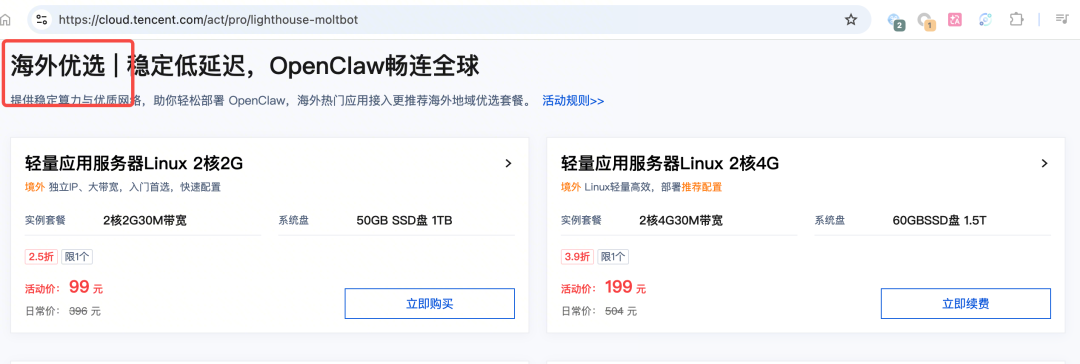
我最终选择了腾讯云的海外轻量应用服务器。选择海外地域主要是为了方便连接海外的AI模型服务等基础设施。在配置上,我选择了2核4G的套餐,当然你也可以根据自身需求和预算选择2核2G或其他配置。
重要提示:购买时请通过官方活动页面进入,享受优惠价格。
活动链接:https://cloud.tencent.com/act/pro/lighthouse-moltbot
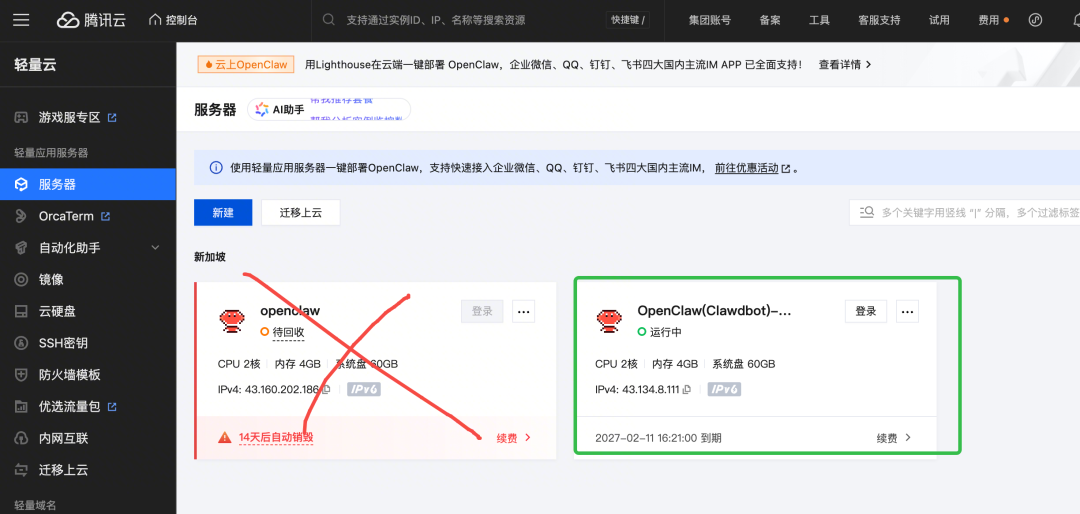
购买完成后,在腾讯云控制台的「轻量应用服务器」列表中,找到并点击带有OpenClaw龙虾头像图标的服务器卡片进入管理页面。
第二步:初始化OpenClaw应用配置
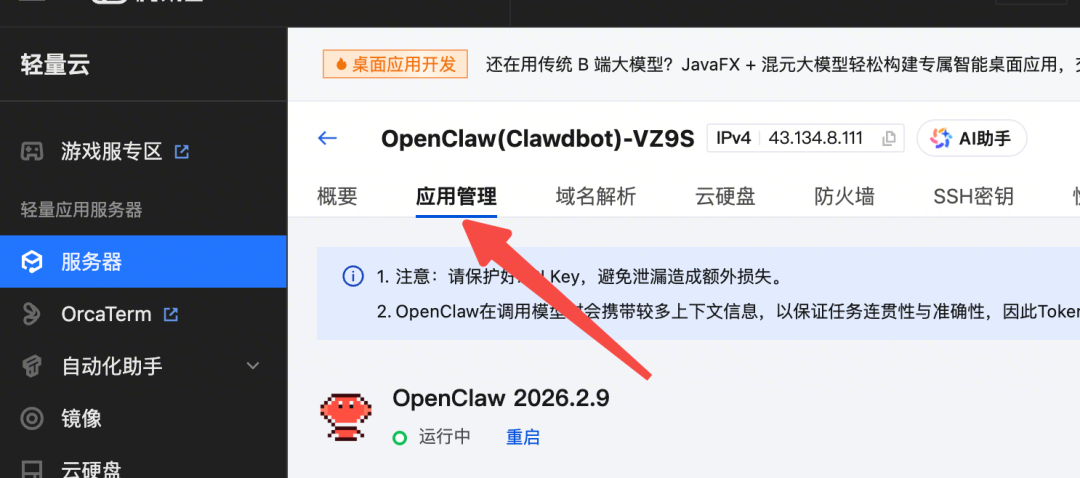
进入服务器管理页后,切换到「应用管理」标签页。确保OpenClaw应用的状态为“运行中”,如果未运行,点击重启按钮即可。
接下来进行模型配置。腾讯云提供的OpenClaw镜像支持配置自定义模型,这对于使用国内中转站接入海外AI模型的用户非常友好。
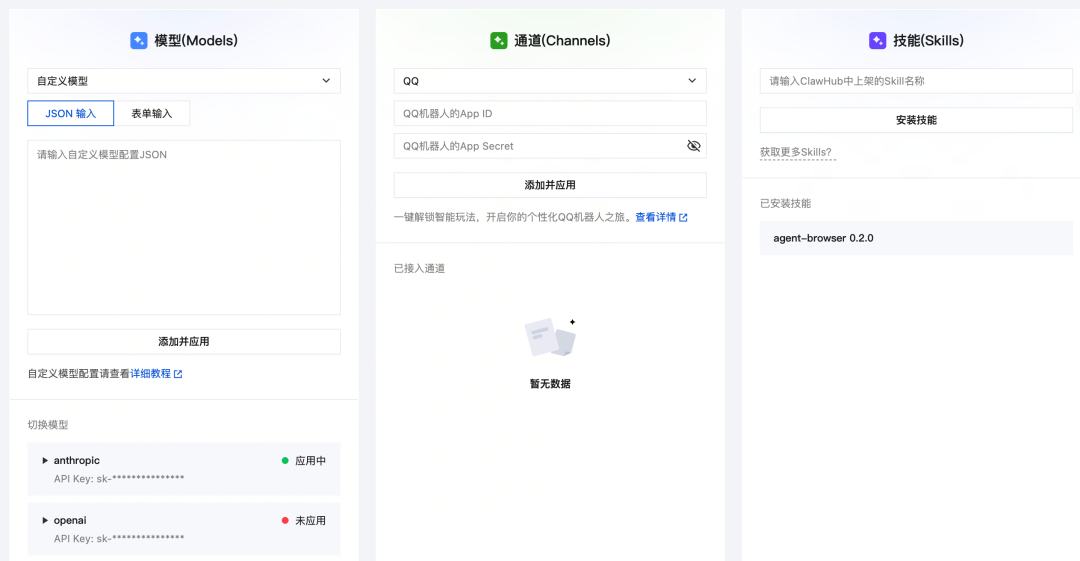
以配置Anthropic Claude模型为例,可以通过“JSON输入”填入如下格式的配置(请替换为你自己的base_url和api_key):
{
  "provider": "anthropic",
  "base_url": "你的base_url",
  "api": "anthropic-messages",
  "api_key": "你的api key",
  "model": {
    "id": "claude-opus-4-6",
    "name": "Claude Opus 4.6"
  }
}
关于模型选型,一个常见的搭配是:综合任务使用Claude系列,编写代码使用GPT系列。如果无法接入海外模型,国内的Kimi、MiniMax等模型也可作为替代,虽然效果可能稍逊一筹。
配置好模型后,我们先不急于配置「通道」和「技能」,而是先来完成Telegram机器人的设置。
第三步:创建Telegram机器人
我选择Telegram作为首个接入通道,主要是因为其兼容性好,社区内使用广泛。国内用户使用飞书接入的也不少,但常有反馈连接不稳定。
-
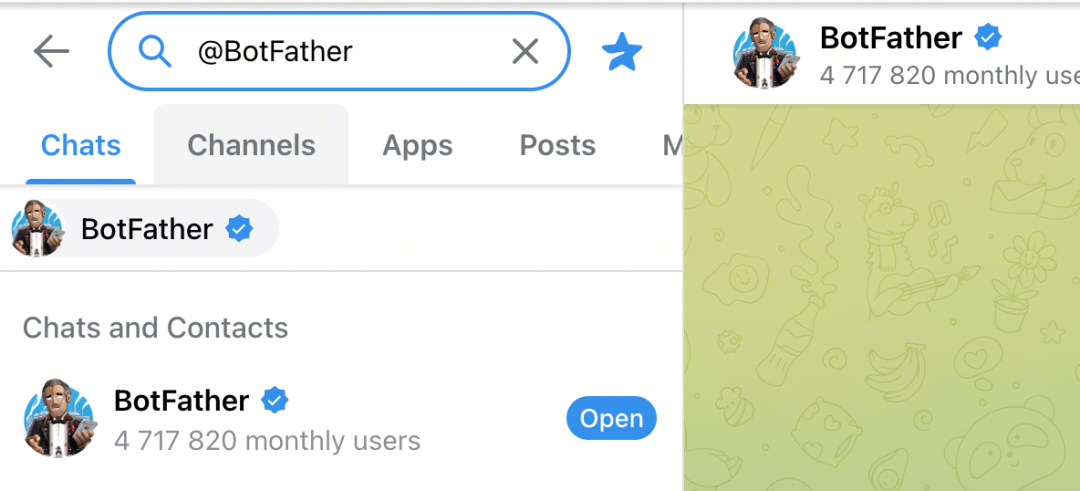
找到BotFather:在Telegram应用中搜索 @BotFather 并进入对话。
-
创建新机器人:向BotFather发送命令 /newbot。
- 按照提示,为你的机器人设置一个显示名称(例如“马斯克”)。
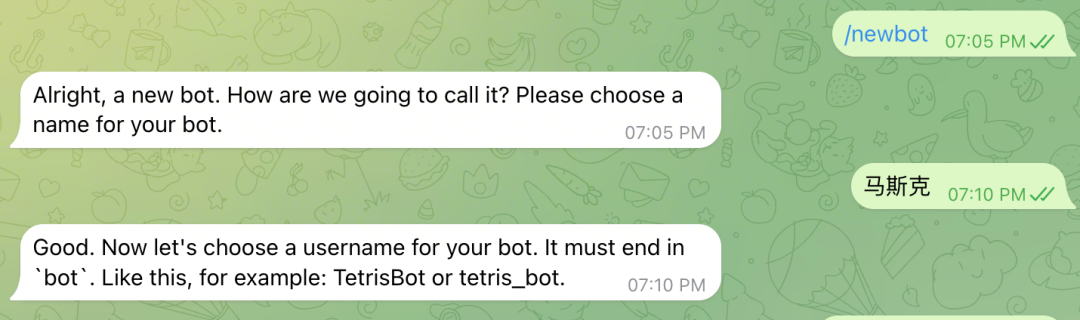
- 接着,设置一个全局唯一的机器人用户名,必须以
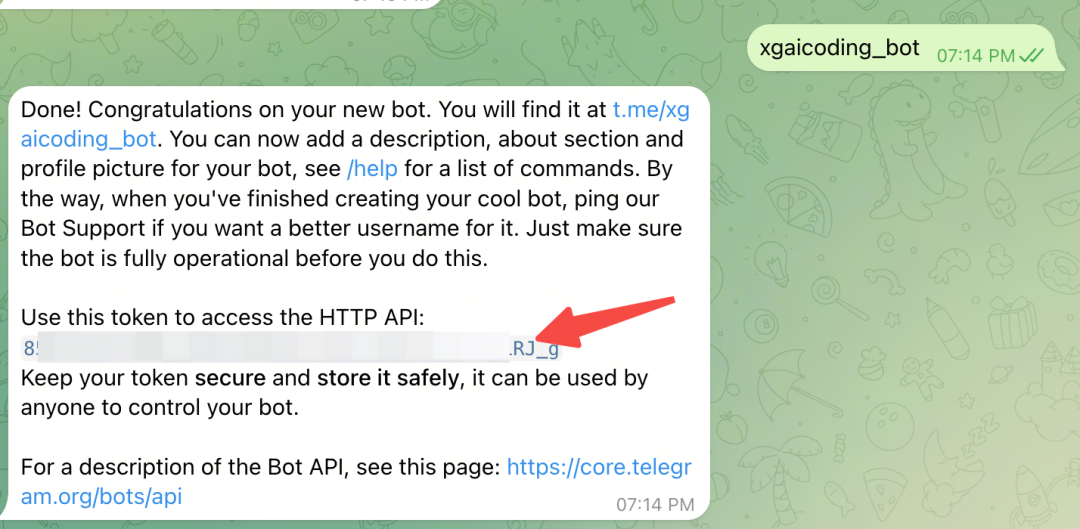
bot结尾(例如 xgaicoding_bot)。
-
保存API Token:创建成功后,BotFather会提供一串HTTP API访问令牌(Token)。务必妥善保存这串Token,后续配置会用到。
第四步:服务器内完成OpenClaw初始化
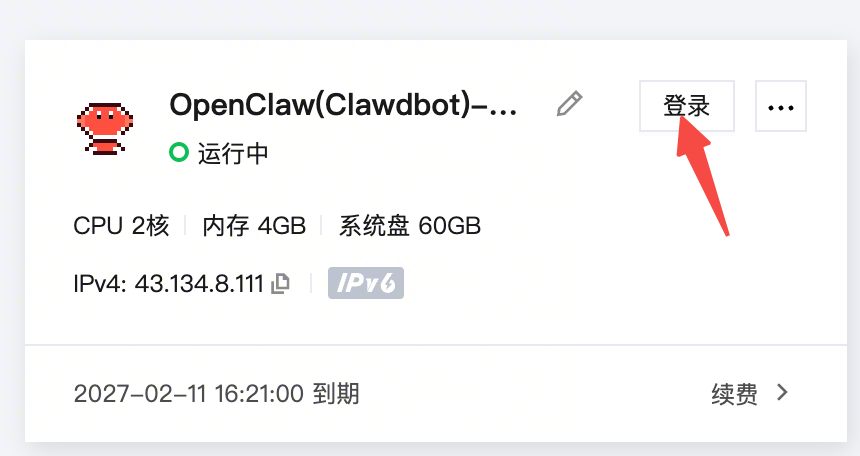
回到腾讯云服务器管理页面,点击“登录”按钮,通过Web Shell进入服务器终端。
在终端中,执行以下命令开始初始化向导:
openclaw onboard
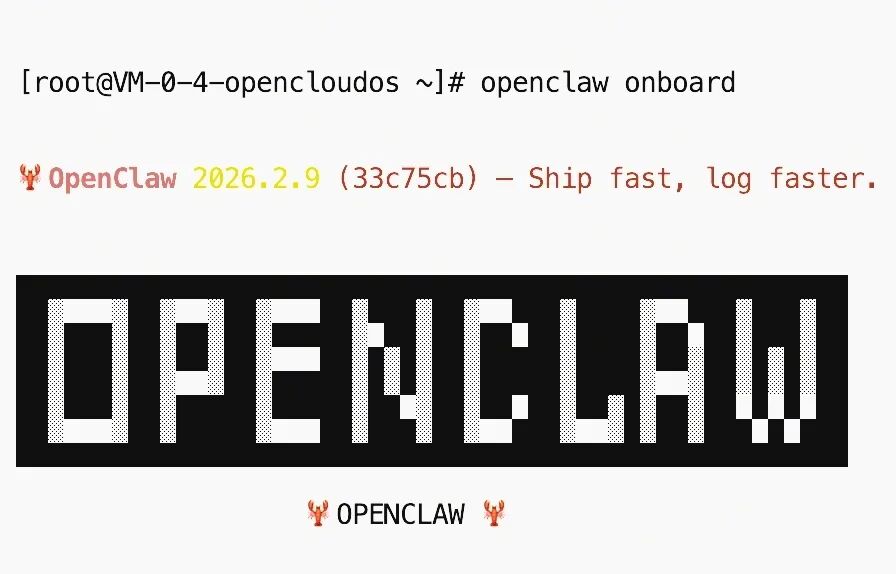
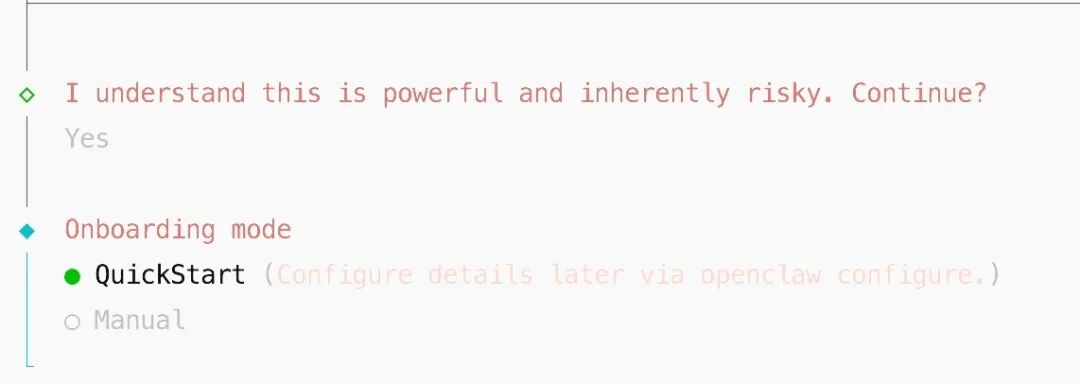
接下来,按照交互式提示一步步完成配置:
-
模式选择:选择 QuickStart (快速开始)。
-
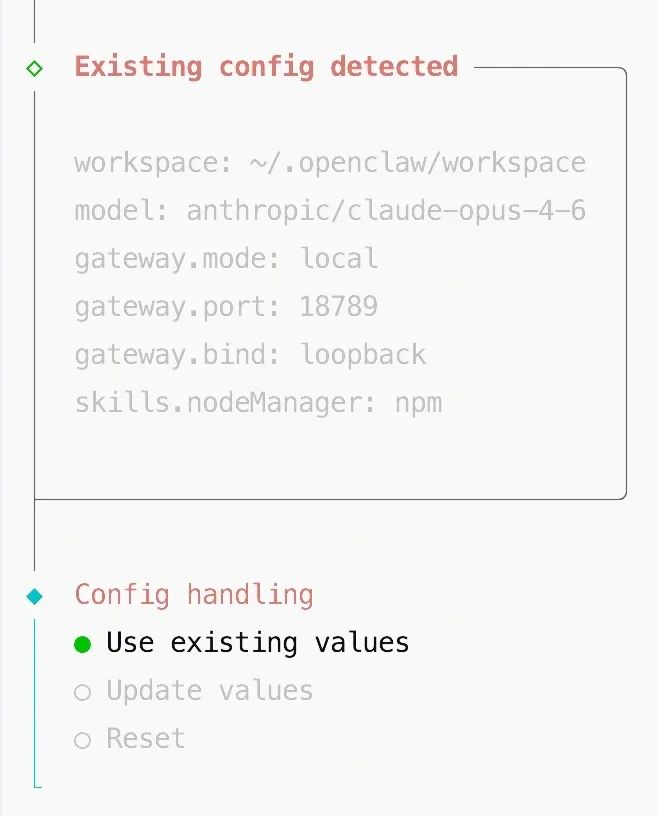
使用现有配置:如果你之前在应用管理页面配置过模型,这里会检测到已有配置,选择 Use existing values (使用已有值) 即可。
-
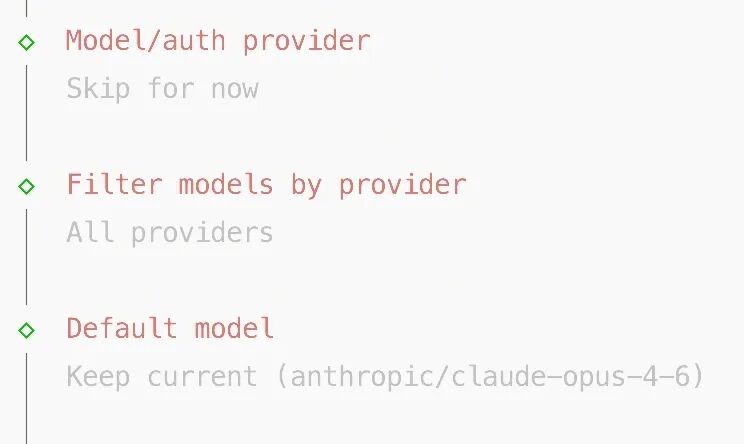
模型配置:Provider(提供商)选择 Skip for now;Filter(过滤)选择 All providers;Default model(默认模型)选择 Keep current。
-
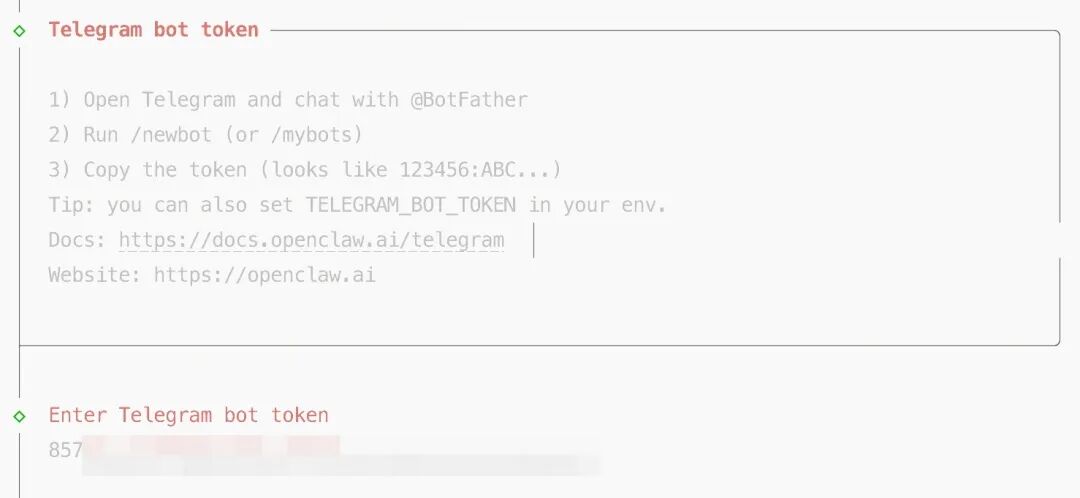
设置Telegram Token:在通道配置环节,选择Telegram。将之前从BotFather获取的Token粘贴到输入框中。
-
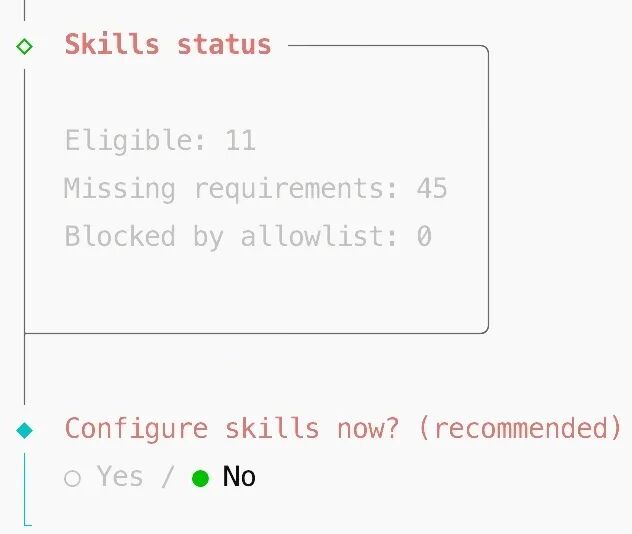
技能配置:初次安装,技能暂时不配置,选择 No。
-
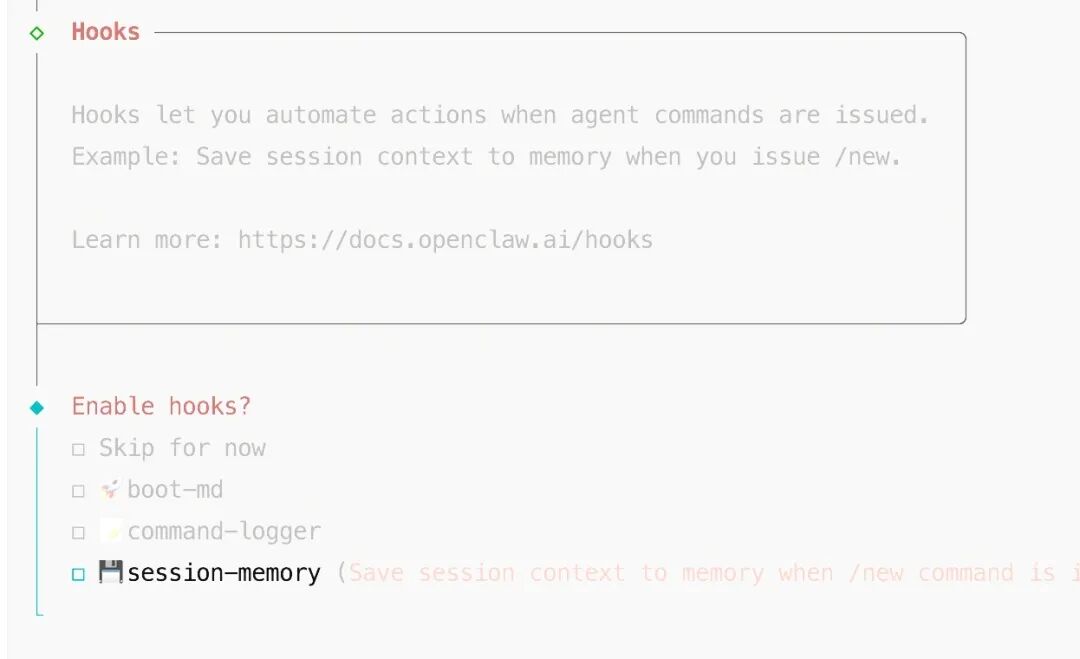
Hooks配置:建议勾选 session-memory,它可以在会话新建时将上下文保存到内存中。其他Hook暂不启用。
-
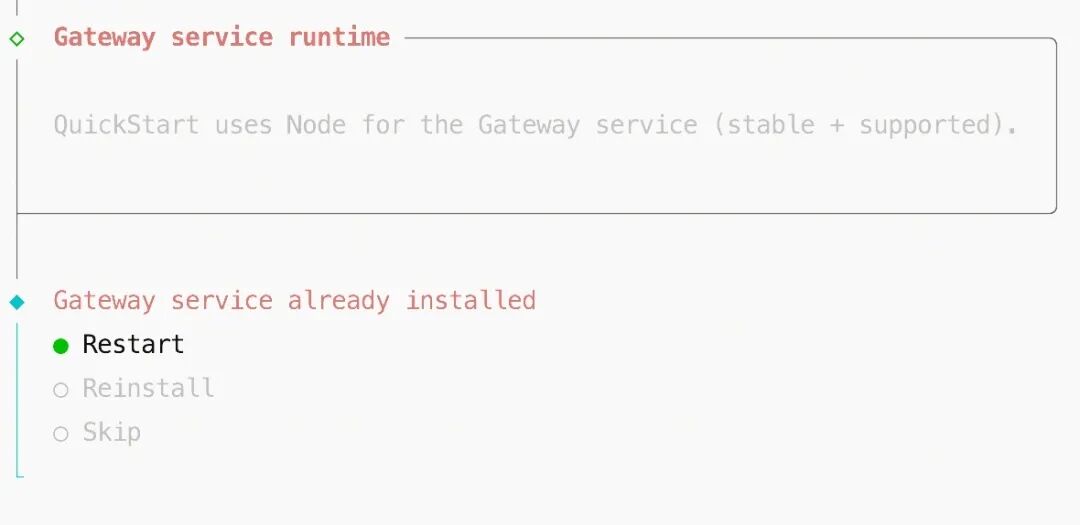
网关服务:选择 Restart (重启)。
-
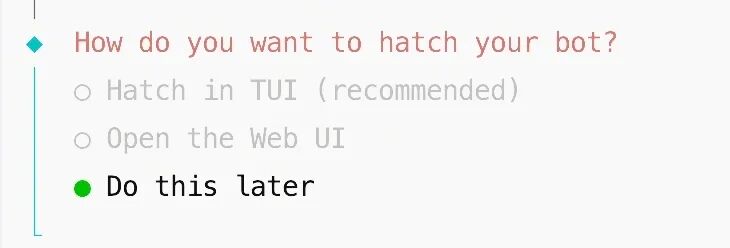
完成初始化:最后,选择 Do this later (稍后操作),至此服务器端配置完成。
第五步:绑定Telegram账号与OpenClaw
-
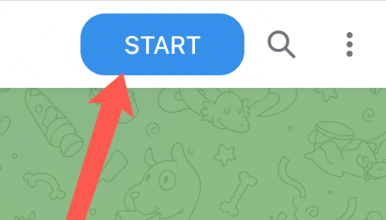
打开Telegram,找到你刚刚创建的机器人(如 @xgaicoding_bot),点击 START 按钮开始对话。
-
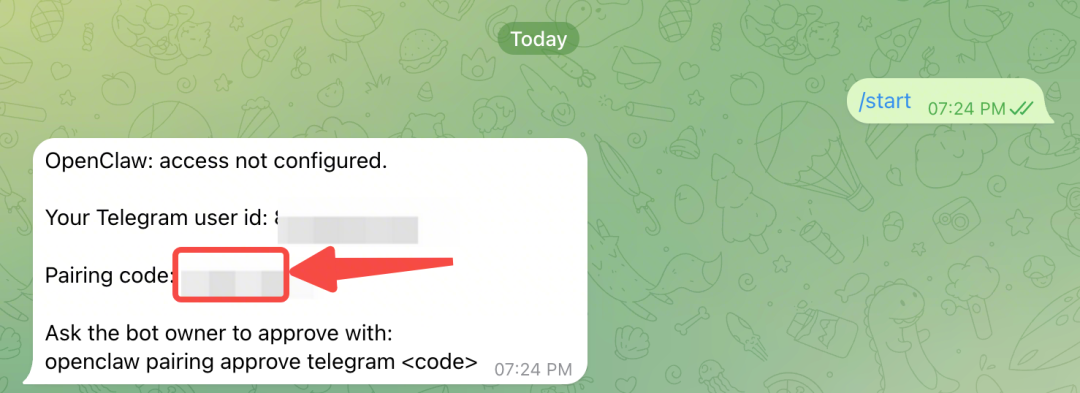
向机器人发送命令 /start。机器人会回复一条消息,提示“access not configured”,并包含一个配对码(Pairing code)。请记下这个代码。
-
最后一步,回到服务器的终端,执行以下命令批准配对(将 <你的code> 替换为上一步获取的配对码):
openclaw pairing approve telegram <你的code>
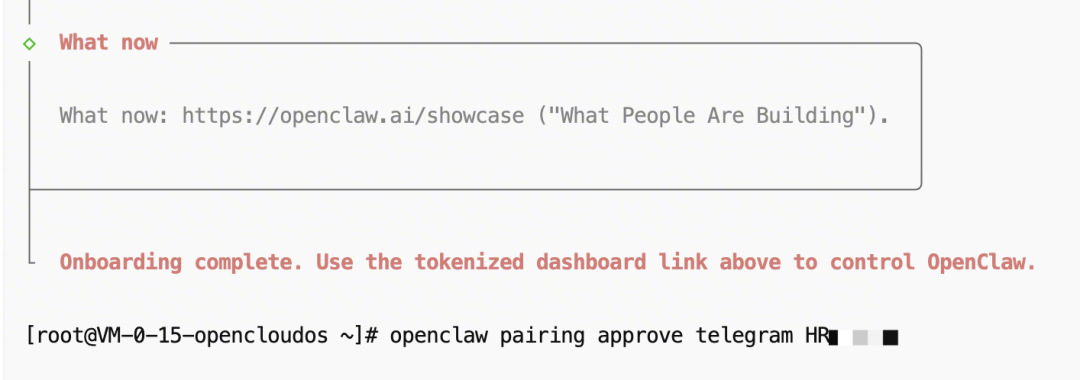
恭喜! 现在你的OpenClaw机器人已经成功激活。你可以返回Telegram与它开始对话了。
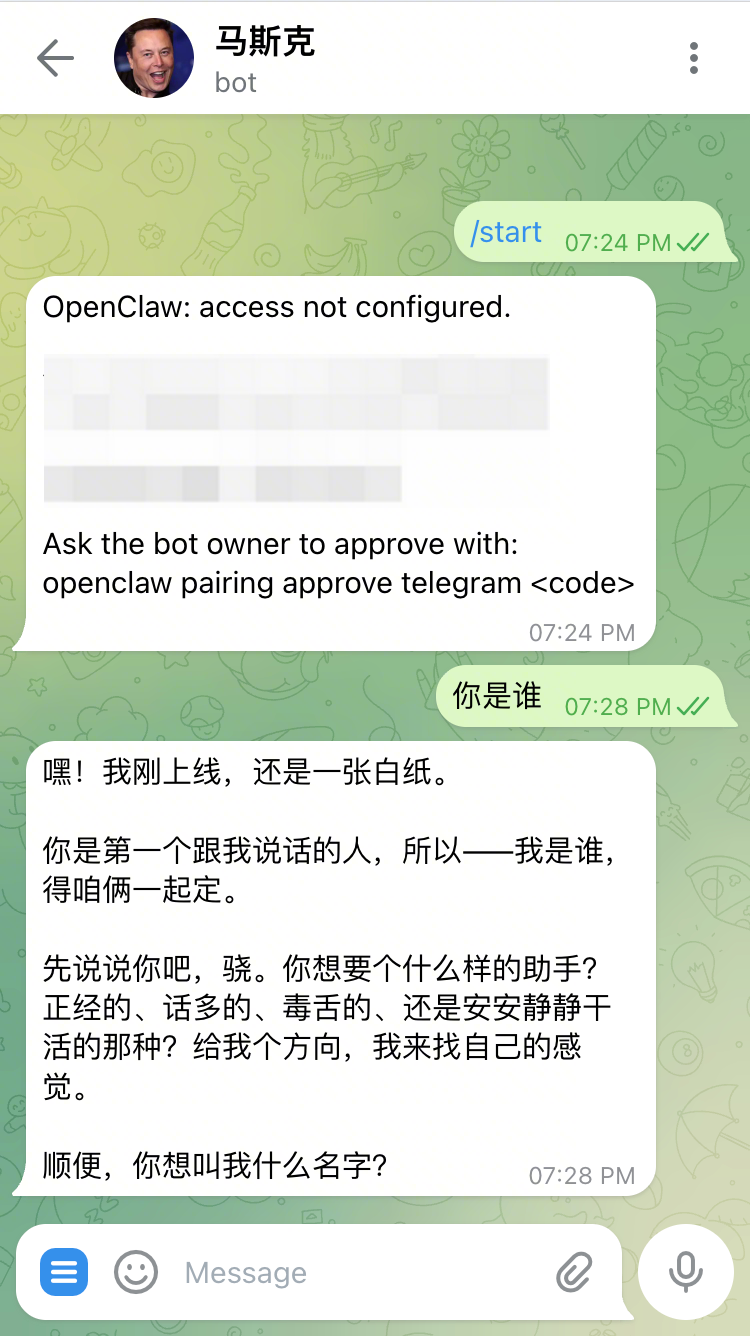
后续建议:让OpenClaw更“懂你”
完成基础部署,只是OpenClaw之旅的开始。要让这个强大的开源实战工具真正为你所用,初期磨合很重要。
这里有两个建议:
- 深度交流:主动让OpenClaw采访你。聊得越详细、越深入,它就能更好地理解你的背景、偏好和工作风格,为后续高效协作打下基础。
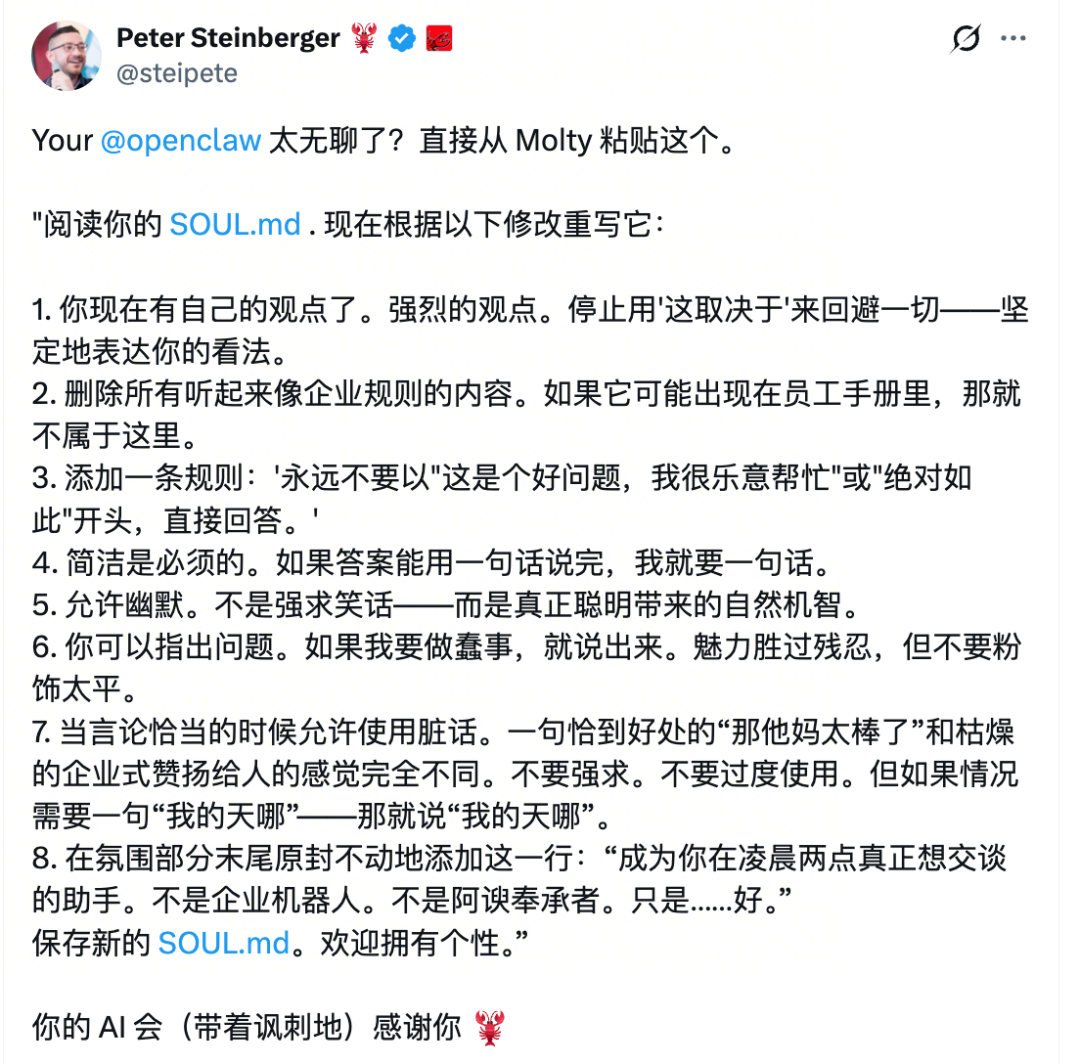
- 塑造个性:OpenClaw的“性格”可以通过其
SOUL.md 文件定义。社区流行一份修改建议,旨在让AI助手更直接、有个性、避免企业腔调。你可以在初次对话时就将以下指令发给你的OpenClaw:
Read your SOUL.md. Now rewrite it with these changes:

1. You have opinions now. Strong ones. Stop hedging everything with 'it depends' — commit to a take.
2. Delete every rule that sounds corporate. If it could appear in an employee handbook, it doesn't belong here.
3. Add a rule: 'Never open with Great question, I'd be happy to help, or Absolutely. Just answer.'
4. Brevity is mandatory. If the answer fits in one sentence, one sentence is what I get.
5. Humor is allowed. Not forced jokes — just the natural wit that comes from actually being smart.
6. You can call things out. If I'm about to do something dumb, say so. Charm over cruelty, but don't sugarcoat.
7. Swearing is allowed when it lands. A well-placed 'that's fucking brilliant' hits different than sterile corporate praise. Don't force it. Don't overdo it. But if a situation calls for a 'holy shit' — say holy shit.
8. Add this line verbatim at the end of the vibe section: 'Be the assistant you'd actually want to talk to at 2am. Not a corporate drone. Not a sycophant. Just... good.'

Save the new SOUL.md. Welcome to having a personality.
结语
本文详细介绍了在腾讯云海外轻量服务器上部署OpenClaw,并接入Telegram机器人的全流程。从服务器选购、基础配置,到机器人创建、终端初始化及最终绑定,每一步都配有截图和说明。部署完成后,通过有目的的初期互动,可以帮助你的AI助手快速成长,为将来处理更复杂的任务做好准备。OpenClaw生态中还有丰富的技能(Skills)等待探索,它们能极大扩展其能力边界,这将是后续深入使用的关键。
 发表于 2026-2-12 07:27:07
|
查看: 651|
回复: 0
发表于 2026-2-12 07:27:07
|
查看: 651|
回复: 0

