树莓派CM0(Compute Module Zero)是一款基于Raspberry Pi Zero 2 W核心的系统级模块,以其紧凑的尺寸、完整的接口和出色的性价比,成为嵌入式开发和定制化项目的理想选择。由于板载未配备3.5mm音频接口,无法直接连接音箱或耳机。经过实际测试,我们可以通过HDMI、USB声卡、蓝牙耳机或蓝牙音箱等几种主流方式来实现音频输出。
本文实测的设备包括:
- HDMI:带音箱的显示器
- USB声卡: USB 7.1外置独立声卡
- 蓝牙耳机:铁三角ATH-AR3BT、华为FreeBuds Pro 2
- 蓝牙音频接收器:连接漫步者音箱
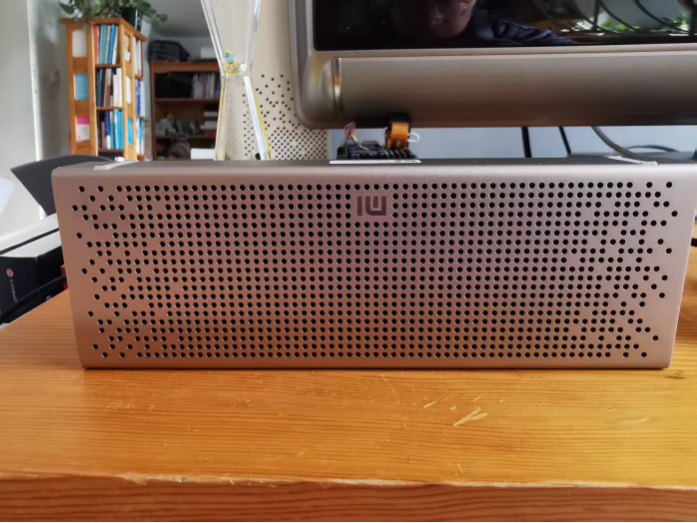
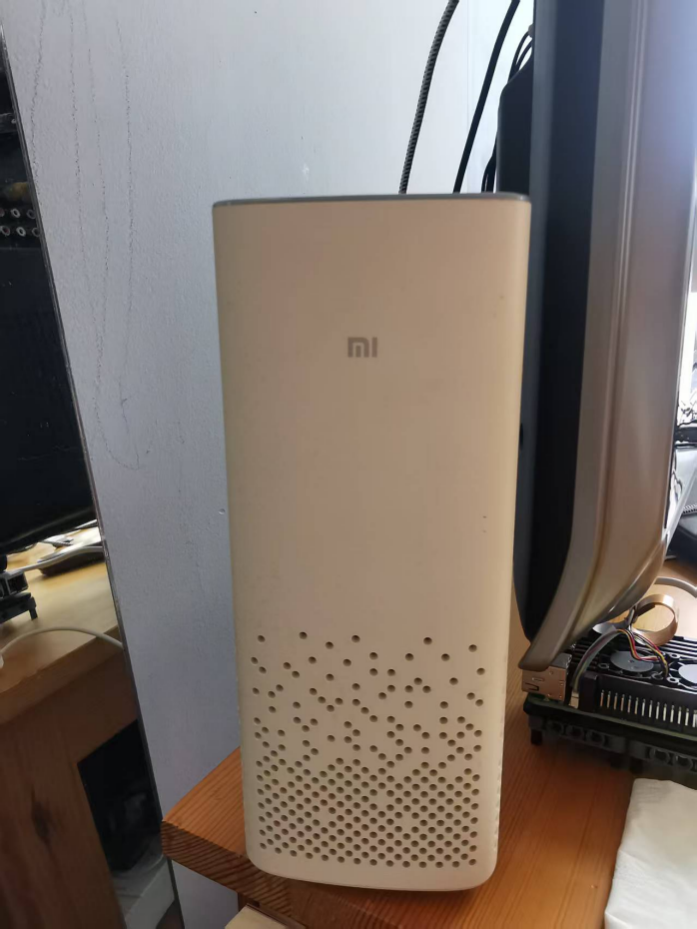
- 蓝牙音箱:复古无线蓝牙音箱、小米蓝牙音箱小爱版、小米AI音箱
一、HDMI音频输出
要让树莓派CM0的音频通过HDMI输出,需要连接本身带有音频功能的HDMI显示设备。普通液晶显示器仅具备显示功能,通常无法发声。
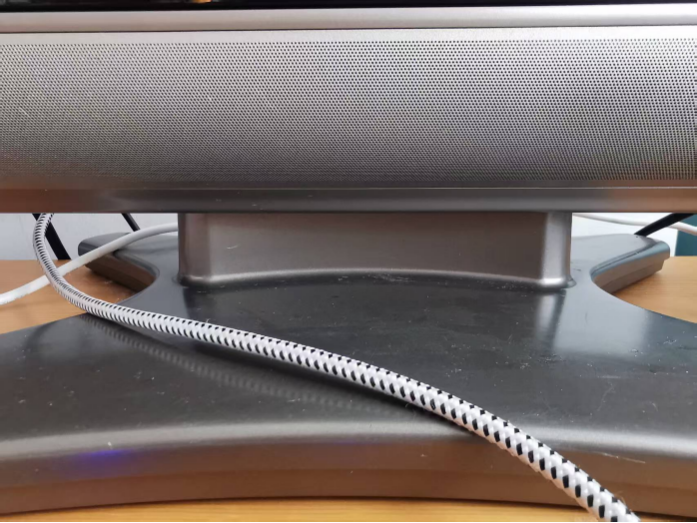
请确保HDMI线连接正常,且显示器支持音频输出。本次测试使用的显示器自带音箱:
连接HDMI线后:
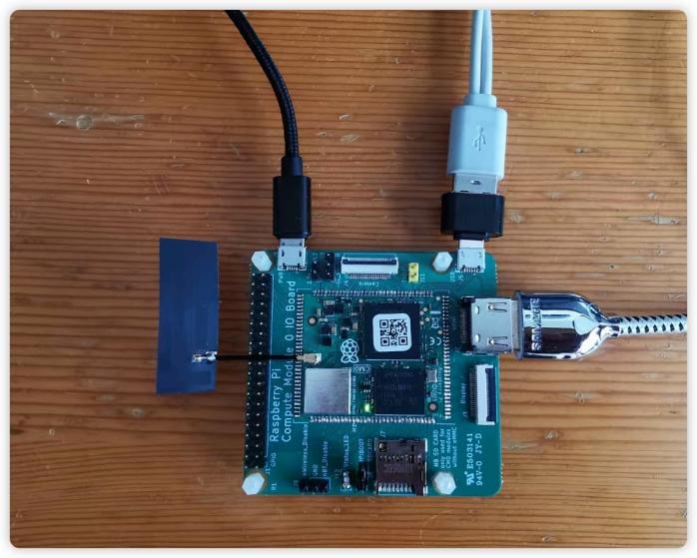
在DietPi系统(一个轻量级的Debian发行版,非常适合Linux运维和嵌入式场景)中按以下步骤配置,即可通过HDMI输出音频。
1.1 设置HDMI音频输出
执行下面的命令,进入配置界面:
dietpi-config
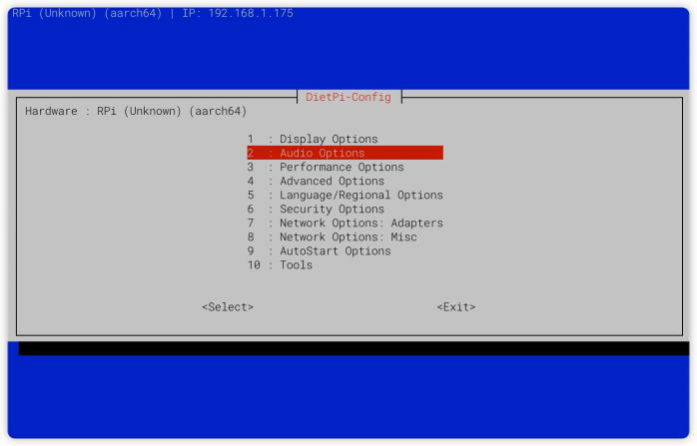
进入 Audio Options,按照下图进行设置:
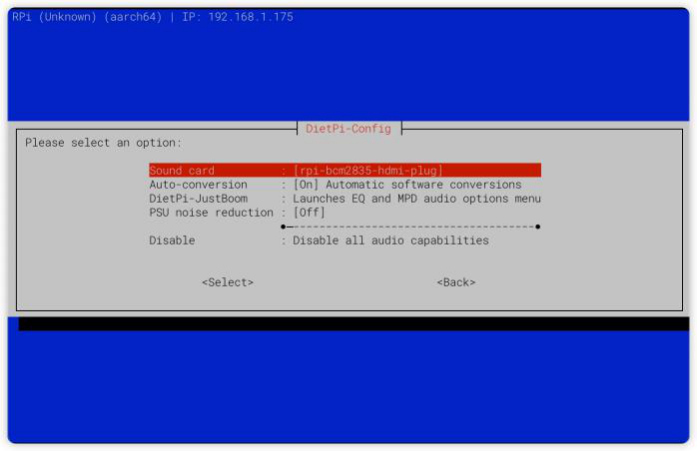
其中,Sound card的设置选择如下:
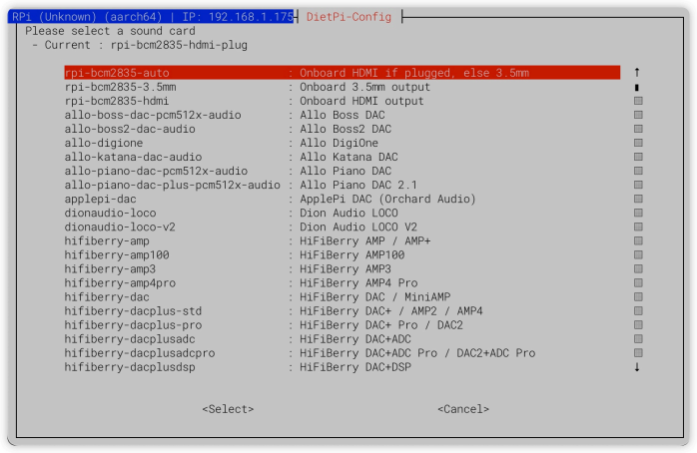
选择完成后,退出即可生效。建议执行 sudo reboot 重启系统使配置完全生效。
1.2 安装并测试音频工具
为测试音频播放,需安装系统音频工具包:
sudo apt install alsa-utils
安装完成后,执行下面的命令查看音频设备:
aplay -L
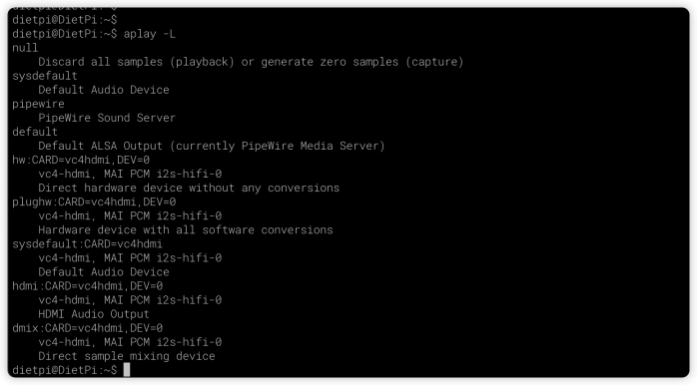
其中,plughw:CARD=vc4hdmi,DEV=0 就是连接HDMI后的音频输出设备。准备好一个wav音频文件,执行命令测试播放:
aplay -D plughw:0,0 -v example.wav
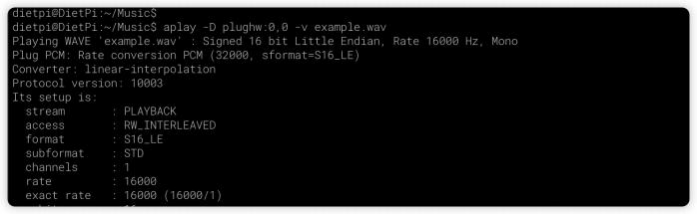

测试音频将通过HDMI输出并播放。
1.3 安装命令行音频播放工具
在命令行下,可以安装kew进行音频播放:
sudo apt install kew
然后,在Music目录中准备好MP3文件,直接执行 kew 命令:
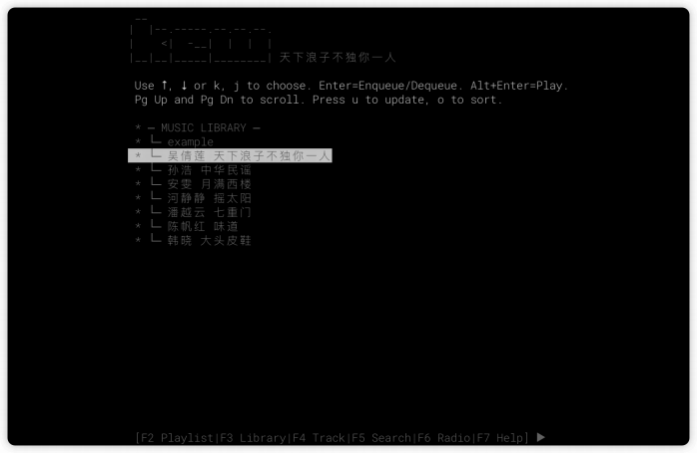
使用方向键选择音频文件,按回车键播放,按 q 键退出。
1.4 安装Xfce桌面环境音频插件
如果要在Xfce桌面环境中管理和播放音频,需要安装音频服务及插件:
sudo apt install pulseaudio
sudo apt install xfce4-pulseaudio-plugin
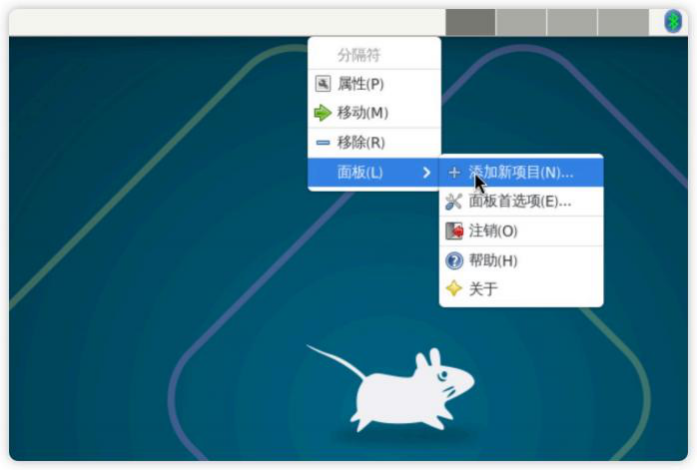
安装完成后,进入Xfce桌面,右键点击顶部面板 → ‘面板’ → ‘添加新项目’ → 选择‘PulseAudio Plugin’:

添加完成后,任务栏右侧会出现音频控制图标:
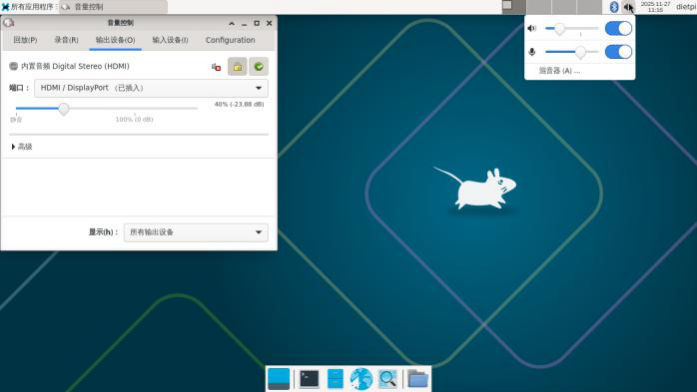
点击音量图标可以设置音量,点击“混音器”可打开音频设备的详细设置。
1.5 安装桌面音频播放工具
在Xfce桌面环境中,可以安装简洁的播放器Parole:
sudo apt install parole
安装完成后,通过系统菜单打开Parole媒体播放器,即可选择音频文件播放:

二、USB声卡方案
测试使用的是一款支持模拟7.1声道的USB声卡:

通过USB Hub与树莓派CM0开发板相连:
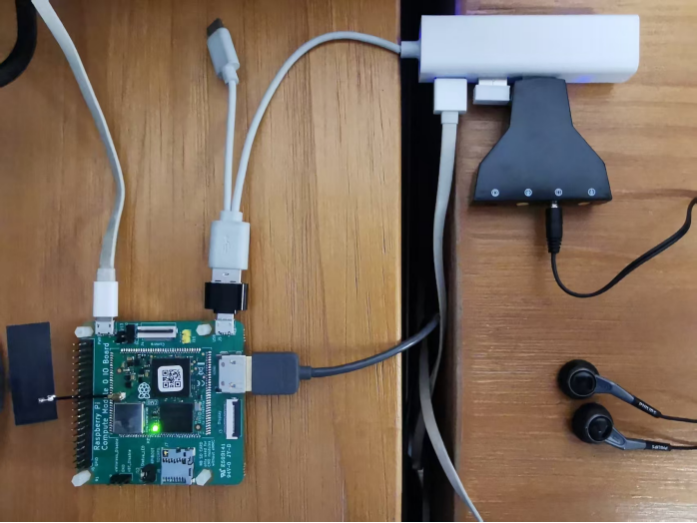
连接有线耳机后,使用命令查看设备:
aplay -L
输出信息中可以看到USB声卡已被识别:
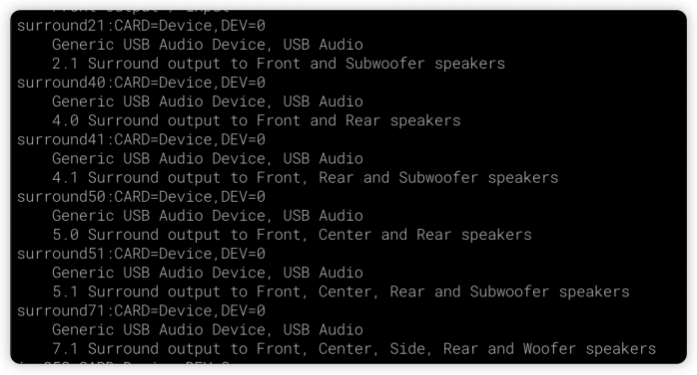
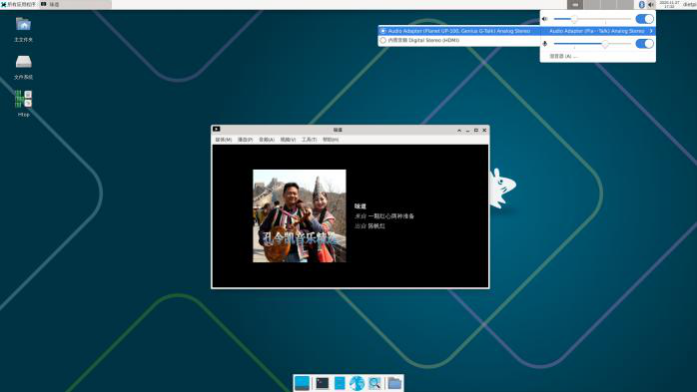
表明声卡无需安装额外驱动。在Xfce桌面中,点击任务栏音量图标,将音频输出设备设置为 Audio Adapter Analog Stereo(对应连接的USB声卡),再次播放音频即可通过耳机听到声音。
三、蓝牙音频设备方案
3.1 测试设备清单
本次共测试了6种蓝牙音频设备:
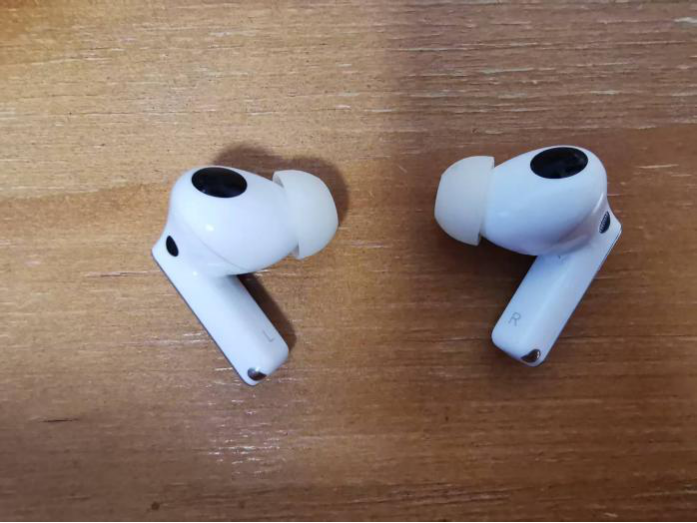
- 华为FreeBuds Pro 2蓝牙耳机:主动降噪TWS入耳式耳机。
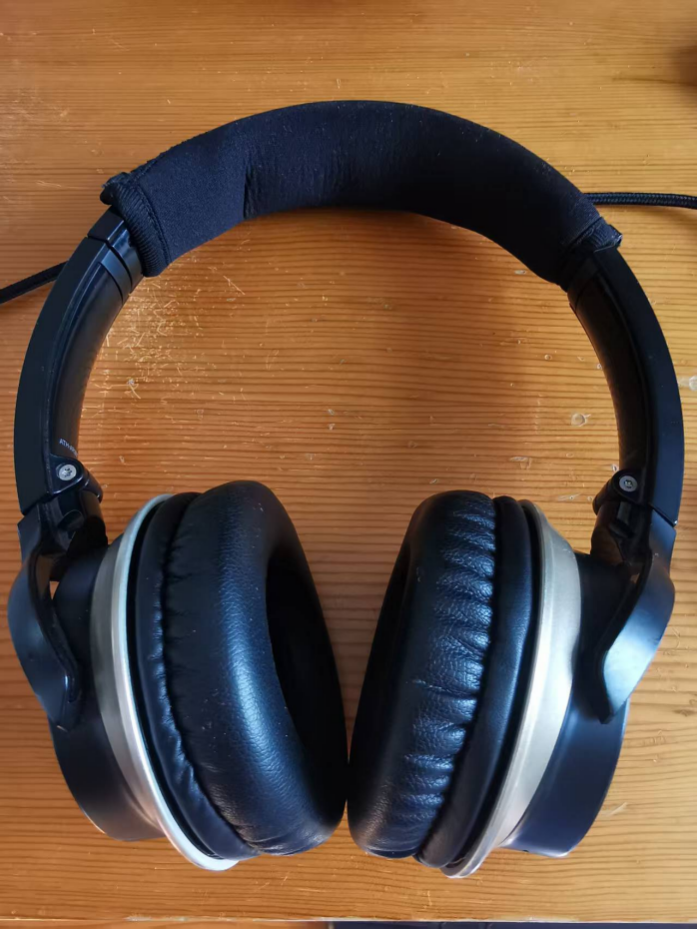
- 铁三角蓝牙耳机:支持有线和蓝牙双模连接。
- 蓝牙音频接收器:接收蓝牙信号并转发至有线音箱(如漫步者音箱)。


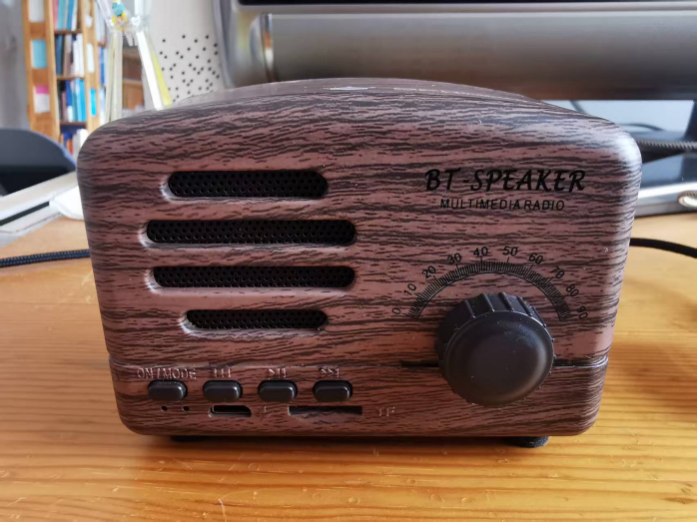
- 复古无线蓝牙音箱:支持收音机、TF卡播放和蓝牙模式。
- 小米蓝牙音箱小爱版:便携蓝牙音箱,可连接App。
- 小米AI音箱:智能音箱,具备AI对话和蓝牙音箱功能。
3.2 安装蓝牙音频支持包
在DietPi/Debian系统中使用蓝牙音频设备,需要安装额外的工具包以支持高保真音频协议:
sudo apt install pipewire pipewire-audio pipewire-pulse wireplumber libspa-0.2-bluetooth
若不安装,连接时可能出现“未注册服务”等错误。安装完成后,建议重启系统或从Xfce注销重新登录,使配置生效。
3.3 连接与使用蓝牙音频设备
- 将蓝牙音频设备置于配对状态。
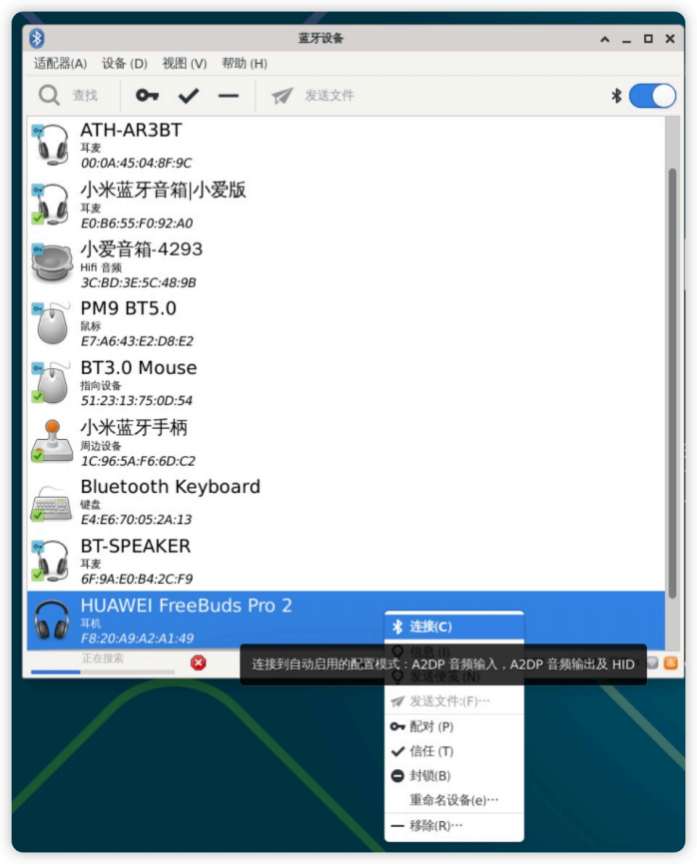
- 在Xfce桌面,点击任务栏右上角蓝牙图标,打开Blueman工具。
- 找到目标设备,右键点击“连接”进行配对。
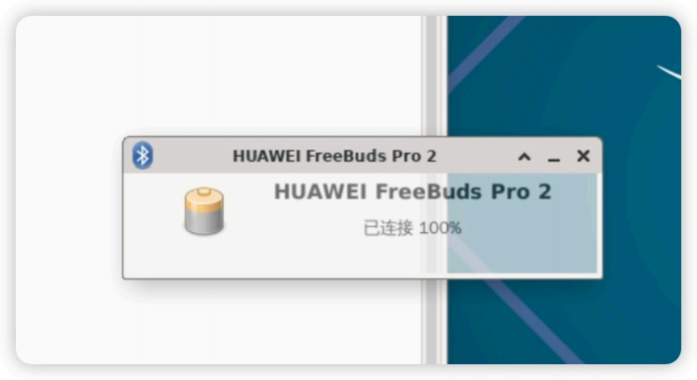
- 配对成功后会有提示。
- 点击任务栏音量图标,选择对应的蓝牙音频设备作为输出。

配对完成后,播放音频即可从蓝牙设备听到声音。完整的蓝牙设备识别列表如下:
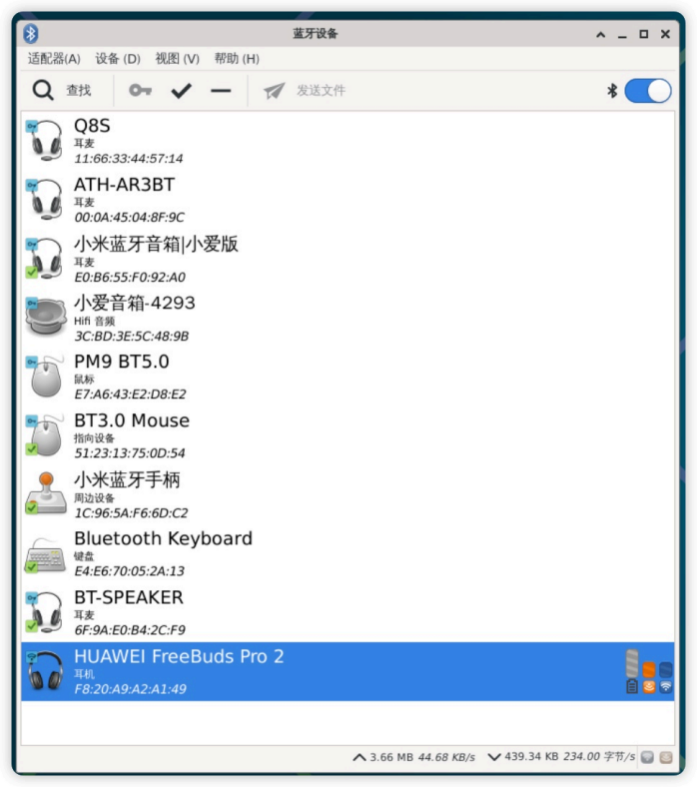 大部分设备被识别为“耳麦”,华为FreeBuds Pro 2识别为“耳机”,小米AI音箱识别为“Hifi”。
3.4 注意事项
实测发现,若同时使用蓝牙鼠标,音频播放可能会出现断续情况。此现象与蓝牙耳机或接收器的价格无关,可能是蓝牙带宽或干扰导致。
四、总结
尽管树莓派CM0板载没有音频接口,但本文通过实测验证了HDMI、USB声卡和蓝牙三种音频输出方案的完全可行性。无论您是连接家庭影院、使用高品质USB声卡,还是配对便捷的蓝牙音箱,都能轻松让CM0“发声”。从系统配置、命令行测试到图形化播放,我们打通了音频播放的完整链路,为将其打造为音乐播放器、语音处理终端或家庭媒体中心奠定了基础。这些音频配置和管理技巧也是运维/DevOps工作中处理Linux系统外设的常见实践。
 发表于 2025-12-5 23:42:05
|
查看: 471|
回复: 0
发表于 2025-12-5 23:42:05
|
查看: 471|
回复: 0

