当你在Linux系统中遇到USB设备无法识别、速度异常或状态不明时,是否感到无从下手?别担心,掌握一些核心的调试工具和方法,能让你快速定位问题所在。本文将从命令行工具和内核sysfs节点两个维度,为你梳理Linux下USB设备的常用调试技巧。
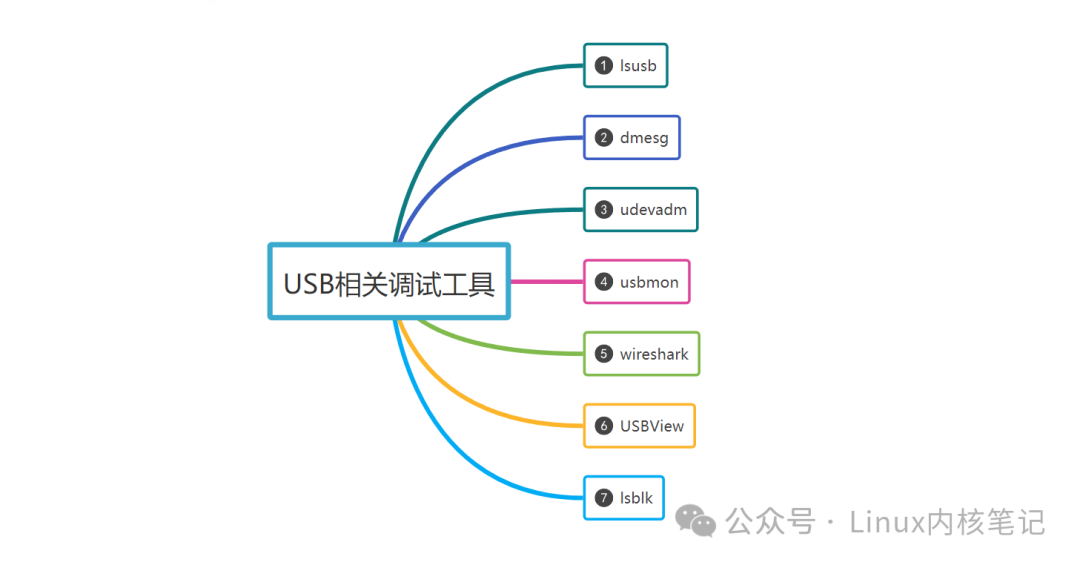
一、USB调试工具盘点
1. lsusb:快速列出设备清单
lsusb命令是查看USB设备连接情况的首选工具。它能列出当前系统识别到的所有USB设备,并提供供应商ID (Vendor ID)、产品ID (Product ID)、总线号、设备号等关键信息,帮你快速确认设备是否已被系统枚举。
lsusb
2. dmesg:追踪内核日志
dmesg命令用于查看内核环形缓冲区中的消息。当USB设备插入或拔出时,内核会打印相关日志。通过过滤USB关键字,你可以看到设备的连接过程、驱动加载情况以及可能的错误信息,这对于排查系统层面的初始化问题至关重要。
dmesg | grep -i usb
3. udevadm:深入探查设备属性
udevadm是一个强大的设备管理工具,它可以提供比lsusb更详细的设备信息和属性。通过指定设备节点路径,你能获取到该设备的所有udev规则匹配到的属性,这在编写或调试设备规则时非常有用。
udevadm info -a -n /dev/bus/usb/XXX/YYY
其中 /dev/bus/usb/XXX/YYY 是你的USB设备节点路径。
4. usbmon:监听USB数据流
如果你想深入分析USB总线上的通信数据包,usbmon内核模块提供了这种底层监控能力。加载该模块后,会在/dev目录下创建对应的接口文件,专业工具(如Wireshark)可以读取这些文件来捕获和分析原始的USB数据流。
sudo modprobe usbmon
ls /dev/usbmon*
5. Wireshark:图形化协议分析
Wireshark不仅是网络协议分析利器,也支持捕获USB流量(需要配合usbmon)。通过图形化界面,你可以清晰地看到USB请求、数据包的结构和内容,是进行USB协议级调试和逆向工程的不二之选。
6. USBView:图形化设备树查看器
对于一些桌面发行版,USBView工具提供了一个直观的图形化界面来展示USB控制器、集线器和设备的树状结构,方便你了解设备的物理连接层级和详细属性。
7. lsblk 与 blkid:识别存储设备
对于U盘、移动硬盘等USB存储设备,lsblk和blkid命令可以帮助你查看它们的块设备名称、分区情况以及文件系统类型,属于运维 & 测试存储设备时的基础操作。
lsblk
blkid
二、关键的sysfs节点查询
除了命令行工具,直接查询Linux内核通过sysfs文件系统暴露的节点,能获取到最直接、最底层的设备状态信息。这对于嵌入式开发或驱动调试场景尤其重要。
2.1 如何确认USB枚举成功?
对于作为设备(Gadget)角色的USB控制器(例如在开发板上),其枚举状态可以通过查询其UDC(USB Device Controller)驱动状态节点来确认。如果读取到的状态是 configured,通常意味着主机已经成功识别并配置了该USB设备。
cat /sys/class/udc/a600000.dwc3/state

2.2 如何查询当前USB连接速度?
USB2.0、USB3.0还是USB3.1?通过查询speed节点可以得知当前连接协商成功的速率。常见的返回值有 high-speed、super-speed、super-speed-plus 等。
cat /sys/devices/platform/a600000.ssusb/speed

2.3 如何查询设备的PID与VID?
产品的标识符(PID)和供应商的标识符(VID)是USB设备的“身份证”。在设备配置为Gadget模式时,可以直接从sysfs中读取到当前设备模拟的PID和VID值。
cat /sys/kernel/config/usb_gadget/g1/idProduct
cat /sys/kernel/config/usb_gadget/g1/idVendor

熟练掌握上述工具和方法,你就能对Linux系统中的USB设备了如指掌,无论是快速检查连接状态,还是深入进行运维/DevOps/SRE级别的故障排查,都能做到心中有数。更多实战技巧和Linux内核相关讨论,欢迎在云栈社区的技术板块交流分享。
 发表于 2026-2-13 07:44:16
|
查看: 476|
回复: 0
发表于 2026-2-13 07:44:16
|
查看: 476|
回复: 0

