Azure Data Studio 是微软推出的一款跨平台开源数据库管理及开发工具,支持 Windows、macOS 和 Linux 系统。它提供了一个现代化的编辑器界面,用于管理和开发多种数据库系统,例如 Microsoft SQL Server、PostgreSQL 等。除了数据库连接管理,它还支持 SQL、PowerShell、Python 等多种语言,方便开发者进行数据查询和分析。
本篇教程将引导你在 Ubuntu 24.04 LTS 系统上完成 Azure Data Studio 的安装与基本配置。虽然教程基于 Ubuntu 24.04,但步骤同样适用于 Ubuntu 22.04、20.04 或 18.04 等版本。
第 1 步:打开终端并更新系统
首先,通过键盘快捷键 Ctrl+Alt+T 或在应用程序菜单中搜索“终端”来打开命令行终端。
在终端中,运行以下命令来更新系统软件包列表并升级已安装的包。同时,确保系统已安装 wget 工具,后续我们将用它来下载安装包。
sudo apt update && sudo apt upgrade && sudo apt install wget -y
第 2 步:下载 Azure Data Studio 安装包
由于 Azure Data Studio 的专有性质,它并未被收录在 Ubuntu 的默认软件仓库中。因此,我们需要从其官方网站手动下载适用于 Linux 的 Debian 安装包(.deb 格式)。
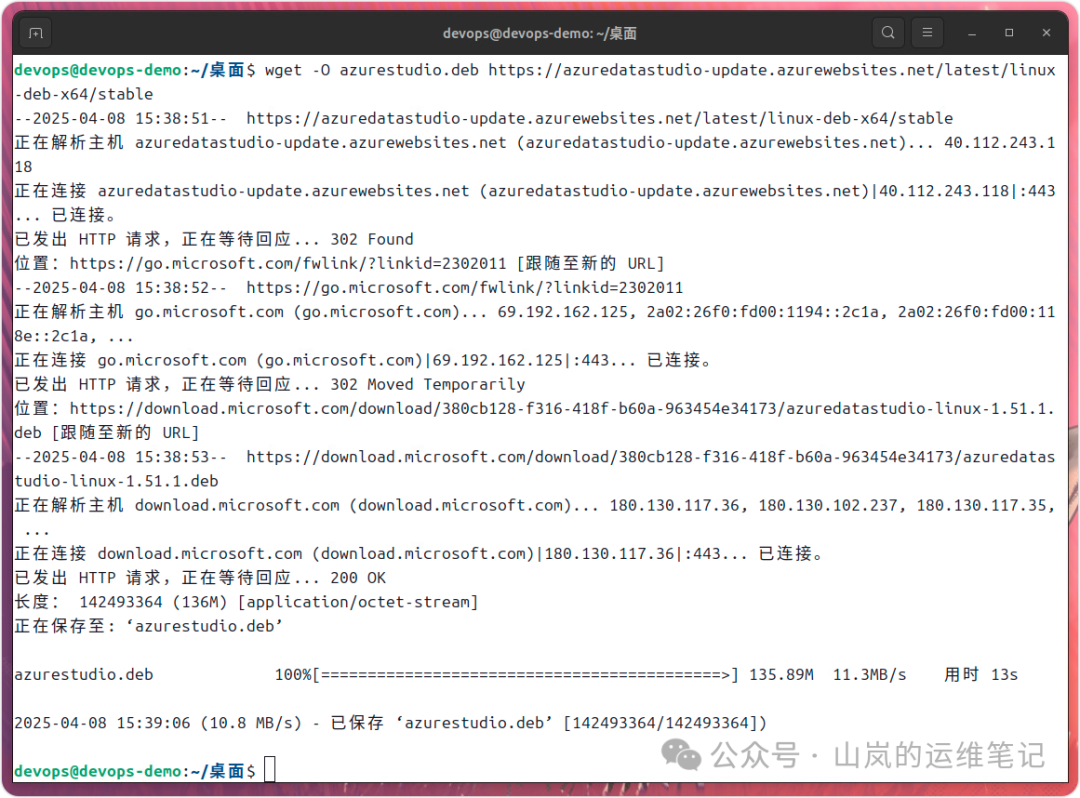
使用 wget 命令直接下载最新的稳定版安装包。这里我们指定输出文件名为 azurestudio.deb。
wget -O azurestudio.deb https://azuredatastudio-update.azurewebsites.net/latest/linux-deb-x64/stable
第 3 步:安装 Azure Data Studio
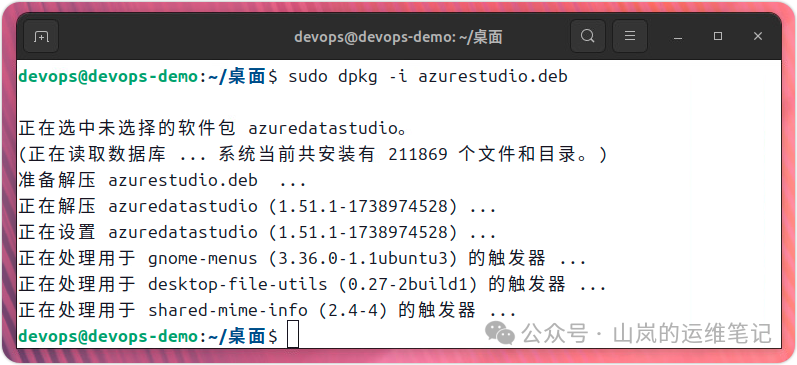
下载完成后,使用 dpkg 包管理工具进行安装。
sudo dpkg -i azurestudio.deb
注意:如果在安装过程中遇到依赖关系错误,可以运行以下命令来修复并自动安装缺失的依赖。
sudo apt --fix-broken install
依赖修复完成后,再次执行上面的 dpkg -i 命令即可完成安装。
第 4 步:验证安装
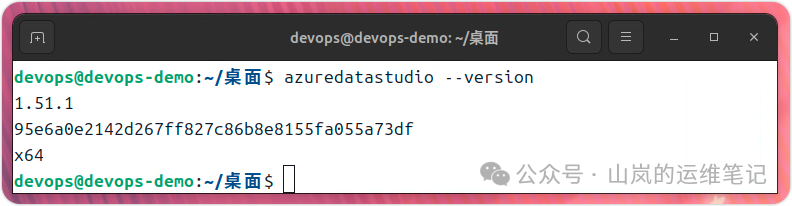
安装完成后,可以通过检查版本来确认 Azure Data Studio 是否已成功安装到系统中。
azuredatastudio --version
该命令会输出当前安装的版本号、提交哈希和系统架构信息。
第 5 步:启动 Azure Data Studio
启动程序有两种方式:
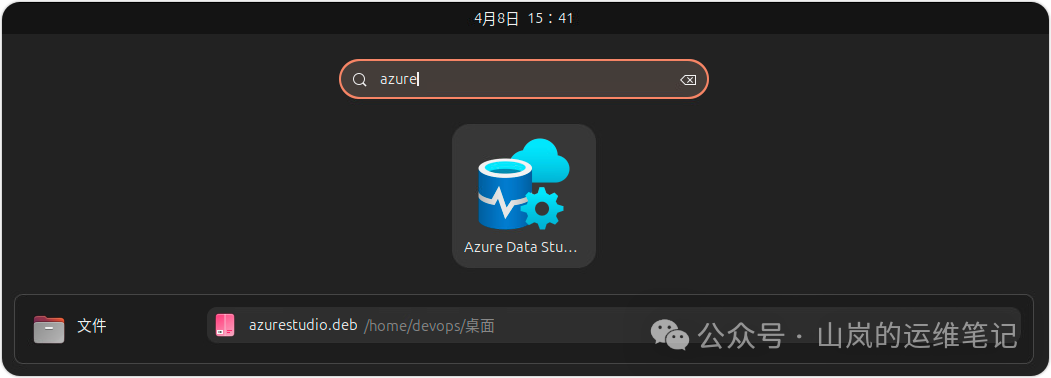
- 图形界面:在 Ubuntu 的应用菜单(如 GNOME 活动概览)中搜索 “Azure” 或 “Azure Data Studio” 并点击图标启动。
- 命令行:直接在终端中输入以下命令。
azuredatastudio
第 6 步:连接到数据库
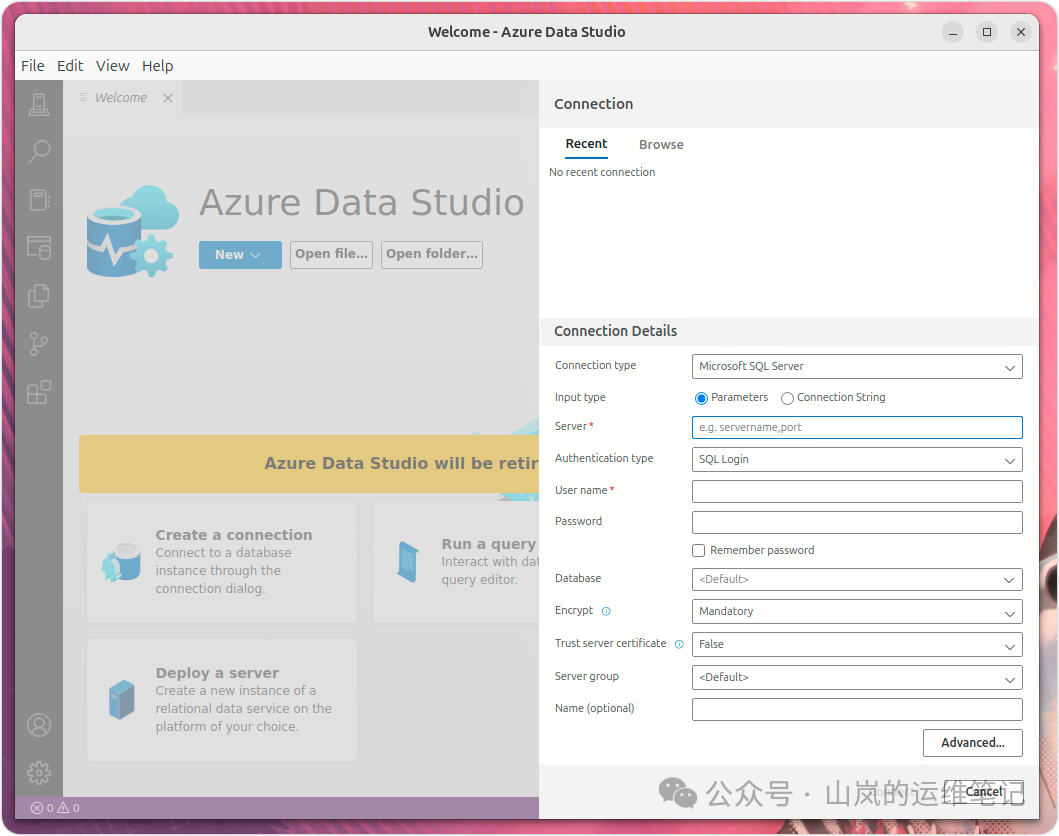
首次启动后,你可以开始连接数据库。点击左侧边栏的“新建连接”图标,或通过“文件”菜单选择“新建连接”。
在弹出的连接详情窗口中,选择数据库类型(如 Microsoft SQL Server 或 PostgreSQL),并填写服务器地址、认证方式(如 SQL 登录)、用户名和密码等信息,最后点击“连接”。
第 7 步:安装扩展(可选)
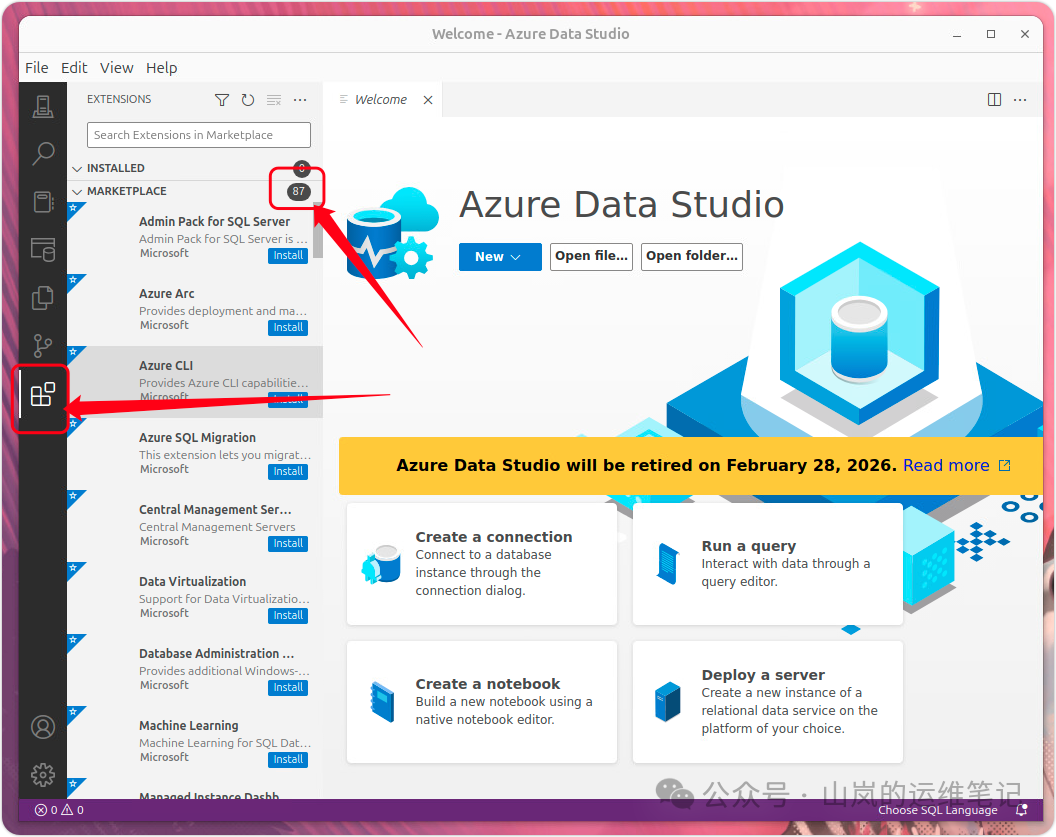
Azure Data Studio 的强大功能可以通过扩展来进一步增强。例如,你可以安装针对 SQL Server、PostgreSQL 等特定数据库的管理包。
点击左侧活动栏的扩展图标(或按 Ctrl+Shift+X),在市场中搜索你需要的扩展,如 “Admin Pack for SQL Server”,然后点击“安装”即可。
结语
至此,你已经在 Ubuntu 24.04 系统上成功安装并初步配置了 Azure Data Studio。它作为一个功能强大的跨平台数据库工具,能够帮助你高效地管理 PostgreSQL、SQL Server 等多种数据库。
为了更深入地掌握其高级功能,例如编写复杂查询、使用笔记本或进行数据库性能调优,强烈建议你查阅其详细的 官方文档。如果你在安装或使用过程中遇到任何问题,也欢迎到 云栈社区 的数据库技术板块与其他开发者交流探讨。
 发表于 2026-2-14 02:54:03
|
查看: 522|
回复: 0
发表于 2026-2-14 02:54:03
|
查看: 522|
回复: 0

