我们曾在云栈社区分享过如何在 VMware 中创建 macOS 虚拟机的指南,但在实际使用中,最让人头疼的两大顽疾是什么?想必很多朋友都遇到过:
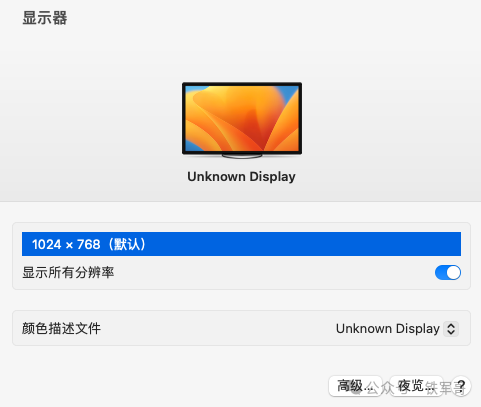
第一宗罪:分辨率被固定为1024*768,无法调整,即使安装了 VMware Tools 也收效甚微。
第二宗罪:显存(VRAM)始终显示为可怜的 3 MB,实际体验卡顿明显,开启简单的动态效果都可能让系统变得像播放PPT一样。
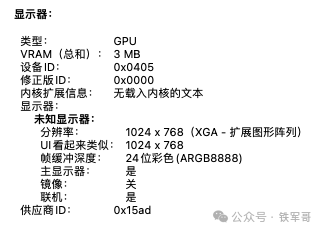
问题的根源通常在于,macOS Ventura(13.x)版本彻底放弃了对非Metal架构驱动的支持,这直接导致 VMware 自带的显卡驱动无法正常启用硬件加速。
实际上,并非 VMware Tools 完全无效,而是有两道“防线”拦截了驱动的正常注入:一是 macOS 的系统完整性保护(SIP),二是 VMware 开发者自身的签名校验机制。下面,我们将一步步攻克这两个难关。
第一步:禁用系统完整性保护(SIP)
对于高版本 macOS(尤其是黑苹果环境),直接禁用 SIP 需要一些技巧。经过实践,以下方法较为可靠:
- 首先,为你的虚拟机挂载一个 macOS 安装镜像(任何版本均可),并确保勾选了【启动时连接】选项。
- 在 VMware Workstation 的【虚拟机】菜单中,选择【电源】->【打开电源时进入固件】。
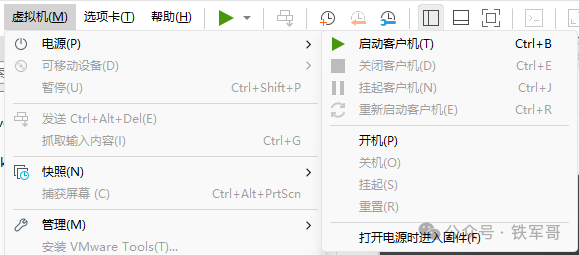
- 虚拟机将进入 BIOS/UEFI 引导设置界面。
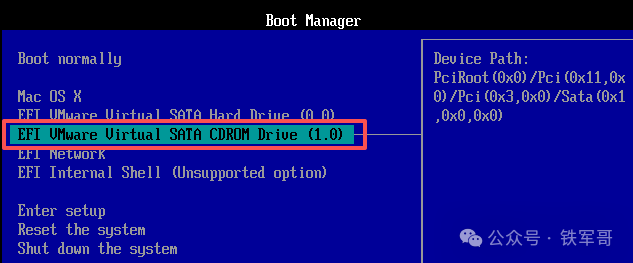
- 选择带有
CDROM 字样的启动项(例如 EFI VMware Virtual SATA CDROM Drive),进入安装镜像的恢复/实用工具界面。
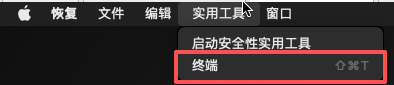
- 在顶部菜单栏,点击【实用工具】->【终端】。
- 在终端中,依次执行以下两条命令,以禁用 SIP 并设置内核启动参数:
csrutil disable
nvram boot-args="amfi_get_out_of_my_way=0x1"
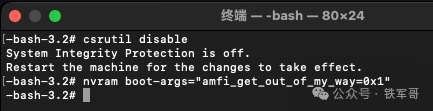
- 执行完毕后,关闭终端并重启虚拟机,正常进入 macOS 系统。
第二步:允许 VMware 内核扩展
系统重启后,macOS 很可能会提示有新的系统软件需要批准。此时需要手动允许来自 VMware 的软件。
- 当出现安全提示时,在【安全性】设置中,选择允许来自“App Store 和被认可的开发者”的应用,并点击【允许】按钮,以批准 VMware 的驱动。
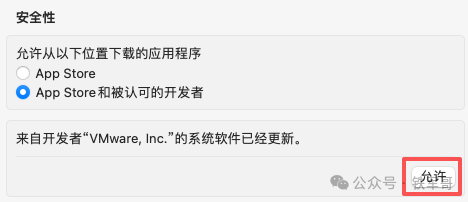
- 系统会自动完成 VMware Tools 的更新进程,并可能要求再次重启。
见证优化成果
重启之后,让我们检查优化效果:
- 显存变化:打开“关于本机”->“系统报告”->“图形卡/显示器”,你会发现显存(VRAM)已经从 3 MB 变成了 128 MB。
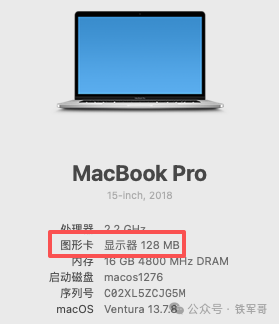
- 分辨率自适应:现在,当你调整 VMware 虚拟机窗口的大小时,macOS 桌面的分辨率能够随之自动调整了。
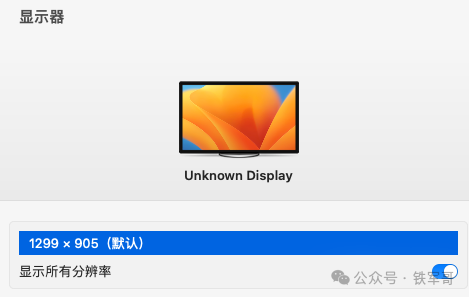
- 手动设置分辨率:你还可以通过终端命令强制设定一个固定的分辨率。例如,要将分辨率设置为 1920x1080,在 macOS 虚拟机终端中执行:
sudo /Library/Application\ Support/VMware\ Tools/vmware-resolutionSet 1920 1080
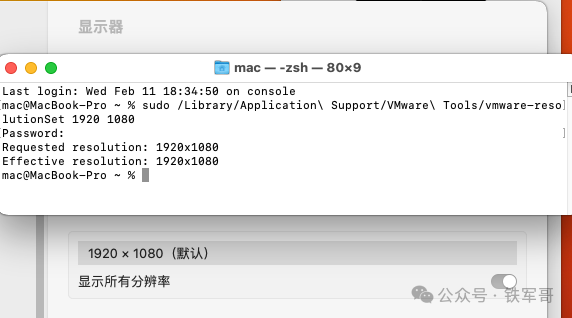
至此,VMware 中 macOS 虚拟机的基本图形显示问题已得到显著改善,系统流畅度大幅提升。
进阶优化:提升使用体验
由于 VMware 内的 macOS 始终依赖 CPU 模拟图形运算,缺乏真正的 Metal 硬件加速,我们可以通过进一步优化系统设置来减轻 CPU 负担,获得更流畅的体验。
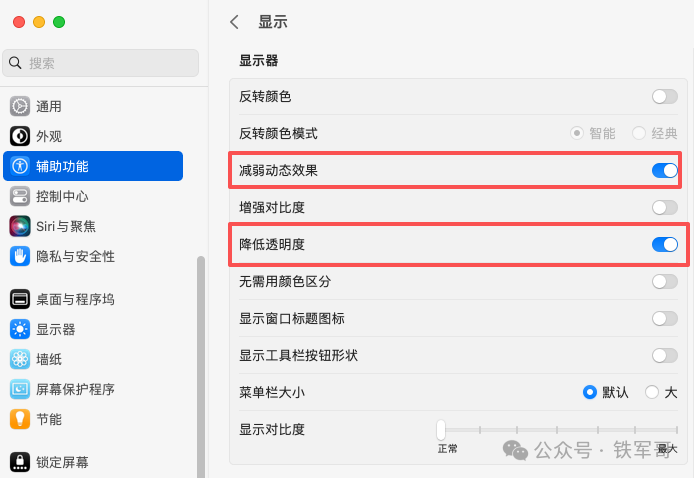
- 减少视觉效果:
- 进入【系统设置】->【辅助功能】->【显示】。
- 开启【减弱动态效果】和【降低透明度】。这能极大缓解窗口移动、切换时的卡顿感。
- 简化窗口动画:
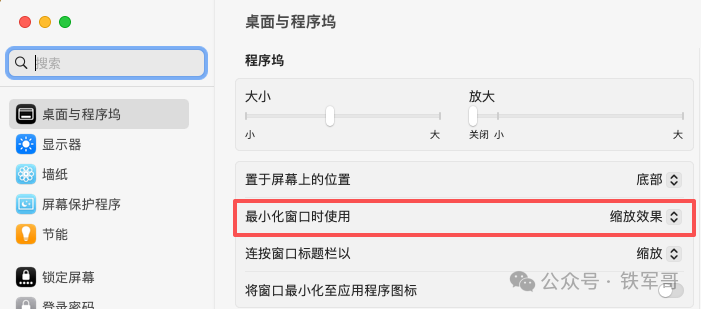
- 进入【系统设置】->【桌面与程序坞】。
- 在【最小化窗口时使用】选项中,将效果从默认的【神奇效果】改为【缩放效果】。
- 调整虚拟机硬件配置:
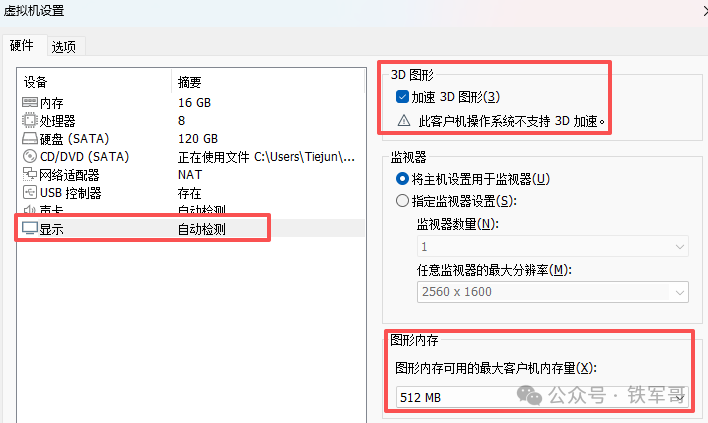
- 关闭虚拟机,打开其【设置】->【硬件】->【显示器】。
- 勾选【加速 3D 图形】。
- 将【图形内存】分配调高(例如512 MB),为宿主机渲染预留充足资源。
- 分配充足的计算资源:既然GPU性能是瓶颈,就应补足CPU和内存。
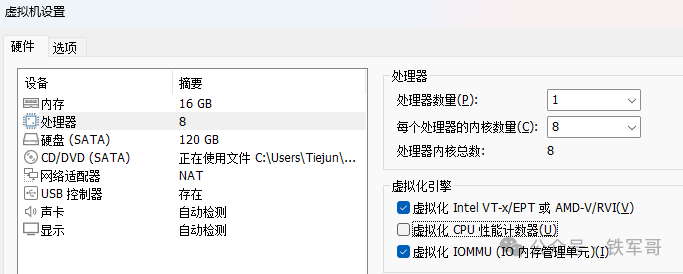
- 在【处理器】设置中,分配更多的核心(例如8核)。
- 在【内存】设置中,分配足够容量(例如16 GB)。
- 在处理器【虚拟化引擎】选项中,确保勾选【虚拟化 Intel VT-x/EPT 或 AMD-V/RVI】和【虚拟化 IOMMU】,以提升虚拟化效率。
经过以上步骤,你的 macOS 虚拟机将获得当前虚拟化环境下最高程度的流畅性。虽然播放高清视频可能仍有压力,但应对日常开发、文档处理等任务已经完全足够。
结语
这次深度优化证明了,即使在没有GPU直通的限制下,通过正确的系统配置与优化,VMware 中的 macOS 虚拟机依然能获得令人满意的图形体验。这套方法不仅针对 macOS Ventura,其核心思路——处理 SIP 和内核扩展签名——对其他版本的 macOS 虚拟机同样具有重要的参考价值。
如果你也正在受困于虚拟机内 macOS 的糟糕显示性能,不妨跟随本文的步骤尝试优化。欢迎在技术社区分享你的实践成果与遇到的问题。 |  发表于 2026-2-14 05:07:58
|
查看: 793|
回复: 0
发表于 2026-2-14 05:07:58
|
查看: 793|
回复: 0

