谷歌将 Gemini 深度集成到 Chrome 浏览器中,标志着真正的AI浏览器时代来临。这不仅仅是添加一个侧边栏聊天机器人,而是将AI能力变成了浏览器的底层“操作系统”。现在,你可以在浏览器右上角直接唤起Gemini,用它来总结网页、对比商品价格、自动填充表单、分析视频内容,甚至跨多个标签页同步处理信息,极大地提升了效率。
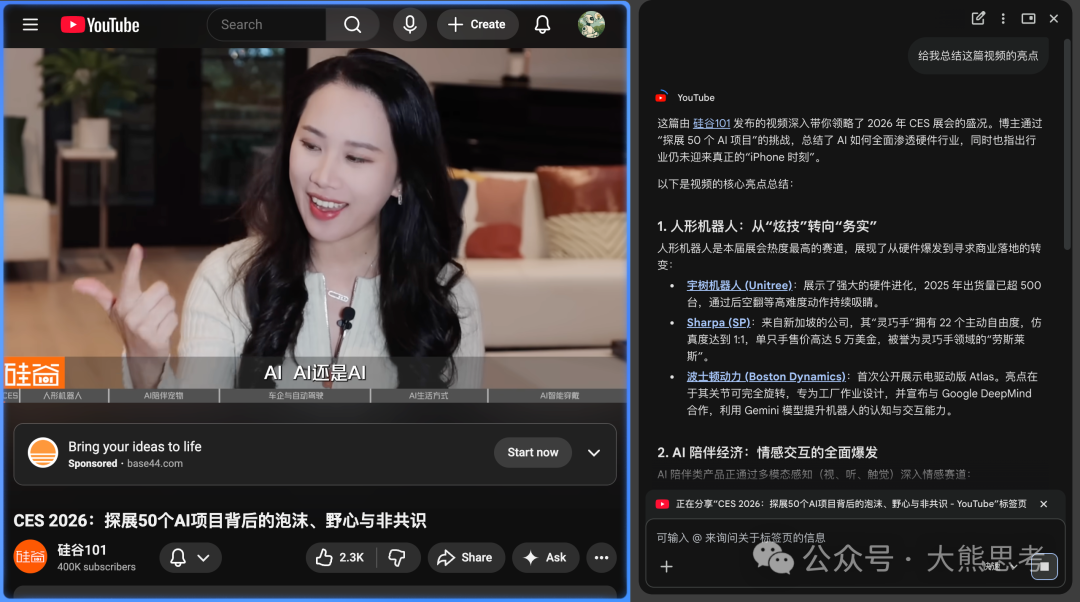
然而,对于国内用户而言,由于严格的地区检测机制,即使将浏览器更新到最新版本,绝大多数人也无法看到这个功能图标。网上许多教程只提修改某个设置,结果用户重启浏览器后依然无效。本文将提供一个详尽的指南,不仅告诉你如何解锁这个强大的工具,更会补充那些容易被忽略的关键细节,手把手指导你在 Windows 和 Mac 系统上成功开启 Chrome 的“AI完全体”。
⚠️ 核心提示:开始前的准备工作
解锁此功能属于“强行启用”,核心前提是必须将你的电脑系统地区修改为“美国”。
如果你因为某些工作软件(如特定的财务、税务软件)对系统地区有严格兼容性要求,无法或不愿修改,那么目前可能无法使用此功能。请在明确接受这一前提条件后,再继续阅读后续步骤。
一、 为什么选择 Chrome 内置的 Gemini,而不是其他工具?
我曾是 ChatGPT Atlas 的深度用户,但在实际体验中遇到了几个难以忍受的痛点:
- 成本高昂:Atlas 免费版模型能力有限,想使用更强的模型必须开通 Plus 会员,每月20美元,折合人民币一年超过1700元。
- 效率受限,功能单一:Atlas 目前主要局限于单个标签页内工作,无法便捷地在多个已打开的网页间联动操作,而这恰恰是日常浏览的刚需。
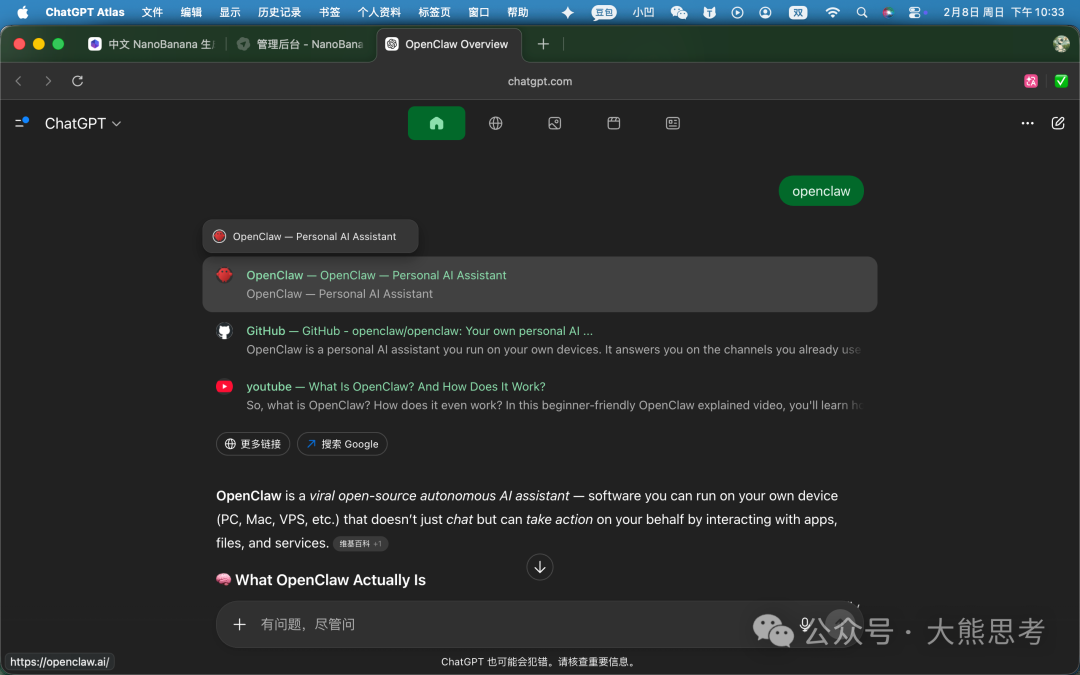
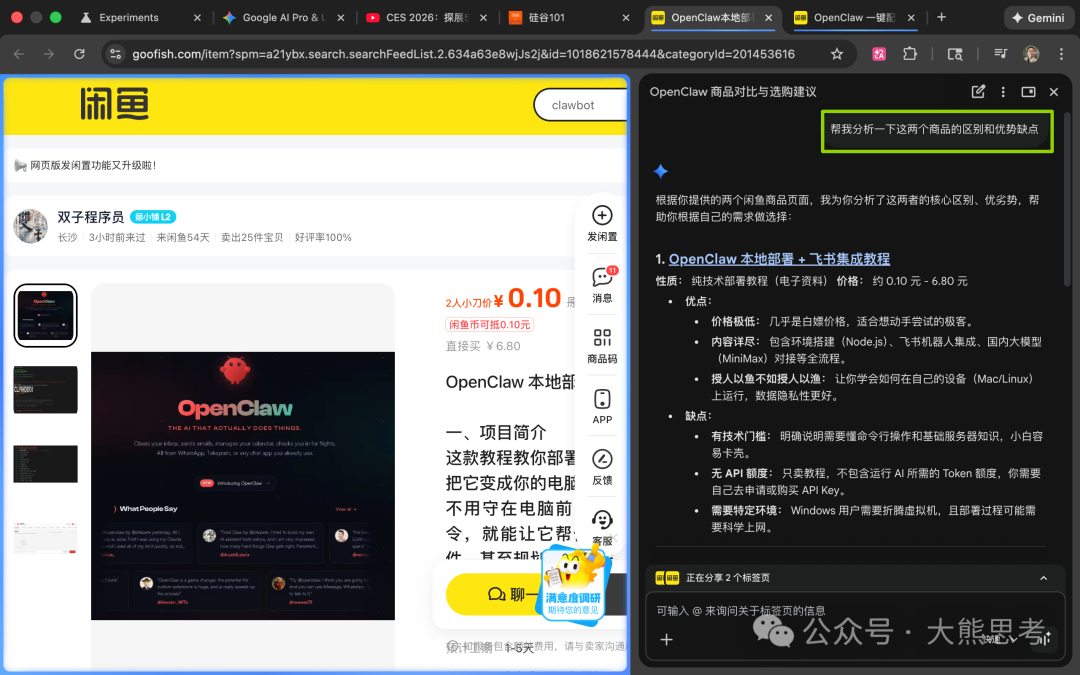
- 模型优势与多任务能力:Chrome 内置的 Gemini 可以直接调用Gemini 3 Pro、Flash 甚至最新的 Thinking 模型。最关键的是,它原生支持 多模态(Multimodal)与多标签页(Multi-tab) 协同。
- 场景举例:你可以同时打开京东和淘宝的商品页面,然后直接问 Gemini:“这两个页面里的某某商品,谁更划算?” 它能同时读取两个标签页的内容并进行对比,这才是真正解放生产力的用法。
二、 准备工作(缺一不可)
- 浏览器版本:需使用 Chrome 131 或更高版本(可在地址栏输入
chrome://settings/help 检查更新),建议直接下载并安装最新稳定版。
- 网络环境:操作全程需要保持一个稳定的美国代理节点(这是最基础的条件)。
- 系统与浏览器地区:电脑操作系统和 Chrome 浏览器的地区设置都需要改为“美国”。
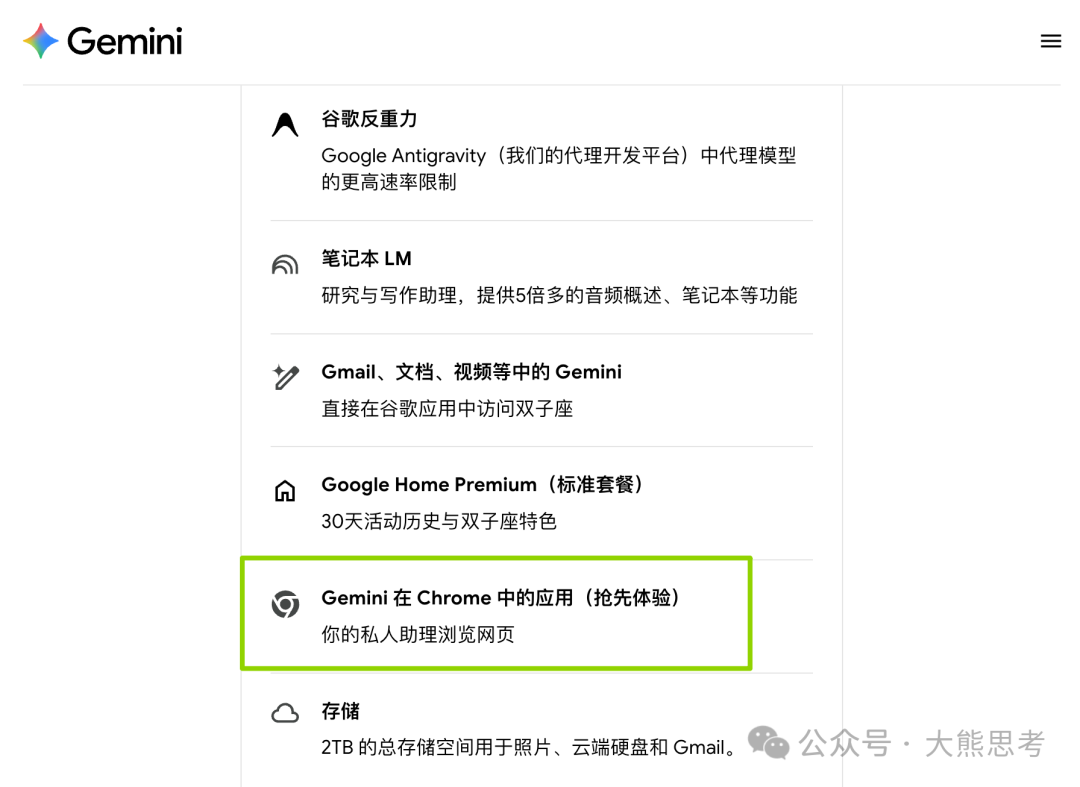
- Gemini Advanced 会员:需要一个拥有 Gemini Advanced(原 Gemini Pro)会员的 Google 账号,这是解锁“自动浏览”核心功能和使用顶级模型的关键。
三、 详细开启步骤(Windows & Mac)
此过程涉及修改系统配置文件,请严格按照顺序操作。
第一步:彻底关闭 Chrome 浏览器(90%的失败源于此)
许多人修改文件后不生效,是因为 Chrome 仅关闭了窗口,后台进程仍在运行,导致修改被瞬间覆盖。
- Windows 用户:打开任务管理器(Ctrl+Shift+Esc),找到所有名为
Google Chrome 或 chrome.exe 的进程,右键点击“结束任务”,确保一个不剩。
- Mac 用户:在 Dock 栏右键点击 Chrome 图标,选择“退出”;或者打开“活动监视器”,搜索“Chrome”并强制退出所有相关进程。
第二步:修改本地配置文件
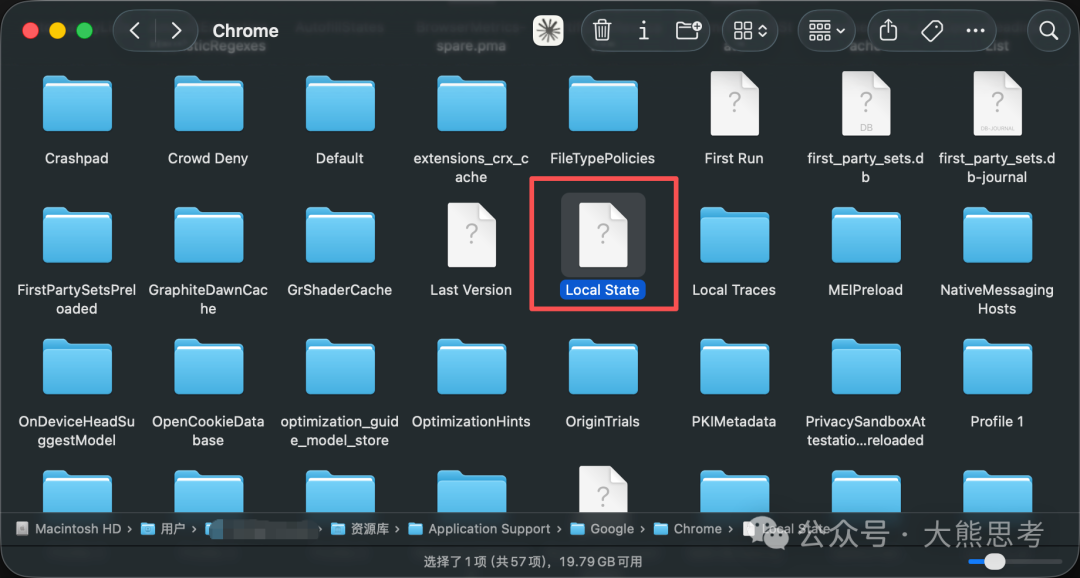
找到 Chrome 的 Local State 文件,这是一个没有后缀名的 JSON 配置文件。
- 文件路径:
- Windows:
C:\Users\你的用户名\AppData\Local\Google\Chrome\User Data\Local State
- Mac:
~/Library/Application Support/Google/Chrome/Local State
- 修改
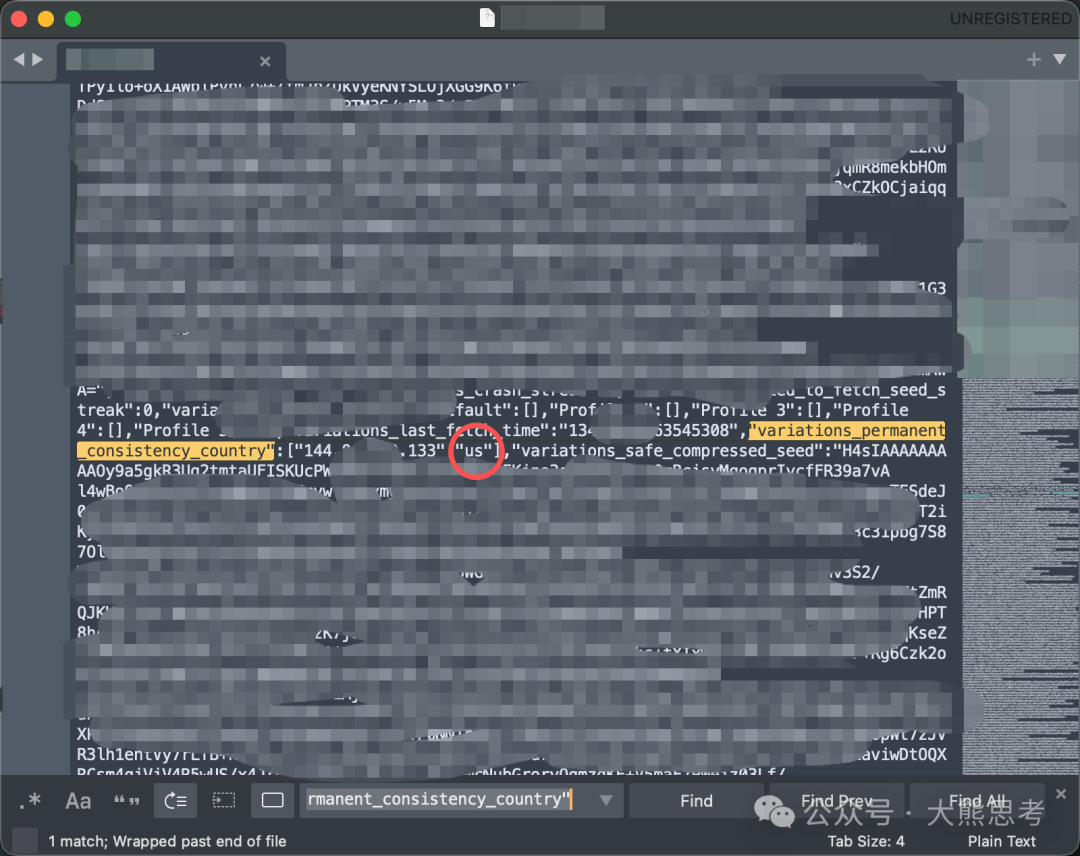
variations_permanent_consistency_country
- 找到类似
"variations_permanent_consistency_country":"cn" 的字段。
- 将其修改为:
"variations_permanent_consistency_country":"us"
- 注意:只需修改国家代码部分,保留其前后的数字版本号等字符。
- 修改
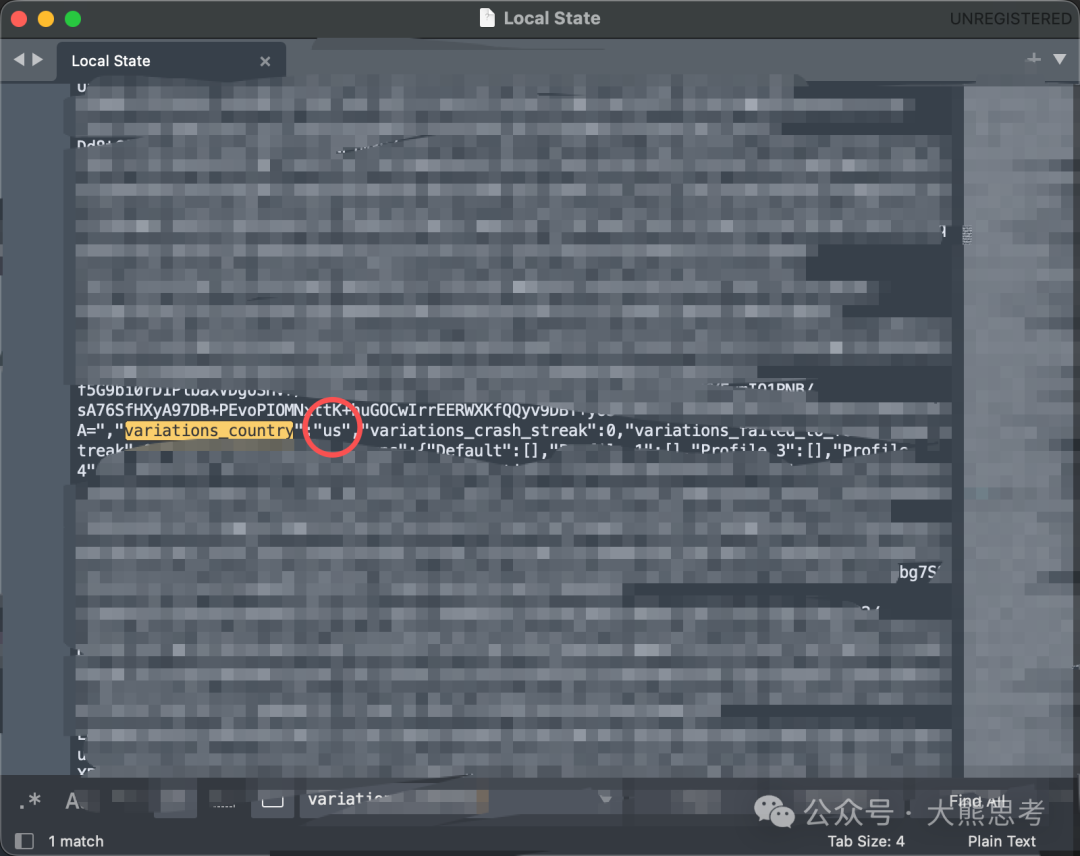
variations_country
- 找到类似
"variations_country":"cn" 的字段。
- 将其修改为:
"variations_country":"us"
- 修改或添加
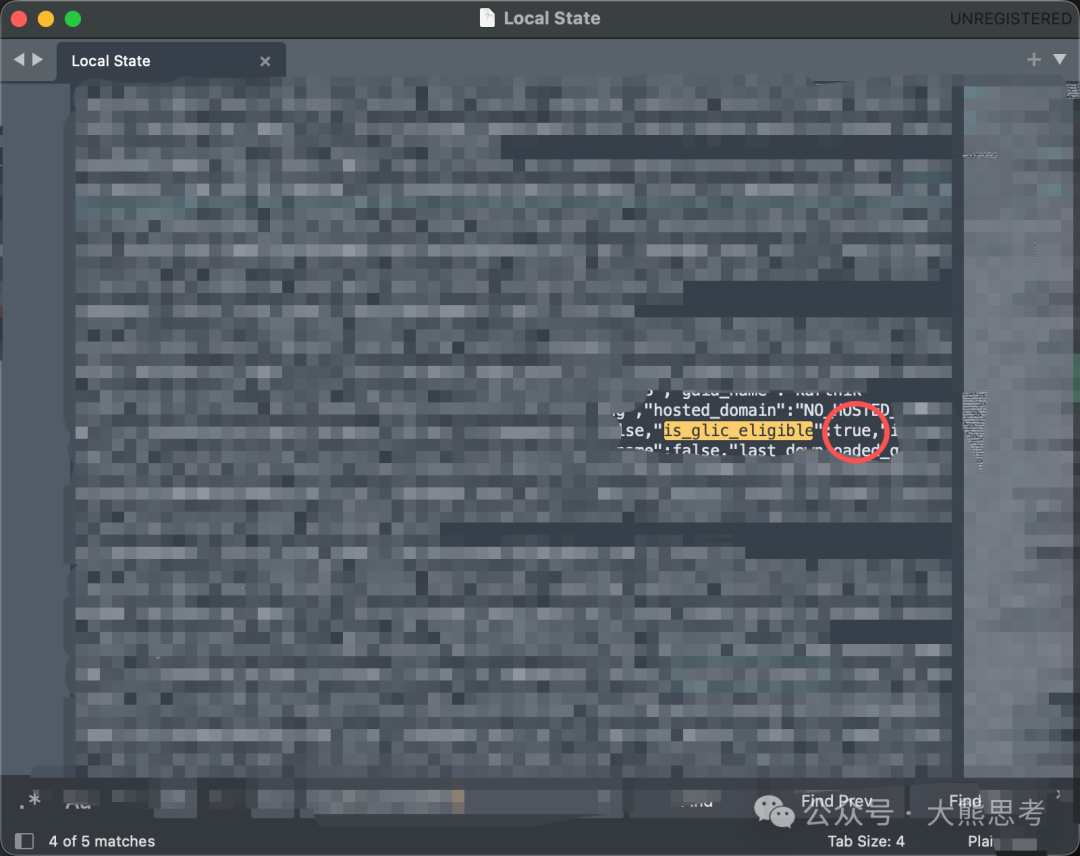
is_glic_eligible
- 在文件中搜索
is_glic_eligible。
- 如果找到,将其值改为
true。(文件里可能有多处,建议都检查修改)
- 如果找不到:请在文件靠前的位置(例如第一个大括号
{ 之后),手动添加一行:"is_glic_eligible": true,
完成以上所有修改后,保存文件并关闭编辑器。
第三步:添加浏览器启动参数(增加成功率的“保险”)
很多教程忽略了这一步,可能导致功能时有时无。
第四步:系统与浏览器环境设置
- Windows 系统设置:
打开“设置” -> “时间和语言” -> “区域”,将“国家或地区”改为 美国。
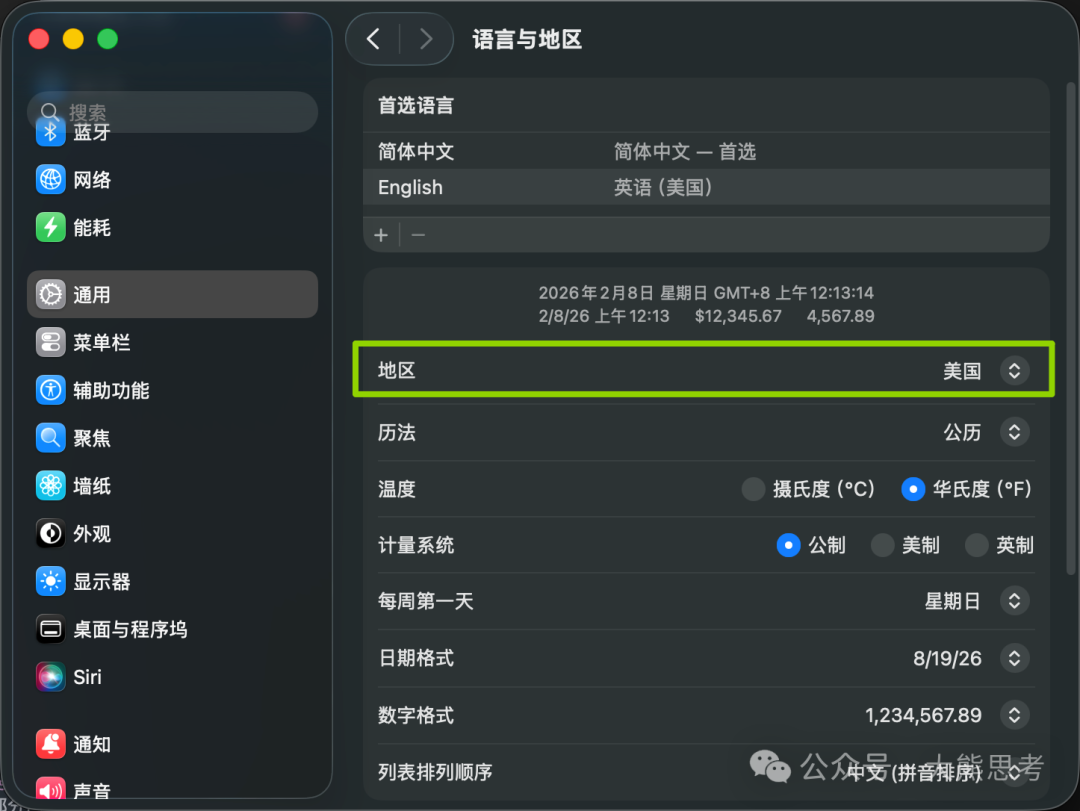
- Mac 系统设置:
打开“系统设置” -> “通用” -> “语言与地区”,将“地区”改为 美国。
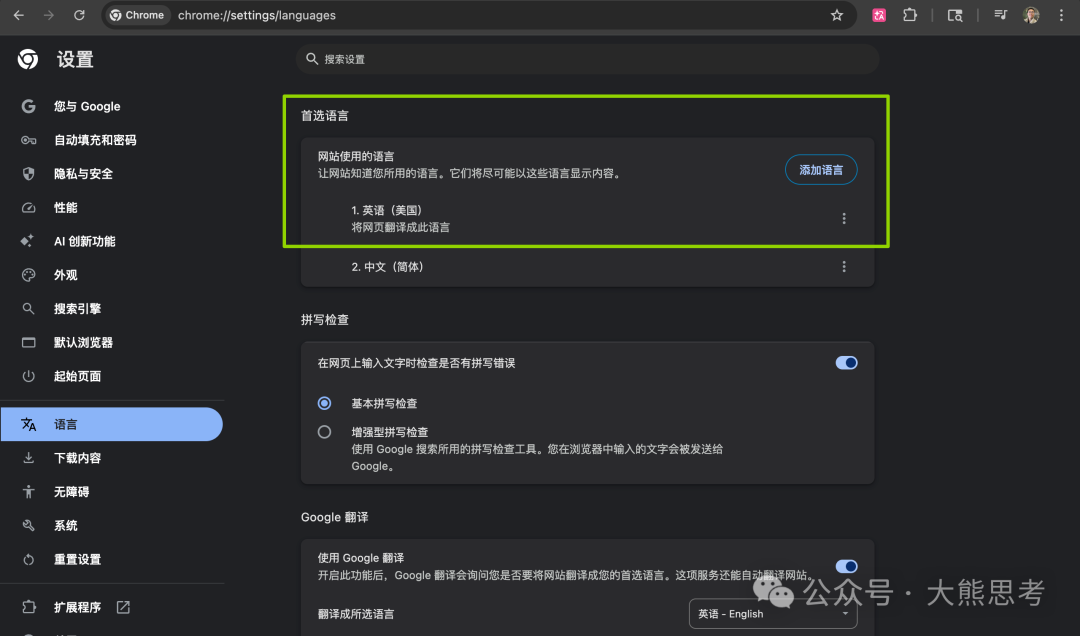
- Chrome 内部语言设置(关键步骤):
打开 Chrome 设置 (chrome://settings/languages),点击“添加语言”,添加 English (United States) 并将其拖拽至列表顶部。然后勾选其右侧的“以这种语言显示 Google Chrome”。这一步非常重要,使用中文界面极大概率无法触发 Gemini 图标。
第五步:开启实验性功能 (Flags)
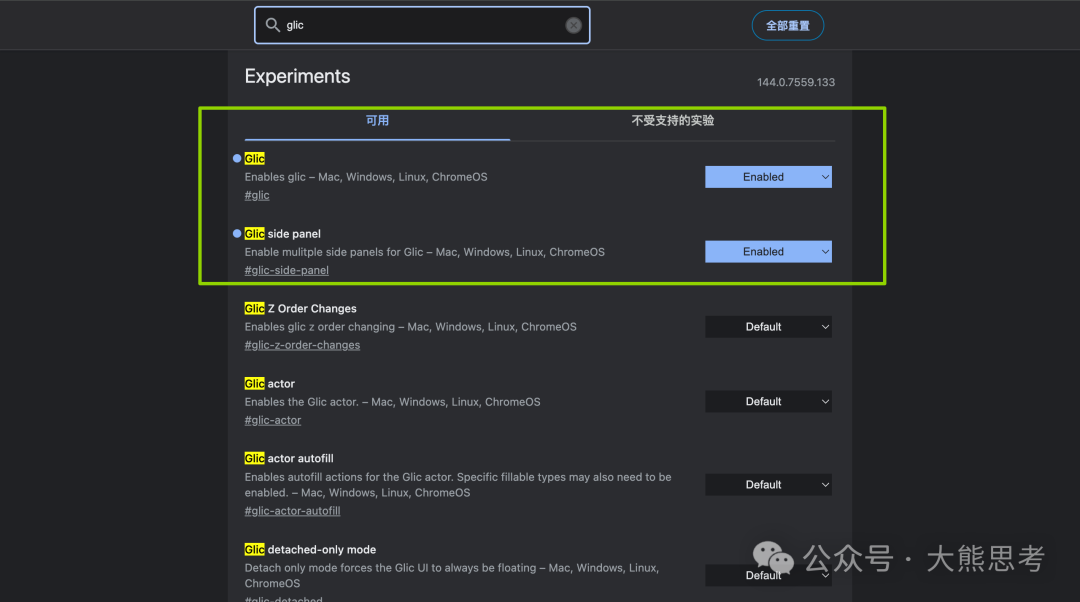
通过上述方式启动浏览器后,在地址栏输入 chrome://flags,在搜索框输入 glic,将找到的以下两个选项从 Default 改为 Enabled:
#glic (Gemini Live in Chrome)#glic-side-panel
点击右下角的 Relaunch 按钮,重启浏览器以使设置生效。
四、 成功验证与功能体验
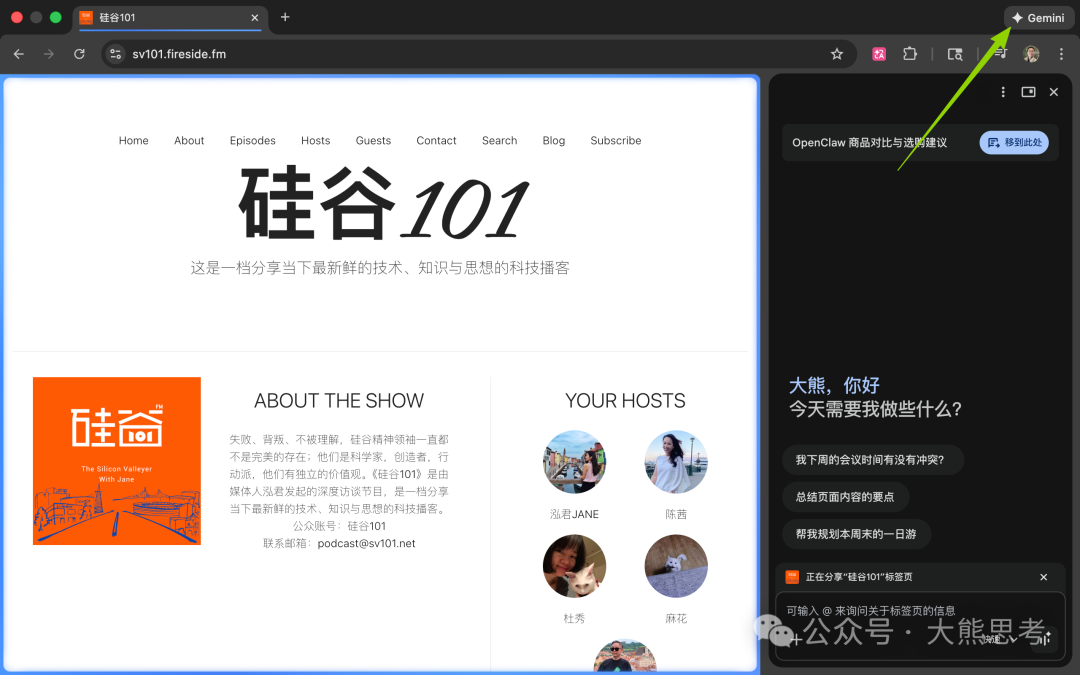
如果所有步骤都正确执行,浏览器重启后你应该能看到:
- 地址栏右侧(或头像附近)出现一个带有星号的 Gemini 图标。
- 点击该图标,侧边栏会弹出,即可开始与 Gemini AI 对话。
现在你可以立即尝试以下功能:
- 网页摘要:打开一篇长文章或新闻,点击 Gemini 图标,它会自动生成内容摘要。
- 多方比价:同时打开两个电商网站的产品页面,在侧边栏输入:“对比这两个标签页中商品的价格和功能”。
- 视频分析:打开一个 YouTube 视频,直接问 Gemini “这个视频主要讲了什么?”,它能快速生成要点总结。
五、 核心功能:自动浏览 (Auto Browse)
折腾解锁后,AI浏览器真正的威力在于调用 Gemini 3 Pro 模型和 Auto Browse(自动浏览) 功能。该功能允许 Gemini 实时读取并分析你当前正在浏览的网页内容,就像一个智能向导。但请注意,Auto Browse 功能需要 Gemini Advanced 会员权限。
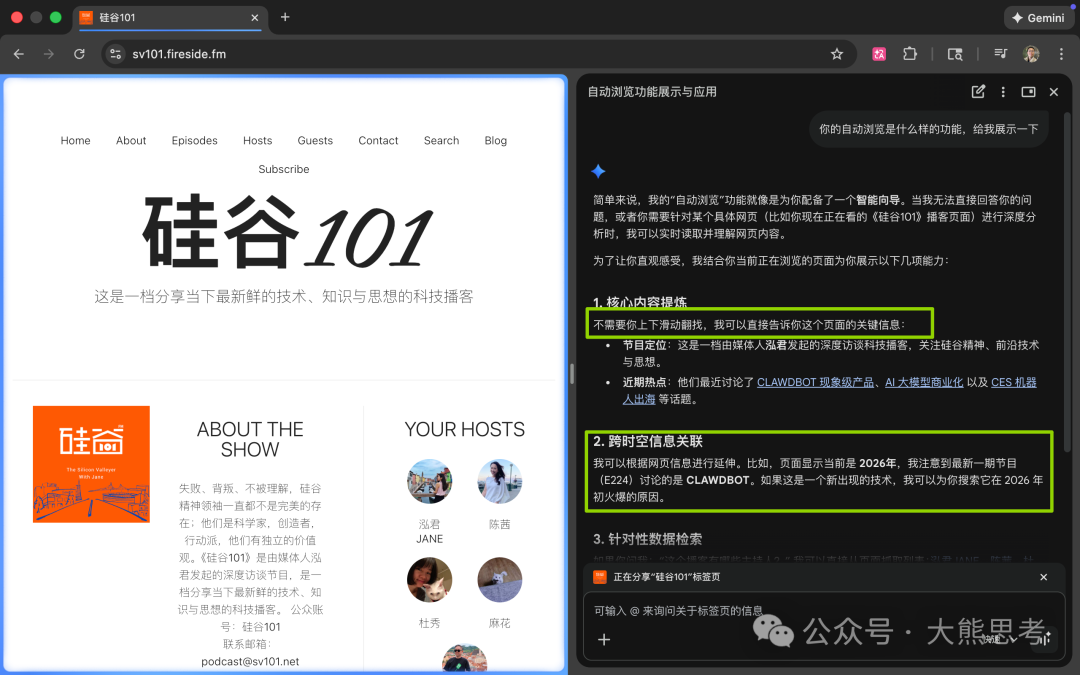
注:本文方法基于 Chrome 144 版本实测,技术细节可能随后续版本更新而变动。如果某天发现 Gemini 图标消失,请检查代理节点是否仍为美区,或者 Local State 配置文件是否被浏览器更新重置。
希望这篇详细的指南能帮助你成功解锁并体验 Chrome 浏览器的下一代AI能力。如果你在操作过程中遇到其他问题,欢迎在 云栈社区 的相关板块与更多技术爱好者交流讨论。 |  发表于 2026-2-15 06:36:52
|
查看: 586|
回复: 0
发表于 2026-2-15 06:36:52
|
查看: 586|
回复: 0

