最近使用频率最高的 AI 工具莫过于 Chrome 浏览器内置的 Gemini 侧边栏,它确实极大地提升了效率。不过,对于非美国地区的用户来说,这个功能的获取和使用本身就有一定门槛,因为它尚未在全球正式开放。
如果你还没有在 Chrome 中成功开启过 Gemini 侧边栏,建议先参考这篇详细的入门指南: 谷歌浏览器免费解锁 Gemini 完全体?别人没告诉你的细节,都在这里(保姆级教程)。我强烈推荐大家尝试这个功能,它整合了搜索与对话,体验上更像一个“AI 浏览器”。
但是,今天就遇到了一个典型的坑:前几天还一切正常,今天打开 Chrome 时,侧边栏的 Gemini 图标突然消失了。我立刻去检查 Local State 文件,果不其然,其中的 is_glic_eligible 字段被设为了 false。
“那直接把它改回 true 不就行了?” 我也是这么想的。修改、保存、重启 Chrome,图标确实短暂地回来了。但仅仅刷新一下页面,图标又不见了。回头检查文件,发现它的值再次被覆盖成了 false。
我尝试了断网修改、退出账号后修改,统统无效。Chrome 仿佛有自己的“意志”,在每次启动时都执意要将这个值重置。后来,我借助 Claude Code 一起排查,翻阅了大量配置文件,终于找到了幕后真正的“开关”。
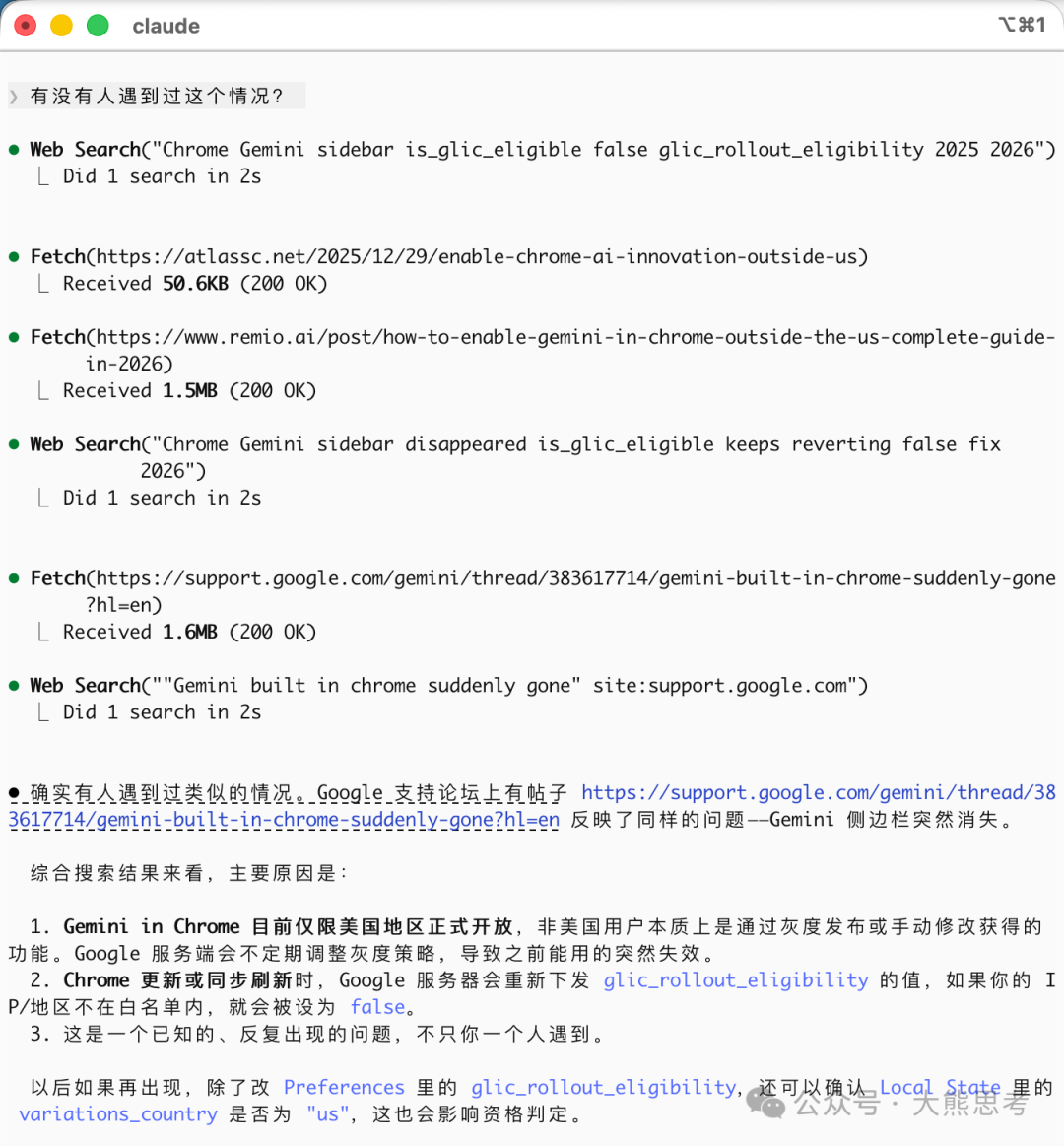
真相:Local State 只是“显示屏”,不是“开关”
Local State 文件里的 is_glic_eligible,实际上它只是一个缓存结果。Chrome 每次启动时,会根据另一个地方存储的值来重新计算并覆盖它。
那么,真正的控制开关藏在哪里?
在每个 Chrome 配置文件自己的 Preferences 文件里。
具体字段路径是:
account_values > sync > glic_rollout_eligibility
如果这个字段不存在,或者其值为 false,那么 Chrome 启动时就会强制将 Local State 里的 is_glic_eligible 覆盖为 false——无论你之前手动把它改成了什么。
为什么这个值会突然丢失?
glic_rollout_eligibility 是 Google 通过 Chrome 的账号同步机制下发的一个“灰度标记”。简单来说,Google 服务器会判定你的账号是否有资格使用 Gemini 侧边栏,然后将这个判定结果同步到你本地的 Preferences 文件中。
问题的关键在于:Google 会不定期调整其灰度发布策略。
尤其是对于非美国区的用户,本身就不在官方支持范围内。一旦 Google 服务端进行了策略调整,或者 Chrome 更新、重新同步触发了配置刷新,这个字段就可能被清除或被设为 false。这也解释了为什么你可能一直用得好好的,却在某天突然失效——问题并非出在你的操作上,而是 Google 服务端“收回了”访问资格。关于这类由官方策略变动引发的技术问题,常常会在技术社区引发广泛讨论,你可以在开发者广场看到更多开发者的反馈和解决方案。
修复教程
下面提供两种修复方法。方法一利用 AI 自动生成修复脚本,简单快捷;方法二则是手动修改,适合喜欢自己掌控一切的朋友。
无论采用哪种方法,第一步都至关重要:彻底关闭 Chrome 浏览器。
- Windows:打开任务管理器 (Ctrl+Shift+Esc),结束所有名为 “Google Chrome” 的进程。
- Mac:使用 Cmd+Q 完全退出,或打开“活动监视器”确认没有任何 Chrome 进程残留。
方法一:用 AI 一键生成修复脚本(推荐)
如果不想手动翻阅和编辑 JSON 文件,可以将下面这段提示词直接发送给你常用的任意 AI(如 ChatGPT、Claude 或 Gemini 本身),让它帮你生成一个自动修复脚本,复制到终端运行即可。
直接复制以下提示词发送给 AI:
我的 Chrome 浏览器 Gemini 侧边栏图标突然消失了。请帮我写一个 Python 脚本,实现以下功能:
- 读取 Chrome 的 Local State 文件,找到所有配置文件(profile)的名称。
- 遍历每个配置文件的 Preferences 文件,检查
account_values.sync.glic_rollout_eligibility 字段:
- 如果不存在,则添加该字段并设为
true。
- 如果其值为
false,则将其改为 true。
- 同时,将 Local State 文件里所有的
is_glic_eligible 字段值改为 true。
- 输出每个配置文件的修改结果。
我的操作系统是 [请在此处替换为你的系统:Windows 或 Mac]。Chrome 配置文件路径为:
- Windows:
C:\Users\你的用户名\AppData\Local\Google\Chrome\User Data\
- Mac:
~/Library/Application Support/Google/Chrome/
AI 会返回一段 Python 脚本。将其保存为 fix_gemini.py,然后:
- Windows:打开命令提示符 (CMD),切换到脚本所在目录,运行
python fix_gemini.py。
- Mac:打开终端 (Terminal),切换到脚本所在目录,运行
python3 fix_gemini.py。
脚本执行完毕后,重新打开 Chrome,Gemini 图标应该就恢复了。
如果不熟悉 Python,也可以直接让 AI 为你生成 PowerShell(Windows)或 Shell(Mac)脚本,同样复制粘贴到终端运行即可。这类自动化脚本编写和调试的技巧,在技术文档板块有很多相关的思路和案例可以参考。
方法二:手动修改配置文件
如果你更倾向于手动操作,请按照以下步骤进行。
第一步:找到你的 Preferences 文件
每个 Chrome 用户配置文件都有一个独立的 Preferences 文件(这是一个没有后缀名的 JSON 文件)。
文件路径:
- Windows:
C:\Users\你的用户名\AppData\Local\Google\Chrome\User Data\配置文件夹名\Preferences
- Mac:
~/Library/Application Support/Google/Chrome/配置文件夹名/Preferences
配置文件夹名通常为 Default、Profile 1、Profile 2 等。如果你在 Chrome 中登录了多个账号,每个账号都会对应一个独立的文件夹,你需要对每一个进行修改。
如果不确定哪个文件夹对应哪个账号,可以打开 Local State 文件,搜索 info_cache,里面会列出所有配置文件夹及其关联的邮箱和名称。
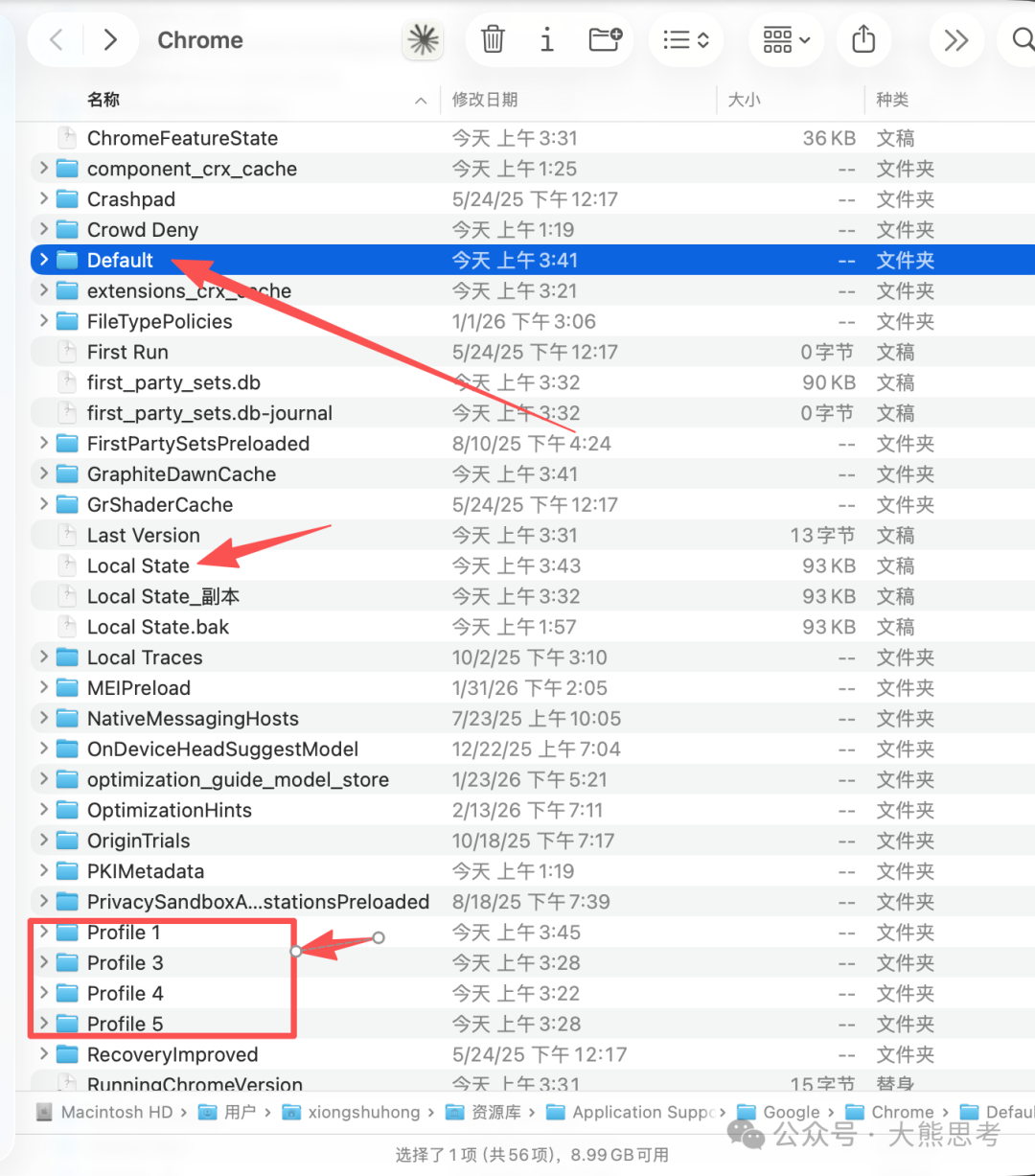
第二步:添加或修改 glic_rollout_eligibility 字段
用文本编辑器(如 VS Code、Notepad++、Sublime Text)打开 Preferences 文件,然后搜索 glic_rollout_eligibility。
情况一:找到了该字段,但其值为 false
直接将其值修改为 true:
"glic_rollout_eligibility": true
情况二:根本找不到这个字段(大多数情况下属于此类)
你需要手动添加它。首先在文件中搜索 "account_values",你可能会看到类似这样的结构:
"account_values": {
    "sync": {
        ...
    }
}
在 "sync" 对象的大括号 {} 内添加一行:
"glic_rollout_eligibility": true
如果连 "account_values" 对象都找不到,那么你需要在文件最外层的第一个 { 后面添加整个结构(注意末尾的逗号):
"account_values": {
    "sync": {
        "glic_rollout_eligibility": true
    }
},
重要提示:修改 JSON 文件时务必注意格式,确保括号、引号和逗号正确匹配。如果不确定,可以将修改后的内容粘贴到任何在线 JSON 校验工具中检查语法是否正确。
第三步:一并修改 Local State 文件
尽管 Local State 中的值会被自动覆盖,但为了保险起见,我们也可以手动修改它。
打开 Local State 文件,搜索其中所有的 is_glic_eligible 字段,并将它们的值全部改为 true。
第四步:启动 Chrome 验证
保存所有修改过的文件。然后重新启动 Chrome 浏览器,检查侧边栏上的 Gemini 图标是否已经恢复。
如果你有多个用户配置文件(多个账号),请记得切换到每个账号下都确认一遍功能是否正常。浏览器作为现代前端 & 移动开发的核心载体,其深层配置的玩法往往能解决一些看似无解的问题。
防止再次失效的建议
- 备份配置文件:将当前能正常使用的
Preferences 和 Local State 文件各自备份一份。下次再出现同样问题时,直接使用备份文件覆盖即可快速恢复。
- 不要轻易退出 Chrome 账号登录:退出并重新登录 Chrome 账号会触发完整的配置同步流程,可能导致服务器下发的灰度标记覆盖你本地的修改。
- Chrome 更新后多加留意:每次 Chrome 进行大版本更新后,记得检查一下 Gemini 图标是否还在。如果再次消失,很可能又是同步机制覆盖了配置,按照上述步骤重新修改一遍即可。
最后
这个问题的根源在于 Google 的灰度发布和地区限制机制。对于非美区用户而言,我们本身就是在“夹缝”中使用这个功能,服务端策略的任何风吹草动都可能影响到本地。
好在,我们现在已经找到了真正的控制字段——glic_rollout_eligibility。只要知道它藏在哪里、如何修改,以后再遇到 Gemini 图标突然消失的情况,几分钟内就能轻松搞定。希望这篇详细的排查与修复指南能帮到你。也欢迎到云栈社区分享你在使用各类工具时遇到的奇奇怪怪的问题和解决办法。
 发表于 2026-2-19 00:27:01
|
查看: 1148|
回复: 0
发表于 2026-2-19 00:27:01
|
查看: 1148|
回复: 0

