NotebookLM近期推出的两项更新,实实在在地解决了用户制作演示文稿时的两大痛点:直接导出PPT格式文件,以及通过自然语言提示词在线修改已生成的幻灯片内容。
对于已经习惯使用NotebookLM生成演示文稿的用户来说,这两项功能的加入无疑大幅提升了工作流的完整性和可控性。下面,我们就通过一个具体的案例,来详细拆解如何正确且高效地使用这两个新功能。
01 如何生成一份PPT演示文稿
这两项更新功能都作用于PPT生成之后的预览与审阅环节。因此,我们首先需要完成一份PPT演示文稿的生成。
NotebookLM是Google旗下的一款免费AI笔记工具。
🔗 NotebookLM官方入口:
https://notebooklm.google.com/
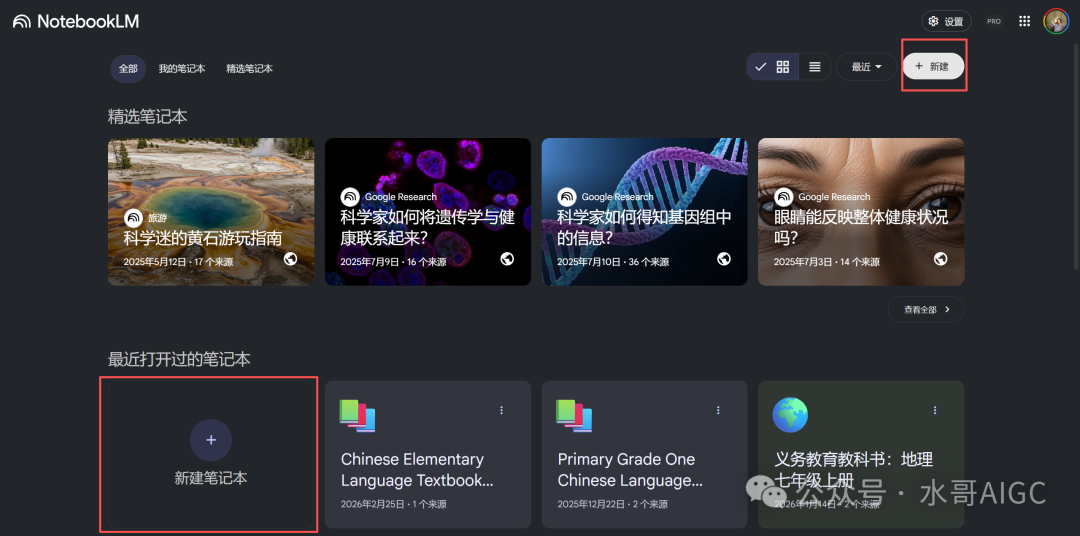
进入首页后,点击右上角的“+ 新建”按钮,创建一个新的笔记本。
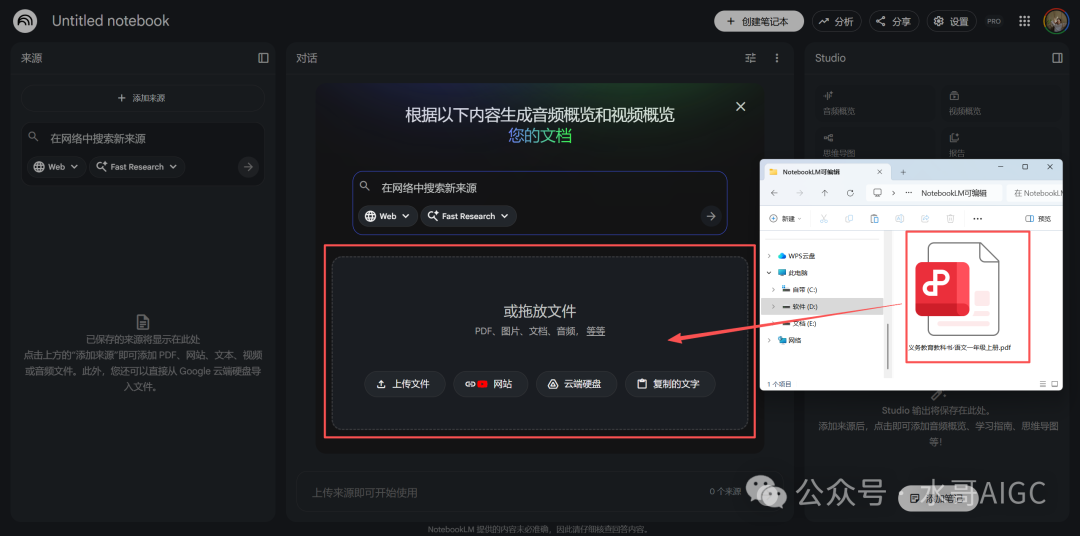
接着,系统会提示你上传资料源。NotebookLM支持上传文件、粘贴网页链接、导入Google云端硬盘内容,或直接粘贴文本。
本例中,我将一份一年级语文教科书的PDF文件直接拖拽上传。这主要是为了给我家即将上一年级的孩子制作一份有趣、能预习知识的绘本风格PPT。
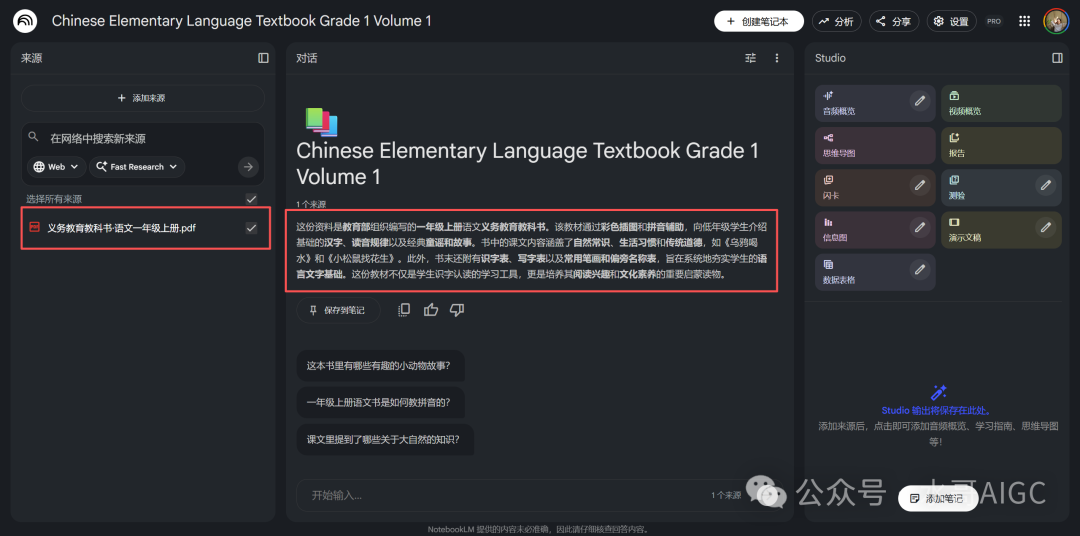
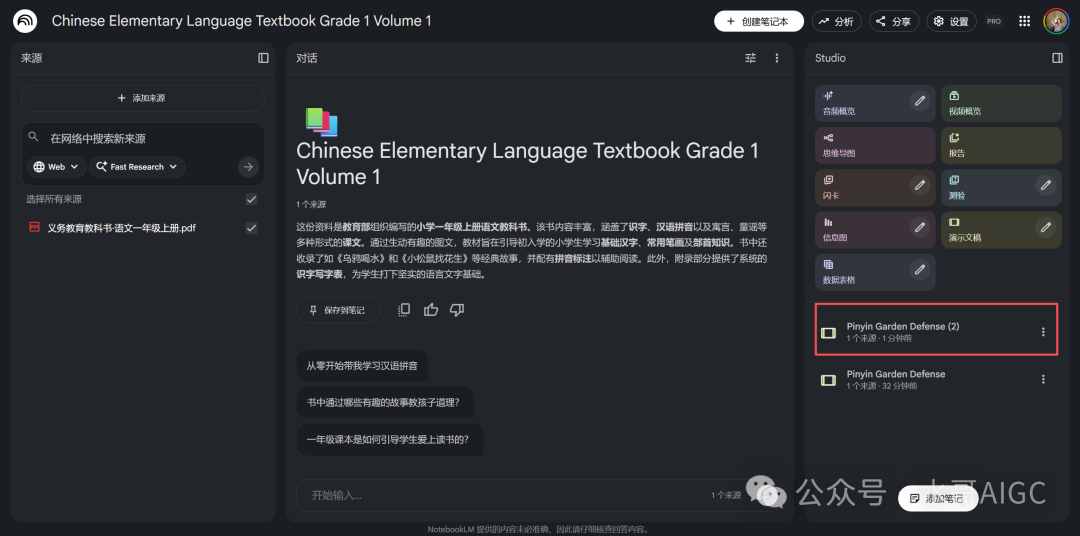
文件上传后,NotebookLM会自动总结内容。你可以与这些资料对话,右侧的Studio面板则集成了9大功能,其中就包括“演示文稿”生成。
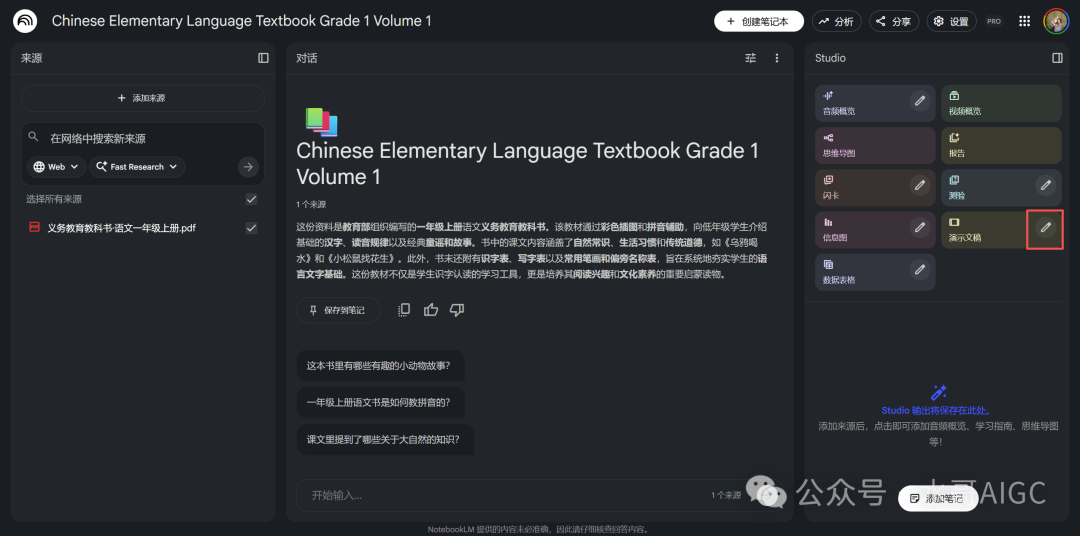
我们直接点击“演示文稿”卡片上的铅笔编辑图标,进入自定义设置。
在弹出的设置框中,“格式”通常选择“演示用幻灯片”,“语言”选择“中文”,“时长”保持“默认”,并在提示词框中详细描述你的需求。
我在这里输入了以下提示词,旨在基于教材的“汉语拼音”章节,生成一份游戏主题的复习PPT:
根据这本教科书里面“汉语拼音”章节的内容,为一年级小学生生成一份以“植物大战僵尸”游戏为主题风格的PPT,帮助他们更好的复习和理解,插图丰富,中文不要出错。
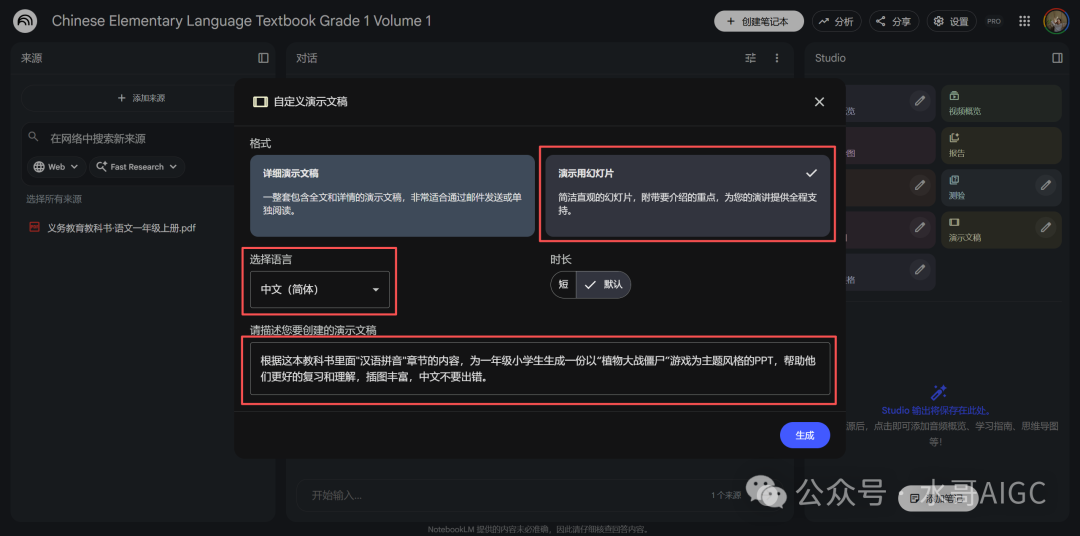
点击“生成”后,稍等片刻,就能在右下角的记录列表里看到新生成的PPT。
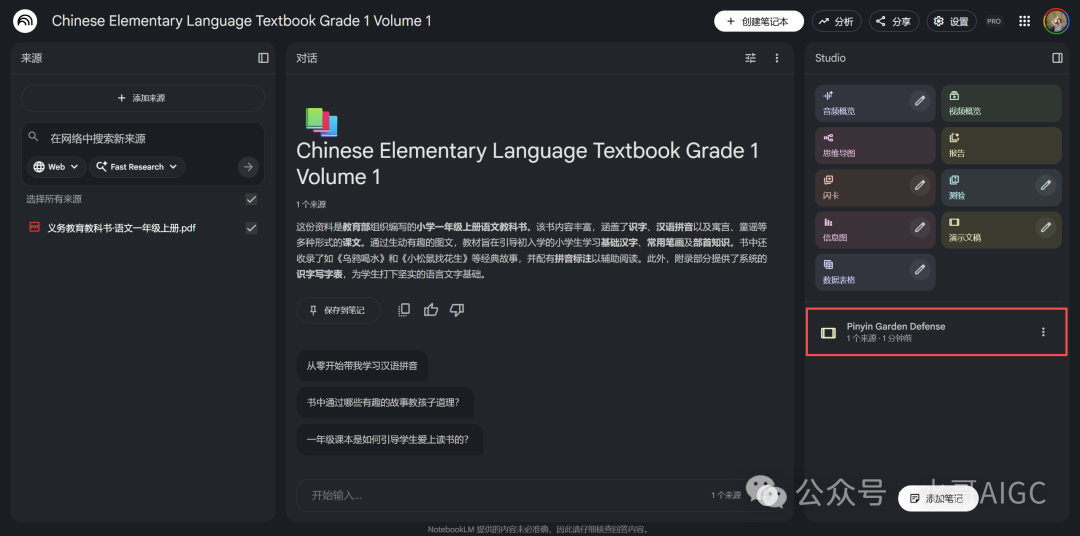
02 如何下载PPT格式文件
点开这条生成好的PPT记录旁边的“三个点”菜单,你会发现比之前多了两个选项:“下载 PowerPoint (.pptx)”和“修改”。
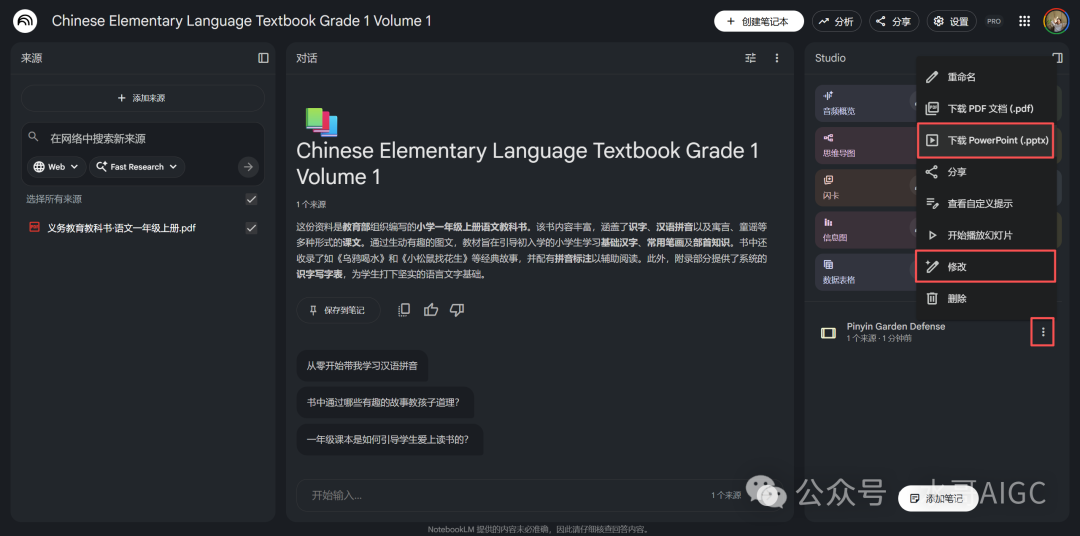
“下载 PowerPoint (.pptx)”功能允许你将演示文稿直接下载为.pptx格式的幻灯片文件。点击后,文件便会开始下载到你的电脑本地。
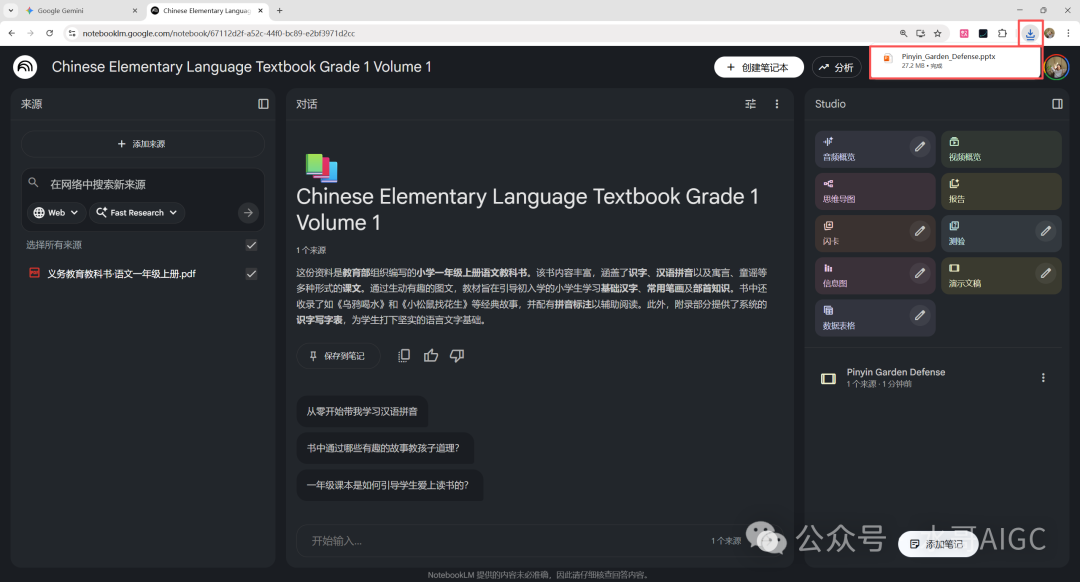
不过,需要指出的是,目前导出的PPT文件,其每一页幻灯片仍然是以整张图片的形式嵌入的。这意味着你无法直接拖拽、编辑幻灯片内的文字或图片元素。这个功能目前主要是方便用户用PowerPoint或Keynote等专业软件来播放和展示,但在深度编辑上仍有局限。
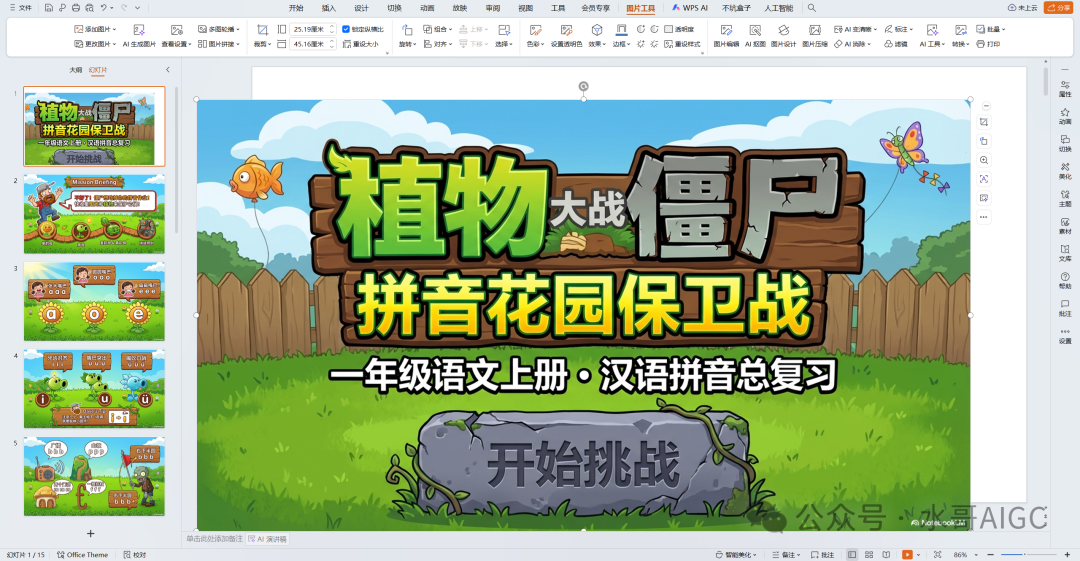
期待后续更新能提供图层分离的PPT文件。但无论如何,支持导出标准格式本身,已经是一个积极的开始。
03 如何使用提示词在线修改PPT页面
如果说导出功能尚在优化中,那么“在线提示词修改”功能则显得更为实用和及时。
点击“修改”选项后,你会进入一个增强的预览界面。与普通预览不同,这里每张幻灯片下方都会出现一个“更改幻灯片”的输入框。
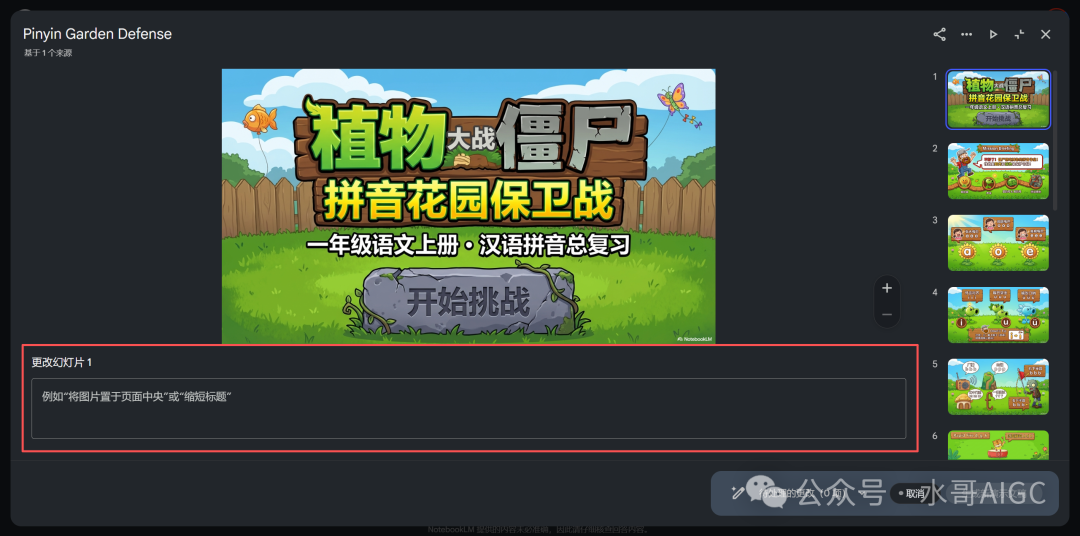
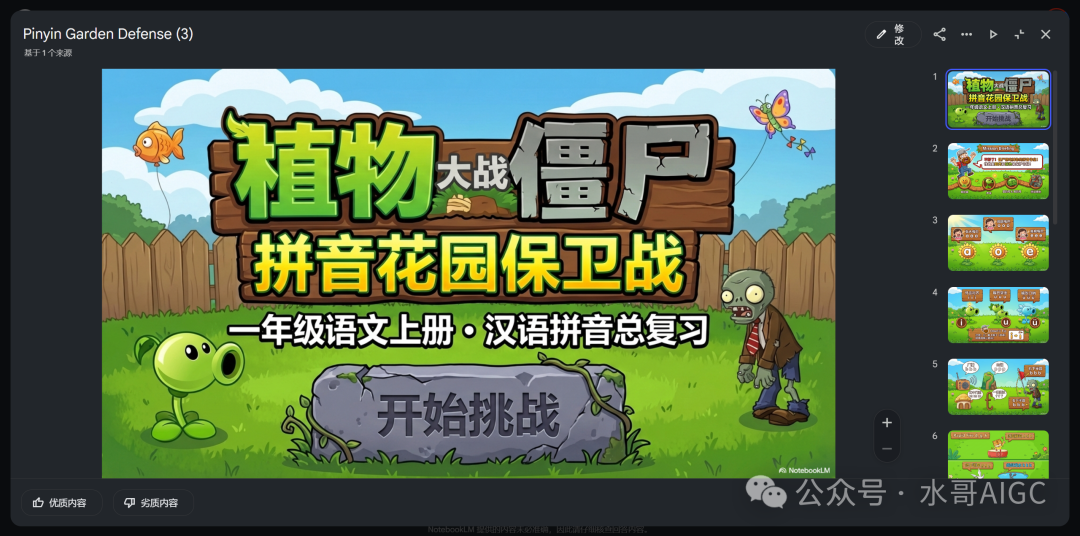
你可以在这个输入框里,用自然语言描述希望如何修改当前页面。例如,我觉得首页虽然主题是“植物大战僵尸”,但画面缺少核心游戏元素。于是我在输入框中写道:
整个画面没有植物和僵尸的元素,请在画面左右两侧加一些植物和僵尸的元素,例如豌豆射手和僵尸。
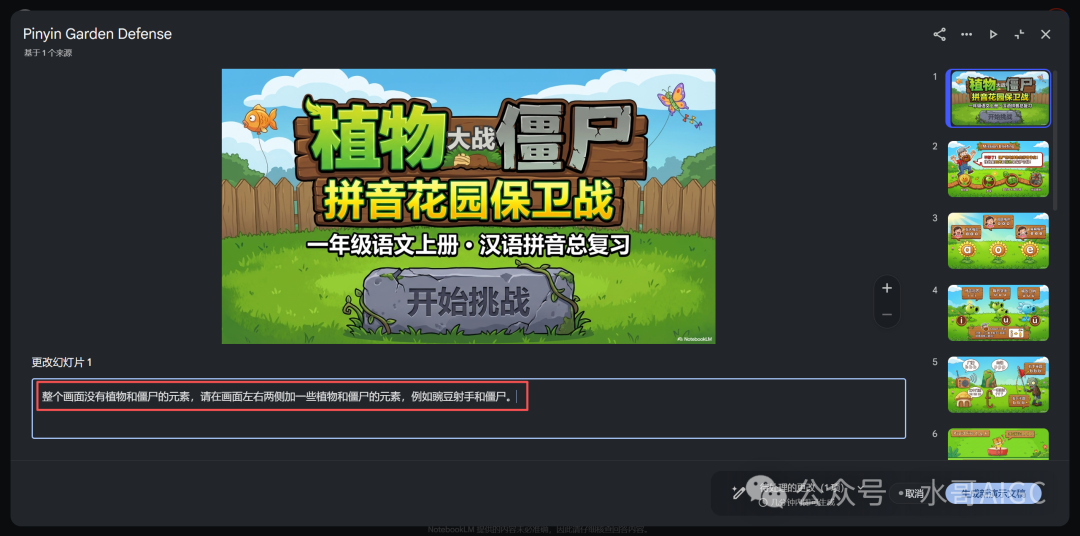
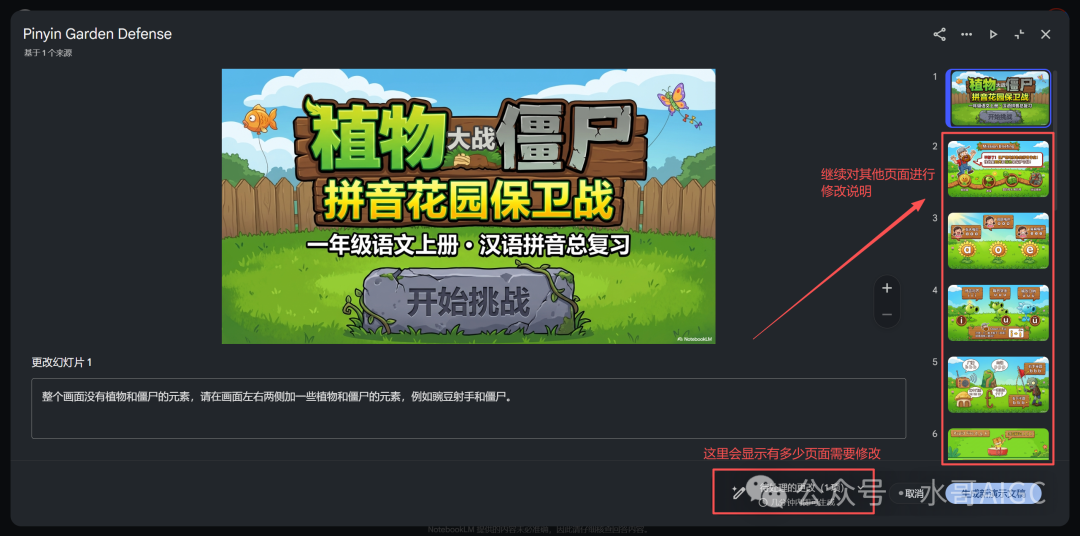
请注意一个关键操作技巧: 输入第一条修改意见后,不要立刻点击“生成新演示文稿”。你应该先逐一检查所有幻灯片,把每一页需要修改的地方都通过对应的输入框描述清楚。
界面下方会实时提示你“这里会显示有多少页面需要修改”,方便你全局把控。
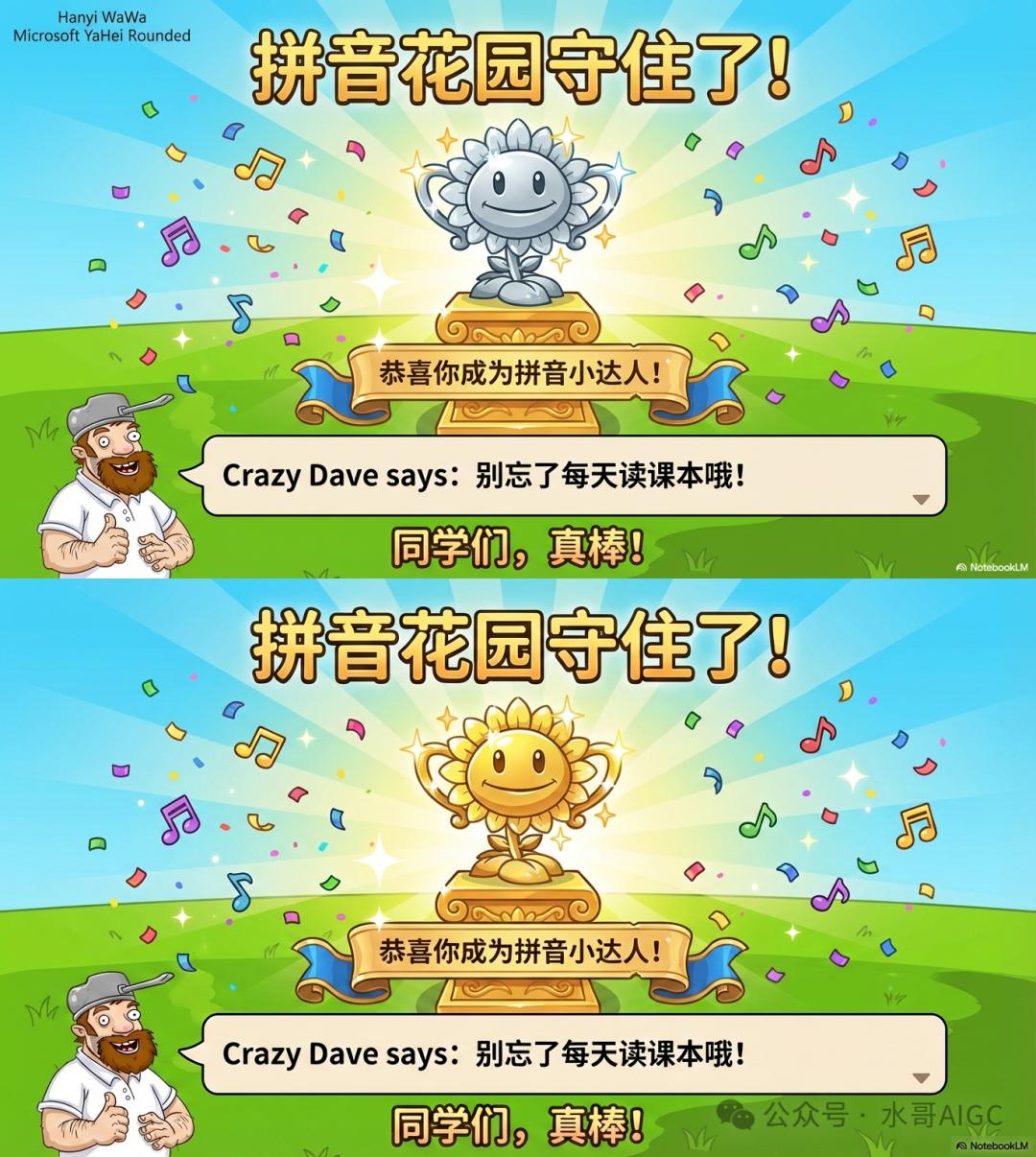
你还可以对现有元素进行精细化调整。比如,我觉得最后一页的胜利画面中,灰色的太阳花应该变成金色才更应景,同时想移除左上角的英文水印。我的提示词是:
把中间的灰色太阳花改成金色的,左上角的黑色英文提示文字移除掉。
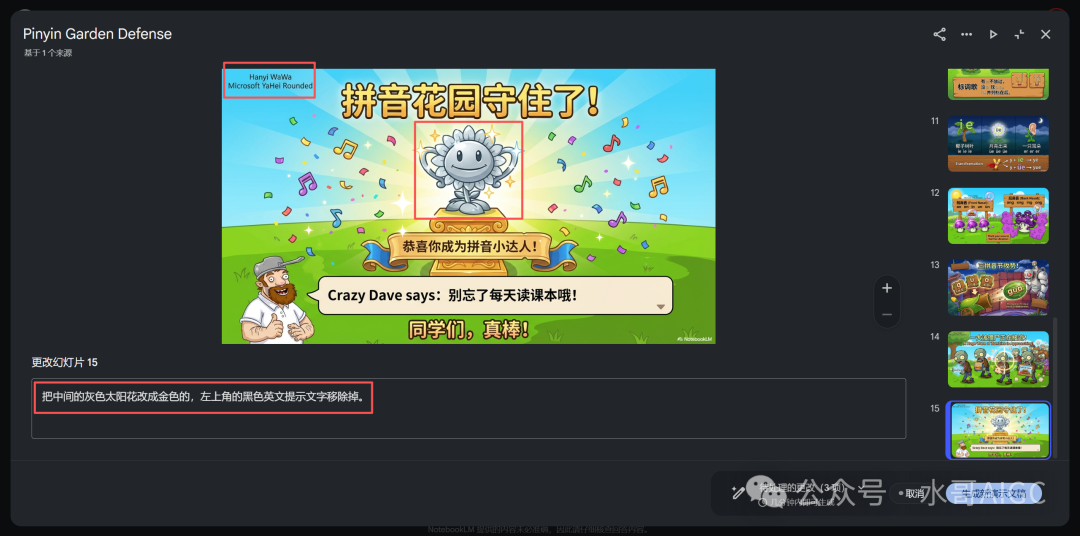
当所有页面的修改需求都输入完毕后,再点击“生成新演示文稿”按钮。
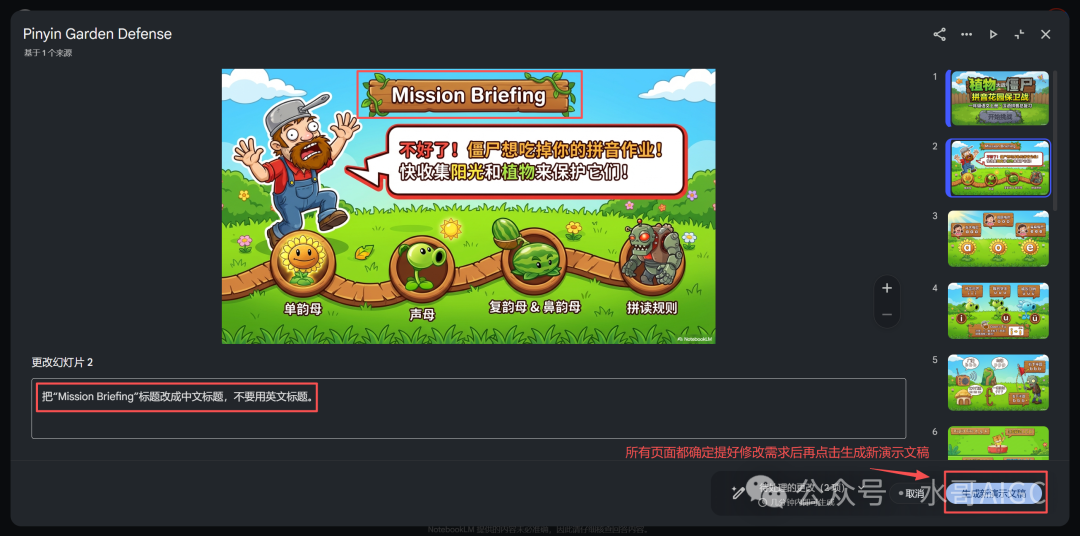
NotebookLM会根据你的全部提示词,重新生成一份全新的PPT,并出现在生成记录列表中。新生成的PPT同样支持下载和继续修改。
04 提示词修改的核心技巧与效果对比
精准的提示词工程是让这个功能发挥效用的关键。下面通过修改前后的对比图来直观感受一下。
案例一:首页添加元素
- 修改前提示词:“整个画面没有植物和僵尸的元素,请在画面左右两侧加一些植物和僵尸的元素,例如豌豆射手和僵尸。”
- 效果:虽然成功添加了豌豆射手和僵尸,但页面字体、按钮样式等其他元素也发生了不可控的变化。
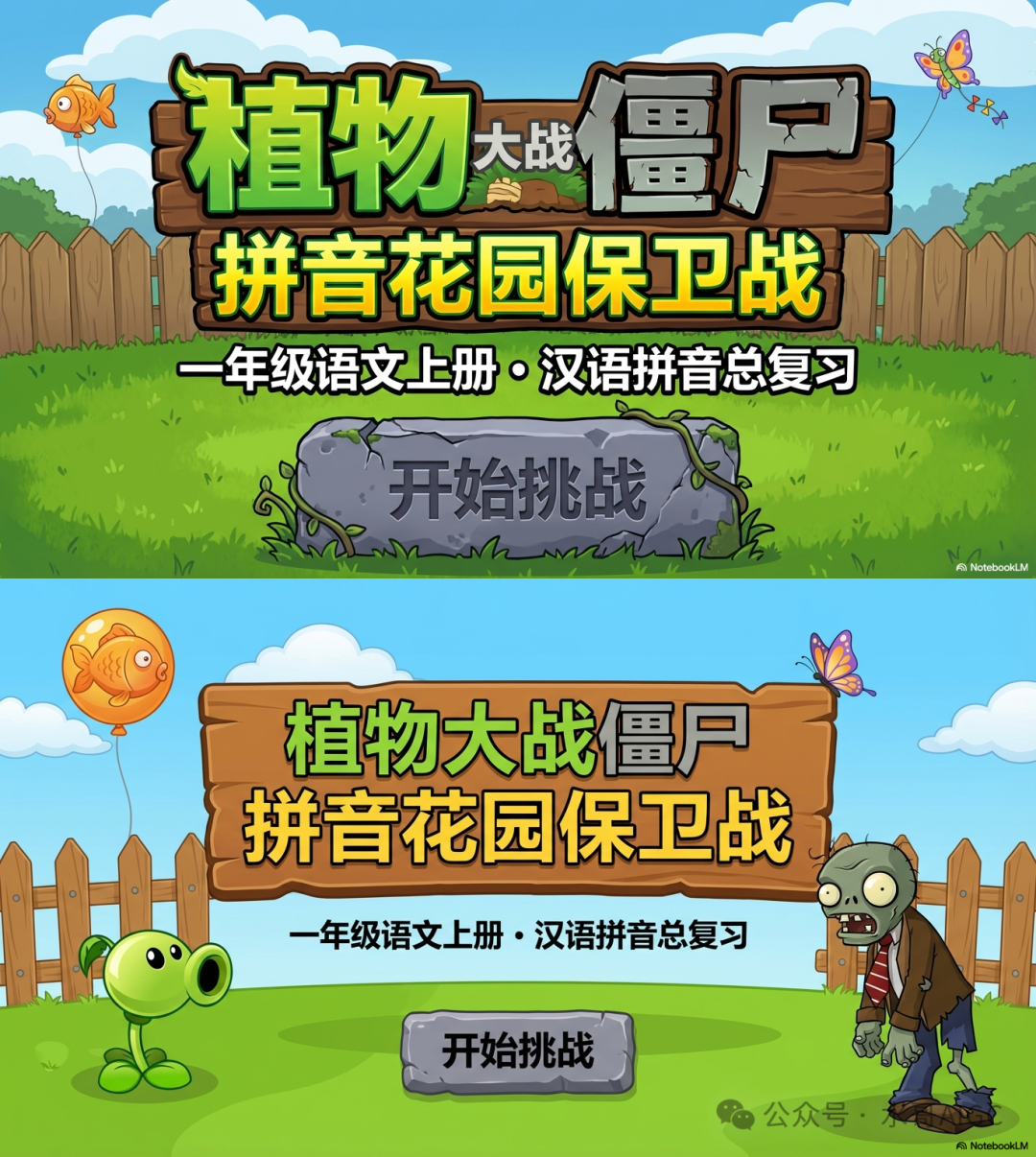
案例二:优化提示词后
- 修改后提示词:“整个画面没有植物和僵尸的元素,请在画面左侧加一个豌豆射手,画面右侧加一个僵尸。其他所有元素保持不变。”
- 效果:完美实现了“增量修改”,只添加了指定元素,原有版面设计得以保留。
案例三:修改特定元素
- 提示词:“把中间的灰色太阳花改成金色的,左上角的黑色英文提示文字移除掉。”
- 效果:严格遵循指令,只改变了颜色并移除了指定文字,其余部分保持不变。
核心技巧总结:
- 指令必须清晰明确:避免“加一些”这类模糊表述,明确到“加一个”、“在左侧”。
- 明确“不变”的范围:使用“其他所有元素保持不变”、“仅修改...,其余部分保留”等语句来约束AI的修改范围。
- 一次性规划所有修改:在全部页面修改需求输入完成前,不要点击生成,以确保整体风格一致。
结语:工具进化与人的核心竞争力
NotebookLM这两项更新,清晰地展示了人工智能工具正在快速响应真实用户的工作流痛点。尽管当前导出的PPT仍是图片格式,在线修改也依赖精确的提示词,但迭代的方向无疑是正确的。
这带来一个更深层的思考:当AI工具日益强大、操作日益简化时,我们的核心竞争力究竟是什么?答案或许就在于精准定义需求的能力、独特的创意与审美,以及将工具融入业务场景的商业思维。
工具负责执行重复性指令,而人则负责战略规划、质量把控和价值创造。掌握如何与AI协作,下达精准的指令,比单纯收集更多工具更有价值。这不仅是制作一份PPT的技巧,更是适应智能时代工作方式的一种思维模型。
希望这篇详细的避坑指南能帮助你更好地利用NotebookLM的新功能。如果你想了解更多关于AI工具实战应用的经验,欢迎在云栈社区与更多开发者交流探讨。
 发表于 2026-3-3 08:05:50
|
查看: 1888|
回复: 0
发表于 2026-3-3 08:05:50
|
查看: 1888|
回复: 0

