3月1日,一条关于“不建议电脑缩放调成500%”的话题突然冲上微博热搜,阅读量迅速突破2200万。这场由多年前的旧帖引发的“好奇心灾难”,让许多网友在尝试后瞬间感受到了什么叫“手贱一时爽,修复泪两行”。

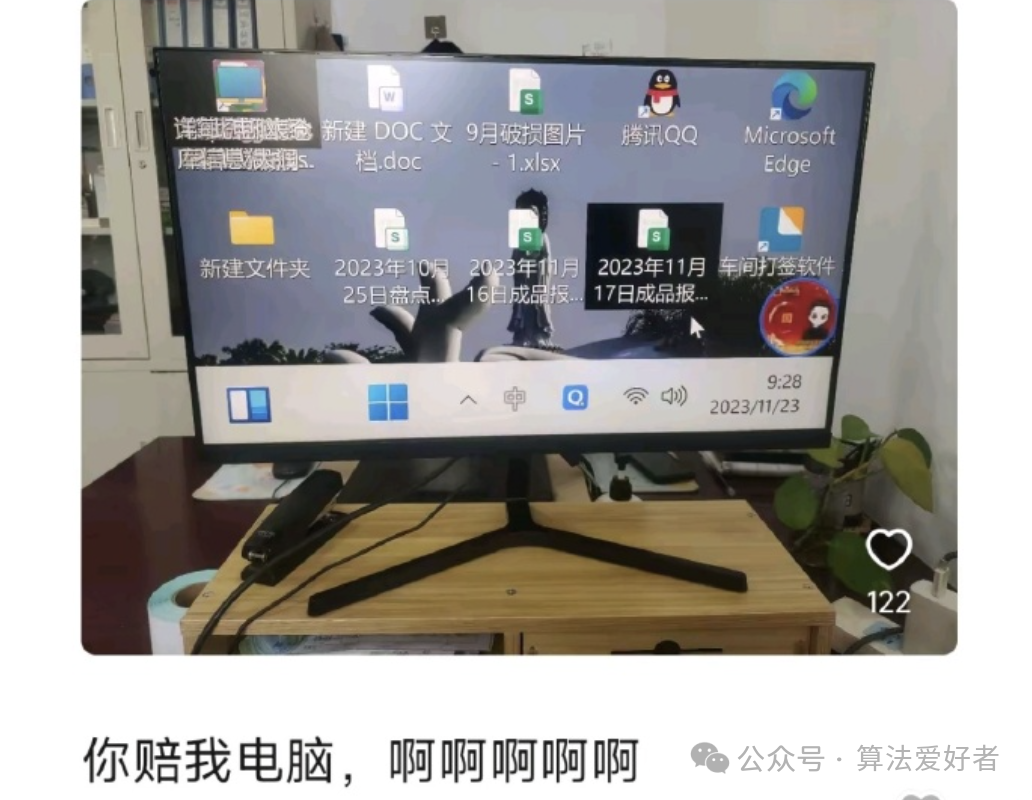
事件的起因并不复杂:不少用户抱着“我就试试,能有多严重”的心态,将Windows系统中的显示缩放比例直接拉满到500%。然而,这个看似简单的操作带来的后果是毁灭性的。屏幕瞬间被巨大无比的图标和文字填满,任务栏、开始菜单乃至设置按钮都被挤出了可视范围,整个界面变得无法操控,窗口拖不动,点击也常常失效,电脑仿佛变成了一块只能显示时间的“电子挂历”。
系统设置里那个醒目的“不建议”标签,真的不是在开玩笑。 它是一句严肃的技术警告。一旦应用,修改会立即生效,并且没有额外的确认步骤。界面混乱到连用鼠标找到恢复选项都成了奢望。
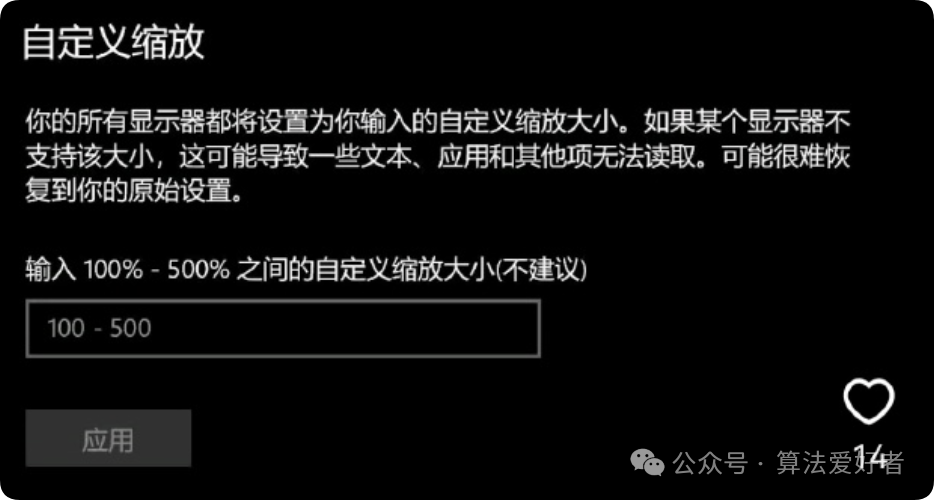
那么,这个500%的缩放选项到底是给谁用的?实际上,它并非为普通用户的日常场景设计。极高的缩放比例主要面向两类情况:一是搭配4K、8K等超高分辨率显示器进行调试时使用;二是作为面向视障人士的辅助功能。对于我们绝大多数人来说,系统推荐的100%到150%缩放范围已经完全足够。
强行将缩放拉到极限,不仅会导致图形界面彻底错乱,还会给显卡带来异常的渲染压力,可能导致系统卡顿、应用程序闪退等问题。更棘手的是,一旦误操作,常规的鼠标点击恢复路径基本被封死,用户往往只能依靠键盘进行盲操作,或者进入安全模式才能修复。
万一“手贱”了怎么办?修复指南
如果你不幸成为了好奇心的“受害者”,屏幕已经一片混乱,先别慌。以下是一些由技术社区网友和AI模型汇总的修复方案,主要依靠键盘快捷键操作。请注意,不同Windows版本的操作可能略有差异。
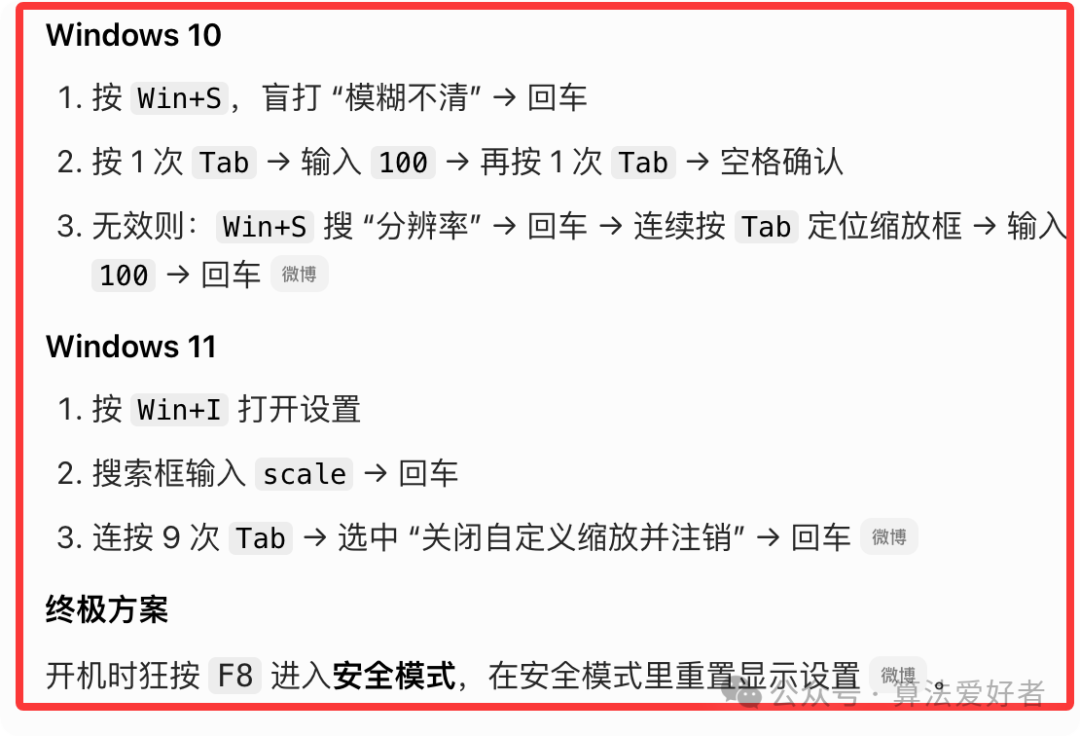
对于Windows 10系统:
- 按下
Win + S 组合键,直接盲打输入“模糊不清”四个字,然后按回车。这个操作会尝试打开显示设置的相关页面。
- 接着,按1次
Tab 键,此时焦点应会跳转到缩放比例输入框。输入 100,再按1次 Tab 键,最后按空格键确认。
- 如果上述方法无效,可以尝试:再次按
Win + S,搜索“分辨率”并回车。进入设置页面后,连续按 Tab 键直到焦点定位到缩放下拉框或输入框,输入 100 后回车。
对于Windows 11系统:
- 按下
Win + I 直接打开系统设置。
- 在顶部的搜索框中输入
scale,然后回车。
- 连续按大约9次
Tab 键,尝试选中“关闭自定义缩放并注销”这个选项,最后按回车键确认。
终极解决方案:进入安全模式
如果键盘操作也无法挽救,那么最可靠的方法是重启电脑,在开机时狂按 F8 键(对于较新的系统,可能需要通过系统配置或恢复环境进入)以启动到安全模式。在安全模式下,系统会使用最基本的显示驱动和设置,你可以在这里从容地重置显示缩放比例到正常状态。
总之,在操作系统的底层设置面前,好奇心还是收敛一些为好。尤其是涉及到显示、网络等核心功能的选项,系统给出的警告往往都有其道理。保持系统推荐值,既能获得良好的视觉体验,也能避免不必要的麻烦和风险。毕竟,谁也不想因为一次“试试就试试”,导致重要的工作文件来不及保存,让电脑瞬间“变砖”吧?
(本文参考自社交媒体公开讨论,内容经云栈社区编辑整理与优化) |  发表于 2026-3-3 09:44:39
|
查看: 309|
回复: 0
发表于 2026-3-3 09:44:39
|
查看: 309|
回复: 0

