学习一门语言,除了依靠教材和课程,海量的真实语料输入才是王道。许多人选择观看外语视频来“磨耳朵”、训练语感,但使用普通的播放器进行这个操作,体验往往一言难尽——只能挂载一条字幕,想查个单词得频繁切出播放器,碰到没有字幕的视频更是直接陷入迷茫。
在通过视频学习外语时,我们通常会遇到下面几个让人头疼的问题:
- 双字幕需求:想同时看到原文和译文以便对照理解,但绝大多数播放器只支持显示单条字幕。
- 字幕缺失:从网上下载的视频本身就没有字幕,手动寻找匹配的字幕文件耗时耗力,还常常对不上时间轴。
- 查词不便:遇到生词时,需要暂停播放、复制单词、切换到词典应用,一套操作下来,观看的连续性和沉浸感被完全打乱。
其实这些痛点并非无人关注。浏览器端的 Language Reactor 插件做得不错,但它通常只适用于 Netflix 等流媒体网站,对于本地视频文件或更广泛的网络视频就无能为力了。最近,在 GitHub 上出现了一个名为 LLPlayer 的开源项目,它直接将语言学习所需的功能集成到了桌面播放器中,这个思路可以说非常精准地击中了上述痛点。
一个专门为语言学习设计的播放器
LLPlayer 的定位非常清晰:它并非旨在替代 VLC 或 mpv 这类通用播放器,而是专注于打磨与字幕相关的所有功能,深度服务于语言学习这一特定场景。
最核心的功能是双字幕同屏显示。你可以将主字幕设置为正在学习的语言(例如英语),将副字幕设置为自己的母语(例如中文)。这样,两行字幕会同时呈现在视频画面上,观看时无需任何切换就能随时对照理解。无论是文本格式(如 SRT)还是图片格式(如 PGS/ASS)的字幕,LLPlayer 都提供了良好的支持。
第二个关键功能是 AI 实时字幕生成。基于 OpenAI 的 Whisper 语音识别模型,LLPlayer 能够为任何视频或音频文件实时生成字幕。它支持 whisper.cpp 和 faster-whisper 两个本地推理引擎。这意味着,即使你手头的视频本身没有任何字幕,播放器也能为你自动生成一份。整个过程在本地完成,无需联网,有效保障了隐私安全。如果你的电脑配备了 NVIDIA 或 AMD 显卡,还可以开启 GPU 加速来大幅提升字幕生成速度。
实时翻译则是它的第三个亮点。LLPlayer 集成了 Google、DeepL、Ollama、LM Studio、OpenAI 等多种翻译引擎。如果选择 Ollama 或 LM Studio 这类本地大模型引擎,翻译工作同样在你的电脑上离线完成,数据不出本地。更值得一提的是其 “上下文感知翻译” 功能,它能利用大语言模型理解字幕所处的语境,从而提供比传统逐句翻译准确度更高的译文。
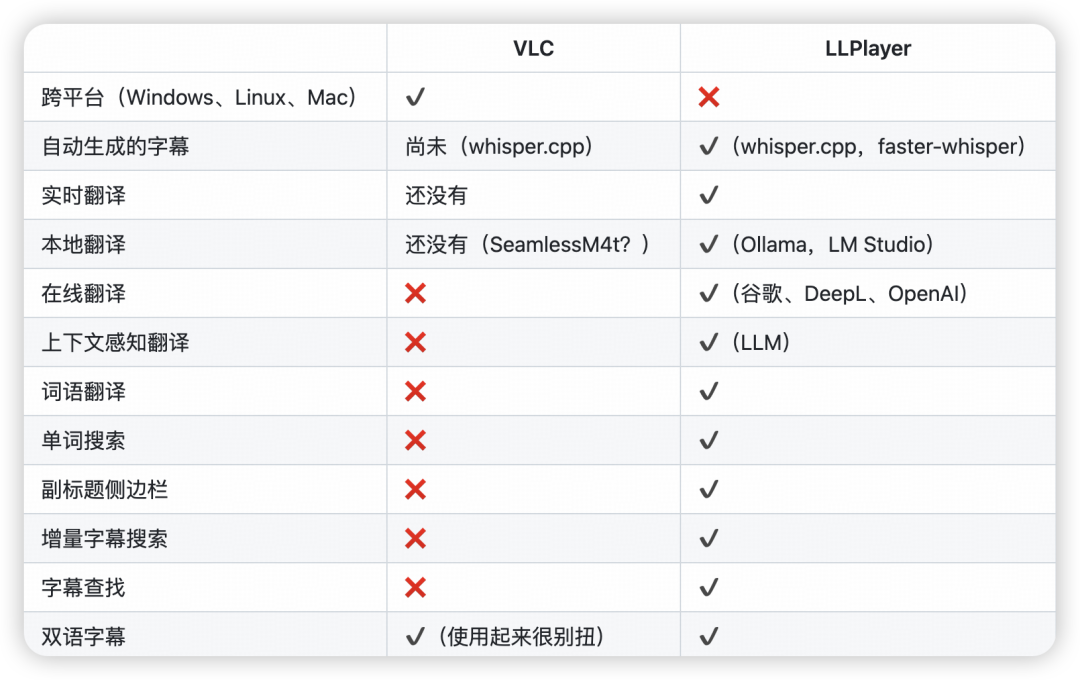
围绕着“字幕”这个核心,LLPlayer 还集成了一系列实用的细节功能。侧边栏可以完整展示所有的字幕文本,支持点击直接跳转到对应时间点,并可以逐词进行查询;选中字幕中的任意单词或短语,可以立即查询释义或发起浏览器搜索(搜索引擎站点完全可自定义);内置的字幕下载器支持从 opensubtitles.org 等站点获取字幕;通过集成 yt-dlp,你甚至可以直接粘贴一个在线视频的 URL 进行播放,同时享受 AI 生成字幕、查词翻译等全套语言学习功能。
如何开始使用 LLPlayer
LLPlayer 目前主要支持 Windows 平台,需要 Windows 10 1903 及以上版本或 Windows 11 系统。在运行前,需要确保系统已安装 .NET Desktop Runtime 9,如果未安装,启动程序时会自动弹出引导安装窗口。此外,如果你打算使用 AI 字幕生成或 OCR 功能,则还需要安装 Microsoft Visual C++ Redistributable 2022 或更高版本。
- 下载与启动:从项目的 GitHub Releases 页面下载安装包,解压后运行
LLPlayer.exe 即可启动。
- 基础设置:按
Ctrl + . 或点击播放进度条上的设置图标,即可进入设置界面。
- 配置 AI 字幕:使用前,需要在设置界面的 “Subtitles > ASR” 部分下载所需的 Whisper 模型。模型有多种规格(如
tiny, base, small, medium 等),体积越大精度越高,同时对硬件(CPU/内存)的要求也越高。注意,带有 En 后缀的模型仅支持英语识别。
- 配置翻译:在 “Subtitles > Translate” 中设置目标语言(通常是你的母语)。默认的翻译引擎是 Google 翻译,若想使用其他引擎(如 DeepL 或本地运行的 Ollama),需要在此处进行额外的 API 或模型路径配置。
- 播放与操作:播放视频时,注意底部进度条上的两个 “CC” 按钮,它们分别用于控制主、副字幕的显示和设置。将主字幕设为外语,副字幕设为目标语言,双语对照环境就设置完毕了。外挂字幕文件可以直接拖拽到播放器窗口加载。任何时候按下
F1 键,都可以呼出内置的快捷键速查表,所有键盘和鼠标操作一目了然,并且这些快捷键都是完全支持自定义的。
结语
市面上的主流视频播放器大多追求“大而全”的通用性,强调格式兼容和协议支持,但在垂直细分的使用场景上往往深耕不足。LLPlayer 则反其道而行之,它紧紧抓住“语言学习”这一个场景,将双字幕、实时字幕生成、上下文感知翻译、即时查词等功能串联起来,形成了一个相当流畅和高效的学习闭环。对于有外语学习需求的朋友来说,这无疑是一款值得尝试的趁手工具。
项目地址: https://github.com/umlx5h/LLPlayer |  发表于 2026-3-5 03:51:48
|
查看: 494|
回复: 0
发表于 2026-3-5 03:51:48
|
查看: 494|
回复: 0

