对于 Mac 用户而言,屏幕右上角的菜单栏(Menu Bar)空间常常十分紧张。各种应用的图标争相显示,有时还伴有闪烁提示,不仅显得杂乱,也容易分散工作注意力。
Hidden Bar 是一款专注于解决此问题的轻量级开源工具。它能够帮助你隐藏那些不常用或暂时不需要的菜单栏图标,让界面恢复清爽。这款工具以完全免费、资源占用极低和操作简便为核心优势,是众多用户眼中替代收费软件 Bartender 的绝佳选择。
项目在 GitHub 上已获得超过 13K 的 Star,深受开发者社区喜爱。

核心功能特性
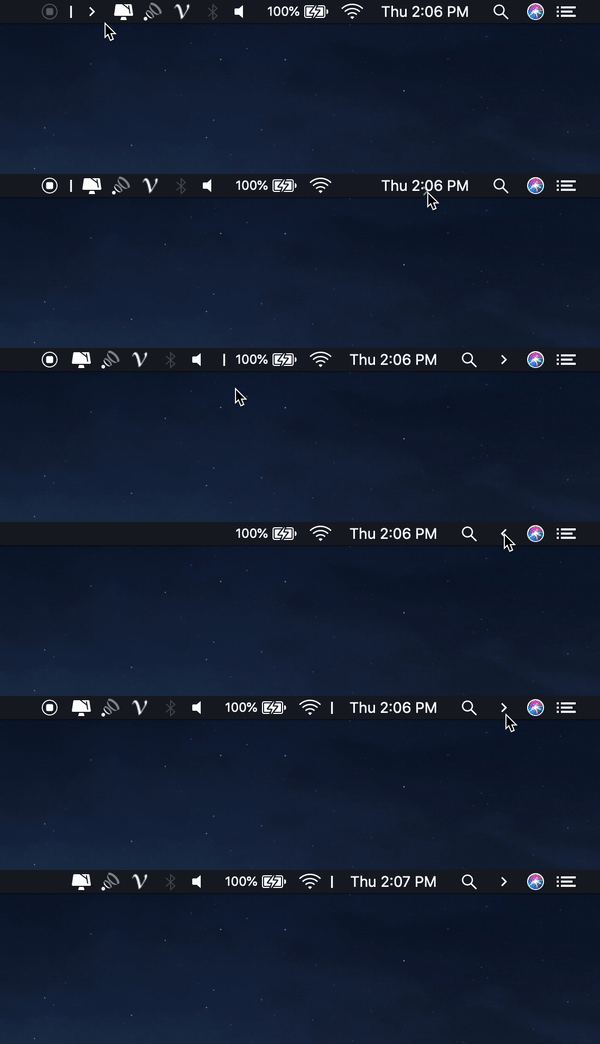
- 一键隐藏/显示:通过点击菜单栏上的箭头图标,可以一键折叠或展开被收纳的图标,操作直观高效。
- 分区清晰管理:工具通过竖线
| 和箭头 > 将菜单栏划分为三个逻辑区域:左侧为隐藏区,中间为常显区,右侧为系统图标区。分类明确,易于管理。
- 灵活拖拽排序:按住
Command 键即可自由拖拽图标,调整其在各区域的位置,甚至可以拖拽分区竖线来调整区域宽度,完全适配个人使用习惯。
- 丰富的个性化设置:支持开机自启、启动时显示偏好设置、设置全局快捷键、以及设定图标自动隐藏时间(如10秒后)等功能。
- 超轻量级设计:运行时几乎不占用系统资源,不会对 Mac 的性能造成任何可感知的影响。
- 多语言支持:原生支持简体中文、英文、日文等多种语言,覆盖大多数用户的需求。
安装与快速上手
Hidden Bar 提供了三种主流的安装方式:
-
通过 Mac App Store 安装
在 App Store 中直接搜索 “Hidden Bar” 即可下载安装。这是最符合 macOS 官方生态的方式,简单安全。
-
通过 Homebrew 安装
如果你习惯使用 Homebrew 进行 macOS系统管理,只需在终端中执行以下命令:
brew install --cask hiddenbar
-
手动下载安装
前往项目的 GitHub Releases 页面,下载最新的 .dmg 安装包。打开后,将应用图标拖拽至 “应用程序” 文件夹即可完成安装。
基本使用方法
安装并启动后,你的菜单栏会出现一个 | > 样式的图标。
- 首先,按住
⌘ 键,将希望隐藏的应用图标拖到左侧竖线 | 的左边(隐藏区)。
- 希望始终显示的应用图标,则留在箭头
> 的右边(显示区)。
- 日常使用时,只需点击箭头
>,即可在“隐藏全部收纳图标”和“显示全部收纳图标”两种状态间切换。
- 你可以在“偏好设置”中配置全局快捷键,实现更快捷的隐藏/显示操作。
总结
Hidden Bar 是一款理念纯粹、功能专一的 macOS 菜单栏管理工具。其 开源 与 免费 的特性,加上极致的轻量与易用性,使其成为优化 macOS 使用体验的利器。
如果你也苦于菜单栏杂乱,不妨尝试一下这款由社区驱动开发的高效工具。
项目地址与更多细节:https://github.com/dwarvesf/hidden |  发表于 2025-12-7 22:42:47
|
查看: 368|
回复: 0
发表于 2025-12-7 22:42:47
|
查看: 368|
回复: 0

