Ubuntu默认使用GNOME桌面环境,这套界面从GNOME 3开始就走上了“极简+工作区导向”的路线,和Windows、macOS完全不是一个画风。
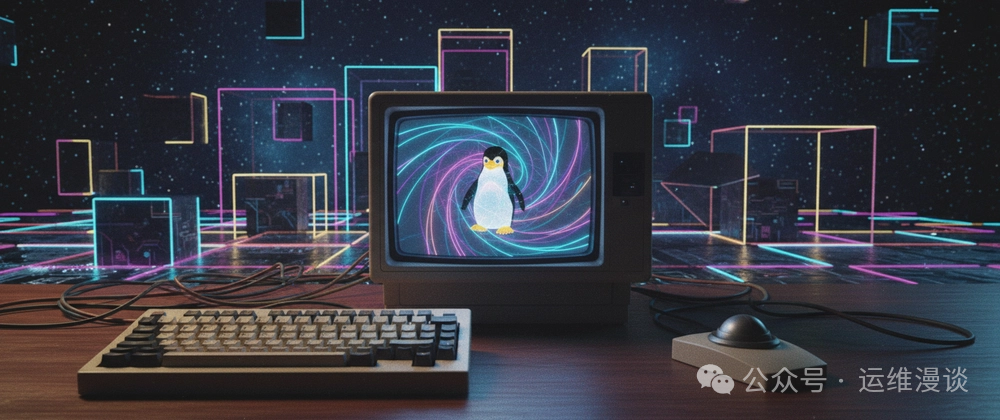
刚装好Ubuntu 24.04,你会看到:
- 没有传统任务栏
- 没有开始菜单(取而代之的是Super键呼出的Activities Overview)
- 窗口标题栏极简,最大化后直接全屏
- 一切以“工作区(Workspaces)”为核心
大多数台式机用户第一件事就是装扩展:Dash to Panel(模拟Win任务栏)、Tray Icons Reloaded、ArcMenu……一口气装10个扩展,把GNOME改得面目全非。
这就很尴尬了——既然默认体验要推翻重来,为什么还要选Ubuntu?
要知道,Linux有上百个发行版,核心就是“挑一个开箱即用的”。想要Windows范儿?直接上Linux Mint Cinnamon或Zorin OS,它们把Ubuntu底层稳固性+传统桌面完美融合,开箱就是任务栏+开始菜单。
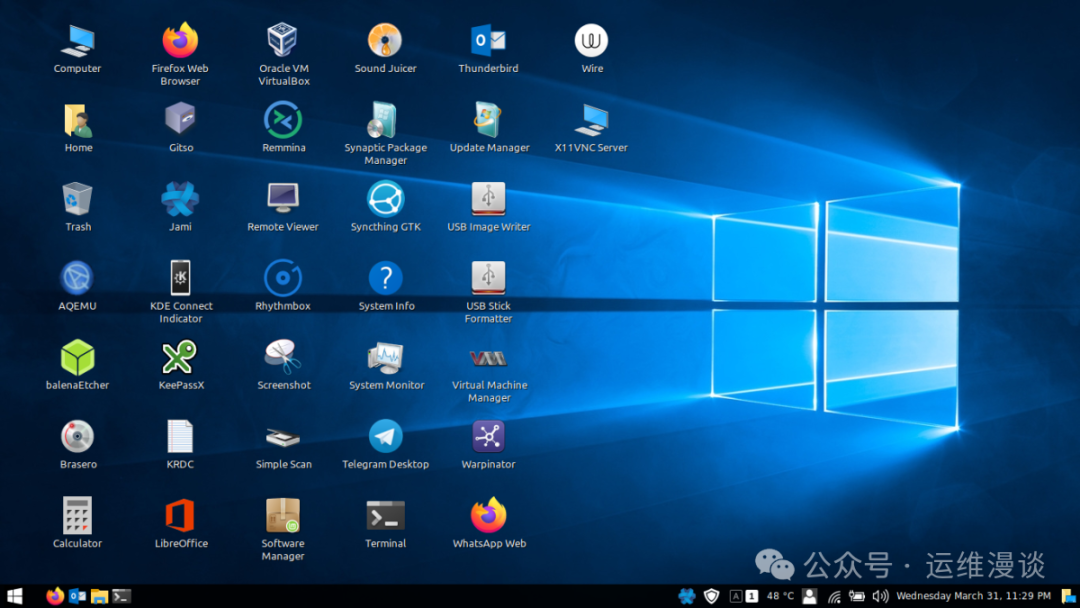
我曾经给一个朋友推荐Ubuntu装台式机,结果他第二天就找我吐槽:“老哥,你这不是坑我吗?鼠标点来点去全是手势,27寸显示器上还非要我用工作区?”后来我让他换成Mint,他直接说“终于找回Windows的感觉了”。
为什么台式机特别不适应GNOME?因为台式机的典型配置是:
- 24-32寸大屏,甚至双屏、超宽屏
- 外接鼠标+机械键盘
- 高性能独显、多显示器
在大屏上,你完全可以并排开4-6个窗口,鼠标随便拖拽。GNOME的“工作区全屏切换”反而成了多余操作。鼠标点Activities Overview的效率,远不如传统任务栏点一下就切应用。
GNOME团队的设计理念是“触屏/触控板优先”,这在台式机上完全发挥不出来。
Windows工作流为什么经久不衰?
Windows至今仍是桌面市场绝对王者(Steam调查显示超90%游戏玩家用Windows),核心原因就是它坚守了“传统桌面范式”40年:
- 固定任务栏
- 开始菜单+搜索
- 窗口随意叠加、调整大小
- 鼠标右键菜单丰富
这套范式完美适配“鼠标+大屏”的生产力场景。哪怕是程序员,也喜欢在台式机上用多个终端窗口并排。
GNOME则彻底抛弃了这一切,推崇“少即是多”+“上下文切换”。它假设你每次只专注一个任务,通过工作区快速切换。
在台式机上,这种假设不成立——大屏让你能同时看到一切,鼠标操作更精准。结果就是:GNOME在台式机上显得格格不入。
我观察过不少身边的Linux用户,发现一个有趣的现象:长期在台式机上使用原生GNOME的人极少,大部分最终都换成了KDE Plasma或Cinnamon这类更传统的桌面环境。而在笔记本用户中,Ubuntu的留存率和满意度则要高得多。
笔记本小屏+触控板
笔记本电脑的硬件特性彻底改变了游戏规则:
- 屏幕通常13-17寸,空间宝贵
- 主力指点设备是触控板(不是鼠标)
- 需要极致电池续航和休眠唤醒
- 硬件相对固定(驱动问题更突出)
这时候,GNOME的“工作区哲学”瞬间化身神器!
1. 小屏上的工作区拯救者
17寸屏幕上同时开Chrome+VS Code+微信+终端,很快就会乱成一锅粥。GNOME的工作区完美解决:
- Super键 → Activities Overview:所有工作区一览无余
- 拖拽窗口直接扔到指定工作区
- 双击Super键打开应用网格,快速启动
我自己用14寸ThinkPad装Ubuntu 24.04,每天工作流是:
- 工作区1:浏览器+Notion(研究)
- 工作区2:VS Code + 终端(开发)
- 工作区3:Slack + 邮件(沟通)
- 工作区4:视频会议
只需要三指左右滑动,就能瞬间切换,效率很高!
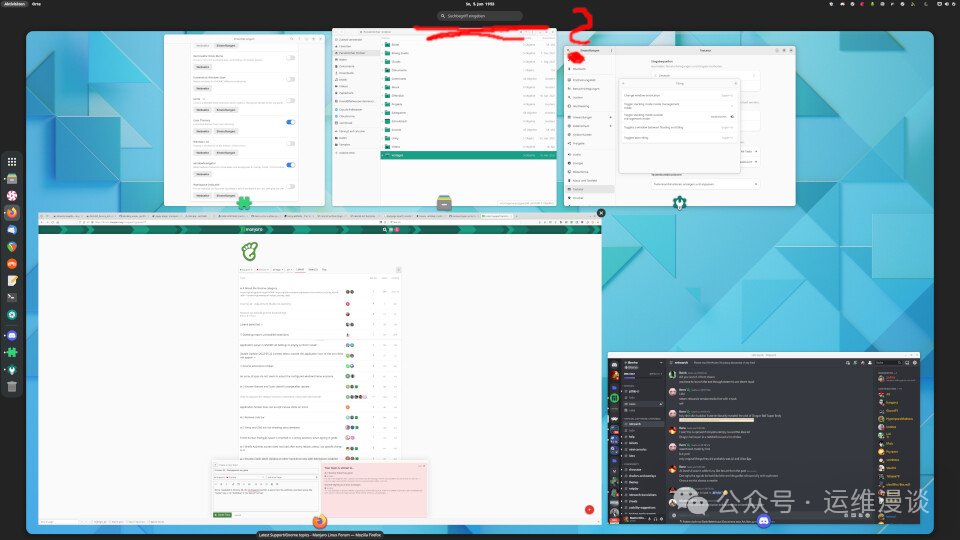
2. 触控板手势
这是笔记本党体验提升最明显的地方!
Ubuntu原生支持完美的触控板手势(基于libinput驱动):
- 三指左右滑动 → 切换工作区
- 三指向上滑动 → 打开Activities Overview
- 三指向下 → 显示当前工作区所有窗口
- 四指捏合 → 显示桌面
- 双指滑动 → 滚动网页
这些手势动画丝滑,响应速度很快。在Dell XPS 13和Framework Laptop上实测,延迟很低。
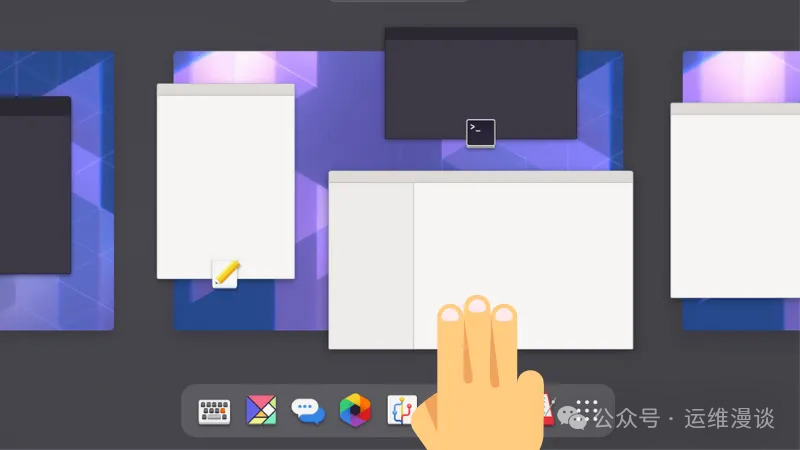
相比之下,台式机用鼠标点来点去,手势带来的流畅感优势就荡然无存了。
硬件支持
这是Ubuntu在笔记本平台上的压倒性优势!
1. 专有驱动友好
一些严格遵循FOSS(自由开源软件)理念的发行版会拒绝闭源驱动,导致很多笔记本的Wi-Fi(如部分Realtek、MediaTek芯片)、指纹识别、触控板高级功能直接失效。
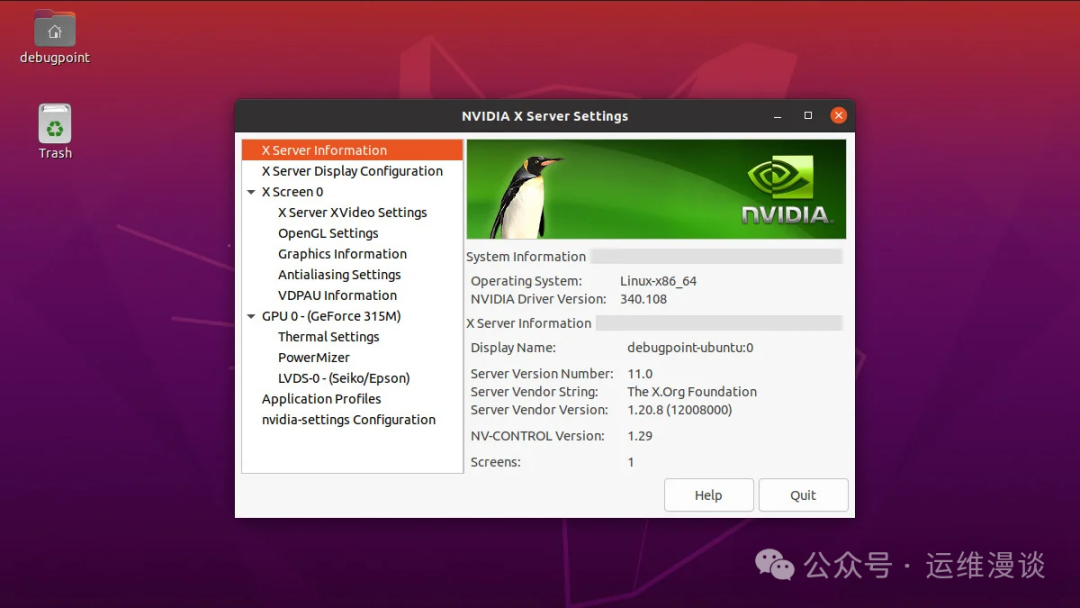
Ubuntu则内置了“Additional Drivers”工具,可以一键安装NVIDIA、Broadcom、Realtek等专有驱动,这对笔记本用户来说是巨大的便利。
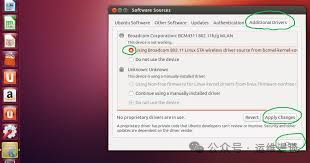
2. 硬件厂商优先适配
Canonical(Ubuntu背后的公司)与Dell、Lenovo、HP等主流笔记本厂商有官方认证计划。像Dell XPS、Lenovo ThinkPad、Framework Laptop等机型,Ubuntu预装版或认证版开箱就能获得很好的支持。
实际测试中:
- ThinkPad X1 Carbon:安装Ubuntu 24.04后,Wi-Fi6E、指纹、背光键盘、电池优化等功能都能原生支持。
- Framework 13 AMD版:休眠唤醒完美,电池续航表现甚至优于Windows。
而一些滚动更新发行版在同机型上可能经常需要手动折腾内核模块。
3. 电池与电源管理
Ubuntu的电源管理(结合TLP和GNOME自身优化)经过多年打磨,表现稳定:
- 关闭盖子自动休眠,唤醒速度快。
- 后台进程控制得当,待机功耗低。
不少用户反馈,在一些发行版上合盖后电池可能会明显掉电,而Ubuntu在这方面通常表现更可靠。稳定的电源管理对于需要移动办公的笔记本来说至关重要,这也是运维视角下非常看重的一点。
与其他发行版的对比
| 场景 |
Ubuntu (GNOME) |
Linux Mint |
Fedora (GNOME) |
Pop!_OS |
| 台式机 |
★☆☆☆☆ |
★★★★★ |
★★☆☆☆ |
★★★☆☆ |
| 笔记本 |
★★★★★ |
★★★★☆ |
★★★☆☆ |
★★★★★ |
| 硬件支持 |
最佳 |
很好 |
一般 |
优秀 |
| 电池续航 |
最佳 |
很好 |
一般 |
优秀 |
| 新手友好 |
中等(需调教) |
最高 |
中等 |
高 |
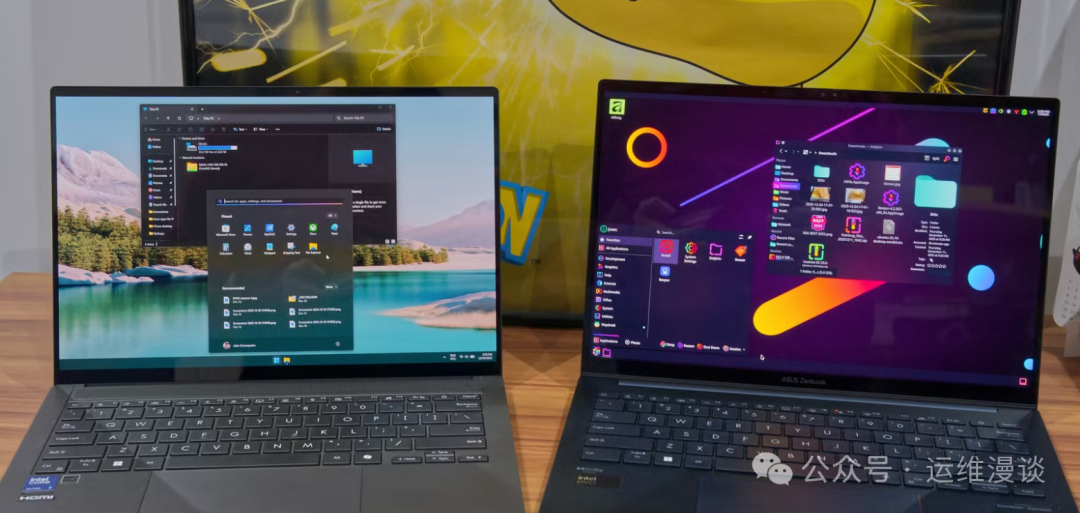
Pop!_OS(System76出品)也是笔记本上的优秀选择,它基于Ubuntu但深度优化了NVIDIA支持和窗口管理,特别适合游戏本或需要高效窗口布局的用户。
总结
所以,回到最初的问题:Ubuntu真的不适合台式机吗?更准确的说法是,默认的GNOME桌面环境其设计哲学与典型的台式机大屏鼠标工作流存在错位。如果你就是喜欢GNOME的极简美学,愿意花时间用扩展改造它,那在台式机上用Ubuntu也没问题。但对于追求开箱即用、习惯Windows式操作逻辑的绝大多数台式机用户来说,Linux Mint Cinnamon这类发行版是更顺滑的起点。
而对于笔记本用户,尤其是带有高质量触控板的现代轻薄本,Ubuntu几乎是一个“量身定做”的选择。它提供了顶级的硬件兼容性、优秀的电源管理,更重要的是,GNOME的工作区逻辑和触控板手势与小屏移动场景天然契合,能极大提升工作效率和操作愉悦感。
选择操作系统和桌面环境,本质上是在选择一种与硬件交互的方式。认清自己的主要设备和使用习惯,才能找到那个最“趁手”的工具。关于Linux桌面的更多趣事和实战经验,也欢迎你来云栈社区的开发者广场一起聊聊。
 发表于 2026-3-5 05:11:23
|
查看: 358|
回复: 0
发表于 2026-3-5 05:11:23
|
查看: 358|
回复: 0

