本文将详细介绍如何在本地电脑上部署 OpenClaw。作为一款开源的AI代理平台,OpenClaw 允许你将大型语言模型能力深度集成到你的工作流中。本次部署环境为 Windows 系统,并最终配置了联通云作为模型提供商。
系统要求
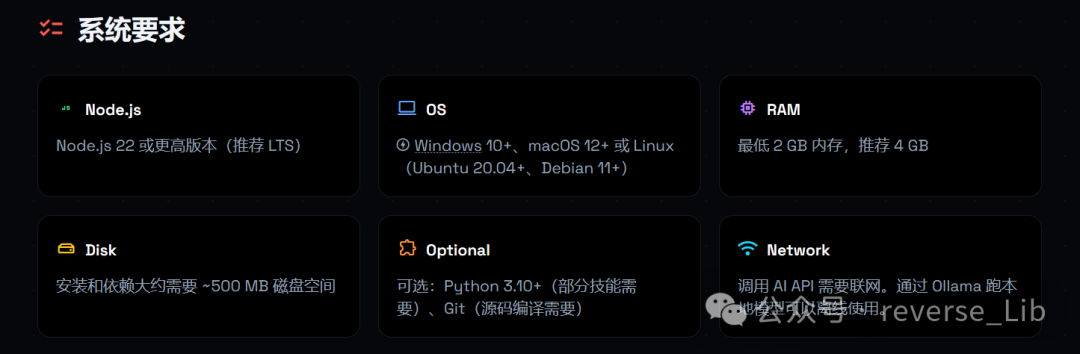
在开始安装之前,请确保你的系统满足以下基本要求。
环境安装
-
安装 Node.js
建议使用 VMR 等版本管理工具安装,以确保能获得所需的版本。OpenClaw 要求 Node.js 22 或更高版本。

-
网络准备
由于安装过程中需要从官方源拉取包,建议全程开启网络代理工具以保证连接顺畅。
-
执行安装命令
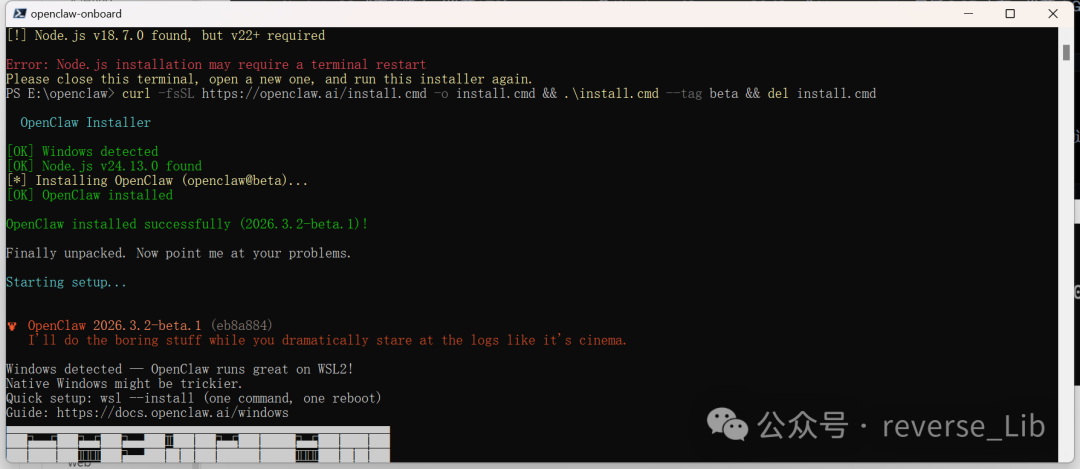
以管理员身份打开 PowerShell,执行以下命令来下载并运行 OpenClaw 的安装脚本。我们这里安装的是 Beta 版本。
curl -fsSL https://openclaw.ai/install.cmd -o install.cmd && .\install.cmd --tag beta && del install.cmd
安装与配置向导
安装程序会自动启动一个交互式配置向导,引导你完成初始设置。
-
阅读并同意安全提示
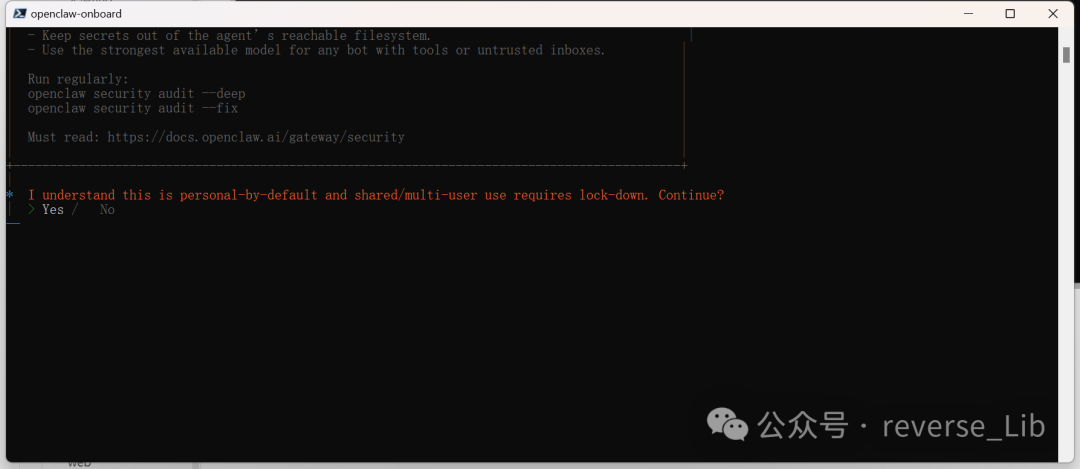
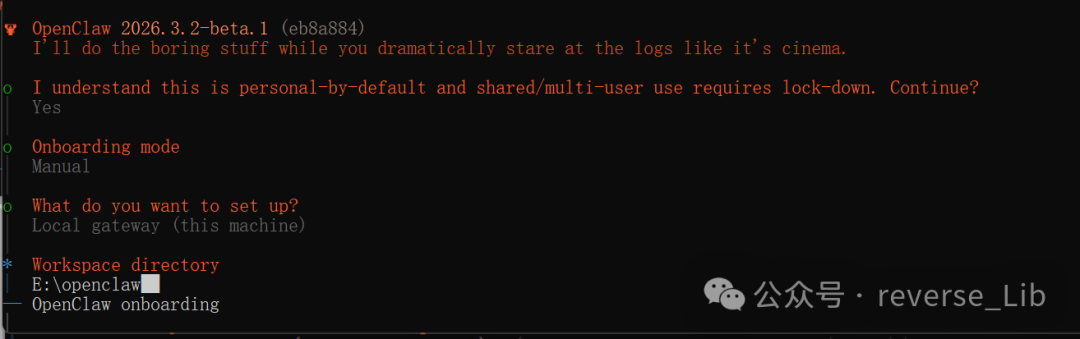
首先会出现安全说明,强调这是个人用途优先的设计,在多用户共享环境下需要额外加固。使用键盘方向键选择 Yes 并回车。
-
选择配置模式
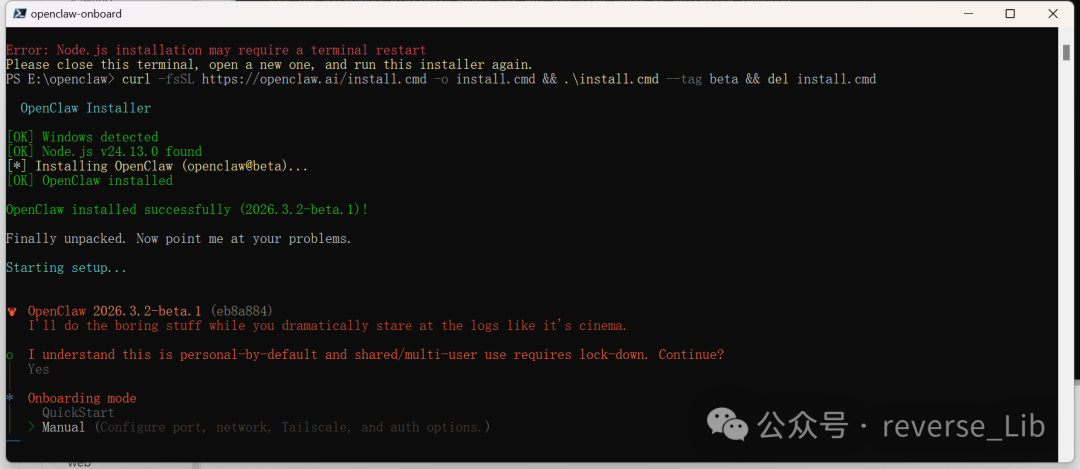
接下来选择 Manual 手动配置模式,以便更细致地控制各项参数。
-
选择网关类型
选择 Local gateway (this machine) 来在本机部署网关服务。

-
设置工作区目录
选择或输入一个目录作为 OpenClaw 的工作空间,用于存储配置、日志和缓存等。此处示例选择了 E:\openclaw。
-
选择并配置模型提供商
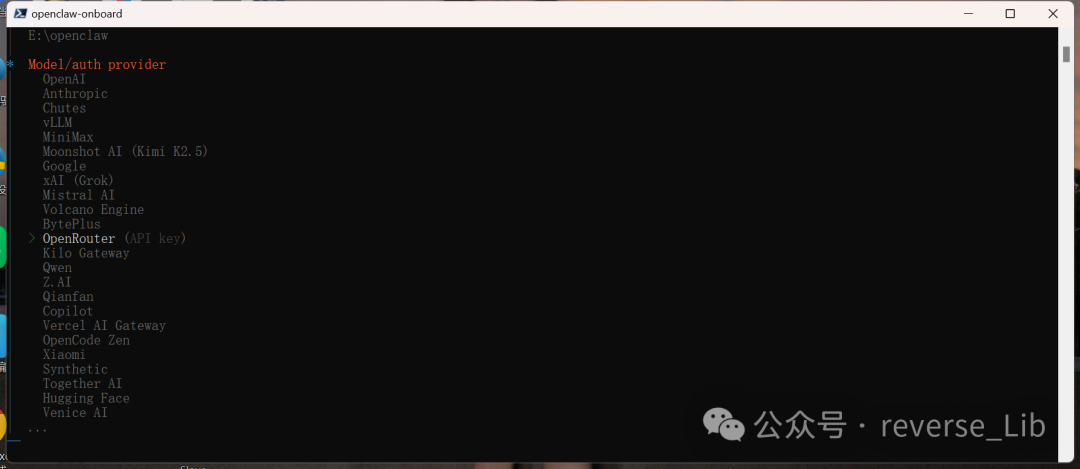
程序会列出支持的众多模型提供商。使用方向键选择你拥有的服务(例如 OpenRouter、Anthropic 等),回车后需要输入对应的 API Key。
-
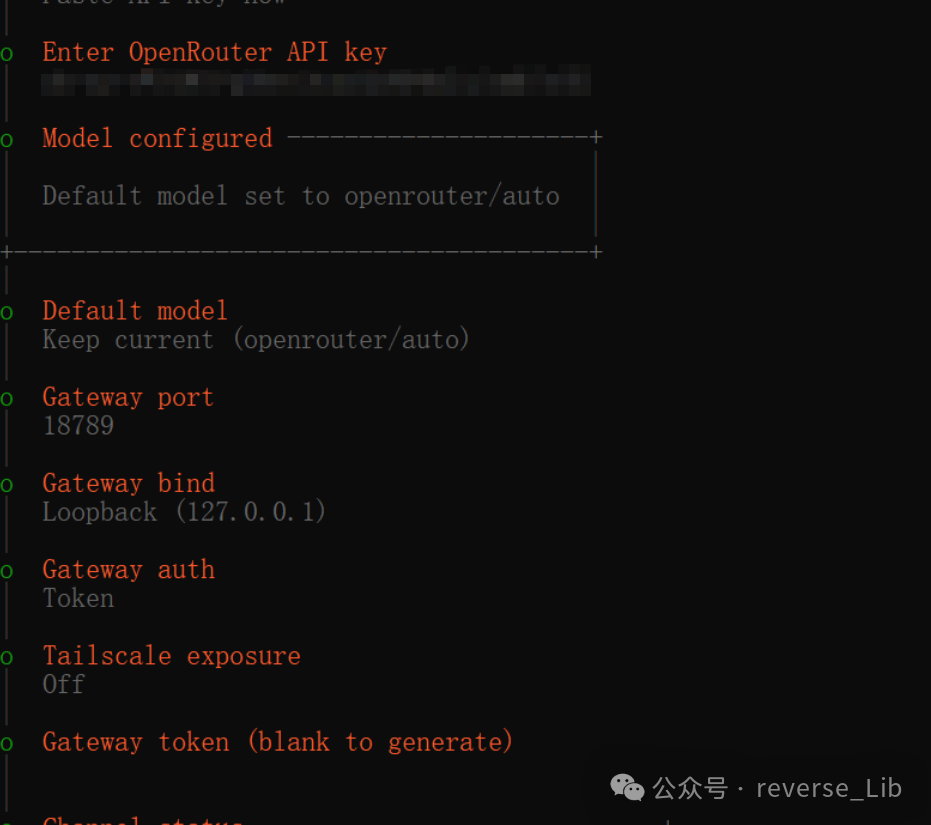
配置网关细节
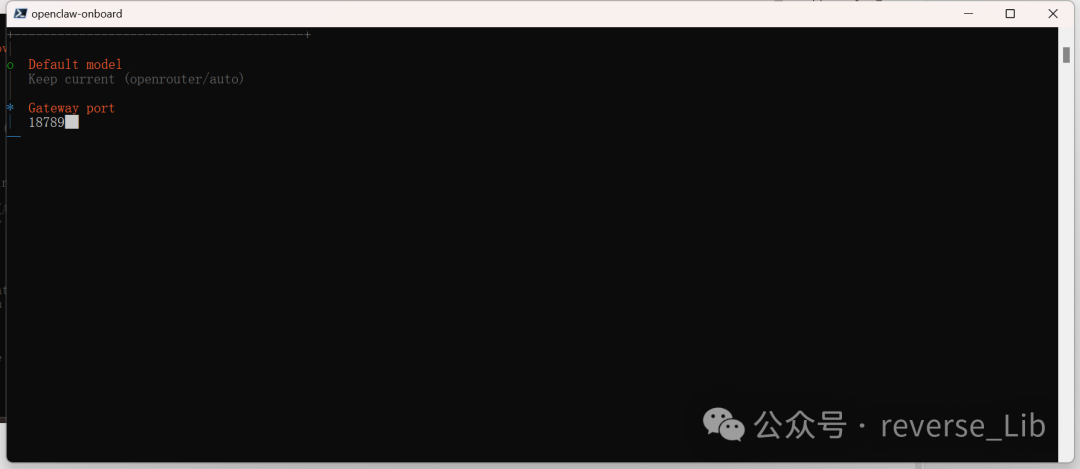
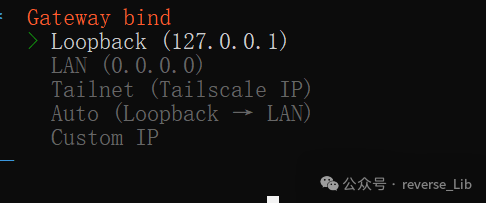
后续步骤会依次设置默认模型、网关端口(默认 18789)、绑定地址(如 127.0.0.1 仅限本机访问)、认证方式等。根据提示操作即可。
-
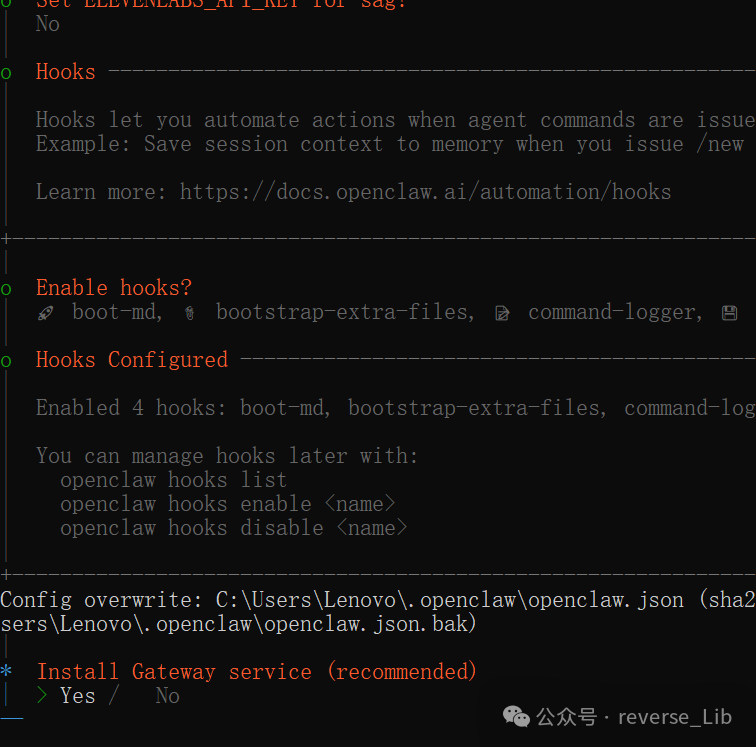
启用 Hooks 并安装服务
Hooks 功能可以让你在特定事件发生时自动执行脚本,这里建议按需启用。最后,向导会询问是否安装 Gateway 为系统服务(推荐选择 Yes),以便开机自启。
-
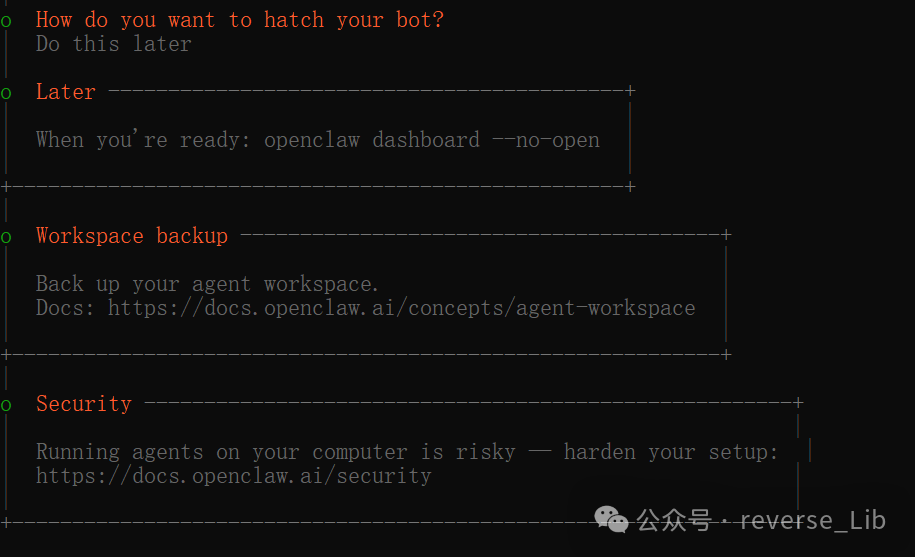
完成安装
配置完成后,会给出后续操作提示,包括如何启动控制面板、备份工作空间以及安全加固的文档链接。
配置自定义模型(以联通云为例)
上述向导配置了如 OpenRouter 等标准提供商。如果你想使用像联通云这样的自定义模型端点,需要手动编辑配置文件。
-
安装 Skills
根据你的需求,安装相应的 skills(功能插件)。如果之前跳过了网关服务安装,也可以后续补上。
-
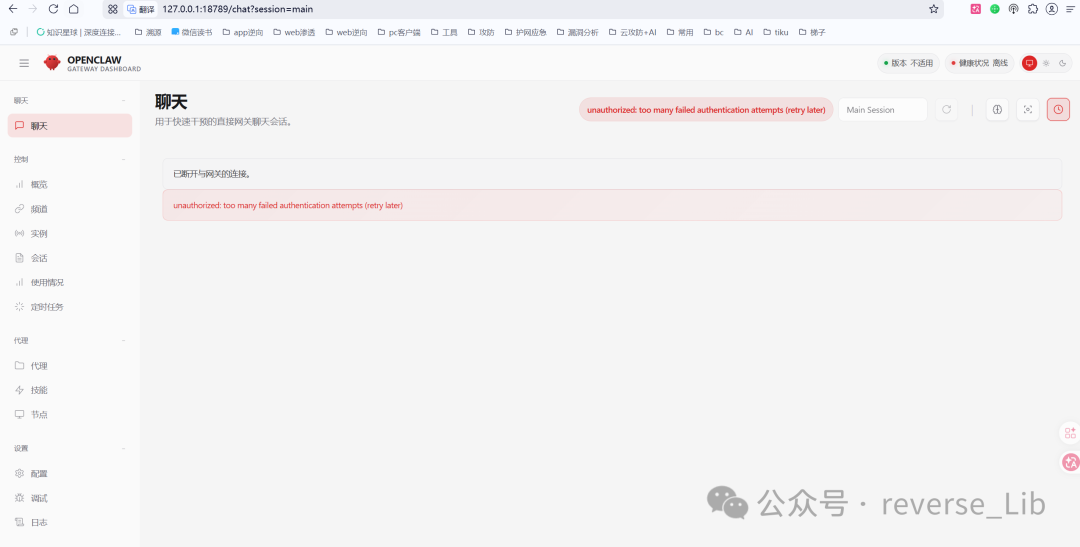
手动编辑配置文件
上图所示的错误可能是因为默认模型不可用。我们需要修改 ~/.openclaw/openclaw.json 配置文件,添加联通云的自定义模型配置。以下是一个配置示例,请替换 链接URL、你的API KEY、模型ID、模型名字 等字段为你的实际信息。
{
  "wizard": {
    ... // 向导生成的其他配置,省略
    "lastTouchedAt": "2026-03-03T16:20:35.713Z"
  },
  "models": {
    "mode": "merge",
    "providers": {
      "unicom-cloud": {
        "baseUrl": "https://链接URL/v1",
        "apiKey": "你的API KEY",
        "api": "xxxxapi",
        "models": [
          {
            "id": "模型ID",
            "name": "模型名字",
            "reasoning": false,
            "input": ["text"],
            "cost": { "input": 0, "output": 0, "cacheRead": 0, "cacheWrite": 0 },
            "contextWindow": 202752,
            "maxTokens": 16384
          }
        ]
      }
    }
  },
  "agents": {
    "defaults": {
      "model": {
        "primary": "unicom-cloud/MiniMax-M2.5"
      },
      "models": {
        "unicom-cloud/MiniMax-M2.5": {}
      },
      "memorySearch": {
        "provider": "local",
        "cache": {
          "enabled": true
        }
      }
    }
  }
}
-
重启网关服务
保存配置文件后,在终端中执行以下命令使配置生效。
openclaw gateway restart
效果测试
服务重启后,再次访问网关仪表盘(通常为 http://127.0.0.1:18789),即可与配置好的 AI 代理进行对话,测试其是否能正常理解并回复信息。
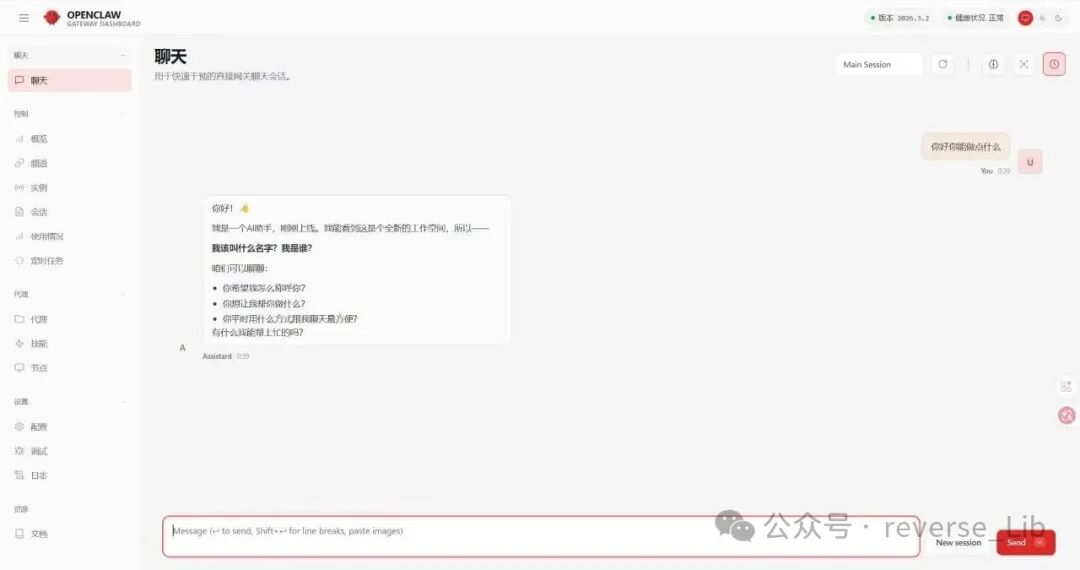
至此,你已成功在本地 Windows 系统上部署了 OpenClaw,并接入了自定义的 人工智能 模型。整个流程涉及了环境准备、交互式配置、以及手动编辑 JSON 配置文件等关键步骤,对使用 Node.js 运行时的开源 AI 项目部署是一个很好的实践。如果在部署过程中遇到其他问题,可以到 云栈社区 的相应板块与开发者们交流探讨。 |  发表于 2026-3-5 12:35:24
|
查看: 468|
回复: 0
发表于 2026-3-5 12:35:24
|
查看: 468|
回复: 0

