每天使用Windows 11时,你是否也曾为繁琐的图形界面操作而感到效率低下?无论是打开浏览器搜索下载软件、反复点击鼠标复制大量文件,还是在任务管理器里半天也结束不了一个顽固进程,抑或是系统出问题时在各个设置菜单中茫然翻找……这些看似简单的操作,不仅耗费时间,还容易因为误点而出错。
其实,Windows内置的命令行(Command Line)才是被低估的高效工具。它无需穿越层层菜单,只需输入简短的命令,就能完成图形界面需要十几步才能完成的工作。不要认为命令行是程序员的专属领域,即便是新手,也能在五分钟内掌握其基础用法,显著提升操作效率。今天,我将分享 5个在Windows 11中超级实用的命令行工具。它们比传统的图形界面操作更方便、更快捷,而且在可靠性、安全性以及自动化方面更具优势。熟练掌握后,你的电脑操作效率将大幅提升。
或许你会问,为什么不用鼠标直接点击?图形界面(GUI)固然直观优雅,但在处理重复性任务、大文件传输、网络不稳定或系统故障等场景时,其局限性便暴露无遗。命令行却能提供精准的控制、支持自动执行、留下清晰的日志记录,并且可以通过脚本实现批量处理。尤其是在Windows 11时代,微软大力优化的 Windows Terminal(新版终端)提供了标签页、主题自定义、透明效果等现代化功能,使用体验远超传统的CMD命令提示符窗口。
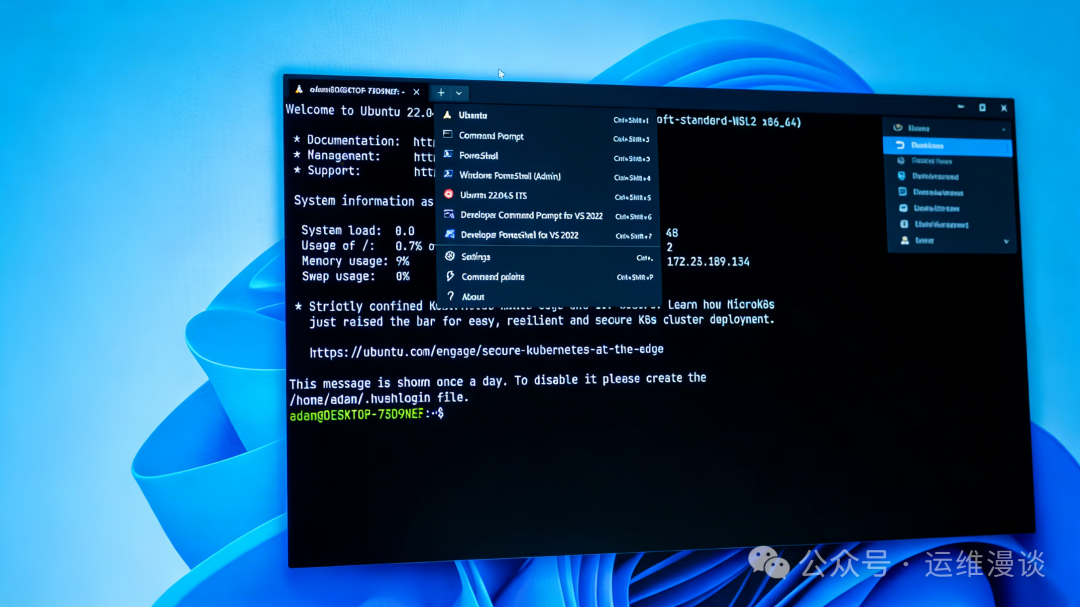
打开Windows Terminal(只需按下Win键并搜索“Terminal”即可找到),你会发现它是一个命令行的“豪华升级版”。跟随本文的指引,保证你会爱上这种高效的操作方式。
1. Winget:一键安装与管理软件
传统的软件安装流程是怎样的?打开浏览器 → 搜索软件名 → 找到官网 → 下载安装包 → 双击运行 → 一路点击“下一步”……在这个过程中,还可能遭遇广告弹窗、捆绑软件,甚至下载到假冒程序。特别是为家人或新电脑安装VLC、7-Zip、Chrome这类常用工具时,整个过程显得尤为繁琐。
现在,使用 winget 一条命令就能全部搞定!Winget是微软官方的Windows包管理器(于2020年推出,目前Windows 11已内置),它直接从官方仓库拉取最新版本的软件,速度快、无广告、无捆绑,还能指定安装特定版本。
其核心命令非常简单:
- 安装软件:
winget install vlc
- 搜索软件:
winget search chrome
- 批量升级所有软件:
winget upgrade --all
- 卸载软件:
winget uninstall vlc
例如,你想安装VLC媒体播放器,只需在Terminal中输入 winget install vlc 并回车,它会自动完成下载、验证和安装的全过程,通常不到30秒即可完成。安装成功后,软件立即可用。
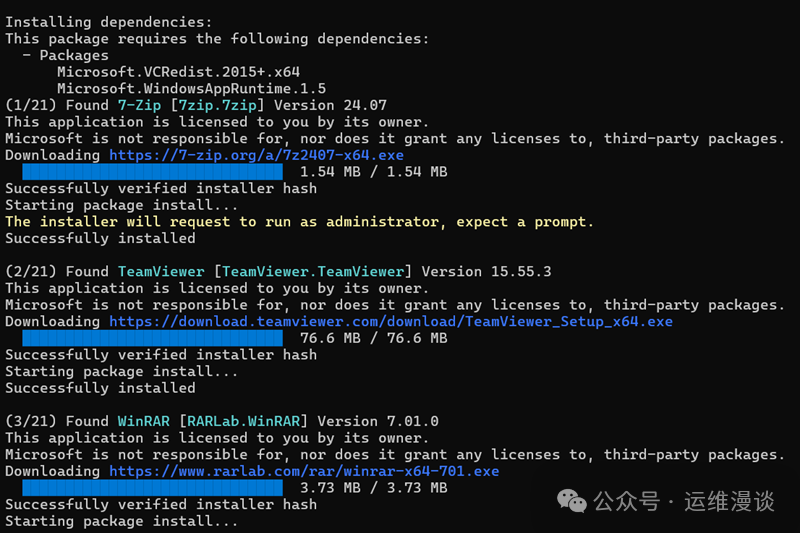
为什么说它比图形界面更强?
首先,省时省力。以往安装十个软件可能需要半小时,现在用几条命令或一个脚本就能批量完成。
其次,更加安全。Winget默认从微软认证的源下载软件,避免了从某些“免费下载站”下载时可能遇到捆绑流氓软件的风险。
第三,支持高级用法:例如,winget install vlc --version 3.0.0 可以指定安装旧版本;winget export packages.json 可以导出已安装软件列表,在新电脑上使用 winget import packages.json 即可一键还原所有软件环境。
我个人最喜欢用它来进行系统初始化。每次重装Windows 11后,先运行 winget upgrade --all 更新系统组件,然后批量安装浏览器、解压工具、办公软件等,十分钟内就能搭建好常用工作环境。在进行远程运维协助时也极其方便,只需让对方在终端中复制粘贴命令即可。
小贴士:
- 首次使用可能需要更新winget本身:
winget upgrade Microsoft.AppInstaller
- 想查看所有可用软件?运行
winget search .(点号表示搜索全部)
- 对于企业或家庭多台电脑的管理,可以结合PowerShell脚本实现自动化每日升级。
掌握Winget后,“安装软件”这个日常操作将彻底解放你的双手。
2. Taskkill:精准终结顽固进程
大家都会使用任务管理器(Ctrl+Shift+Esc),但你是否遇到过这种情况:某个程序完全卡死,点击“结束任务”后半天没有反应?或者Chrome浏览器开了太多标签页占用大量内存,却无法干净彻底地关闭所有进程?这正是图形界面操作的一个痛点。
taskkill 命令可以一招制敌,特别是配合 /F(强制终止)和 /T(结束该进程及其启动的所有子进程)参数时,效果几乎无可匹敌。
常用命令:
- 按进程名强制结束:
taskkill /IM chrome.exe /F /T
- 按进程ID(PID)结束:先使用
tasklist 命令查找进程ID,再执行 taskkill /PID 1234 /F
例如,当Chrome浏览器卡死时,直接输入 taskkill /IM chrome.exe /F /T,瞬间所有Chrome进程(包括子标签页进程)都会被强制关闭,比在任务管理器中操作更加快速、精准、彻底。
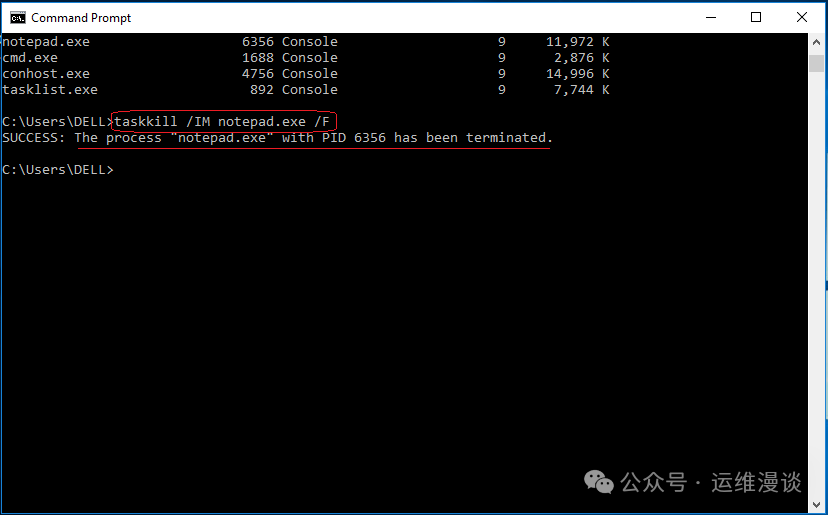
为什么它更可靠?任务管理器有时会因为界面“假死”或权限不足而失效,而taskkill命令直接调用系统内核接口进行强制终止,并且能够结束整个进程树,有效防止后台有残留进程继续运行。我经常用它来快速清理浏览器标签或结束在后台耗电的软件,让电脑立刻恢复流畅。
进阶用法:
- 结束所有记事本进程:
taskkill /IM notepad.exe /F
- 结合脚本:编写一个
.bat批处理文件,双击即可一键结束指定的顽固程序。
- 注意:以管理员身份运行Terminal执行此命令会更稳定(右键点击Terminal图标选择“以管理员身份运行”)。
曾经有一次,我在渲染4K视频时软件卡死,任务管理器界面毫无响应。在命令行中输入一句taskkill命令后,电脑立刻恢复了正常。相比之下,图形界面操作需要右键、寻找进程、点击结束……多了五六个步骤,关键时候还可能失败。命令行的硬核效率由此可见一斑。
3. Robocopy:专业级文件复制与同步
复制几张照片或文档?当然可以使用资源管理器右键复制粘贴。但如果需要备份数百GB的家庭照片、视频素材,或者要在不稳定的网络环境下同步大文件到网盘,图形界面的复制操作一旦因断网或意外拔出U盘而中断,就可能前功尽弃,且没有详细的日志可供追溯。
Robocopy(鲁棒文件复制,自Vista时代就已内置)才是专业级的文件同步工具。它支持断点续传、自动重试、镜像同步和详细日志记录,即使在恶劣的网络环境下也能稳定工作。
经典命令示例(将文件夹备份到移动硬盘):
robocopy "D:\我的文件" "E:\备份" /E /Z /MIR
参数解释:
/E:复制所有子目录,包括空目录。/Z:在可重启模式下复制文件,支持断点续传。/MIR:镜像目录树,使目标目录与源目录完全一致(会删除目标中存在而源中不存在的多余文件)。
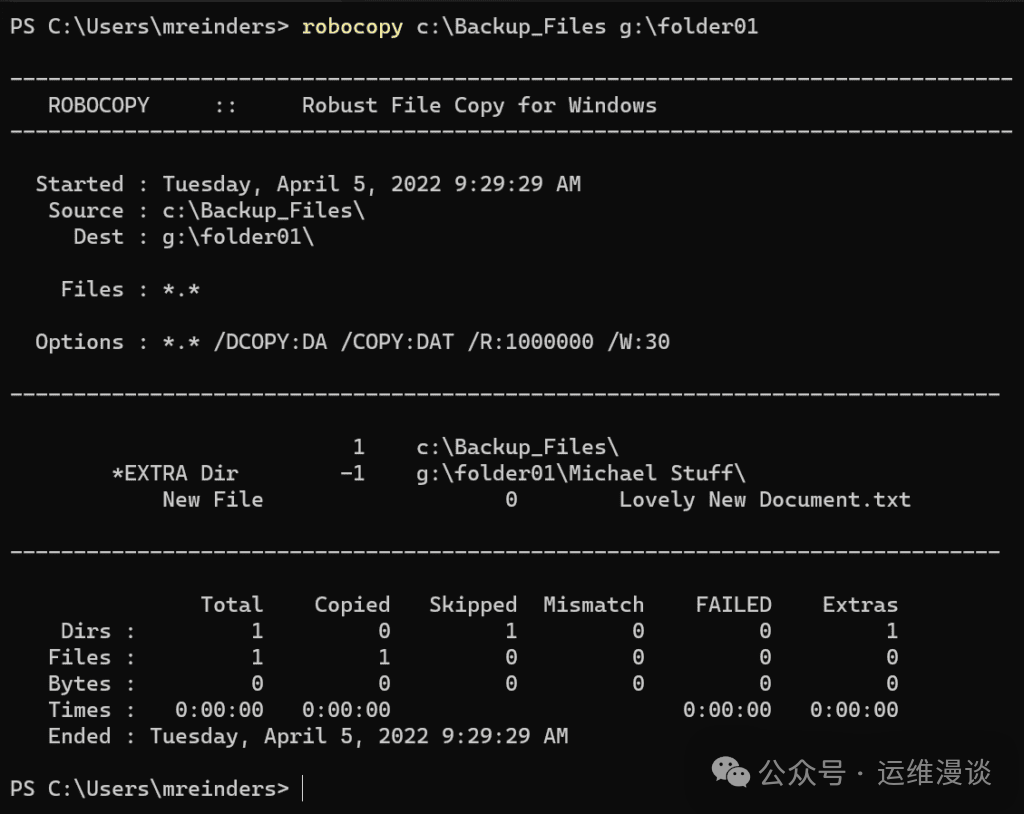
我每周都用它来备份家庭相册到外置硬盘。即使中途意外断开连接,下次接上硬盘后,Robocopy会从上次中断的地方继续传输,而不会从头开始。这是图形界面复制无法做到的。你还可以通过添加 /LOG:backup.log 参数来生成详细的复制日志文件。
更多实用技巧:
- 网络备份:
robocopy "C:\视频" "\\NAS\共享文件夹" /E /Z /R:5(/R:5表示失败重试5次)
- 排除特定文件:
/XF *.tmp 可以跳过所有临时文件。
- 镜像整个系统分区(请谨慎使用):适合需要备份大量数据的视频剪辑师、摄影师或游戏玩家。
对于需要经常处理4K视频素材、抖音项目文件或大型游戏存档的用户来说,Robocopy让可靠的数据备份变得像呼吸一样简单。这远非图形界面复制粘贴可比。
4. SFC /Scannow:一键扫描修复系统文件
电脑莫名卡顿、程序频繁闪退、出现各种奇怪错误提示……很多时候问题并非出在硬件,而是Windows系统文件损坏所致。作为家中的“御用技术支持”,我最常使用的修复命令就是 sfc /scannow。
命令(必须以管理员身份运行):
sfc /scannow
该命令会扫描所有受保护的系统文件,并自动用缓存的正确版本替换损坏的文件。整个过程通常需要5到15分钟,完成后重启电脑即可。
如果sfc命令无法修复所有问题,可以接着使用更强大的DISM命令:
DISM /Online /Cleanup-Image /RestoreHealth
这条命令会尝试从Windows Update在线下载健康的系统文件来修复本地映像,修复更为彻底。
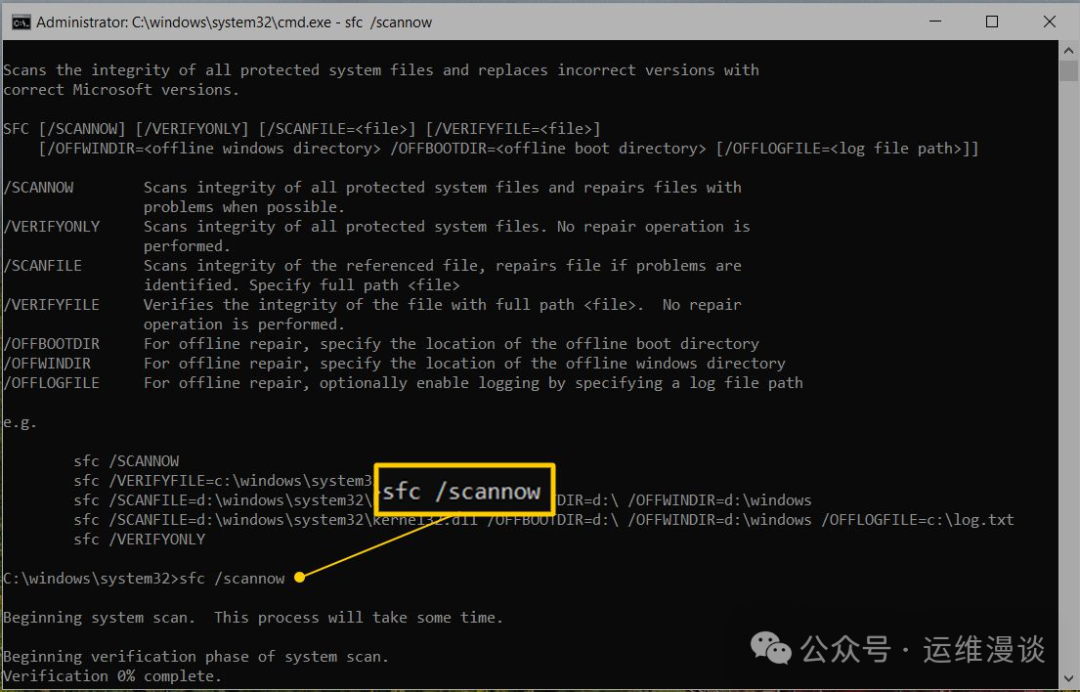
为什么它比控制面板里的“疑难解答”更强?图形化的故障排除工具常常找不到问题根源,而sfc命令直接检查和修复系统核心文件。根据我的经验,它能解决90%以上的此类软故障——无论是父母电脑中毒后、还是系统升级失败后,远程指导他们运行这条命令,很多问题都能迎刃而解。想要了解更多底层原理,可以到云栈社区的计算机基础板块交流。
典型使用场景:
- 系统出现蓝屏、黑屏或提示DLL文件丢失。
- 某些软件频繁无故崩溃。
- Windows更新反复失败。
小贴士:可以遵循一个修复流程:先运行 chkdsk C: /f /r 检查并修复磁盘错误,再执行 sfc /scannow,最后使用 DISM /Online /Cleanup-Image /RestoreHealth。这套“三连招”能解决绝大多数系统文件问题。所有扫描日志都保存在 %windir%\Logs\CBS\CBS.log 文件中,如需深入分析可查看此日志。
5. Shutdown:灵活的定时与远程关机
通过开始菜单进行图形化关机固然简单,但当你需要实现“2小时后自动关机”(比如在下载大型游戏、渲染视频或进行长时间备份时),图形界面就无能为力了。而 shutdown 命令可以轻松实现定时、计划任务乃至远程关机。
常用命令:
- 2小时后关机:
shutdown /s /t 7200(7200秒 = 2小时)
- 立即强制关机:
shutdown /s /f /t 0
- 取消已计划的关机:
shutdown /a
- 5分钟后重启:
shutdown /r /t 300

我个人喜欢创建一个桌面快捷方式:右键新建快捷方式,输入 shutdown /s /f /t 0,并将其命名为“一键强制关机”。在需要立刻合上笔记本离开时,双击它即可立即关机,省去了等待应用程序响应关闭提示的时间。
高级玩法:
- 每天凌晨4点自动重启:利用Windows“任务计划程序”创建一个定时任务来执行
shutdown命令。
- 远程关闭局域网内另一台电脑:
shutdown /s /m \\计算机名 /t 0(需要相应权限)。
- 使电脑进入休眠状态:
shutdown /h
晚上睡觉前开始下载大型文件或渲染视频,输入一条定时关机命令,就可以安心上床,醒来时电脑已经自动关闭,既完成了任务又节省了电力。这种定时加强制的自动化操作,是图形界面关机无法实现的。
图形界面适合日常的简单交互,但本文介绍的这五个命令——winget、taskkill、robocopy、sfc、shutdown——才是Windows 11系统中提升效率的隐藏王牌。它们不仅能为你节省大量时间,而且在稳定性、安全性和专业性方面表现更佳。熟练掌握后,你会发现电脑从一个需要小心伺候的“工具”,变成了一个懂得你意图、能自动化处理琐事的“伙伴”。无论是系统维护还是日常办公,这些命令行技巧都值得你花时间掌握。
 发表于 2026-4-5 05:25:34
|
查看: 277|
回复: 0
发表于 2026-4-5 05:25:34
|
查看: 277|
回复: 0

