无论是制作自媒体内容、编写技术教程,还是向客户演示产品,高质量的屏幕录制都是一项刚需。然而,市面上的专业录屏软件往往价格不菲,例如知名的 Screen Studio 每月订阅费高达 29 美元,而免费的替代品又常常附带水印或功能残缺。
最近,一款名为 OpenScreen 的开源工具进入了我的视野。它完全免费、无水印,却能制作出电影感十足的丝滑演示视频,堪称“录屏界的卷王”。今天,我们就来深入了解一下这款宝藏工具。
为何称其为 Screen Studio 的“平替”?
如果你关注过国外的科技圈,一定听说过 Screen Studio。它凭借自动缩放、动态模糊和精美的背景处理,成为了制作产品演示视频的标杆。但其高昂的订阅费用让许多个人开发者和学生望而却步。
OpenScreen 的诞生,正是为了解决这个问题。作为一个由社区驱动的开源项目,它完全免费且开源,支持 Windows、macOS 和 Linux 三大平台,核心功能直击痛点,让每个人都能零成本制作出专业级的演示视频。
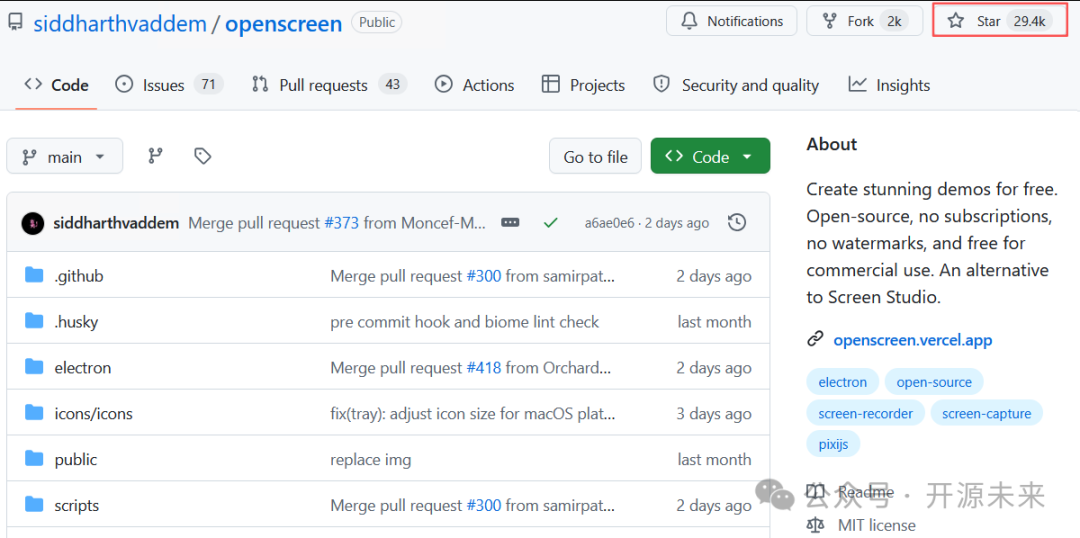
核心亮点:免费,但功能不打折
1. 丝滑变焦,突出重点
录制教程时,你是否希望观众能清晰看到你的鼠标操作细节?OpenScreen 支持手动添加缩放关键帧,你可以自由定义放大的区域、倍数以及持续时间。配合其运动模糊效果,镜头的推拉过渡顺滑自然,能瞬间提升视频的质感与专业度。
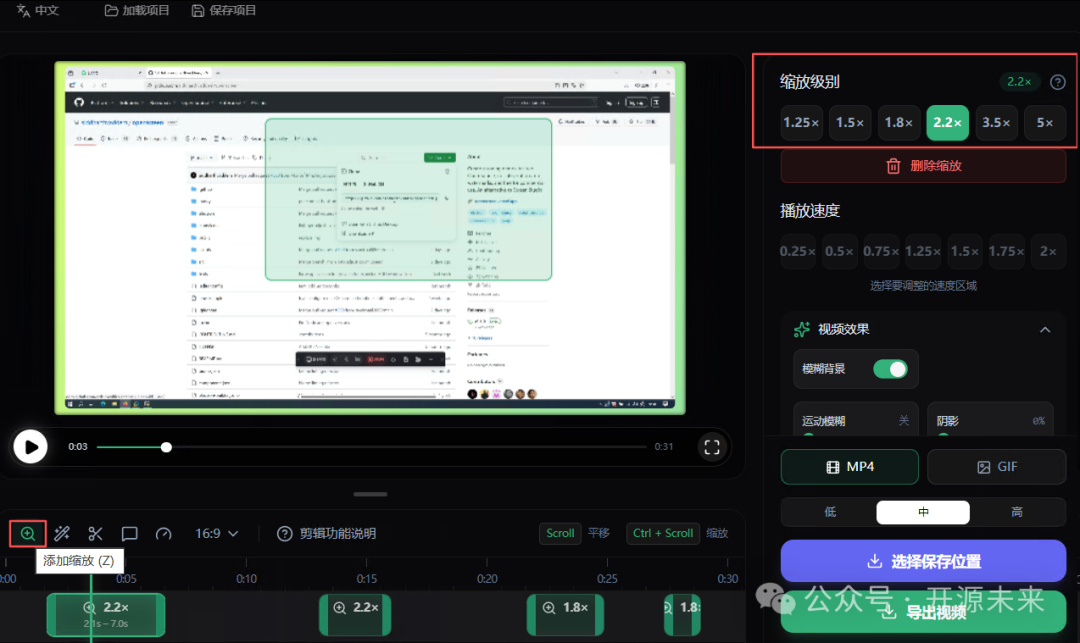
2. 自定义背景,告别黑边
录制非全屏窗口或应用时,画面周围的黑边非常影响观感。OpenScreen 允许你为视频主体填充壁纸、纯色、渐变色或自定义图片作为背景。你还可以为视频窗口添加圆角和阴影,让画面更具立体感。
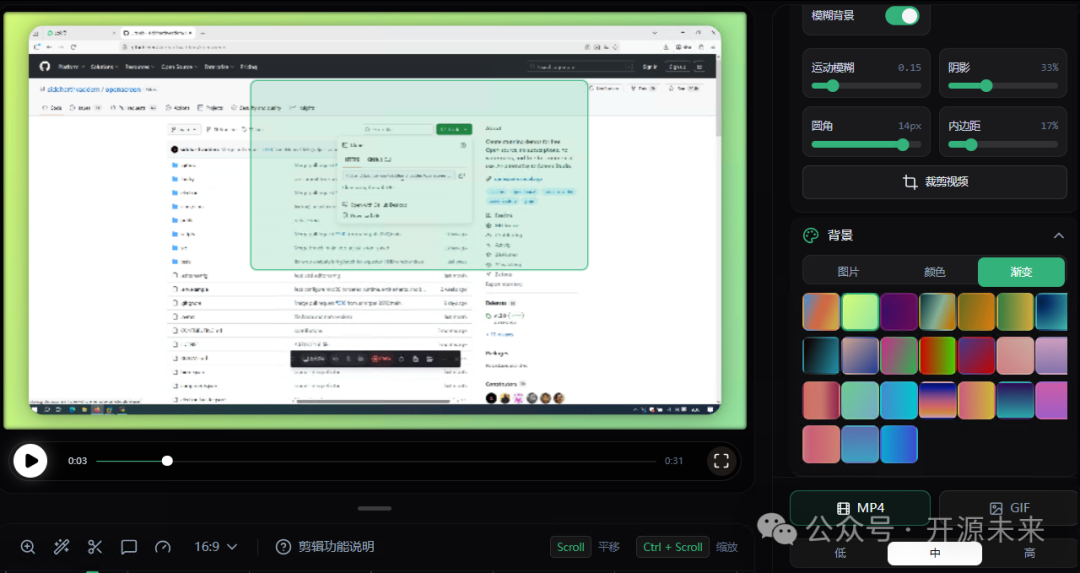
3. 基础剪辑,一站式搞定
软件内置了时间轴编辑器,支持对视频进行裁剪、修剪、添加转场和背景音乐。这意味着你无需再打开复杂的专业剪辑软件,录完即可完成基础编辑,大大提升工作效率。
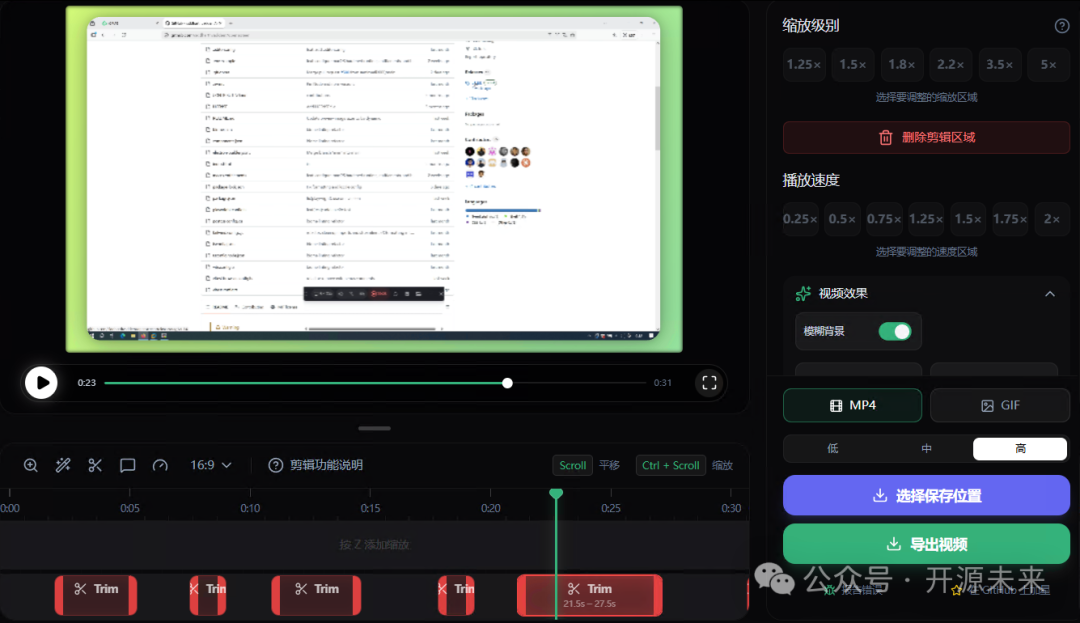
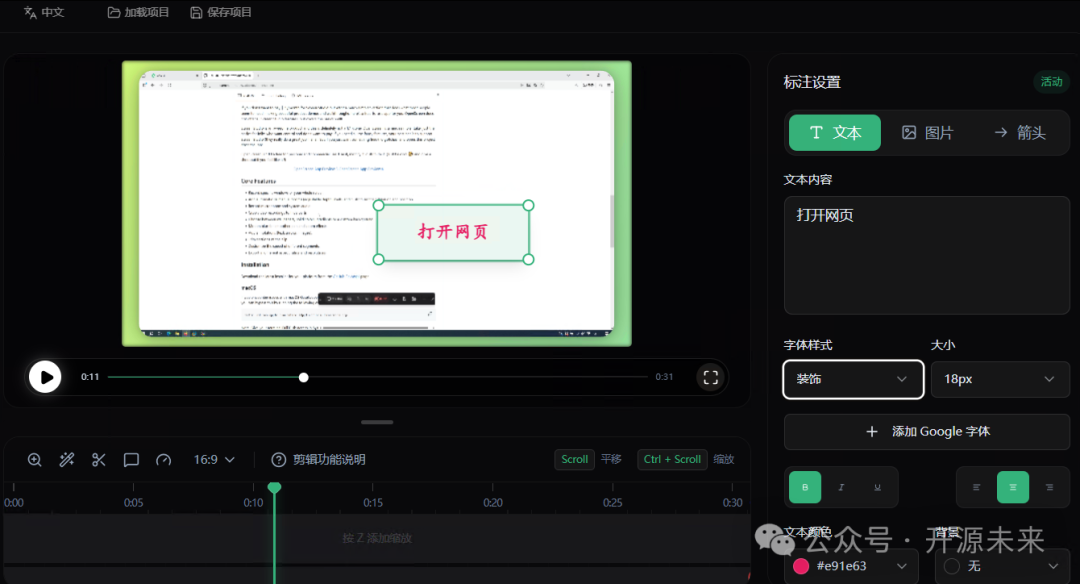
4. 标注工具,讲解更清晰
为了在视频中更清晰地表达,OpenScreen 提供了文本、箭头、高亮框等实用标注工具。你可以轻松地在视频画面中圈出重点、解释逻辑,让观众一目了然。
5. 多格式导出,适配全平台
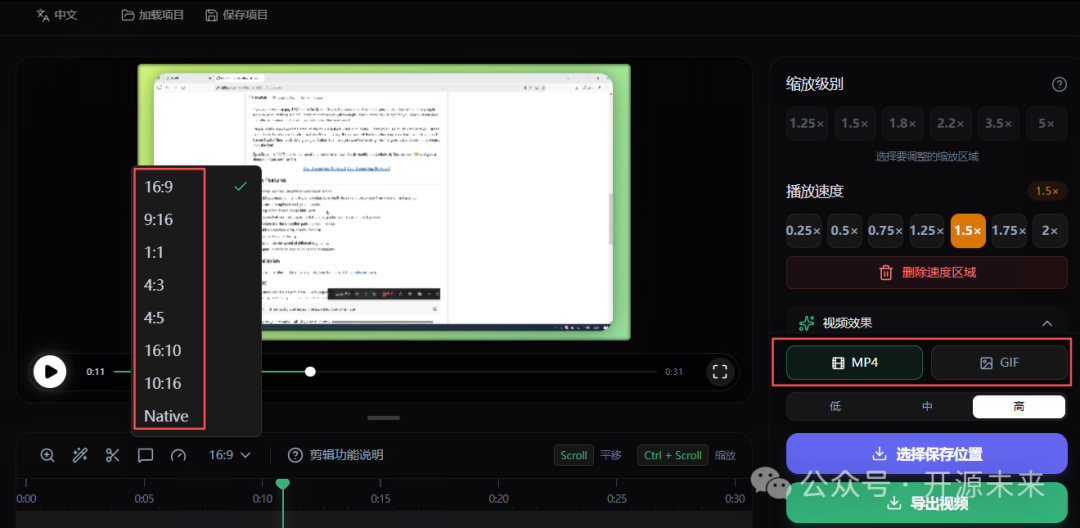
软件支持导出 MP4 和 GIF 两种格式,视频分辨率可从 720p 到 4K 可选,长宽比也提供了 16:9、4:3、1:1 等多种选择,能够完美适配 B站、小红书、抖音等不同平台的发布要求。
如何快速安装使用?
安装过程非常简单:
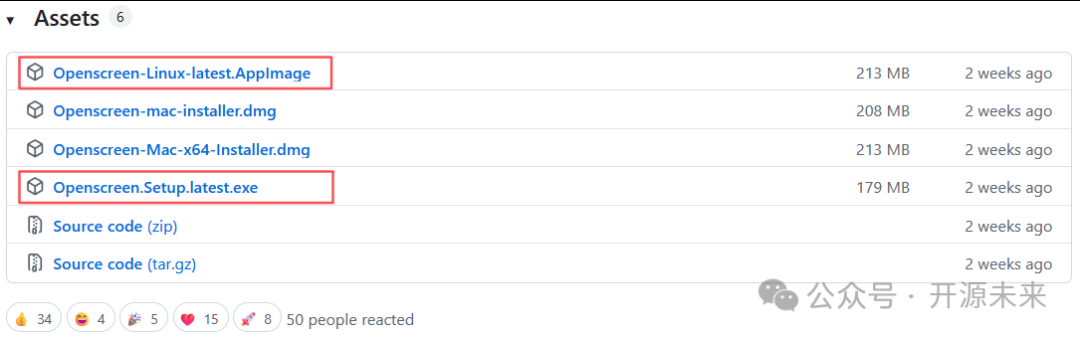
- 访问 OpenScreen 的 GitHub Releases 页面,下载适用于你操作系统的安装包。
- Windows 用户下载
.exe 文件。
- macOS 用户下载
.dmg 文件。
- Linux 用户下载
.AppImage 文件。
- 运行安装。
- Windows 和 macOS 用户像安装普通软件一样,按提示操作即可。
- Linux 用户需要先为
.AppImage 文件添加执行权限,然后运行。如果遇到沙盒问题,可以尝试 --no-sandbox 参数。
chmod +x Openscreen-Linux-*.AppImage
./Openscreen-Linux-*.AppImage   或者:./Openscreen-Linux-*.AppImage --no-sandbox
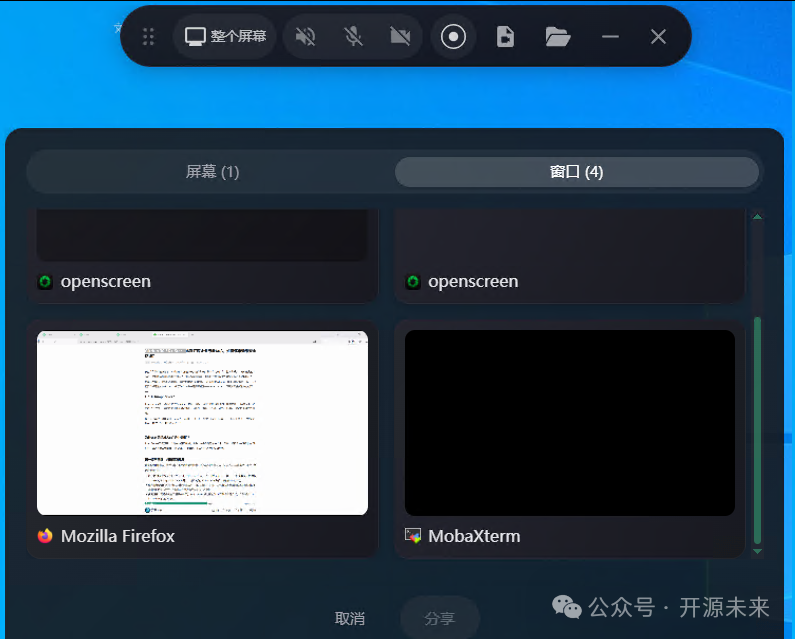
安装完成后启动软件,你可以选择录制整个屏幕,也可以精准选择录制某个特定窗口。录制结束后,即可使用上文介绍的各项功能对视频进行编辑。
项目地址:https://github.com/siddharthvaddem/openscreen
总结
OpenScreen 凭借开源的力量,有效地打破了专业商业录屏软件的价格壁垒。它或许在自动化程度上不及 Screen Studio 那样极致,但其提供的核心功能已足够强大,完全能够满足日常产品演示、技术教程制作等需求。
免费、无水印、可商用、跨平台——这四个关键词,足以让它成为当下最值得关注的录屏工具之一。如果你也在寻找一款既强大又经济的录屏解决方案,不妨试试 OpenScreen,它的表现可能会给你带来惊喜。更多类似的实用工具和项目分享,也欢迎在云栈社区交流探讨。 |  发表于 2026-4-19 05:43:55
|
查看: 680|
回复: 0
发表于 2026-4-19 05:43:55
|
查看: 680|
回复: 0

