今天聊聊Codex。
不是那个写诗的Copilot,也不是那家卖NFT的数字公司。我说的是Codex桌面端,一款AI编程智能体。
💡 一个冷知识
很多人问Codex和“Harness Engineering(驾驭工程)”是什么关系。
Codex本身就是Harness Engineer的最佳实践——它把代码生成、调试、自动化、云端运行、记忆系统全部整合在一个桌面端软件里,不是PPT概念,是真正跑在你电脑里的工具。
codex为什么这么火?
因为我发现,它是目前Claude Code之外,另一个让我觉得“真香”的AI编程工具。
我已经重度使用了两周,今天就把保姆级全攻略写出来,从安装到高级玩法,一篇搞通。
为什么说它是“最强的”?
先摆结论:在Codex的四大形态(Web、CLI、插件、桌面端)中,桌面端是最强的。
为什么?
- 额度更高:比Claude Code给的免费额度慷慨得多
- 功能更全:集成了画图、记忆、云端、插件、定时任务
- 免费账户也能用:不限速、不封号、不降智
- 本地化体验:直接在桌面端运行,不需要浏览器
我之前一直用Claude Code,但老被额度限制、封号搞得头疼。换到Codex桌面端之后,局面彻底打开了。
12大功能模块一览
先说清楚它有哪些能力。我按使用频率排了个序:
- 安装与基础使用:下载、登录、界面布局
- 代码对话:直接问、直接改、直接跑
- 画图(AI生图):在代码工具里直接生成图片
- 计划模式:项目规划、任务分解、自动生成步骤
- 代码管理:分支、提交、回滚、Git联动
- 云端运行:远程执行代码,不用本地环境
- 记忆系统:上下文持久化,下次打开还能继续聊
- 插件与定时任务:让AI在特定时间自动工作
- Skills:技能扩展,自定义Prompt流程
- MCP:模型上下文协议,对接外部工具
- 电脑自动化:系统级控制,模拟鼠标键盘
- 调试与日志:错误分析、性能监控
相信我,这些功能不需要全部掌握。重点用好前4个,就能解决90%的日常问题。
第一步:5分钟安装并跑通
下载与安装
去Codex官网下载桌面端APP。支持Windows、macOS、Linux。
安装过程极其简单:
大概2分钟搞定。
登录与界面
打开APP,用邮箱注册或登录。
主界面分为三栏:
- 左侧:对话列表 + 功能面板
- 中间:对话窗口(核心操作区)
- 右侧:上下文 / 文件 / 代码预览
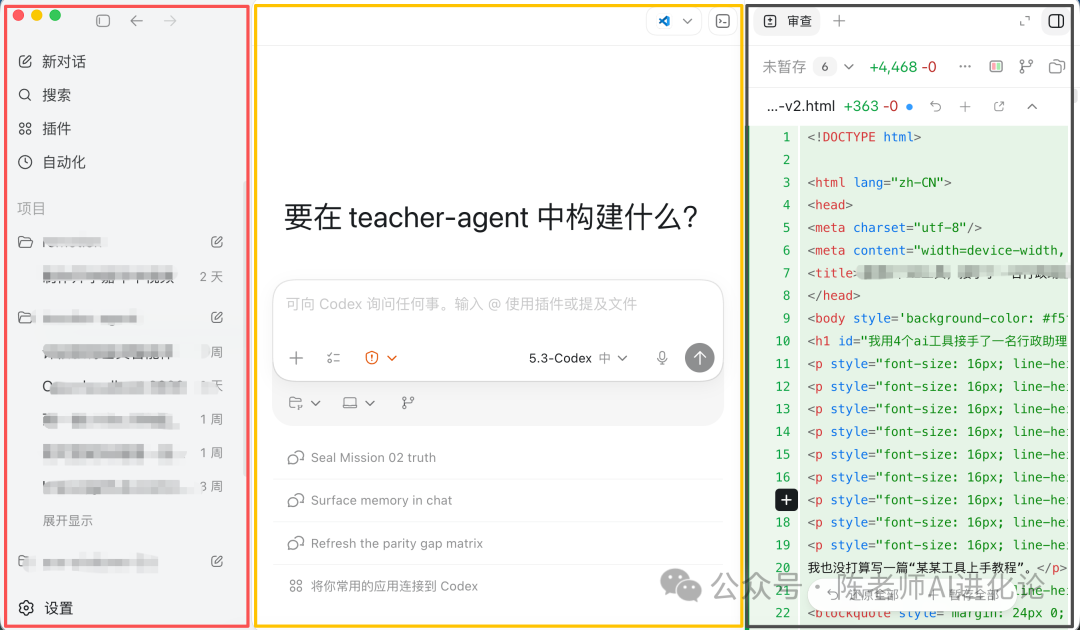
第一次打开可能会有点懵,但别怕,所有操作都在中间栏完成。
基础对话:让它帮你写代码
输入框就在这里。我可以直接说:
写一个Python脚本,读取当前文件夹下的所有CSV文件,合并成一个Excel文件。
它就会生成代码。你可以直接复制,也可以点击“运行”按钮,在本地执行。你还可以直接在其他工具如vscode中打开编辑。
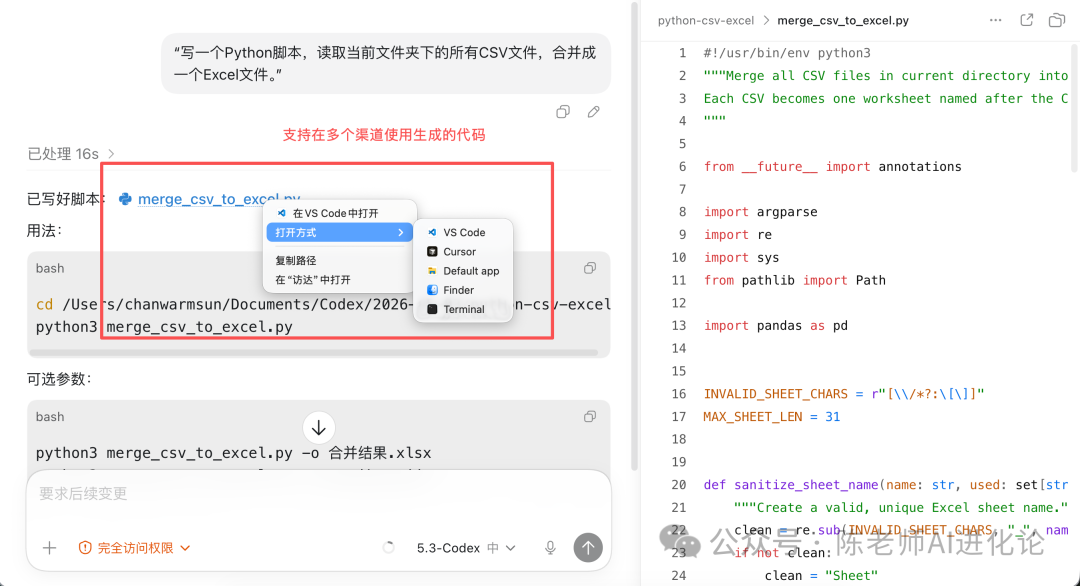
要点:
- 支持自然语言,不需要格式
- 直接生成或修改代码
- 可以指定语言(Python、JavaScript、Go、Rust等)
第二步:必须学会的3个“杀手级”功能
1. 计划模式:做事更有条理
Codex APP有一个独有功能叫计划模式。它解决了一个核心痛点:写复杂项目时,AI总是一头雾水,你也是一头雾水。
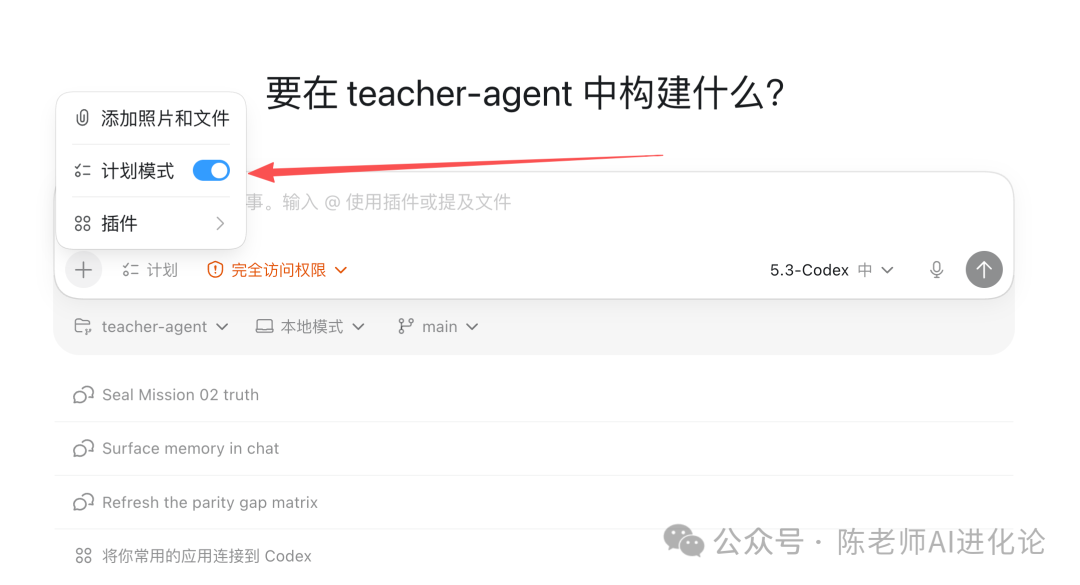
传统的代码生成流程是:你描述需求 → AI直接写代码 → 跑不起来 → 修bug → 崩溃。
计划模式改变了这一切。
你输入需求后,Codex不会直接写代码。它会先:
- 拆解任务:把一个大需求分解成10-20个小步骤
- 排优先级:哪些步骤先做,哪些后做
- 生成文档:每个步骤要做什么,依赖什么
- 可视化进度:做完一步,打勾一步
然后你确认这个计划,它才开始写代码。
我前两天用它写了一个项目管理系统。需求一提交,Codex自动拆成了15个步骤,从数据库设计到前端路由到API开发,清清楚楚。
这不是写代码,这是在带项目。
这个功能太爽了。
我上周用它写一个“自动化推送日报工具”,我说:“我想做一个自动化工具,每天早上9点抓取钉钉数据,生成日报,发送到企业微信群。”
计划模式会先与用户进行交互,询问清楚以后直接生成了12个步骤:
- 抓取数据库
- 处理数据
- 生成图表
- 发送消息
- 定时执行
- ……
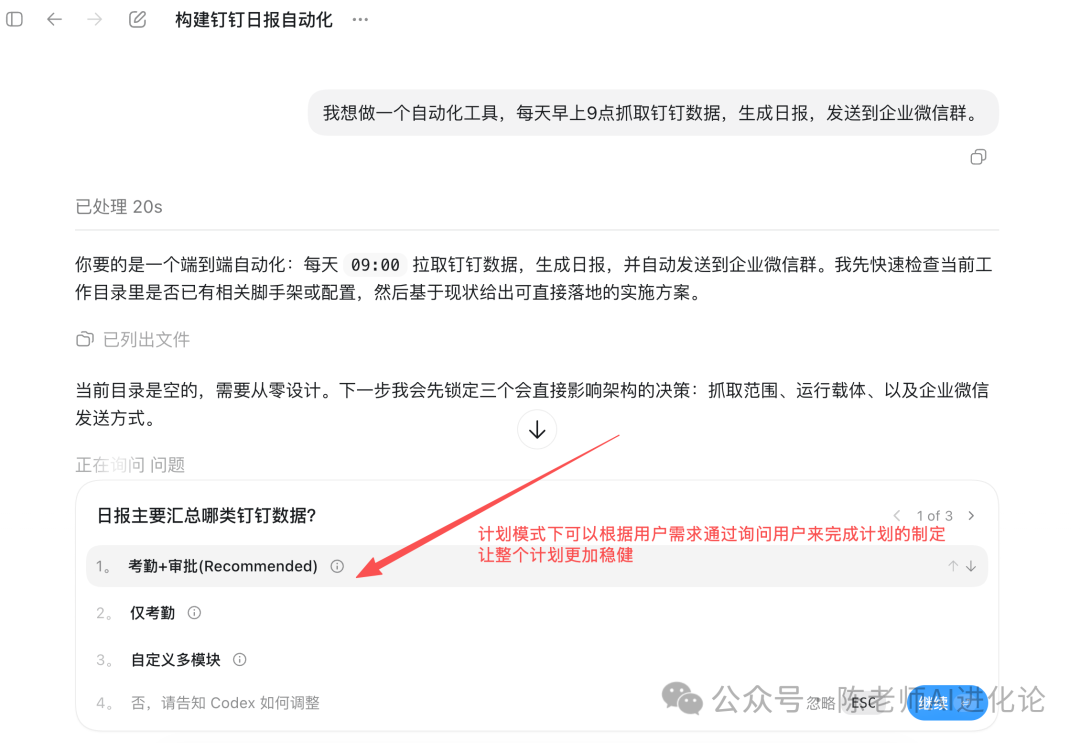
我只需要按顺序执行,不用自己死磕。
2. 记忆系统+插件+定时任务——把AI变成你的数字员工
这是Codex桌面端最让我惊喜的功能。
记忆系统:Codex能记住你的偏好。比如你习惯用TypeScript而不是JavaScript,你习惯把数据库配置写在.env文件里,你习惯代码加注释。第一次配置后,以后所有项目它都默认按你的习惯写。
大多数AI助手,对话结束就忘了。但Codex桌面端的“记忆系统”能做到上下文持久化。
什么意思?我今天跟它聊了项目A,明天打开,它还记得我们聊到哪一步。
应用场景:
- 长期项目:逐步迭代,不用每次重说
- 复杂问题:分阶段解决,保留中间结果
- 知识积累:让AI记住你的偏好
我把它当作一个私人编程助理,随时叫,随时能续上。
插件:Codex有插件生态。你可以装插件来扩展功能,比如:
- 自动生成API文档
- 自动翻译代码注释
- 自动格式化代码
- 对接飞书/钉钉通知
- 办公套件等

定时任务:设置一个定时任务,让Codex每天凌晨自动执行某个脚本。比如每天自动备份数据库,每天自动爬取天气预报发到群里,每天自动统计日志错误数。
我设置了一个定时任务:每天凌晨2点,Codex自动拉取GitLab的代码,跑一遍测试,如果测试失败,自动发飞书消息提醒我。完全不用管。
3. 云端运行:不依赖本地环境
有时候本地环境乱七八糟、缺少依赖、包冲突。
Codex桌面端提供云端的运行环境。你写完代码,直接点“云端运行”:
- 自动配置环境
- 安装依赖
- 执行并返回结果
- 完毕自动清理
太适合:
4. 画图功能-AI生图也能在编程工具里做?
对。Codex内置了AI生图功能,而且还是最近大火的GPT-IMAGE-2。
你可能会问:这不是编程工具吗?为什么要生图?
因为写代码经常需要图标、流程图、示意图。以前我要切到Midjourney或者DALL·E去生成,现在直接在Codex里就能完成,然后让它直接运行代码完成。
使用方法很简单:在对话框输入“画一张____的图”,描述清楚就行。
比如:
画一张出入库管理系统的界面,每个功能模块各一张。
它就给你生成。生成的图片可以直接拖到项目里用。
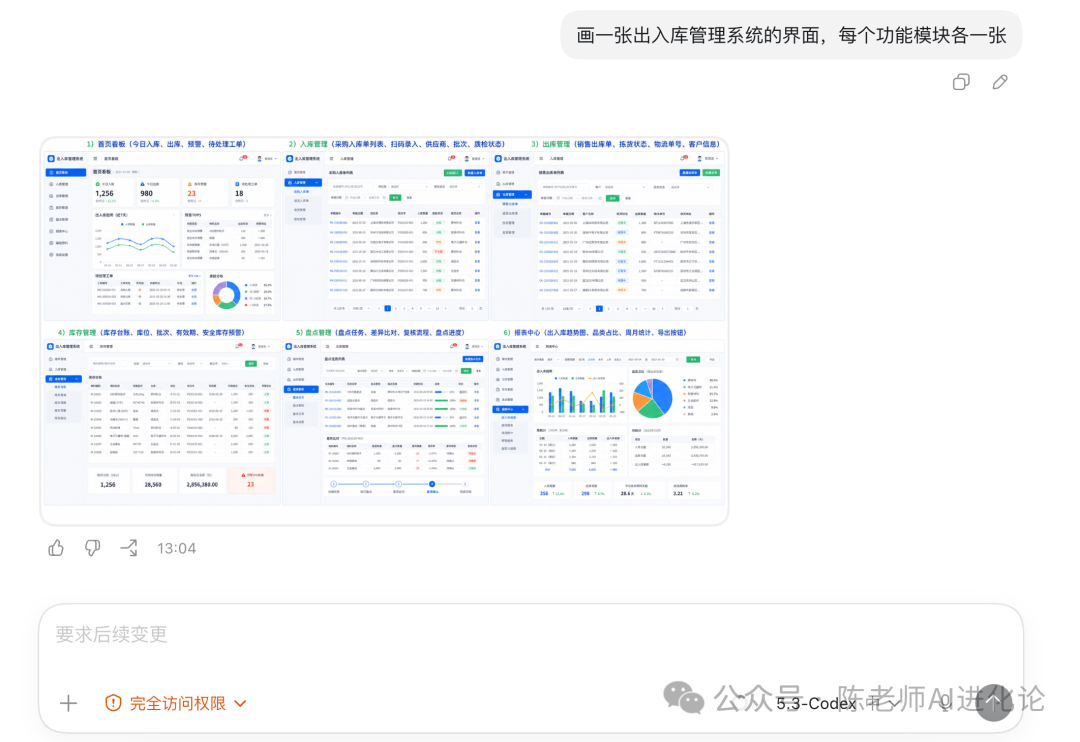
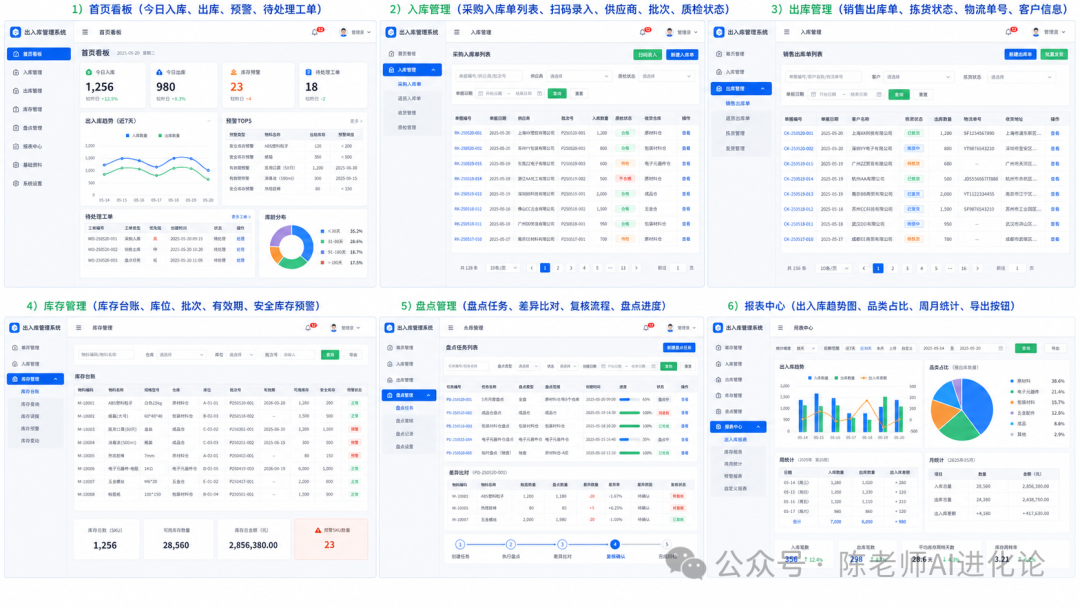
这种功能对前端开发者特别友好。原型设计阶段,不需要设计师参与,你自己就能搞定。
5. 代码管理-Git都不用打开了
Codex APP内置了代码管理功能。你可以在APP里直接:
- 查看文件结构
- 创建/删除/重命名文件
- 查看代码差异
- 提交版本
更骚的是,它支持多人协作。你建一个项目,把同事加进来,大家一起在同一个AI环境里开发。
我还发现一个骚操作:代码审查。写完一段代码后,直接跟Codex说“审查这段代码”,它会检查是否有bug、性能问题、安全漏洞,然后给出修改建议。这相当于白嫖了一个高级程序员帮你review代码。
我强烈建议所有开发者都用这个功能。自己写的代码有盲区,AI看的比你清楚。
进阶玩法:让Codex成为你的“万能助手”
如果你只用上面这些,只发挥了它50%的实力。
还有几个高阶玩法值得一试:
Skills:自定义工作流
Codex桌面端同样也支持“Skills”
你可以让codex帮你完成一个重复性的任务,然后告诉它,将刚才的任务创建成一个skill,保存下来,以后直接调用。
我写了一个“代码审查”Skill:
- 输入:代码片段
- 输出:bug分析、安全风险、性能建议
每次提交代码前,直接调这个Skill,10秒审查完成。
MCP:对接外部工具
MCP(Model Context Protocol)是Codex的“外挂”系统。
通过MCP,Codex桌面端可以直接调用:
比如,我跟Codex说:“把用户表的数据导出成CSV,发到钉钉群里。”
如果配置了MCP,它就能直接执行。
这功能是最新更新的,比较实用——Codex能直接控制你的电脑(当前仅限于MAC)。
你给Codex一个指令,比如:
- “打开Chrome浏览器,访问xxx网站,截图保存”
- “把桌面上的文件夹A的所有文件重命名为日期格式”
- “打开微信,给xxx发一条消息”
Codex会通过自动化接口,模拟你的操作。
这个功能目前还在测试阶段,但已经能用。想想看:你把一堆重复性工作写成脚本,然后让Codex每天定时帮你执行。
这就是打工人的终极梦想——让AI替你干活。
codex可以模拟鼠标点击、键盘输入、读取屏幕信息。这意味着什么?


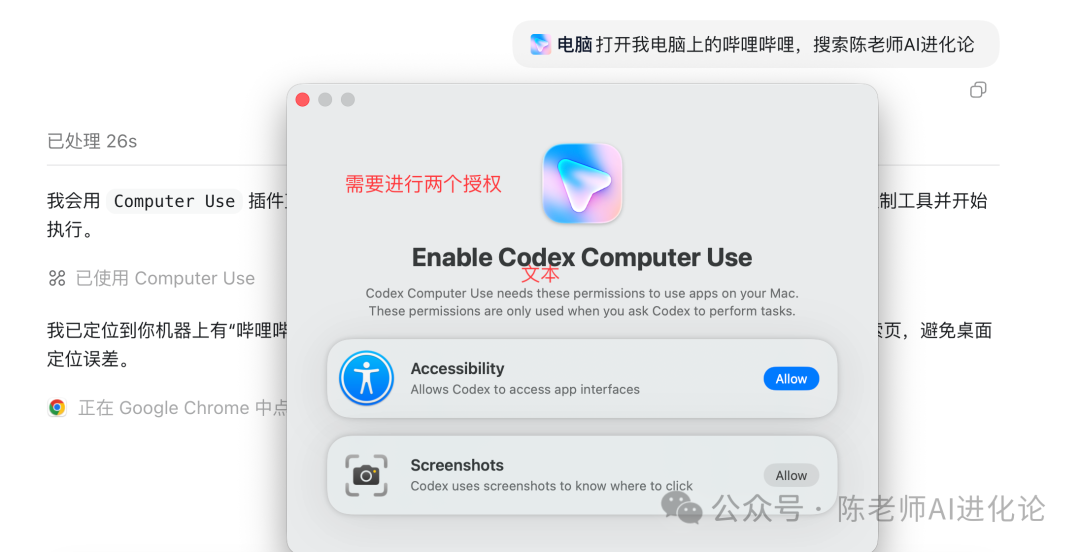
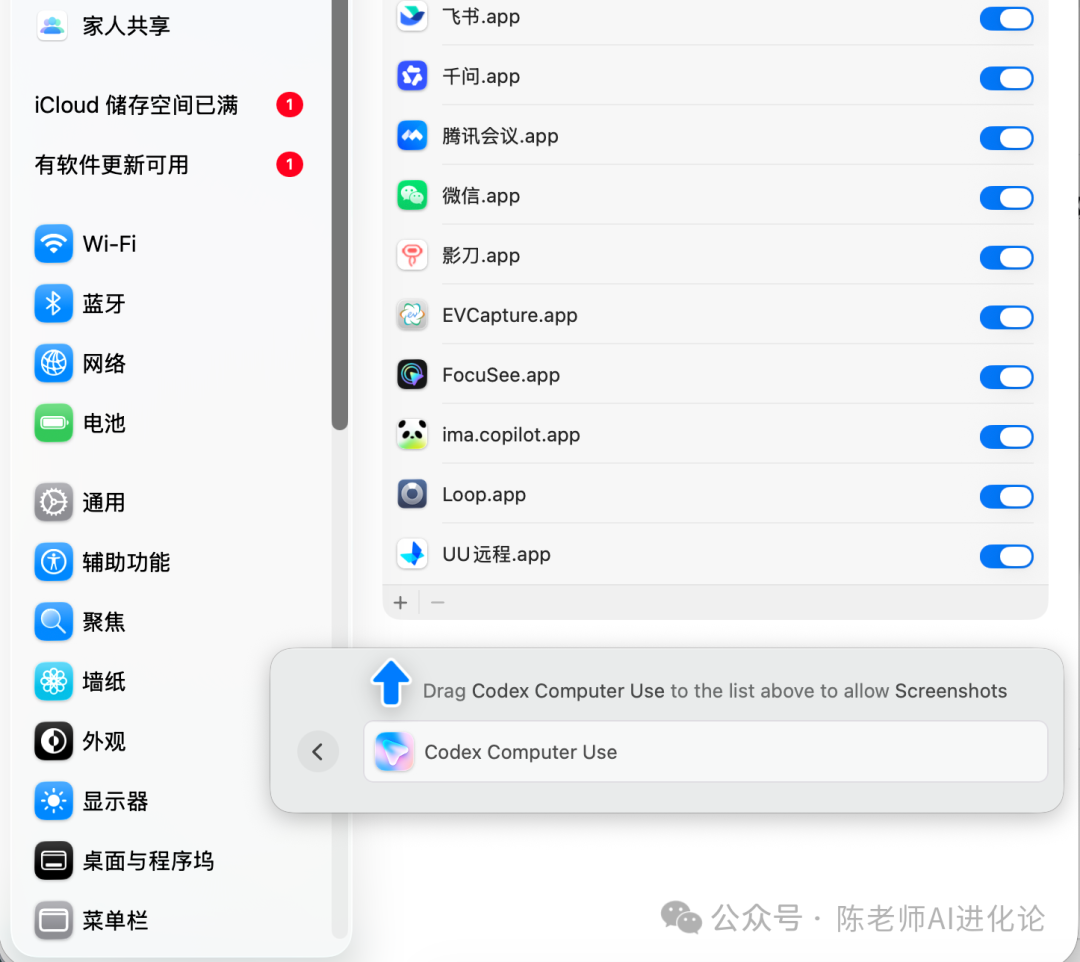
注意:权限很高,别乱用。而且还忒费token,作为一个实验性功能,可以尝试一下,只在安全环境里跑。
批注功能让修改更加顺畅
codex还有一个比较实用的批注功能。
有时候我们开发了项目,可以用codex内置浏览器打开前端预览,如果发现了前端需要修改的地方。以前我的做法就是用文字描述或者截图发给codex让它修改。
但是这样会有不精准的情况,而且可能需要耗费多轮对话。
现在直接在打开的页面中选中需要修改的地方,然后添加评论,就可以丝滑地完成修改,非常方便。


避坑指南
我用Codex桌面端两周,踩了不少坑。
坑1:同步问题
如果你同时用Web端和APP端,需要注意同步机制。
- 对话在不同端之间不能实时同步
- 建议:专注用一个端,别来回切
- 记忆系统能跨端,但需要手动刷新
坑2:代码自动运行
Codex的代码可以一键运行。一定要看清楚运行的是什么。
有一次我让它生成一个脚本,忘了看内容,直接点了“运行”。结果它删了临时文件夹里的部分文件。
教训:
- 运行前先检查代码
- 重要操作前备份
- 先用“预览”模式观察
坑3:云端运行的环境有限
云端运行的环境是通用的。如果你有特殊依赖(比如某些硬件驱动),它不支持。
建议:
它值不值得从Claude Code切换过来?
我的观点:值得。
对比一下:
| 维度 |
Claude Code |
Codex桌面端 |
| 功能覆盖 |
仅对话+代码+执行 |
对话+代码+画图+云端+记忆+插件+执行 |
| 运行环境 |
本地+云端 |
本地+云端 |
| 插件生态 |
有 |
有 |
| 数据持久化 |
好 |
好(记忆系统) |
Claude Code不是不好,但额度真的扛不住,还用不上。
切换过来之后,我省了很多时间,也省了钱。
快速上手指南(一天学完)
如果你今天开始用,我建议按这个顺序:
- 安装并跑通基础对话
- 尝试画图功能(好玩)
- 学会计划模式(解决复杂问题)
- 配置记忆系统(持续用)
- 尝试云端运行(快速测试)
- 玩一个项目(从想法到成品)
一天之内就能上手。
最后的提醒
Codex APP免费版已经能满足我的日常需求。如果不够,付费版本的额度更高、性能更强,比如开个plus。对我来说,plus版+自动化的组合拳已经够用了。
这不是一个工具,是一整套开发环境+自动化平台。
最后说一句:如果你还在用传统方式写代码——本地配环境、手动跑测试、频繁提交到Git——那你的效率至少浪费了50%。
试试Codex。
虽然Codex桌面端很强,但不要期待它完美。
- 它不会写所有代码
- 它对长逻辑的推理不如Claude
- 它偶尔会给出很蠢的建议
但它能帮你把效率提升3倍以上。这就够了。
如果你对这类AI编程工具感兴趣,欢迎来云栈社区交流更多实战经验。
 发表于 2026-5-4 19:17:38
|
查看: 449|
回复: 0
发表于 2026-5-4 19:17:38
|
查看: 449|
回复: 0

