TagStudio 是一款基于标签的照片&文件管理工具,核心理念是 “不给你强制搬砖,只给你自由玩标签”。它不需要把文件搬进数据库,也不生成一堆 sidecar 文件,直接在你现有的文件夹上盖一层 “Tag 大旗”,所有元数据都装进一个 .TagStudio 隐藏目录里的 SQLite 库。换句话说,你的文件结构原封不动,标签随时可增删改。
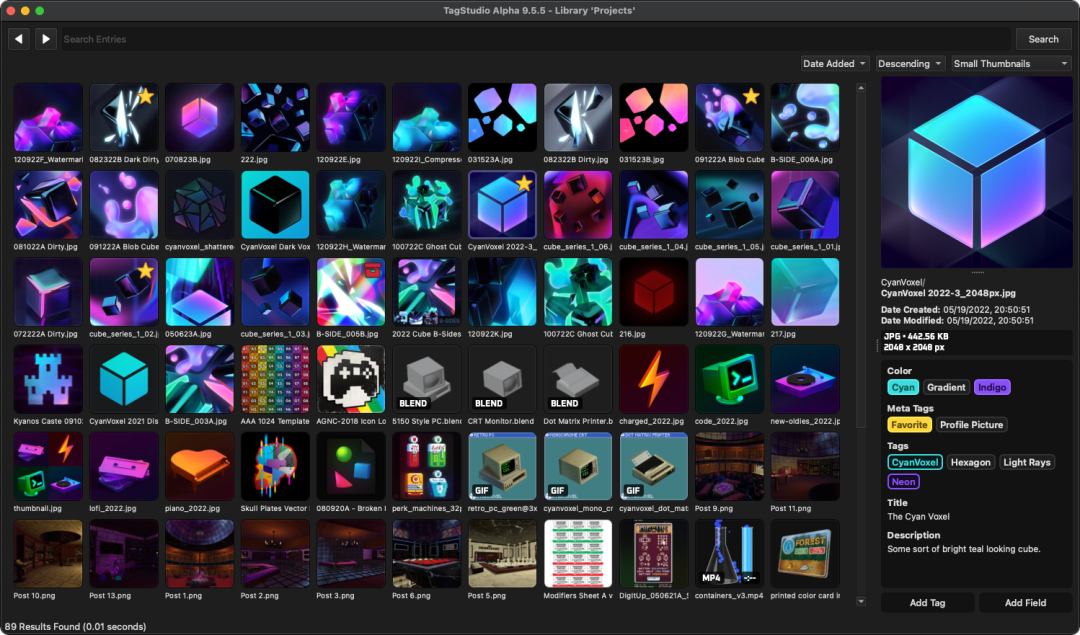
核心亮点速览
| 功能 |
为你解决啥 |
我的体验 |
| 多类型预览 |
支持图片、视频、音频、PDF、RAW、甚至 PSD、Blender 项目 |
一打开就能直接看动画 GIF,省去打开 Photoshop |
| 标签继承 |
父标签 + 子标签,搜索时自动匹配父标签 |
“动漫” → 自动命中 “FNAF” 等子标签,搜索超省事 |
| 自定义字段 |
文字、时间、长文本等,可为每个文件添加 “标题”“作者”“拍摄时间”等 |
给漫画文件加上章节、卷数,整理漫画库毫不费劲 |
| 强大搜索 |
支持 tag:、path:、filetype:、mediatype:,布尔运算 AND/OR/NOT |
用 tag:旅行 AND filetype:jpg 一键筛出所有旅行照片 |
| 跨平台 |
Windows / macOS / Linux 均有原生可执行文件,且还有便携版 |
我在家用 mac,外出用 Linux 电脑,直接拷贝同一库,用得顺手 |
小提示:如果你习惯用 Finder/资源管理器 快速定位文件,TagStudio 里右键“在资源管理器中显示”功能帮你直接跳转,省去复制粘贴路径的烦恼。
怎么上手?一步到位
-
下载 & 解压
去 GitHub Release 页面,挑对应系统的 .exe / .dmg / .AppImage。我一般选便携版,直接解压到桌面一个文件夹里就行。
-
创建库
打开 TagStudio → File → Open/Create Library,选中你想管理的根目录(比如 ~/Pictures/素材库),程序会自动在该目录下生成 .TagStudio 目录并把已有文件扫描进数据库。别担心,文件不会被搬走。
-
建标签
Ctrl+T(macOS ⌘+T)弹出新建标签窗口。填入 名称(比如 “旅行”),可以再填 别名(比如 “trip”)和 颜色(选个好看的橙色)。如果这个标签有上层概念(比如 “日本旅行”),在 Parent Tags 那里加上 “旅行”,并勾选 “disambiguation” 来防止同名冲突。
-
给文件打标签
选中文件 → Ctrl+Shift+T 打开 Add Tag 搜索框,直接敲关键词,回车就把标签加上。键盘全程搞定,快得像在玩游戏。
-
添加字段
右侧预览面板下方的 Add Field,点开后选 Text Lines(单行)或 Datetimes(时间),填入 “拍摄时间” / “拍摄地点”。以后搜索 field:拍摄时间>=2023-01-01,轻松找到去年夏天的所有海边照。
-
更新库
新增、修改、移动文件后,使用 Ctrl+R(macOS ⌘+R)手动刷新,或者等程序自动在打开时扫描(10k 以下文件自动刷新)。
实战案例:我的“灵感收集箱”
背景:我是一名 UI 设计师,每天要收集 UI 截图、灵感手绘、参考 PDF、字体文件,杂乱无章。
步骤:
| 步骤 |
操作 |
收获 |
| 1️⃣ |
把所有素材放在 ~/Design/灵感库 中,创建 TagStudio 库 |
统一入口,文件结构不变 |
| 2️⃣ |
建立标签:Mobile、Web、颜色灵感、排版、待处理 |
分类清晰,搜索时一次搞定 |
| 3️⃣ |
给每个文件添加对应标签 + 字段 采集日期 |
按日期查找,“2024-04” 的移动端灵感瞬间出现 |
| 4️⃣ |
使用搜索 tag:待处理 AND field:采集日期>=2024-03-01 |
快速列出最近需要处理的素材 |
| 5️⃣ |
发现有几张图片被误删,进入 Manage Unlinked Entries → Search & Relink → 选择对应路径重新关联 |
文件移动后不丢失,库保持完整 |
整个过程不到 30 分钟,而且以后每次打开库都能直接看到最新的“待处理”列表,效率提升约 2 倍(我算的,别问我怎么算的 😅)。
项目地址:https://github.com/TagStudioDev/TagStudio |  发表于 2026-6-1 03:24:19
|
查看: 796|
回复: 0
发表于 2026-6-1 03:24:19
|
查看: 796|
回复: 0

