实验拓扑与环境
首先,我们通过实验拓扑图了解本次网络的整体结构。该网络包含路由器、交换机、DNS服务器、HTTP服务器、Telnet服务器及多个客户端,模拟了一个典型的企业网络环境。
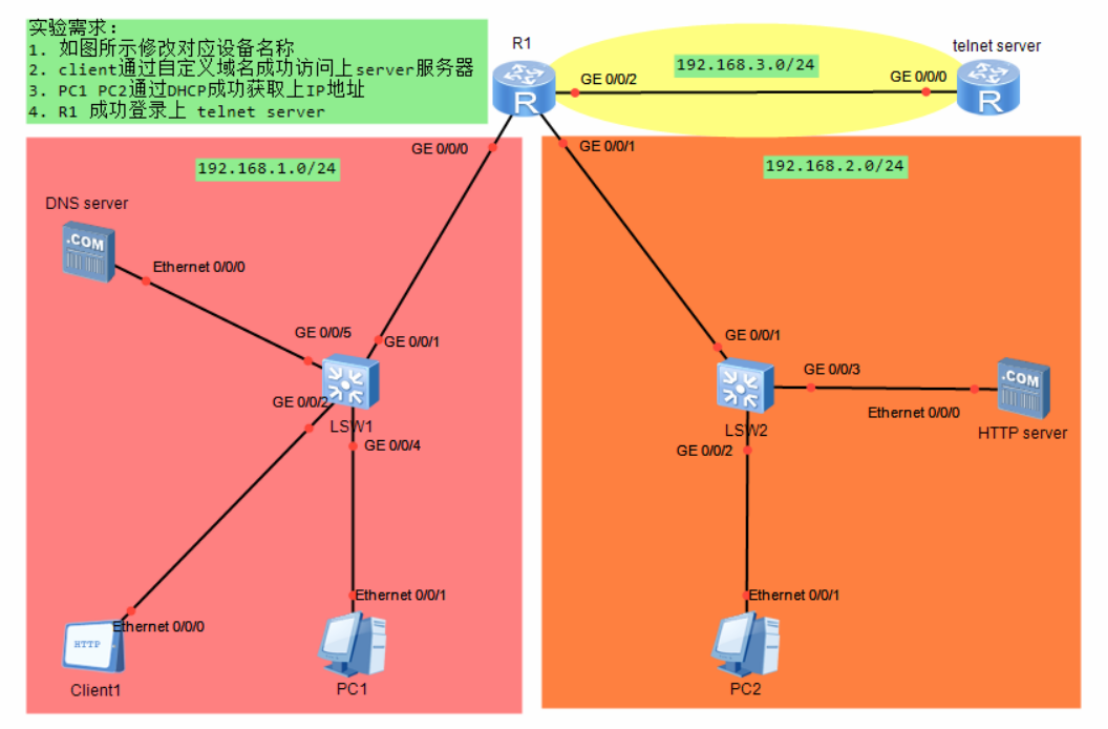
实验核心需求
本次实验旨在完成一个集成了多种基础网络服务的综合配置,具体目标如下:
- 网络设备命名:依据拓扑图修改对应网络设备的名称。
- DNS域名解析:客户端(Client)能够通过自定义域名
www.test.com成功访问HTTP服务器(Server)。
- DHCP自动分配:位于不同广播域的PC1和PC2能够通过DHCP协议自动获取正确的IP地址。
- Telnet远程管理:路由器R1能够成功远程登录到Telnet Server进行管理。
实验配置思路
实验的配置遵循从底层到上层、从基础到应用的逻辑顺序,这有助于进行有序的排错。深入的网络/系统知识对于理解配置背后的原理至关重要。
1. IP基础配置
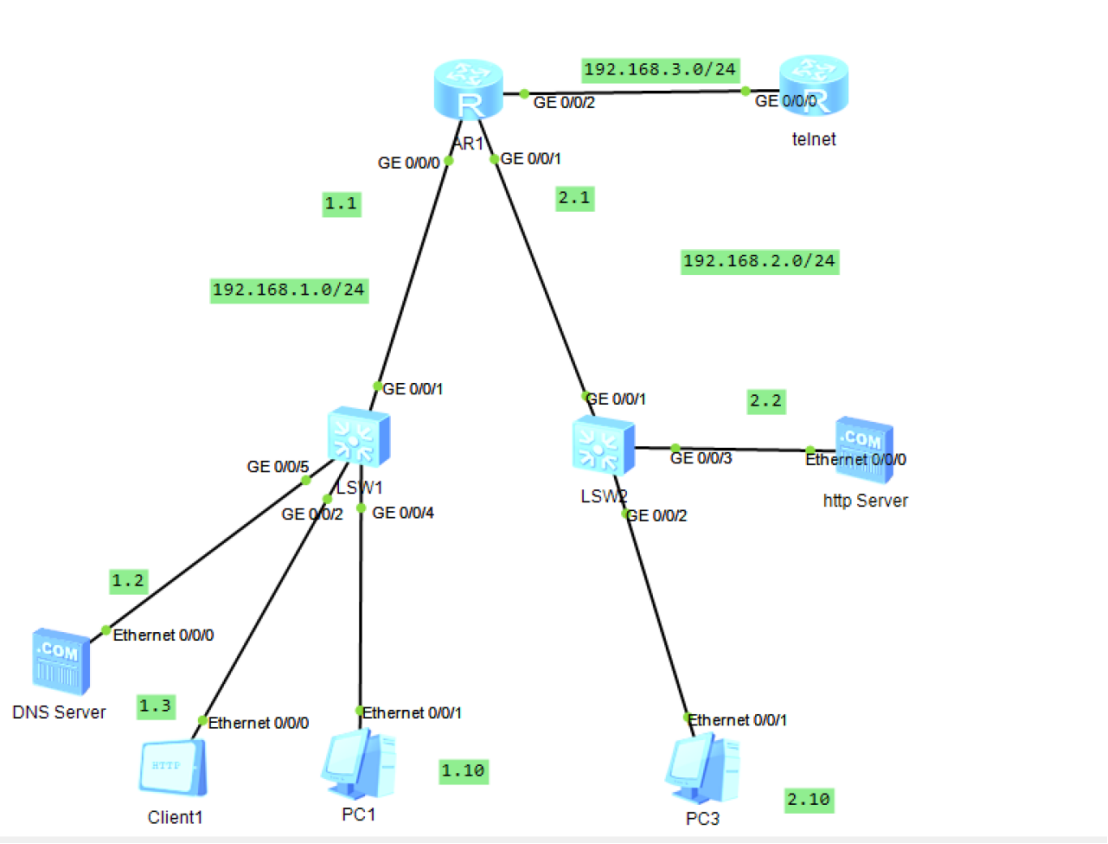
根据拓扑图中已知的网段信息,为路由器、服务器及客户端配置正确的IP地址、子网掩码和网关,完成网络互通性的基础搭建,为后续服务配置提供条件。
2. DNS服务配置
为了实现域名访问,需要在DNS服务器上建立域名www.test.com到HTTP服务器IP地址192.168.2.2的映射(A记录),并确保客户端将DNS服务器地址配置为其域名解析服务器。
3. DHCP服务配置
由于PC1和PC2位于由路由器不同接口分隔的广播域中,需要在路由器R1上创建两个独立的DHCP地址池(a1和a2),分别对应两个子网(192.168.1.0/24 和 192.168.3.0/24),并配置相应的网关、DNS服务器和可分配的IP地址范围。
4. Telnet服务配置
在确保R1与Telnet Server之间IP层可达(可通过ping测试)的前提下,在Telnet Server上启用Telnet服务,并配置登录认证信息。随后,R1即可通过Telnet客户端进行远程登录。
实验验收与验证
以下将分步骤验证各项服务是否按预期工作,并提供关键的排错思路。
1. 验证网络设备IP地址配置
网络连通是所有服务的基础,首先应检查各网络接口的IP地址配置是否正确且处于活动状态。
R1接口状态验证
在路由器R1上使用 display ip interface brief 命令,查看其所有接口的IP地址配置及物理/协议状态。从下图可见,其G0/0/0、G0/0/1、G0/0/2接口均已配置正确IP且状态为UP。
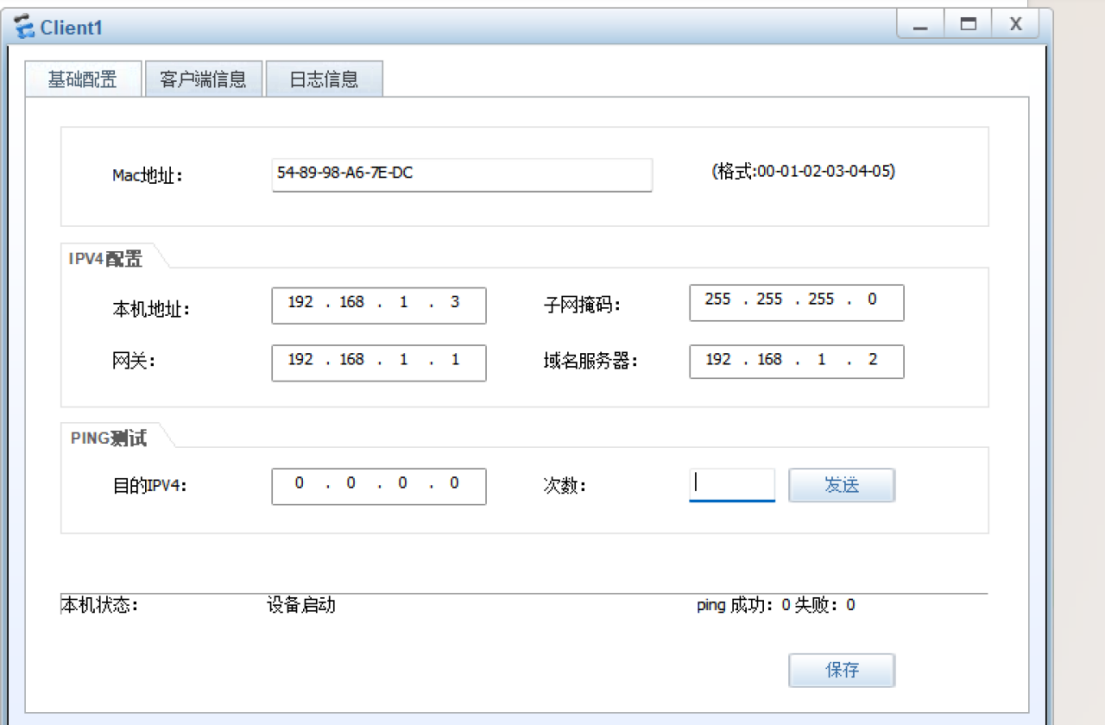
Client基础配置
验证客户端(Client)的IPv4地址、掩码及默认网关配置是否与拓扑图一致。
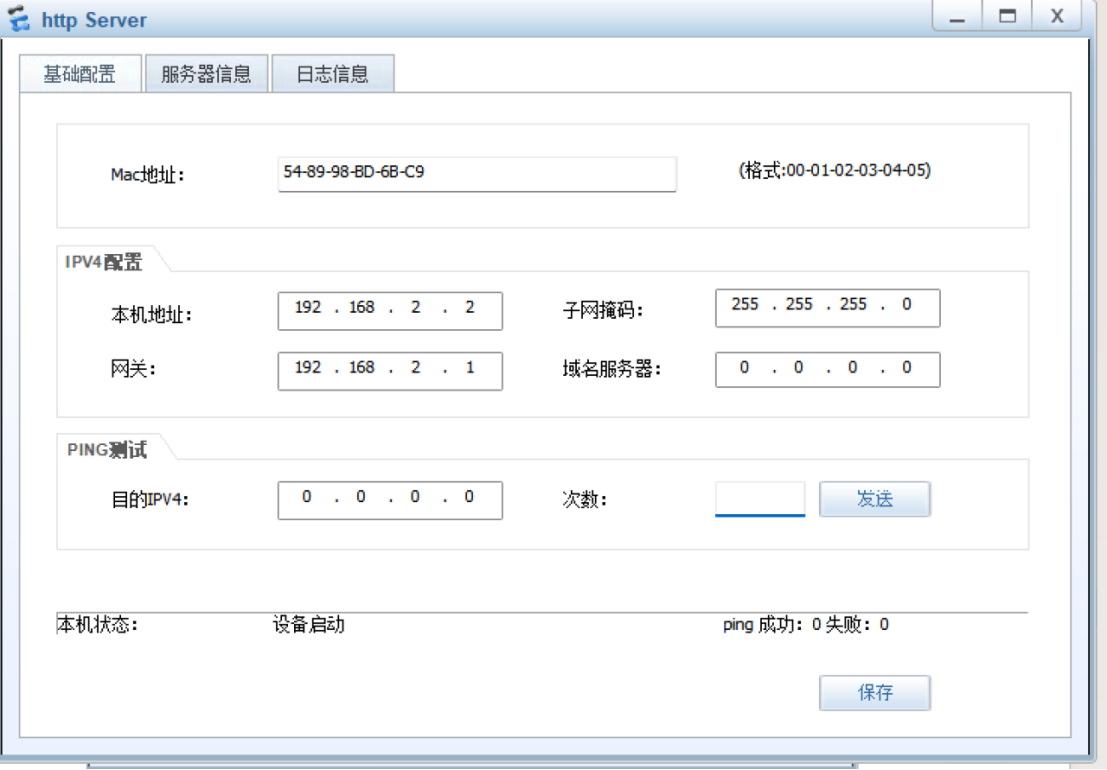
HTTP Server基础配置
验证HTTP服务器的基础网络配置及其服务状态(HTTP服务需点击“启动”)。
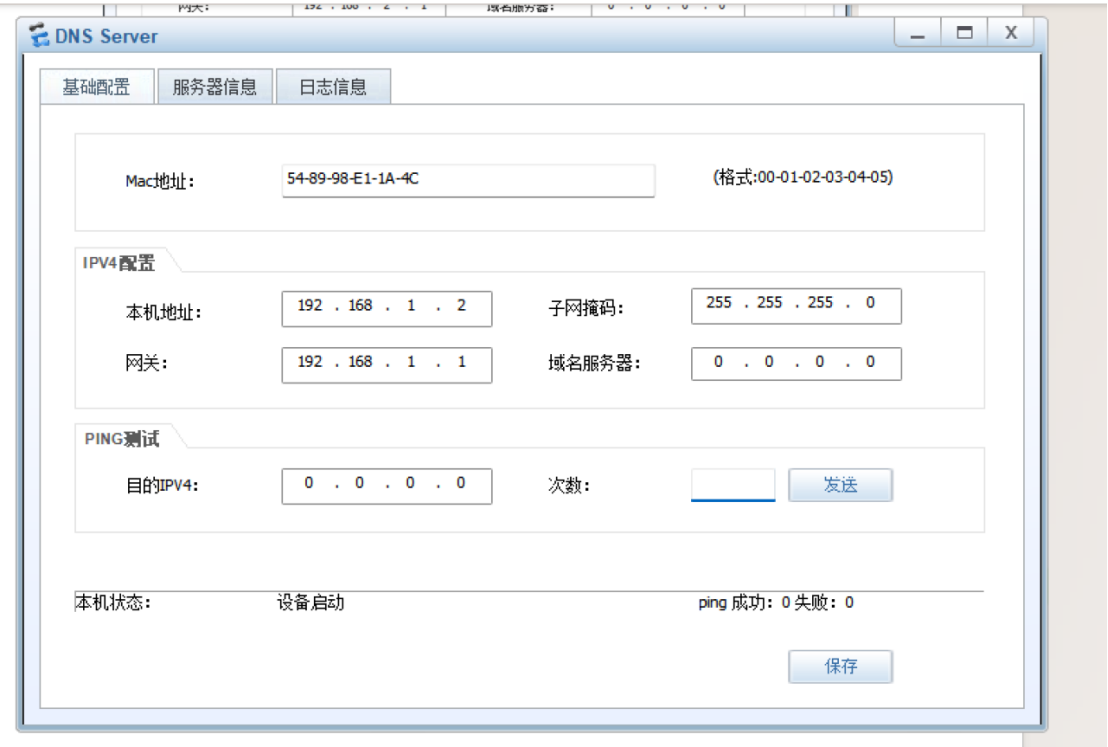
DNS Server基础配置
确认DNS服务器的IP、网关配置正确,并已在其“服务器信息”中添加了域名www.test.com到IP192.168.2.2的映射记录。
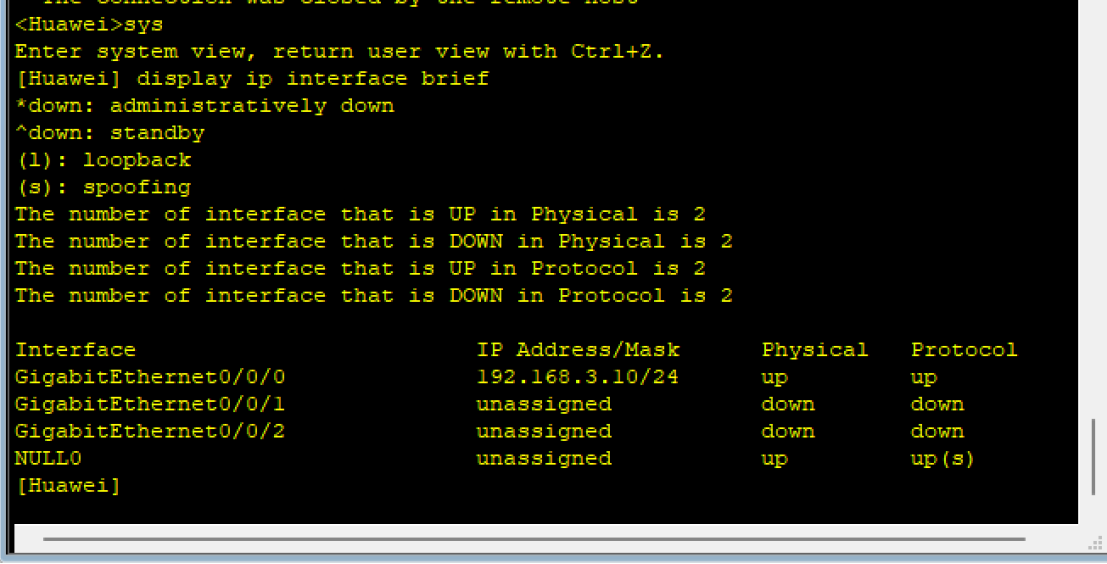
Telnet Server接口状态
在Telnet Server上使用 display ip interface brief 命令,确认其接口IP(192.168.3.10)配置无误。
2. 验证DNS域名解析与HTTP访问
本环节验证客户端能否通过IP和域名两种方式访问HTTP服务。
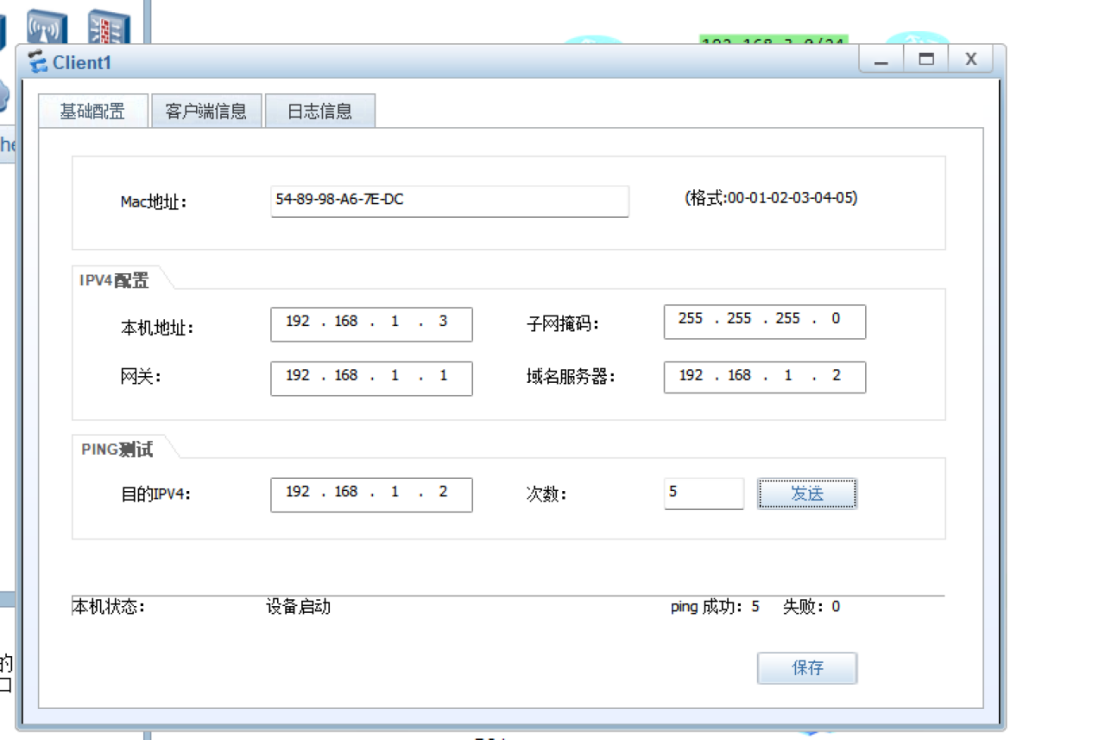
步骤一:测试网络连通性
在Client上ping HTTP服务器的IP地址192.168.2.2,确保底层网络畅通。若不通,需检查Client、Server及中间路由器R1的IP与网关配置。
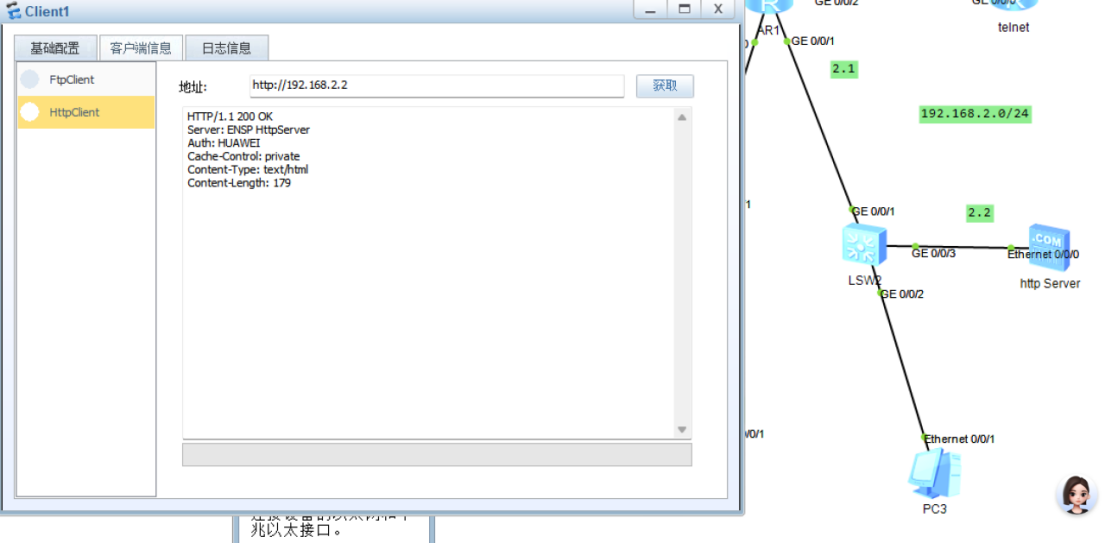
步骤二:通过IP地址访问HTTP服务
在Client的HTTP客户端工具中,输入服务器IP地址 http://192.168.2.2 进行访问。成功访问后,日志区会显示“HTTP/1.1 200 OK”等响应信息。
步骤三:通过域名访问HTTP服务
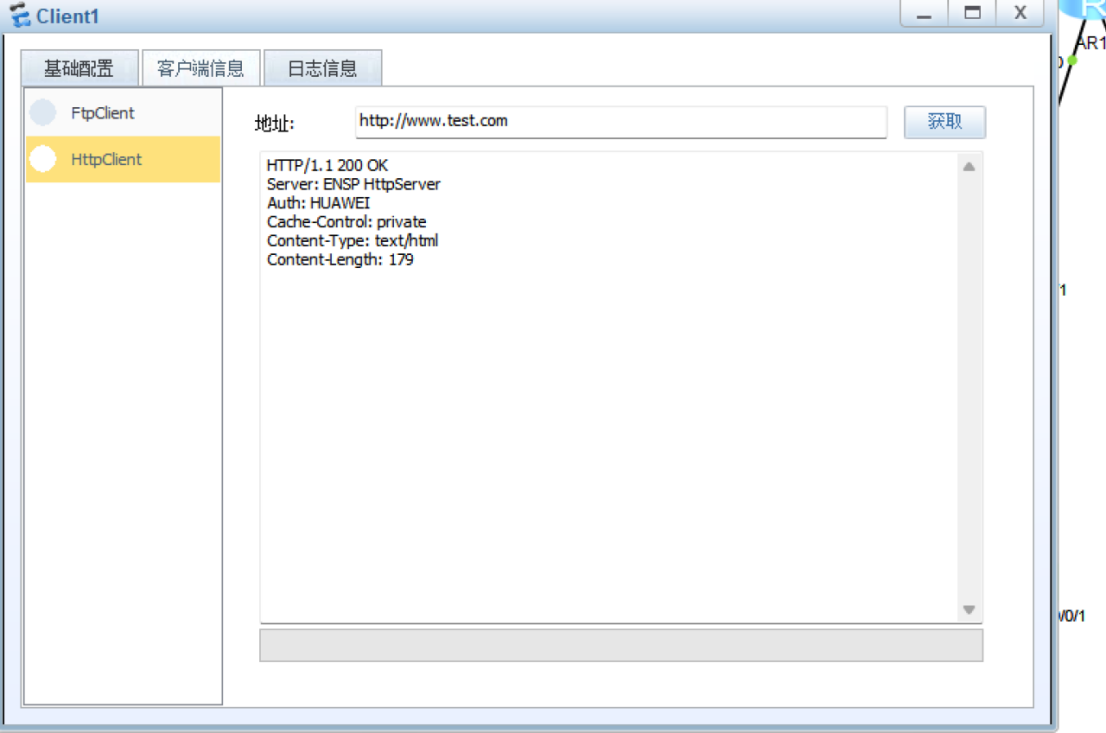
在HTTP客户端工具中,输入域名 http://www.test.com 进行访问。若同样能获得“200 OK”响应,则证明DNS解析服务配置成功。
3. 验证DHCP服务配置
验证DHCP地址池的配置以及客户端能否成功获取IP。
查看DHCP地址池
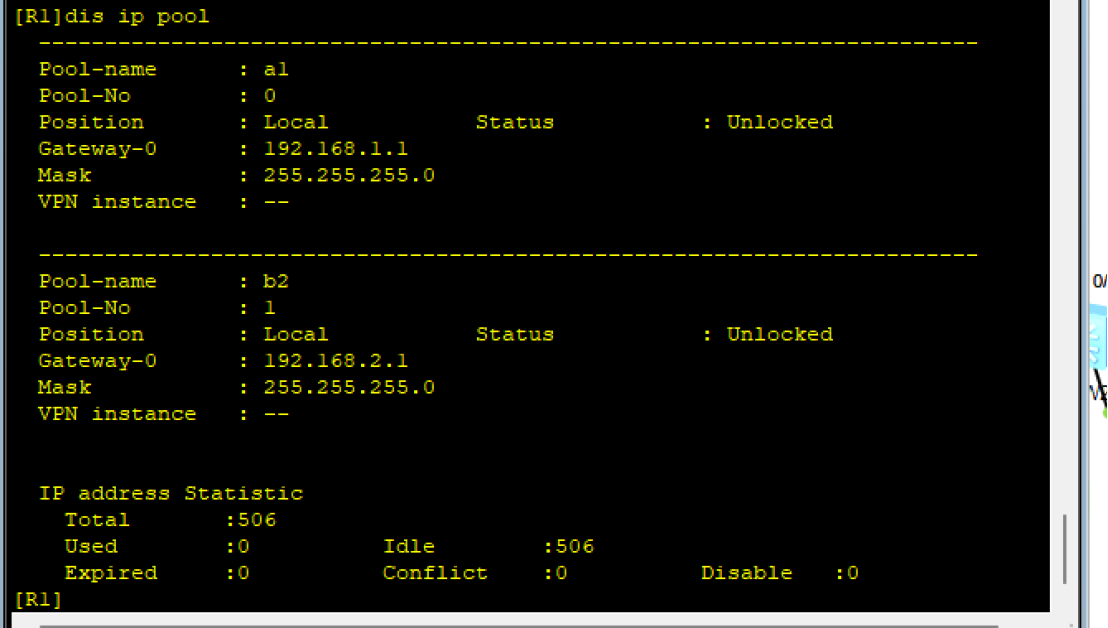
在R1上执行 display ip pool 命令,查看所有DHCP地址池的详细配置,包括池名称、关联网段、网关、DNS服务器和地址范围。下图显示a1和a2两个地址池配置正确。
PC1获取IP情况
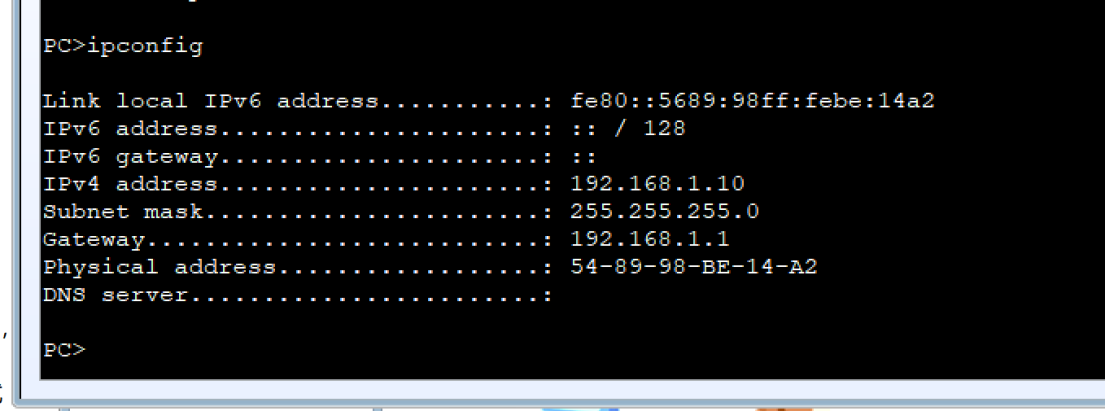
在PC1上执行 ipconfig 命令。从下图可见,PC1已成功从192.168.1.0/24网段获取到IP地址192.168.1.253,且网关和DNS服务器地址正确。
PC2获取IP情况
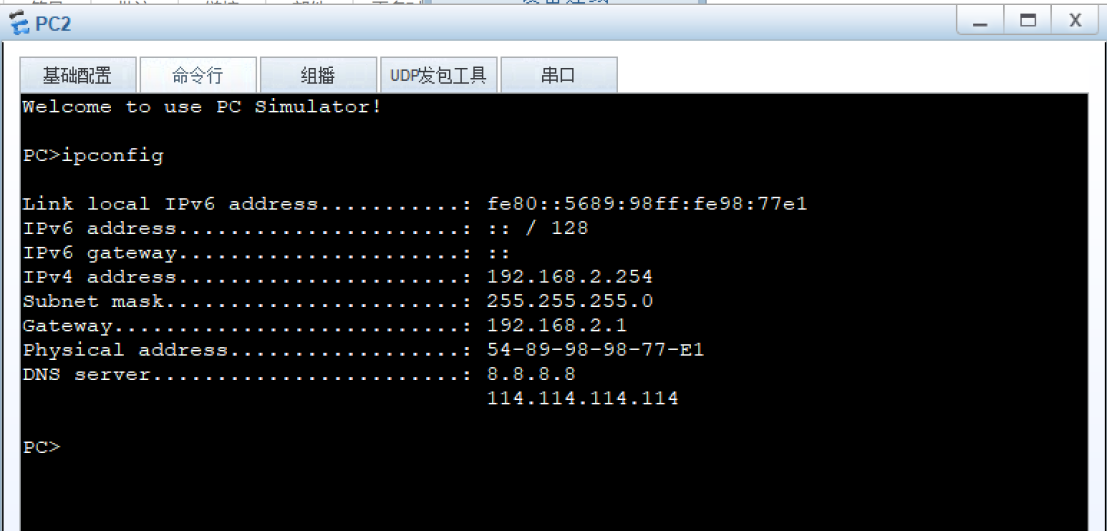
在PC2上执行 ipconfig 命令。结果显示,PC2已成功从192.168.3.0/24网段获取到IP地址192.168.3.253,配置符合预期。
4. 验证Telnet远程登录
最后验证路由器R1对Telnet Server的远程管理功能。
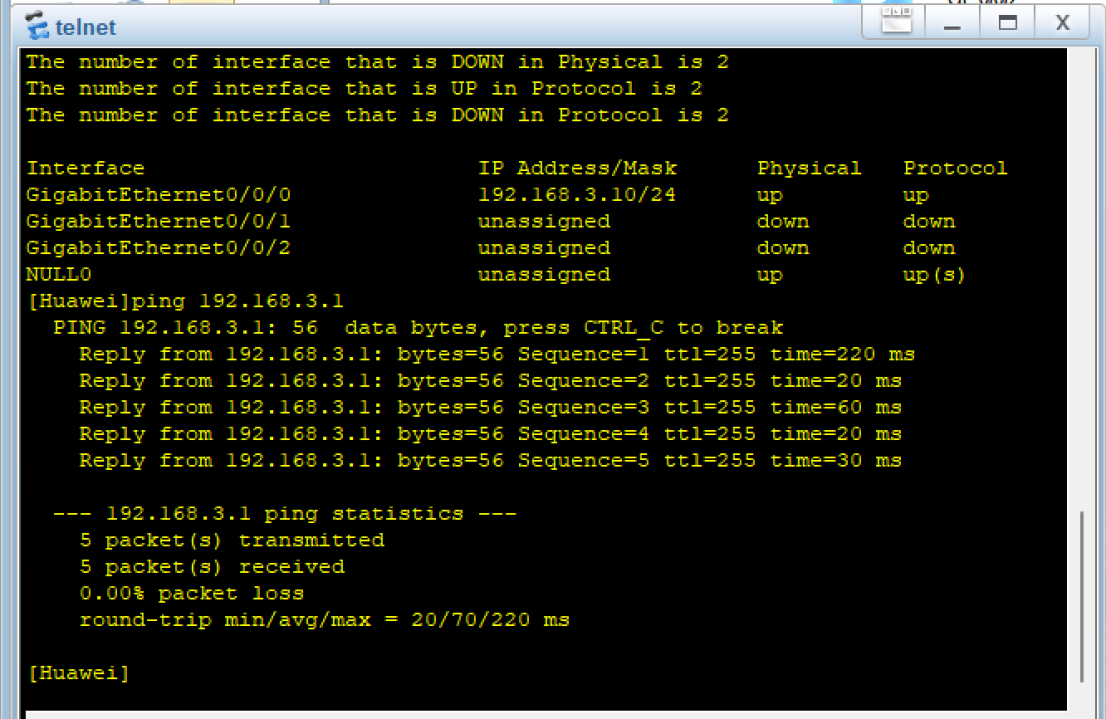
步骤一:测试与Telnet Server的连通性
在R1上ping Telnet Server的地址192.168.3.10,确保路由可达。
步骤二:执行Telnet远程登录
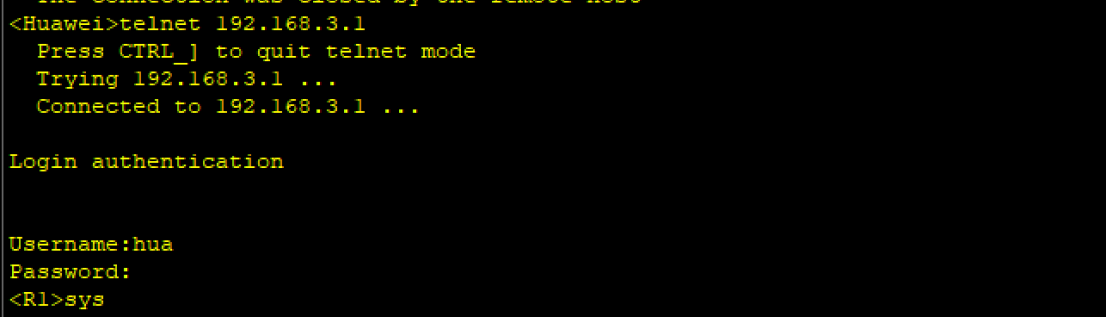
在R1的用户视图下,执行 telnet 192.168.3.10 命令。成功登录后,命令行提示符会从<R1>变为<Telnet Server>或其主机名,如下图所示,表明登录成功并已进入Telnet Server的设备视图。
 发表于 2025-12-14 01:39:11
|
查看: 345|
回复: 0
发表于 2025-12-14 01:39:11
|
查看: 345|
回复: 0

