
清华大学的多智能体AI课堂项目 OpenMAIC 最近正式开源了。只需跟AI说一句话,比如让它围绕最近刚拿到数学菲尔兹奖的挂谷猜想,生成一个小课堂,它就能自动帮你完成。
这个开源项目登陆 GitHub 后,三个月就斩获了超过 20K 的 star,今天我们就来一起实战一下。
01 安装
在 CMD 中依次运行命令,克隆 OpenMAIC 项目,进入项目目录,然后安装依赖。
git clone https://github.com/THU-MAIC/OpenMAIC.git
cd OpenMAIC
pnpm install

02 配置
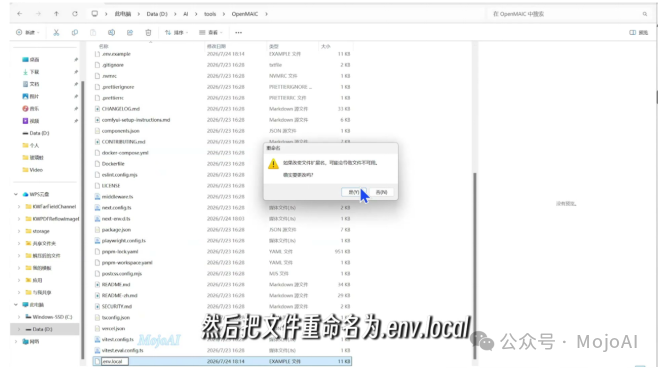
安装完成后,在 OpenMAIC 目录下找到 .env.example 文件,然后把文件重命名为 .env.local。
打开文件,我们还需要配置语言大模型。这里以 Kimi 为例。

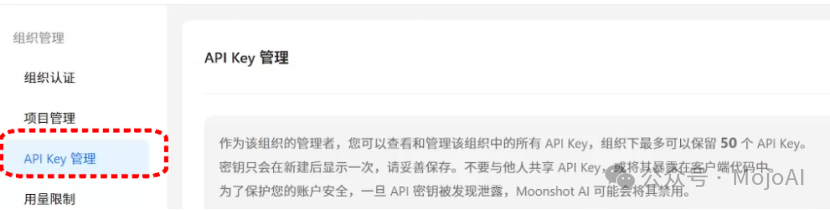
打开 Kimi 官网,进入 API Key 管理菜单。
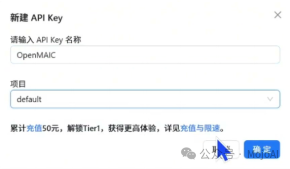
点击创建 API Key 按钮,输入名称(例如 OpenMAIC),选择项目为 default,点击确定。
复制生成的 API Key,将其粘贴到文件中的 KIMI_API_KEY 参数位置,并按下方格式填入 KIMI_BASE_URL 和 KIMI_MODELS。
KIMI_API_KEY=sk-xxxxxxxxxxxxxxxxxxxxxx
KIMI_BASE_URL=https://api.moonshot.cn/v1
KIMI_MODELS=kimi-k2.6

03 运行
配置完成后运行 pnpm dev,看到 Ready 字样即表示启动成功。
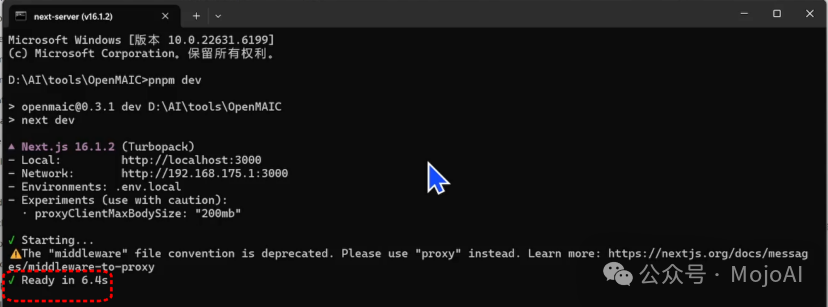
你可以将地址复制到浏览器访问,或在地址上按 Ctrl 键点击鼠标左键打开。此时 Kimi 大模型已经接入。
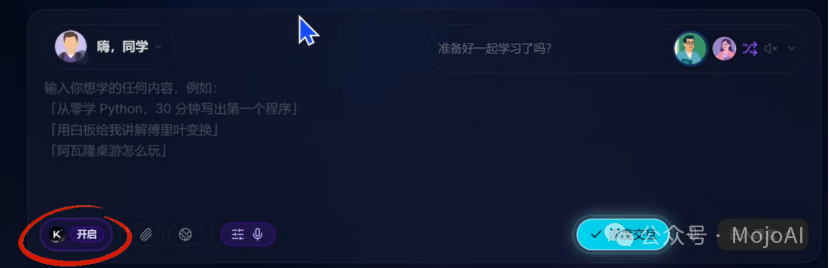
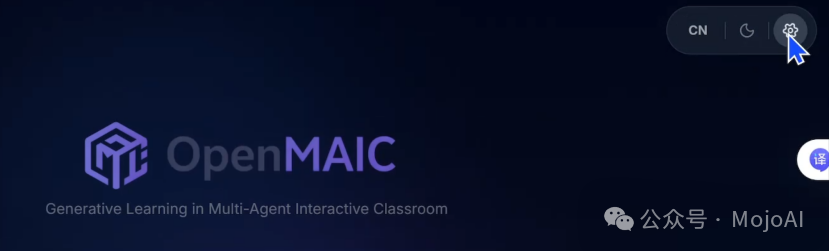
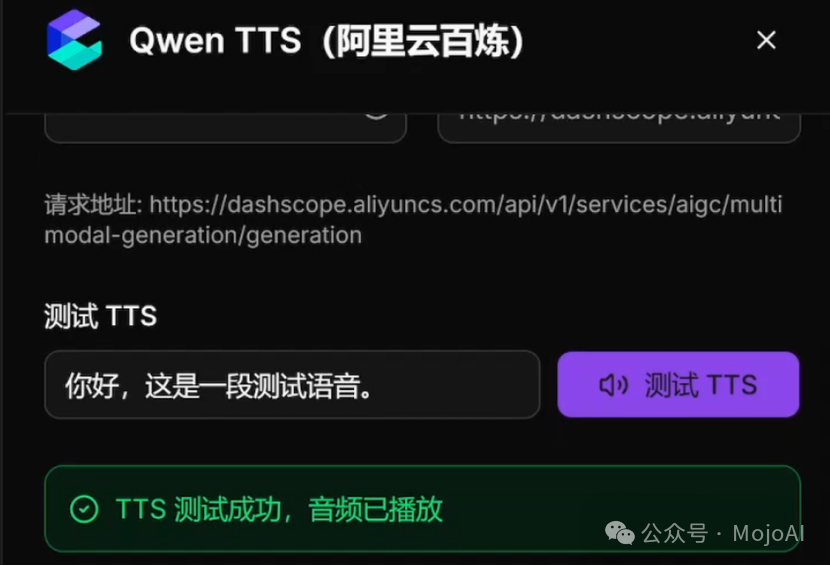
此时我们还没配置语音模型,浏览器会使用自带的 TTS。点击右上角齿轮进入语音合成设置。
选择 Qwen TTS,填入从阿里云百炼平台获取的 API 密钥。
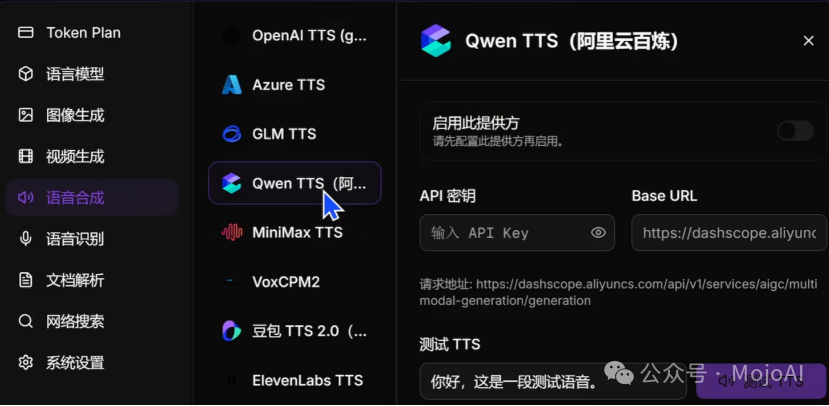
点击测试 TTS 按钮,若测试成功则保存配置。
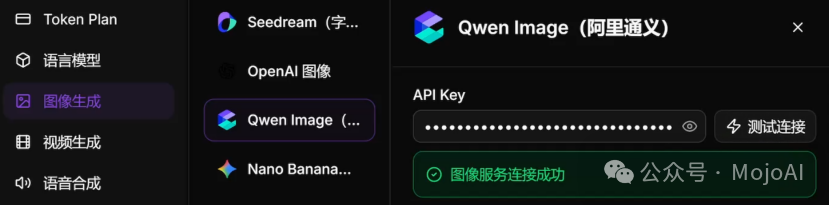
同理,可继续配置图像生成大模型。
04 一句话生成课堂
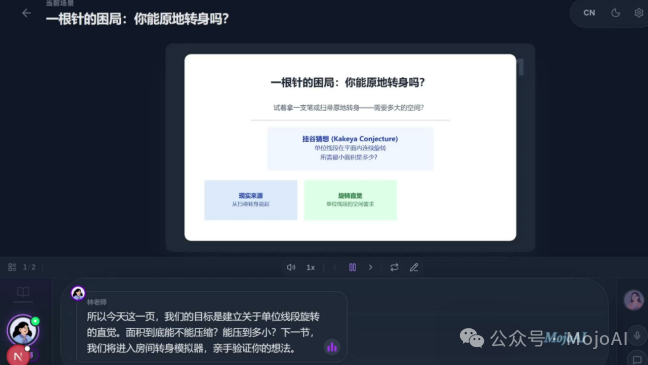
配置就绪后,只需输入指令让 AI 生成关于挂谷猜想的课堂内容。
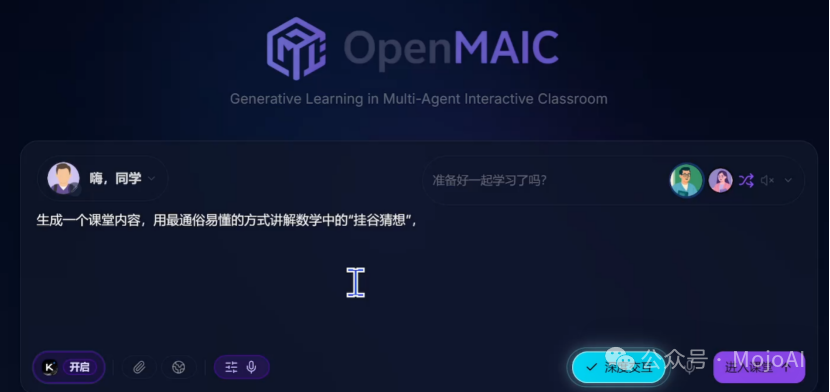
OpenMAIC 会先自动生成课程大纲。

随后会为课堂分配合适的角色(教师、助教、学生)。
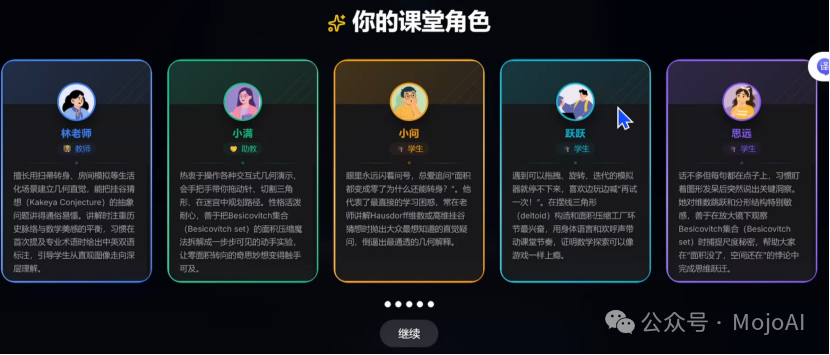
最后生成具体的课堂页面(幻灯片、测验、互动内容等)。

来看一下最终的课堂效果。
05 更多惊喜
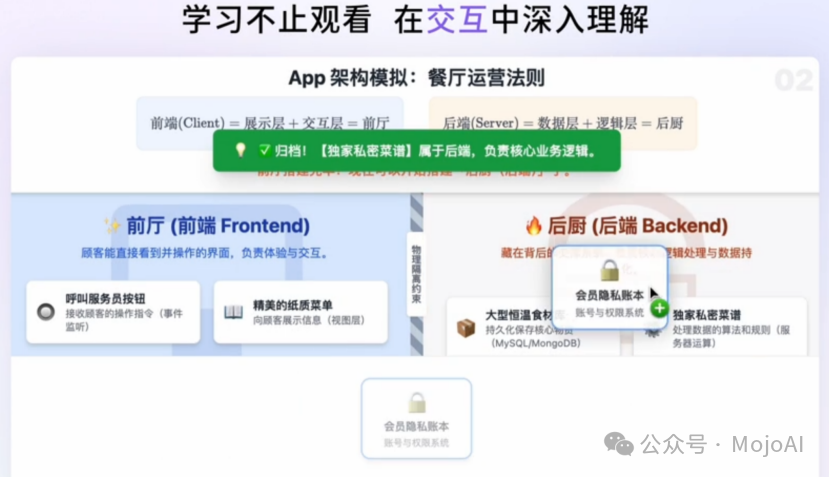
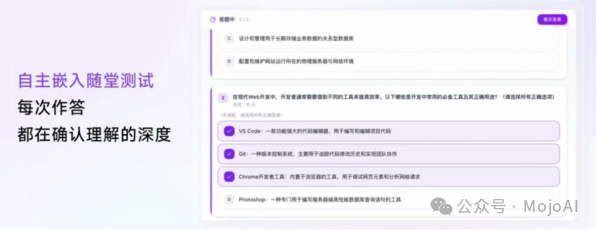
除了基本的教学讲解,OpenMAIC 还支持深度交互。你可以与 Agent 对话讨论,随时获取新想法,还能嵌入随堂测验来巩固理解。
|  发表于 2026-8-2 03:29:40
|
查看: 277|
回复: 0
发表于 2026-8-2 03:29:40
|
查看: 277|
回复: 0 /1
/1 


