命令行工具(CLI)是开发者提升效率的核心利器。随着AI技术的深度集成,CLI正从传统的命令执行器,演变为能够理解意图、自主执行任务的智能伙伴。Google推出的Gemini CLI正是这一趋势下的创新产物,它将强大的Gemini模型能力直接引入终端,彻底改变了开发者与命令行的交互方式。
环境准备与安装
在开始安装Gemini CLI前,请确保系统满足以下基础要求:
1. 安装Node.js运行环境
Gemini CLI基于Node.js开发,因此需要先安装Node.js 18或更高版本。在Linux系统上,可以通过以下命令安装:
curl -fsSL https://deb.nodesource.com/setup_22.x | sudo bash -
sudo apt-get install -y nodejs
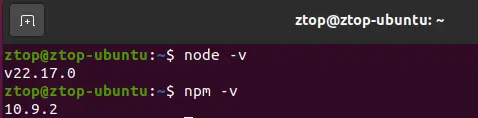
安装完成后,在终端中执行以下命令验证安装是否成功:
node --version
npm --version
如果终端返回具体的版本号(如v22.17.0),则表明环境已就绪。
2. 安装Gemini CLI
确保Node.js和npm可用后,即可通过以下命令安装Gemini CLI。该命令会从指定的源下载并安装软件包。
npm install -g https://gaccode.com/gemini/install
3. 授权与使用
安装完成后,在终端输入 gemini 命令启动工具。
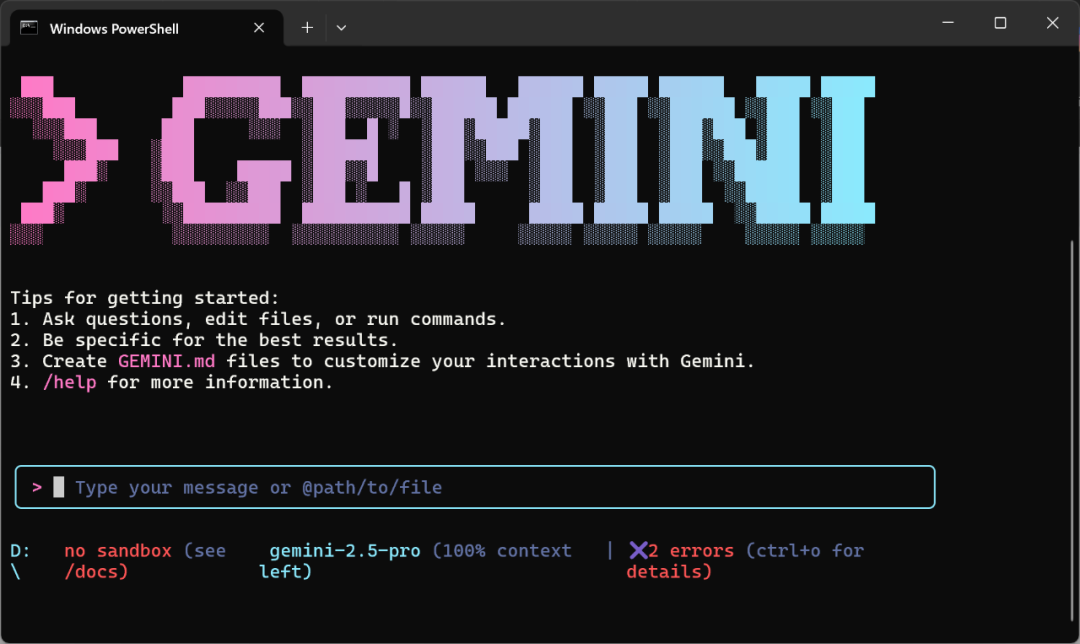
首次运行时,CLI会引导你打开浏览器完成Google账户的登录与授权。若授权后出现“No Active Subscription”提示,可发送任意邮件至 gaccode@163.com 获取使用权限。
4. 模型切换(可选)
你可以覆盖默认的Gemini模型以使用其他版本,例如:
# 切换到 gemini-3-pro-preview 模型
gemini --set-model gemini-3-pro-preview

# 清除覆盖,恢复使用默认模型
gemini --set-model
模型覆盖设置将保存在 ~/.gemini/model_override 文件中,并在不同会话间保持。
初识Gemini CLI:终端内的AI代理
什么是Gemini CLI?
Gemini CLI是一个开源AI代理,它采用“思考-行动”(ReAct)循环机制,结合内置工具与Model Context Protocol (MCP) 服务器,直接在终端中处理从代码生成到文件操作、乃至与外部服务交互的复杂任务。它不仅是Google AI编码助手Gemini Code Assist的核心技术支撑,更是一个功能全面的本地智能工具,适用于问题解决、内容生成与日常任务管理。
核心亮点
- 慷慨的免费额度:个人开发者使用Google账户登录,即可免费调用强大的Gemini 2.5 Pro模型,享受百万级Token的上下文窗口及充足的请求额度。
- 终端内的全能AI:通过自然语言驱动编码、调试、文件操作与命令执行,并能集成网络搜索获取实时信息,实现真正的智能自动化。
- 高度可扩展与开源:基于Apache 2.0协议完全开源,支持通过MCP等开放标准进行功能扩展,鼓励社区贡献与定制。
- 丰富的内置工具:集成
grep、文件读写、网页抓取等实用工具,并通过Shell模式将自然语言指令智能转换为可执行的命令。
基础与进阶使用指南
基础交互方式
- 启动与提问:在终端输入
gemini 进入交互模式,可直接用自然语言分派任务。
What does the file index.js do? – 分析文件功能。Add error handling to index.js – 修改文件,添加错误处理。Write a Python script to draw a blue circle and save it. – 生成并保存代码。
- 执行Shell命令:在AI会话中,在命令前加
! 可直接执行,如 !ls -al。
代码与文件操作
Gemini CLI能根据描述生成各类编程语言的代码片段或完整应用原型。其内置的WriteFile和Edit工具,使得创建文件、预览并应用代码修改变得异常简单,如同一位智能的代码审查员。
内置工具与高级功能
输入 /tools 可查看所有可用工具,主要包括:
- 文件系统操作:
ReadFolder, ReadFile, SearchText(类grep)等。
- 网络操作:
WebFetch抓取网页内容,GoogleSearch执行实时搜索。
- 会话管理:
/memory存储会话信息,/stats查看Token用量。
- MCP服务器集成:通过配置MCP服务器(如在
.gemini/settings.json中设置GitHub服务器),可为CLI添加与外部服务深度交互的新能力,实现自动化代码审查、生成Commit信息等高级工作流。
- 多步工作流:利用
/mcp命令构建提示链,让AI自动执行生成代码、编写测试、更新文档等一系列关联任务。
对于Python脚本编写、Node.js项目维护或复杂的Shell命令编排,这些功能能显著提升效率。
Gemini CLI vs. Cursor:如何选择?
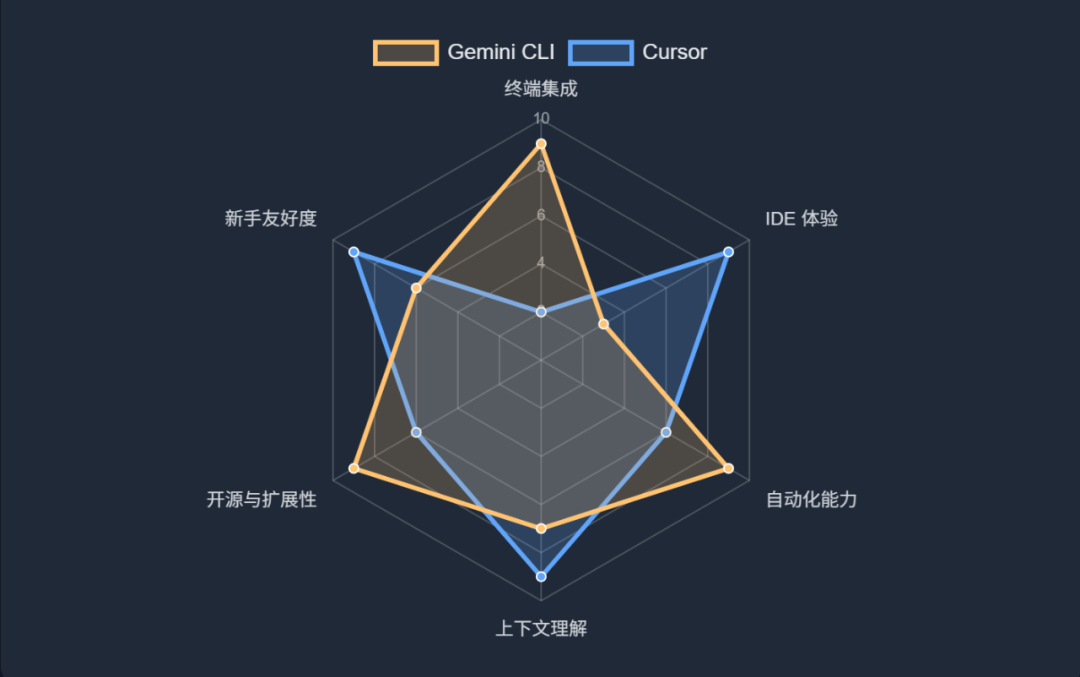
Gemini CLI与Cursor代表了AI辅助编程的两种不同路径。下图从多个维度对比了两者的核心特性:
核心定位与体验差异
- Gemini CLI:定位为“命令行AI代理”,设计轻量、灵活,强调与现有终端工作流的无缝集成及通过开源生态扩展。
- Cursor:定位为“AI优先的IDE”,基于VS Code深度集成AI,提供智能补全、内联编辑等一体化图形体验。
功能对比与适用场景
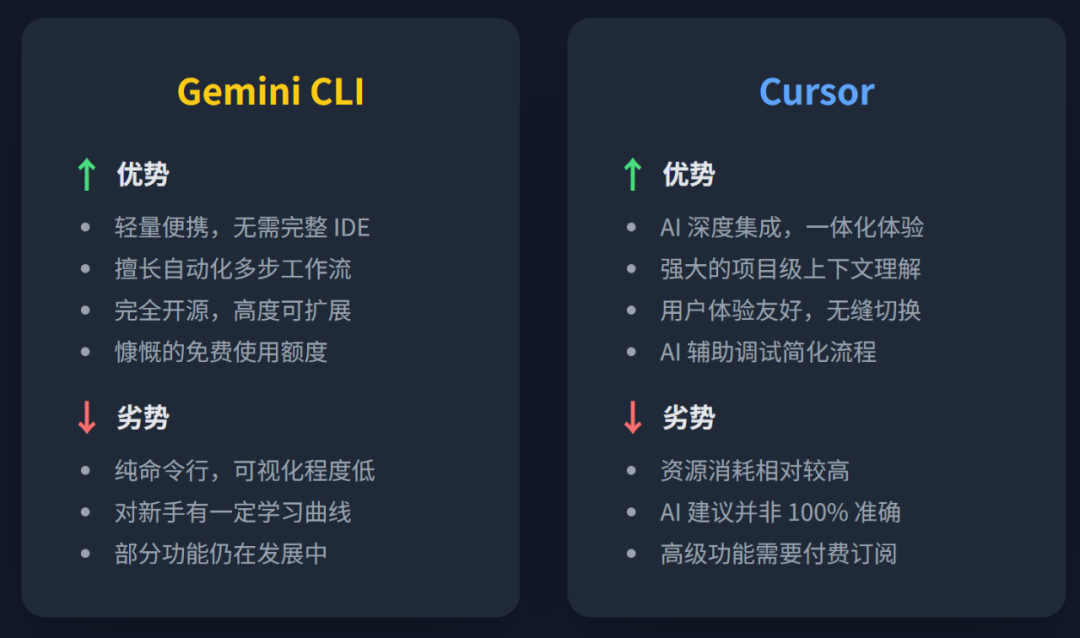
下面的表格与雷达图清晰地展示了二者的详细区别与各自优势:
| 特性 |
Gemini CLI |
Cursor |
| 产品形态 |
命令行AI代理 |
AI优先的IDE (基于VS Code) |
| AI集成方式 |
终端自然语言交互,MCP扩展 |
内置AI聊天、智能补全、内联编辑 |
| 上下文理解 |
通过工具调用获取 |
项目级上下文理解,支持行为定制文件 |
| 核心工作流 |
终端驱动,擅长自动化多步任务 |
IDE驱动,可视化编码与调试 |
| 可扩展性 |
完全开源,支持MCP协议 |
兼容VS Code扩展,支持AI行为定制 |
| 资源消耗 |
相对轻量 |
较高,处理大文件可能有延迟 |
| 免费策略 |
个人免费,额度慷慨 |
核心功能免费,高级功能需付费 |
选择建议
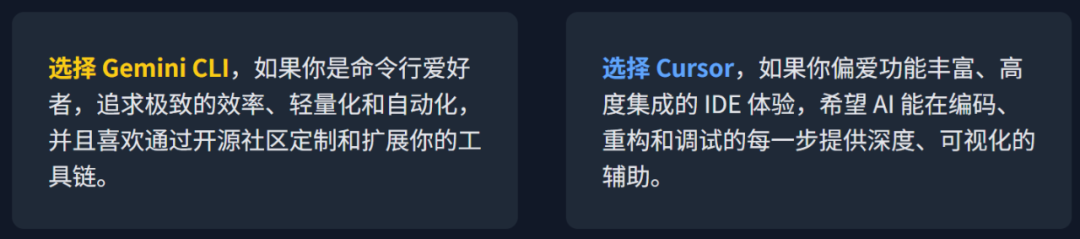
- 选择 Gemini CLI:如果你是命令行爱好者,追求极致的效率、轻量化和自动化,并且喜欢通过开源社区定制和扩展你的工具链。
- 选择 Cursor:如果你偏爱功能丰富、高度集成的IDE体验,希望AI能在编写、调试和理解整个代码库时提供深度、可视化的辅助。
总结
Gemini CLI作为AI时代命令行工具的先锋,以其强大的模型能力、开放生态和友好的免费策略,为开发者提供了全新的智能终端交互体验。无论你选择深耕命令行的Gemini CLI,还是青睐一体化IDE的Cursor,都标志着AI正深度融入开发工作流,让编程变得更高效、更智能。
 发表于 2025-12-14 06:44:51
|
查看: 416|
回复: 0
发表于 2025-12-14 06:44:51
|
查看: 416|
回复: 0

