一、AP 模式与应用
上一篇讲了 STA 模式:板子作为客户端,去连别人的 WiFi。这一篇反过来,让板子自己当热点,也就是 AP 模式。
AP 是接入点,相当于路由器的角色。板子跑在 AP 模式下,会像路由器一样广播一个 WiFi 名字,手机、平板、笔记本都能连进来。
对嵌入式设备来说,AP 模式最常见的用途有三个:
- 一键配网:设备开机先开热点,手机连进来后,在上面配置设备要连的 WiFi,配完再切回 STA。智能家居产品十有八九是这个套路。
- 临时组网:户外、工地没有路由器时,设备自己开热点,现场设备互相连接。
- 现场调试:网关自带热点,工程师用手机连进去查看状态、修改参数。
简单说,STA 是连别人,AP 是让别人连。
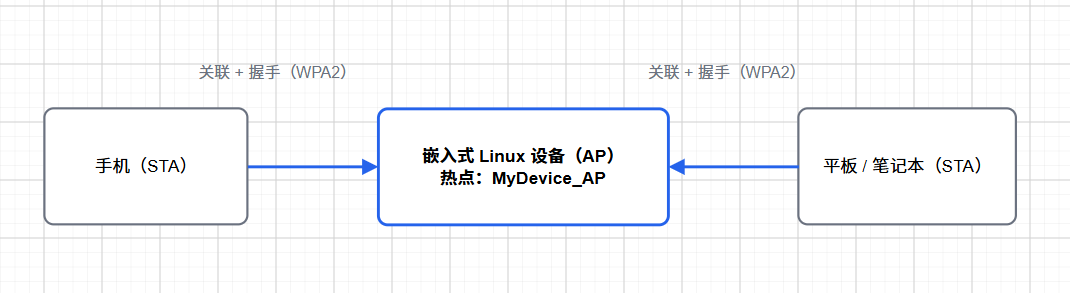
二、架构与工具
开热点可以拆成两件事。
第一件,把无线层支起来。 AP 要周期性广播自己(beacon 帧),接受手机发来的关联请求,再通过四次握手把密钥交给对方。这些由 hostapd 负责。
beacon 是 802.11 的一种管理帧,AP 靠它向周围喊话。它默认每 100ms 发一次,内容包括 ssid、信道、速率和支持的加密方式。手机 WiFi 列表里的一串热点名字,就是听这些喊话汇总出来的。
这种听喊话的方式是被动扫描。还有一种主动扫描:设备发 probe request 点名询问,AP 回 probe response。iw dev wlan0 scan 走的就是主动扫描。顺带一提,隐藏热点就是 beacon 里不填 ssid 字段,只回应点名的 probe request。
第二件,把 IP 层配好。 热点自己得有个静态 IP,还得当 DHCP 服务器,给连进来的手机分配 IP。这部分交给 systemd-networkd。
分层方式和 STA 模式完全一样,只是软件换了角色:
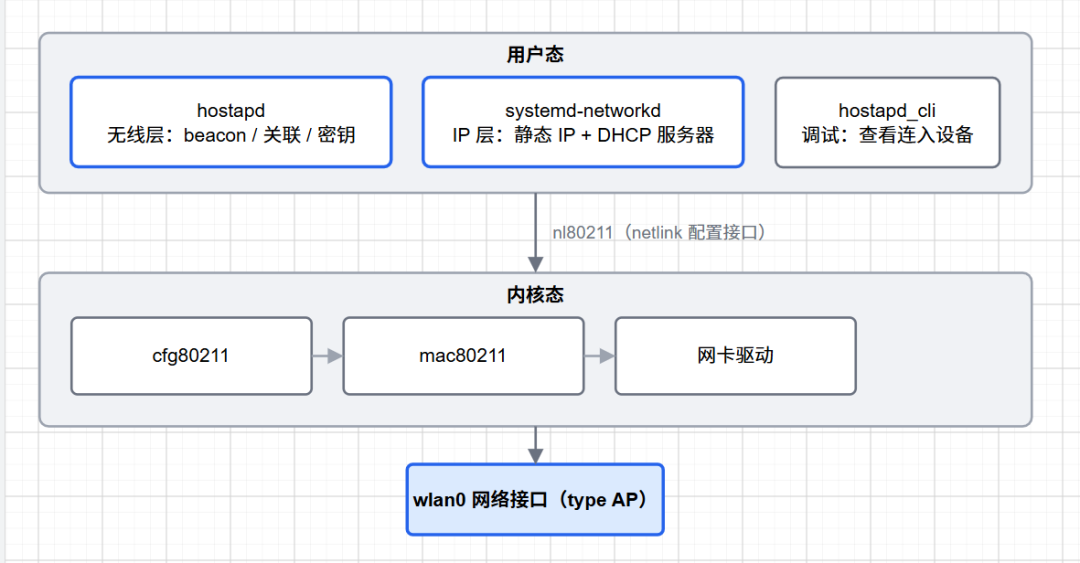
- hostapd:无线层的核心,beacon、关联、密钥协商都由它处理。
- systemd-networkd:IP 层,提供静态 IP 和 DHCP 服务器,还能做 NAT。
- hostapd_cli:调试工具,用来查看哪些设备连进来了。
- 内核侧:hostapd 同样通过 nl80211 与 cfg80211/mac80211 对话。
后面你会看到 hostapd 配置里有一句 driver=nl80211。它说明 hostapd 只和内核框架对话,不直接操作芯片。所以板子上的 WiFi 芯片是 FullMAC 还是 SoftMAC,对 hostapd 完全透明,这套配置在任何 Linux 板子上都能用。
还有一点要注意:多数网卡同一时刻只能跑一种角色。要开 AP,得先停掉 wpa_supplicant;切回 STA 时则反过来。
三、实现步骤
按下面五步走,手机就能搜到板子开的热点。
第一步:确认网卡支持 AP 模式
iw list | grep -A 6 "Supported interface modes"
输出里要能看到 AP 字样。绝大多数网卡都支持。个别驱动被裁剪过,可能只有 managed(STA),这种情况只能换驱动或换网卡。
第二步:配置 hostapd
创建 /etc/hostapd.conf:
interface=wlan0
driver=nl80211
hw_mode=g
ssid=MyDevice_AP
channel=7
wmm_enabled=0
macaddr_acl=0
auth_algs=1
ignore_broadcast_ssid=0
wpa=2
wpa_passphrase=12345678
wpa_key_mgmt=WPA-PSK
wpa_pairwise=TKIP
rsn_pairwise=CCMP
示例中的密码 12345678 仅用于演示,实际部署请换成自己的强密码。
逐行说明:
interface 和 driver:指定 wlan0,走 nl80211 框架,一般不用改。hw_mode=g:使用 2.4G 频段。a 是 5G,b 是很老的 2.4G 低速模式。ssid:热点名字,手机搜到的就是它。channel:2.4G 信道,例子里用 7。周围热点多的话,换成 1、6 或 11,这三个信道互不重叠,干扰最小。wmm_enabled=0:关闭 WMM(QoS)。多数驱动开成 1 也没问题,但个别老驱动开了反而出故障。官方例子习惯关掉,照抄最稳。macaddr_acl=0:不做 MAC 地址过滤,所有设备都能连。auth_algs=1:开放系统认证,保持默认。ignore_broadcast_ssid=0:广播热点名字。改成 1 就是前面说的隐藏热点。wpa=2 加 wpa_key_mgmt=WPA-PSK:启用 WPA2 加密。rsn_pairwise=CCMP:WPA2 的加密算法(AES)。wpa_pairwise=TKIP:WPA 时代的老算法,用来兼容老设备。例子里保留了它,如果只有新设备,可以删掉。
第三步:配置 systemd-networkd
创建 /etc/systemd/network/hostapd.network:
[Match]
Name=wlan0

[Network]
Address=192.168.72.1/24
DHCPServer=yes
IPForward=ipv4
IPMasquerade=yes
Address:热点自己的静态 IP。DHCPServer=yes:networkd 直接充当 DHCP 服务器,给连进来的手机分配 IP,这里不需要 dnsmasq。IPForward 加 IPMasquerade:开启 NAT,手机连上热点后,可以借设备的网口或 4G 上网。
第四步:拉起网卡并设置自启
systemd-networkd 有个习惯:不会主动把 wlan0 的 link 拉起来。所以 hostapd 启动前得先手动 up。在 hostapd.service 的 [Service] 段里加一行:
ExecStartPre=/sbin/ip link set wlan0 up
然后设置开机自启:
systemctl enable hostapd
重启后,热点会自动开启。
第五步:验证
用手机搜索 ssid 里设置的名字,输入密码连入。
设备侧执行三条命令:
iw dev wlan0 info
hostapd_cli all_sta
ip a
iw dev wlan0 info:看接口是不是 type AP。hostapd_cli all_sta:看有哪些设备连进来了。ip a:看手机有没有拿到 IP。
如果没起来,按层排查:
- hostapd 服务在跑吗?用
systemctl status hostapd 检查。起不来先看日志,多半是配置行写错了。
-
beacon 发出去了吗?手机搜不到热点名时,先检查 hw_mode 和 channel,看有没有踩到法规域限制。抓包更直接,先加一个监听接口:
iw dev wlan0 interface add mon0 type monitor
tcpdump -i mon0 -e -s 0 'type mgt subtype beacon'
有帧刷出来,说明无线层没问题。一条都没有,就回头查 hostapd 配置和射频状态。
- 手机连上了但没网?查 DHCP 服务器和 NAT,也就是 networkd 配置里的那三行。
和 STA 模式一样,走到第几步断的,问题就出在哪一层。
 发表于 8 小时前
|
查看: 5|
回复: 0
 /1


