
通过远程桌面连接控制你的树莓派,是一种极其便捷的工作方式。这意味着你可以一边浏览教程,一边在同一台设备上进行实践操作。本文将详细介绍五种实现树莓派远程桌面的主流方案,并涵盖从树莓派端设置到从 Windows、Linux、macOS 乃至智能手机进行连接的全过程。
使用VNC来获得完整的桌面体验,是访问树莓派最直接的解决方案之一,它已被预置在树莓派操作系统中。除此之外,NoMachine、TeamViewer或RDP也是不错的替代选择。
目录
- 树莓派操作系统上的XRDP
- 使用X11转发的SSH
- 树莓派操作系统上的VNC
- TeamViewer
- NoMachine
- 我应该选择哪种远程桌面解决方案?
1. 树莓派操作系统上的XRDP
最适合跨兼容性和低延迟
XRDP是一个开源的远程桌面协议服务器,允许你从任何操作系统连接到Linux桌面。需要注意的是,XRDP使用标准端口3389,如果你需要通过路由器或防火墙进行访问,可能需要配置端口转发或开放规则。
警告:此方法适用于树莓派操作系统(Bookworm版本),但在较旧的Bullseye版本上可能无法登录。一个可行的解决方法是:在树莓派配置中禁用自动登录,或创建一个新的用户账户。
安装
XRDP的安装非常简单,因为它包含在树莓派操作系统的默认软件源中。
只需运行以下命令:
sudo apt install xrdp
安装完成后,可以使用常用服务管理命令来操作XRDP:
sudo service xrdp start | stop | restart | status
如果你对Linux命令行还不熟悉,建议先掌握一些基础的运维命令,这对于高效管理树莓派至关重要。
当然,如果你偏好图形界面,也可以通过“添加/删除软件”工具来搜索并安装XRDP。
从Linux连接
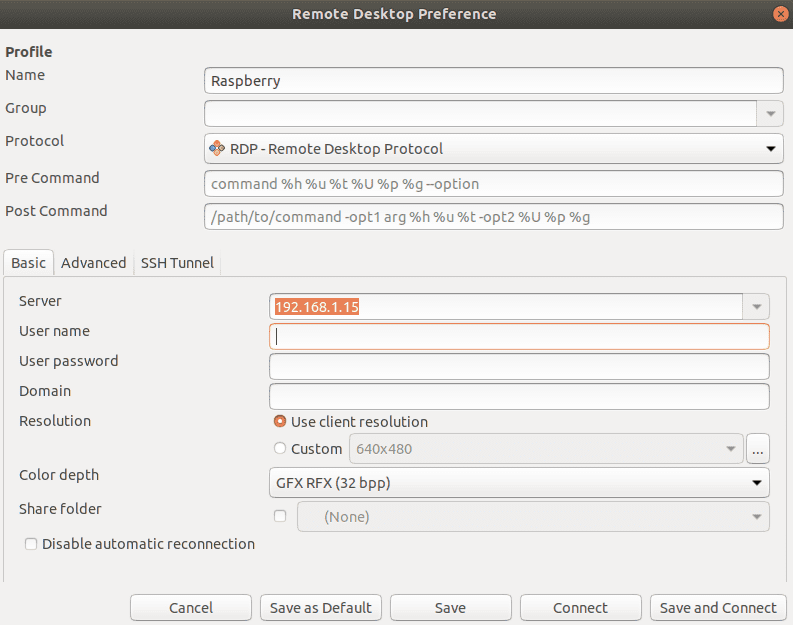
要从Linux电脑连接到树莓派,推荐使用Remmina这类客户端。
它在大多数发行版的软件源中都有,可以使用以下命令安装:
sudo apt install remmina
启动Remmina,输入树莓派的IP地址进行连接。连接时,如果遇到“h264 GFX mode”相关错误,可能需要手动创建连接配置,并在高级设置中将“颜色深度”调整为“GFX RFX”模式。
从Windows连接
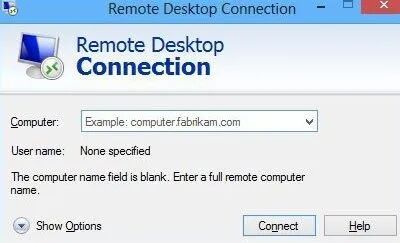
XRDP的优势在于,Windows系统已内置了相应的客户端。使用系统自带的“远程桌面连接”工具,输入树莓派的IP地址即可。
点击连接后,会看到XRDP的登录界面,输入你的树莓派用户名和密码(会话类型可选择“Xorg”)即可登录桌面。
从macOS连接
虽然未在macOS上实测,但你可以从App Store安装微软官方的“Microsoft Remote Desktop”客户端,其连接方式与Windows类似。
从智能手机连接
“Microsoft远程桌面”应用同样适用于Android和iOS。你可以在手机上连接并控制树莓派,但受限于屏幕尺寸,操作体验可能不会太理想。
为何选择XRDP?
- 与Windows原生兼容,适合混合环境。
- 在企业环境中更受认可。
- 延迟较低,适合图形化应用。
2. 使用X11转发的SSH
最适合有限环境或严格端口访问的场景
SSH不仅提供远程终端访问,结合X11转发还能运行图形应用程序。这并非完全的桌面共享,而是允许你将树莓派上的单个图形程序窗口显示到本地计算机上。此方法仅需开放SSH默认端口(22),但务必注意网络安全,建议配置如Fail2ban等工具来增强防护。
安装
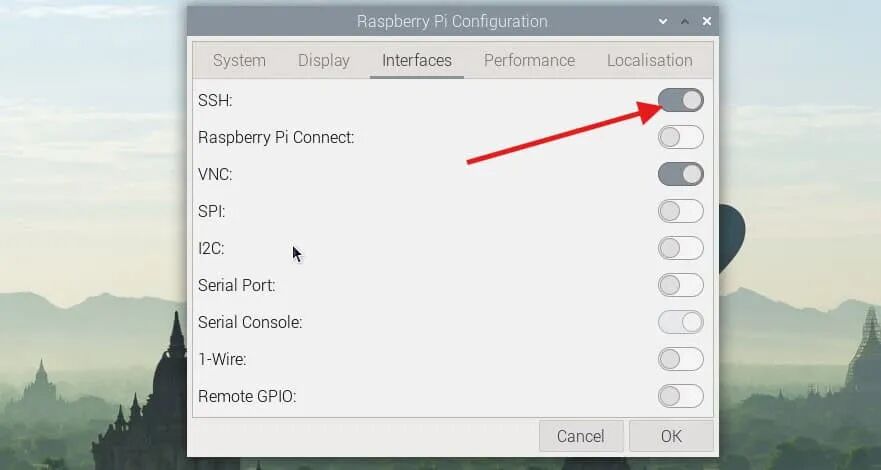
首先需要在树莓派上启用SSH服务。最简便的方法是使用树莓派配置工具,在“接口”选项卡中启用SSH。
树莓派操作系统默认已启用X11转发。如有问题,可检查 /etc/ssh/sshd_config 文件,确保 X11Forwarding 设置为 yes。
从Windows连接
需要两个软件:
- PuTTY:作为SSH客户端。
- Xming:作为X Window显示服务器。
安装Xming后,启动PuTTY,在连接设置中(Connection > SSH > X11)勾选“Enable X11 forwarding”。保存会话并连接。连接成功后,在SSH终端中输入 nohup chromium-browser & 等命令,浏览器窗口就会在你的Windows桌面上弹出。
从Linux或macOS连接
对于Linux或macOS用户,过程更简单。确保本地已安装X11服务(Linux通常自带,macOS可安装XQuartz),然后使用带 -X 参数的ssh命令连接:
ssh -X pi@192.168.1.15
连接后,同样可以直接运行图形程序命令。
为何选择带X11转发的SSH?
- 适用于资源有限、无法安装完整桌面环境的情况。
- 仅使用常见的22端口,对防火墙配置友好。
3. 树莓派操作系统上的VNC
在树莓派上设置和使用最快的方案
VNC(虚拟网络计算)是另一种远程桌面共享系统,其与XRDP的主要区别在于,VNC直接连接到树莓派当前的物理桌面会话。它运行在端口5900上。
安装
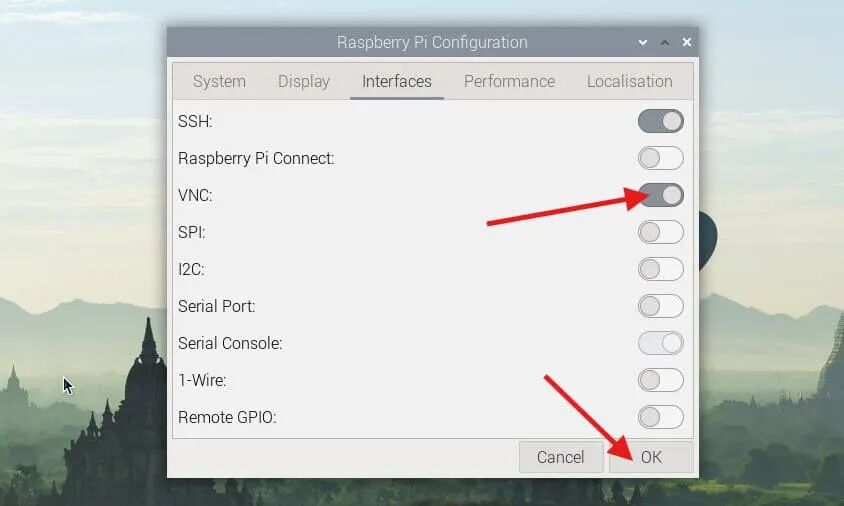
在树莓派操作系统上,VNC服务器已预装,只需启用即可。
打开树莓派配置工具,进入“接口”选项卡,勾选VNC选项即可启用。
从Linux连接
在Linux客户端上,可以安装TigerVNC Viewer:
sudo apt install tigervnc-viewer
启动后,输入树莓派的IP地址、用户名和密码即可连接。
从Windows和macOS连接
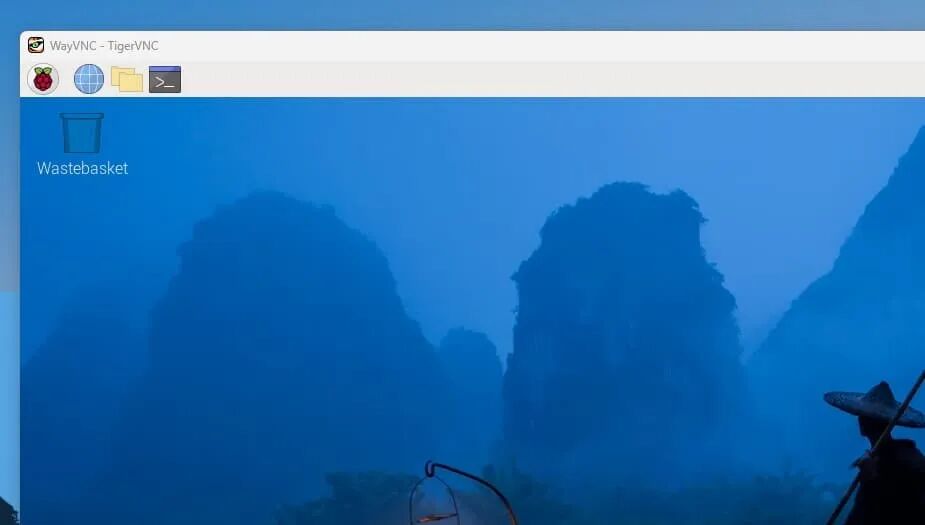
在Windows或macOS上,需要从TigerVNC官网下载对应的客户端安装包。安装后,使用方法与Linux版一致。
为何选择VNC?
- 树莓派操作系统原生集成,开箱即用。
- 设置过程极其简单快捷。
- 客户端跨平台,易于获取。
4. TeamViewer
最适合从外部网络访问
TeamViewer是一款功能强大的商业远程控制软件,其最大优势在于内网穿透能力。它主要使用端口5938,但也能回退到80和443端口,因此在大多数网络环境下无需手动配置端口转发即可实现互联网连接。
安装
为树莓派安装TeamViewer稍显复杂。可从其官网下载ARM架构的软件包,或通过命令行操作:
wget https://download.teamviewer.com/download/linux/teamviewer-host_armhf.deb
sudo dpkg -i teamviewer-host_armhf.deb
sudo apt update
sudo apt -f install
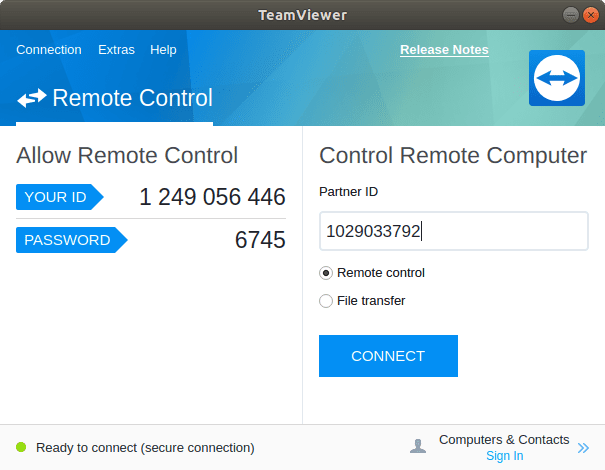
安装后,设置访问密码并获取设备ID:
sudo teamviewer passwd YOUR_PASSWORD
sudo teamviewer info
从任何设备连接
在客户端电脑(Windows、Linux、macOS)或手机(Android、iOS)上安装TeamViewer客户端,输入树莓派的TeamViewer ID和设置的密码,即可建立连接。
为何选择TeamViewer?
- 无需配置路由器或防火墙,即可实现远程互联网访问。
- 无需记忆IP地址,通过ID连接。
- 界面友好,非常适合提供远程技术支持。
5. NoMachine
最适合注重安全性和性能的Linux用户
NoMachine基于高效的NX协议,旨在提供比传统VNC更流畅的远程桌面体验。它在防火墙内默认使用端口4000。
安装
从NoMachine官网下载适用于树莓派的DEB安装包,然后安装:
wget https://download.nomachine.com/download/9.0/Raspberry/nomachine_9.0.188_11_arm64.deb
sudo dpkg -i nomachine_9.0.188_11_arm64.deb
请根据你的系统位数(ARMv7或ARMv8)下载对应版本。
连接
安装完成后,需要在你的客户端电脑或手机上也安装NoMachine客户端。启动后,软件通常会主动发现局域网内的树莓派服务器,双击即可连接并输入系统用户名密码登录。
为何选择NoMachine?
- 提供丰富的安全配置选项。
- 与VPN配合使用体验良好。
- 延迟低,用户界面响应迅速。
6. 我应该选择哪种远程桌面解决方案?
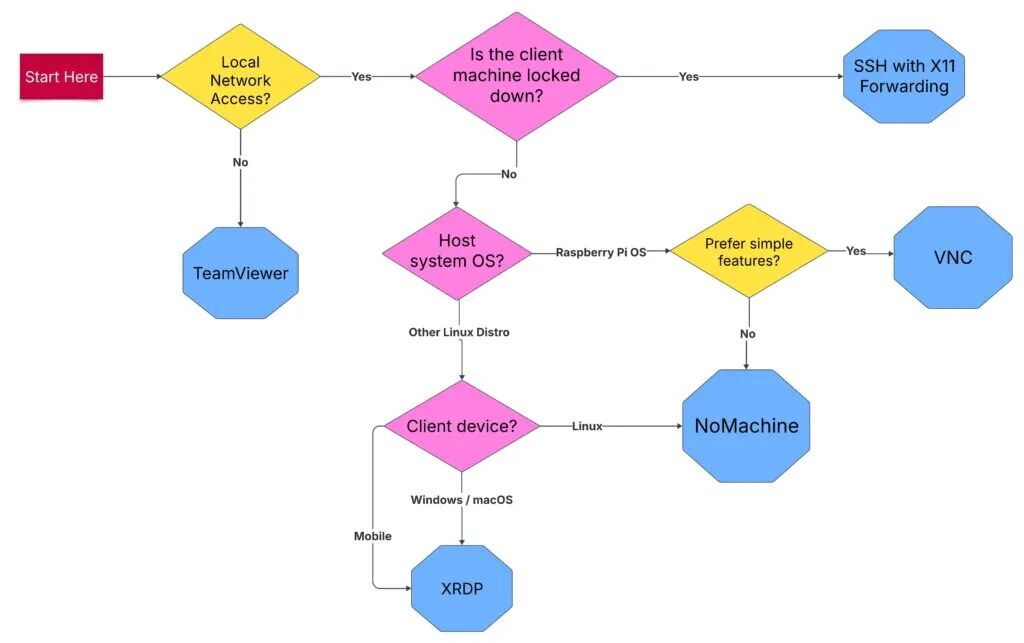
以下是五种方法的快速总结与选择建议:
- XRDP:适合需要与Windows环境高度兼容,且追求低延迟的用户。
- SSH X11转发:适合在严格受限的网络环境中,仅需运行单个图形应用。
- VNC:树莓派新手首选,设置最简单,适合本地网络快速访问。
- TeamViewer:需要从家庭或办公室外部随时随地访问树莓派时的最佳选择。
- NoMachine:追求更优性能和安全性,尤其是在Linux对Linux的环境中。
决策流程图可以作为直观参考:
个人建议:
对于绝大多数在本地局域网内使用的用户,VNC和NoMachine提供了快速、清晰的体验。如果需要跨平台(尤其是与Windows)无缝兼容,XRDP是可靠的选择。而当你需要从世界任何地方安全地访问树莓派时,TeamViewer的便捷性是无可替代的。对于更高级的用户,甚至可以编写Python脚本来按需自动启停这些远程服务,以进一步提升安全性和灵活性。
 发表于 2025-12-15 09:03:23
|
查看: 619|
回复: 0
发表于 2025-12-15 09:03:23
|
查看: 619|
回复: 0

