过去,不少树莓派用户一直用 Chromium,原因很简单:它是系统自带的默认浏览器。如今随着新版 Raspberry Pi OS 预装 Firefox,一部分用户也开始转向 Firefox。但这两款浏览器真的就是树莓派上的最优解吗?我实测了多款主流浏览器,从中挑出 5 款值得尝试的产品,逐一拆解它们在树莓派上的实际表现。

先说结论:Chromium 是树莓派上速度最快的网页浏览器,对日常轻量使用来说通常是最佳选择。但如果你需要扩展程序、数据同步等功能,则可以考虑 Brave 或 Firefox。下面展开细说。
1. Brave
最适合注重隐私保护的用户
官网:https://brave.com/
在我看来,Brave 最抓人的功能是默认开启的广告、Cookie 和追踪器拦截。这些机制一方面能防止网站随意收集用户数据,另一方面也能通过减少广告与追踪脚本的加载来提升网页浏览速度。
这些能力刚好可以和我家庭网络中部署的 Pi-hole 与 Cloudflared 隐私方案形成互补。对于不愿折腾这些工具的普通用户来说,Brave 提供了一条更省心的路径,让他们同样能享受到一部分隐私防护效果。
Brave 虽然基于 Chromium 开发,但它原生支持数据同步和扩展程序,因此在这些方面具备和 Firefox 掰手腕的能力。如果这些还不够,Brave 甚至允许用户接入 Tor 网络,获得更私密的浏览体验。此外,它还集成了钱包、密码管理器、视频通话功能,以及 AI 引擎。
Brave 几乎把各种功能都塞了进来,但问题也正出在这里。功能过于丰富导致它在空闲状态下的内存占用已经处于中高水平,打开几个标签页之后占用量还会进一步升高。
由于 Brave 默认拦截广告,早期曾尝试借加密货币等方式商业化,这一做法一度损害了用户信任。虽然这些问题已成过去,但负面印象并未完全消退。比如现在打开空白标签页时,浏览器仍会展示所谓的「道德广告」。虽然我平时基本不会注意这些广告,但一款主打广告拦截的浏览器保留这类展示,多少有些自相矛盾。

Brave 大部分代码开源,实际性能也非常接近 Google Chrome。再加上对隐私保护的重视,对一部分用户来说,它可能是综合表现最出色的选择。
优点与缺点
优点:
- 默认拦截广告和追踪器。
- 大多数网站加载速度快,响应流畅。
- 支持数据同步、扩展程序以及丰富的功能。
有待改进:
- 部分网站可能出现加载异常,甚至浏览器崩溃。
- 内存占用非常高,对部分树莓派型号来说负担较重。
- 商业化方式曾引发争议。
安装方法
Brave 不在 Raspberry Pi OS 的软件仓库中,需要手动安装。不过官方提供了安装脚本,可以大幅简化流程。在终端中粘贴并执行以下命令即可:
curl -fsS https://dl.brave.com/install.sh | sh

安装完成后,可以在树莓派菜单中找到它:Pi 菜单 → Internet(互联网)→ Browsers(浏览器)。
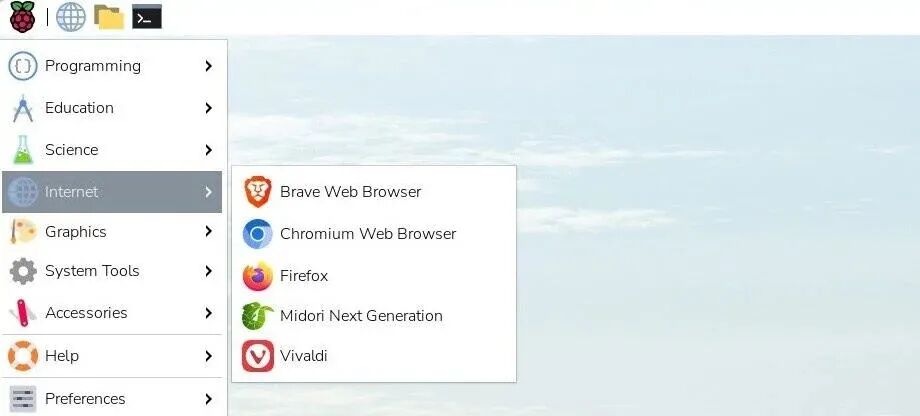
测试说明:我在 Raspberry Pi OS Trixie 上测试了本文介绍的所有浏览器,以确保它们能够在最新版本的系统上运行。
2. Chromium
综合性能表现最佳
官网:https://www.chromium.org/
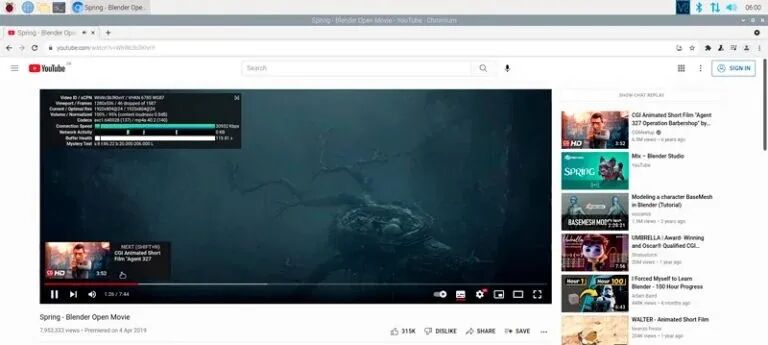
Chromium 是树莓派以及大多数 Linux 发行版的默认网页浏览器。它并不完美,也不一定是速度最快的选择,但整体水平依然相当扎实。
Chromium 是 Google Chrome 的开源替代品,而 Chrome 目前是全球使用率最高的浏览器。如果你早已习惯 Chrome,上手 Chromium 基本没有门槛——界面非常相似,同样可以安装 Chrome 网上应用店的扩展程序,设置项也大同小异。
不过,我发现 Chromium 缺少一个重要功能:书签和密码同步。究其原因,很可能是开源版本无法直接集成谷歌账号体系,但无论如何,这确实是一处明显短板。
除此之外,Chromium 的速度表现相当不错。虽然某些方面可能稍慢,但和本文其他浏览器相比,整体差距并不大。树莓派基金会针对 Chromium 做了专门优化,这也解释了为什么它在功能更多的情况下依然能交出不错的测试成绩。例如在 YouTube 视频播放测试中,Chromium 就是表现最好的浏览器之一。
优点与缺点
优点:
- 支持 Chrome 网上应用店中的扩展程序。
- 经过树莓派团队专门优化。
- 与 PC 版 Google Chrome 的使用体验相似。
有待改进:
- 不支持数据同步。
- 性能尚可,但对部分树莓派型号来说仍比较占资源。
安装方法
大多数 Linux 发行版默认自带 Chromium,所以在树莓派上安装并不困难。如果系统中尚未安装,可以直接通过默认软件仓库获取。在 Raspberry Pi OS 上,可以用软件包管理器安装,也可以在终端执行:
sudo apt install chromium-browser
对于刚接触树莓派的用户,建议先从系统默认选项开始,逐步积累使用经验。
3. Vivaldi
适合喜欢深度自定义的高级用户
官网:https://vivaldi.com/
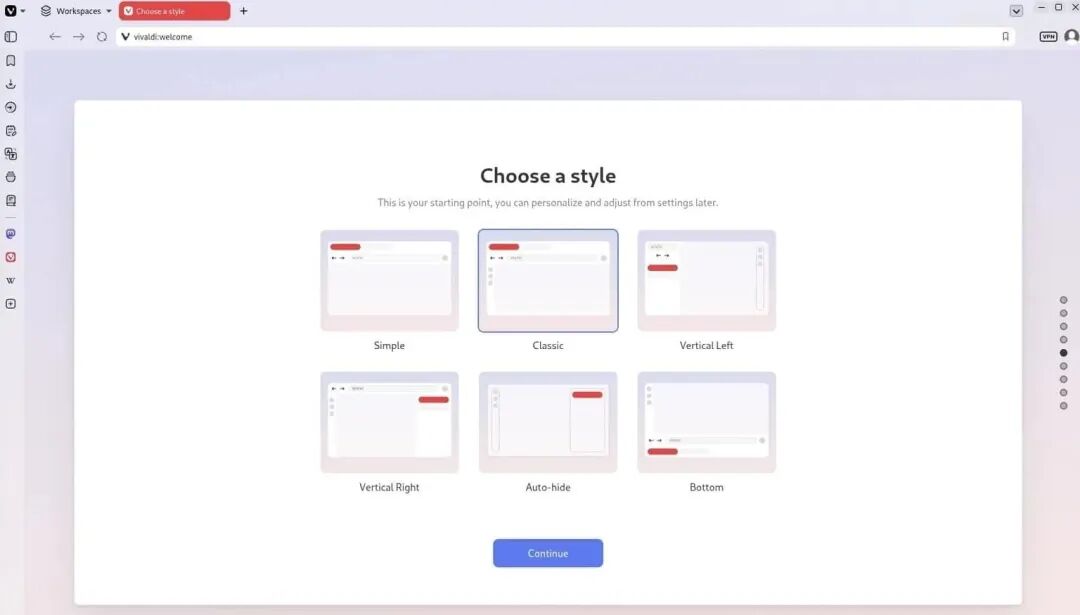
Vivaldi 通常被视为继 Chromium 和 Firefox 之后的第三种选择。它同样基于 Chromium 开发,但多年来不断叠功能,逐渐成为树莓派平台上功能最全面的网页浏览器之一。
不过问题也来了:这些功能是不是有点太多了?
有时候,我甚至觉得 Vivaldi 更像 Chrome OS,而不是 Chromium。它给人的感觉更接近一个极简操作系统,而非纯粹的网页浏览器。比如首次启动时,Vivaldi 会弹出一个包含 9 个步骤的欢迎设置向导,让你逐个选择是否启用邮件、日历、新闻订阅等高级功能,或者只保留最基本的能力。
我测试了其中的「经典」(Classic)配置模式,但即便如此,仍觉得功能有些繁杂。设置面板同样塞满了大量选项,初次接触的用户很容易被绕晕。
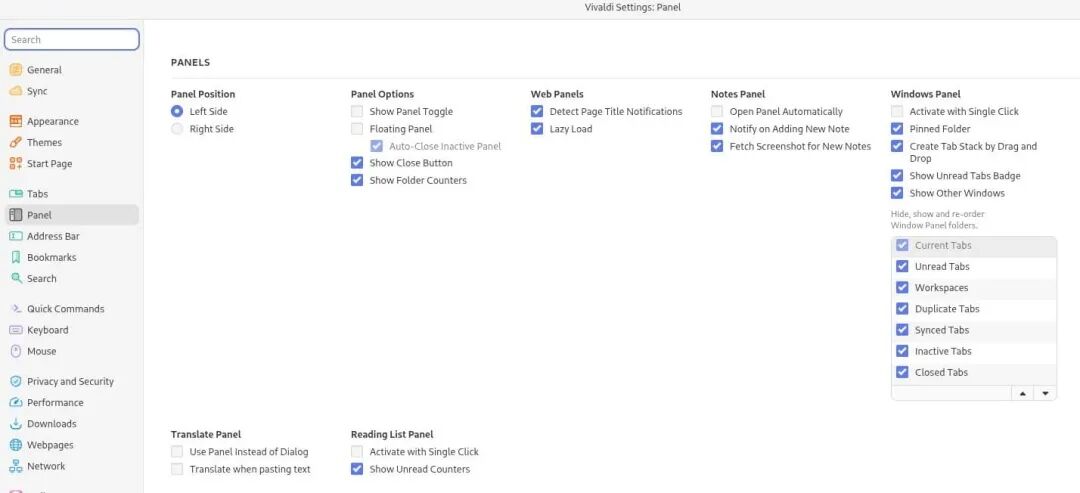
不过话说回来,Vivaldi 这些年的进步确实显著。它的速度测试成绩略高于 Chromium;如果你同时在 PC 上使用 Vivaldi,还能通过账号实现数据同步,并且可以使用所有 Chrome 扩展程序。
在 YouTube 测试中,Vivaldi 的表现不如本文其他部分浏览器,画面丢帧相对更多。不过实际观看时这种差异并不算明显。如果主要用途就是刷 YouTube,我大概率会选其他浏览器;如果只是偶尔看视频,Vivaldi 完全够用。
若你希望在树莓派上用上功能最先进、最全面的浏览器,Vivaldi 可能是最佳选择。但需要做好花时间做个性化配置的心理准备,才能让它真正贴合自己的使用习惯。
优点与缺点
优点:
- 尽管内置功能丰富,速度测试成绩依然不错。
- 可深度调整,能打造出功能全面的浏览器。
- 支持数据同步、扩展程序和主题。
有待改进:
- 功能和设置选项过多,容易让人眼花缭乱。
- 界面不够熟悉,需要一定学习成本。
- 并非 100% 开源。
安装方法
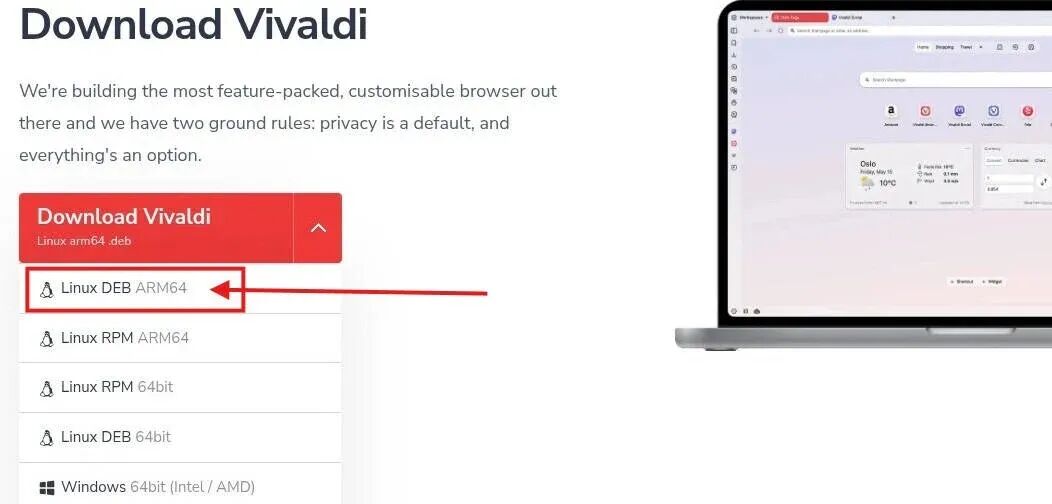
Vivaldi 无法直接通过 Raspberry Pi OS 默认软件仓库安装,但可以从官网下载软件包直接安装。操作步骤如下:
- 访问 Vivaldi 官方下载页面:https://vivaldi.com/download/,确保选择 ARM64 版本。
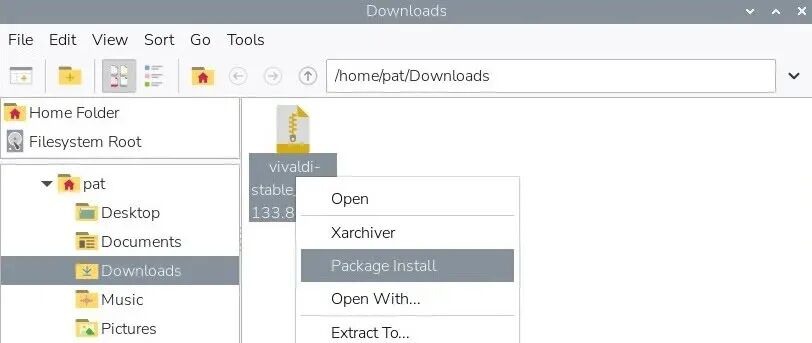
- 在文件管理器中找到下载的
.deb 文件。
- 右键点击该文件,选择 Package Install(软件包安装)。
- 输入密码,确认安装。
完成后即可通过 Pi 菜单 → Internet(互联网)→ Browsers(浏览器)启动 Vivaldi。
4. Firefox
最适合需要同步功能和支持开源软件的用户
官网:https://www.mozilla.org/en-US/firefox/
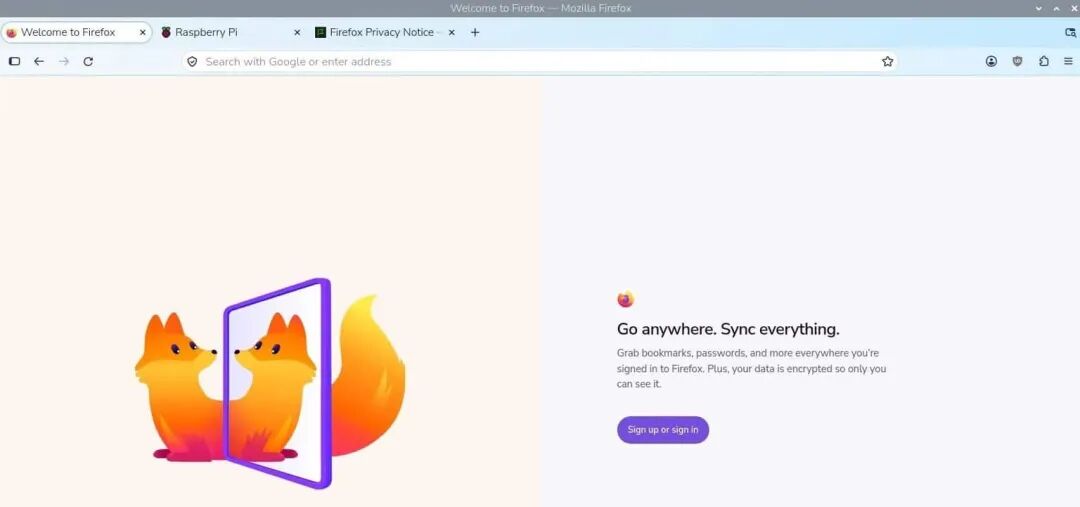
坦白说,我并不喜欢在树莓派上使用 Firefox,但它依然必须进入这份榜单,原因有三:
- Firefox 是唯一一款不基于 Chromium 开发的浏览器。
- Firefox 在 PC 平台上相当受欢迎,不少用户希望延续到树莓派。
- 它可以与 PC 同步设置、扩展程序和密码。
那么,为什么我不喜欢它呢?
总体而言,Firefox 在树莓派上跑起来偏慢。虽然它并非本榜单中表现最差的浏览器,但能明显感觉到这款软件对树莓派而言有些过于沉重。在 YouTube 视频测试中,Firefox 的表现尤其糟糕,播放过程中出现了大量画面丢帧。
理论上,Firefox 是个不错的选择,因为它在树莓派上也能提供与 PC 版本相同的功能。但在实际体验中并不理想。如果 PC 上装了 20 个扩展程序并开启同步,树莓派上的运行状态可能还会进一步恶化。
更新:Firefox 现在已经成为 Raspberry Pi OS 的默认预装浏览器,针对树莓派平台做了一些优化,运行性能有所改善。
总体来说,如果你平时在 PC 上使用 Firefox,并且希望同步密码和书签,那它仍是值得考虑的选择。但别对树莓派上的性能抱太高期待,同时尽量控制扩展程序的数量。
优点与缺点
优点:
- 不基于 Google Chrome 开发。
- 支持数据同步。
- 支持 Firefox 扩展程序。
- 与 PC 版本拥有相同界面。
有待改进:
- 资源占用较高,空闲状态下就接近 600 MB 内存。
- YouTube 视频播放体验较差。
安装方法
Raspberry Pi OS 现在默认提供了适用于树莓派的稳定版 Firefox 软件包,通常只需更新系统即可获得。但如果希望安装包含全部功能的最新版本 Firefox,则需要借助 Pi-Apps,或者按照专门的安装教程操作。我此前也写过树莓派上安装 Firefox 的独立文章:https://raspberrytips.com/install-firefox-raspberry-pi/
5. Midori
适合追求简单使用体验的用户
官网:https://astian.org/midori-browser/
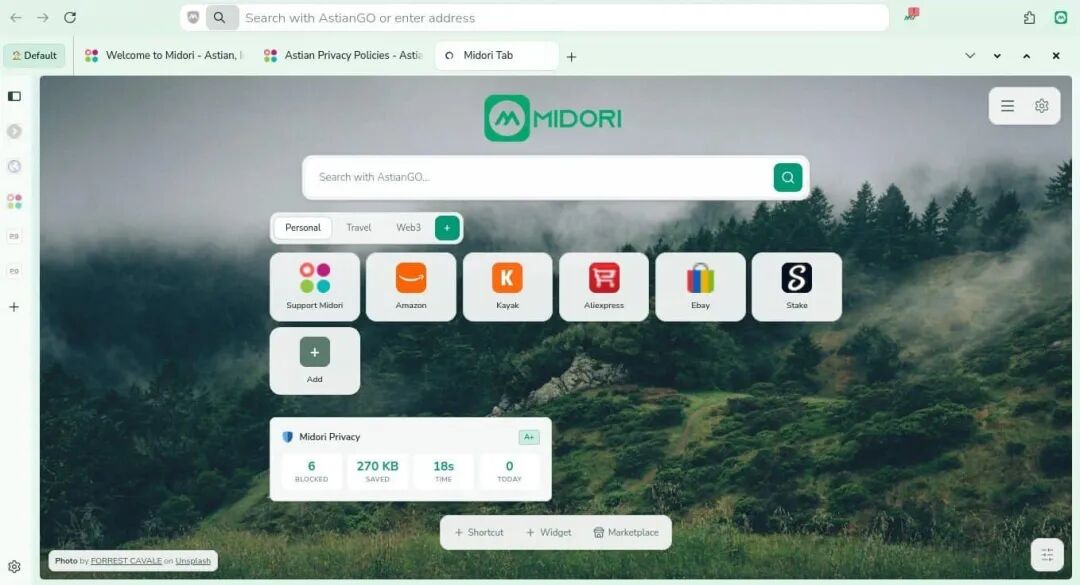
最后一款值得尝试的浏览器是 Midori。它是一款极简网页浏览器,对老款树莓派来说可能是更务实的选择,尤其适合那些不需要太多浏览器功能的用户。
比如,如果你用树莓派 Zero 搭建服务器,同时又保留了桌面图形界面,Midori 就能派上用场。你完全可以快速打开某个技术文档页面,而不必启动一个吃内存、拖慢服务器运行的重型浏览器。
遗憾的是,尽管 Midori 采用极简设计,它的速度测试成绩却是所有浏览器中最差的,内存占用也与 Chromium 相当。而且功能匮乏的问题很快会暴露出来——Midori 支持多标签页浏览,但这几乎就是它唯一比较突出的功能了,设置选项非常有限。虽然理论上可以安装一些扩展程序(比如广告拦截器),但实测下来,这些扩展在大多数网站上都无法正常工作。
优点与缺点
优点:
- 极简网页浏览器。
- 使用简单。
- 支持较老的树莓派开发板。
有待改进:
- 速度测试成绩较差,YouTube 视频播放体验糟糕。
- 即使内置功能很少,内存占用依然较高。
- 扩展程序无法正常工作。
安装方法
Midori 已经不再出现在 Raspberry Pi OS 默认软件仓库和 Pi-Apps 中,但仍可手动安装:
- 访问 Midori 官方下载页面:https://astian.org/midori-browser/download/
- 打开下拉菜单,选择 Debian Aarch64,即适用于 ARM 处理器的 64 位版本。
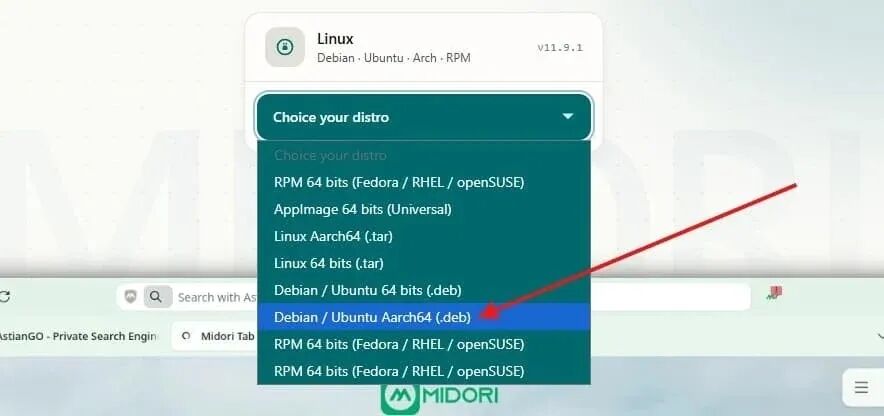
- 下载自动开始。
- 打开文件管理器,在 Downloads(下载)文件夹中找到下载的文件。
- 右键点击
.deb 文件,选择 Package Install(软件包安装)。
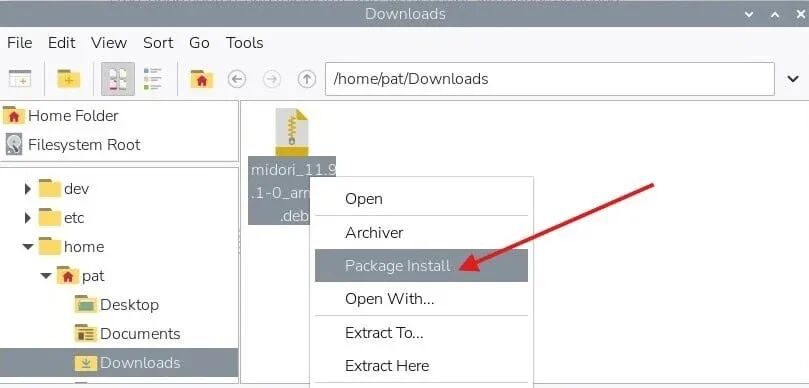
- 输入密码,确认安装。
安装完成后,可以通过 Pi 菜单 → Internet(互联网)→ Midori 启动浏览器。
测试结果与最终总结
最后,我把这几款浏览器的基准测试结果整理出来,供大家参考。
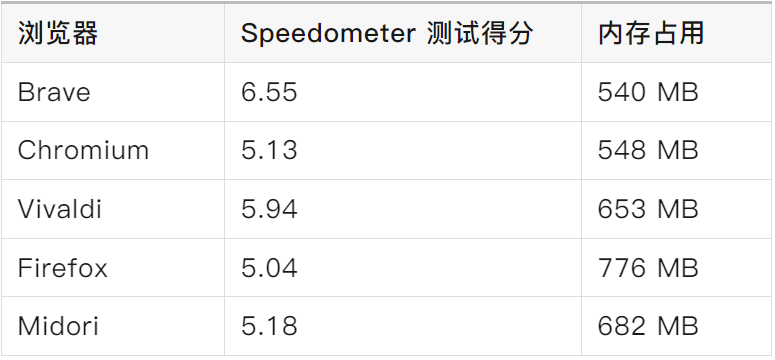
Speedometer 测试通过执行一系列随机任务来评估浏览器性能,例如检查待办事项列表中的项目。作为参照,我在自己的 PC 上跑了 19.1 分,所以硬件性能对测试结果影响很大。
内存占用数据则是在树莓派上打开 RaspberryTips 网站首页时,通过系统资源使用情况记录的,测评时没有运行其他程序。这些数据主要用来衡量不同浏览器对系统资源的消耗程度。如果你的树莓派只有 1GB 内存,那么 Vivaldi 和 Firefox 很可能会拖慢系统中其他程序的运行。
那么到底该选哪款浏览器?我给出以下建议:
- Chromium:适合日常使用,前提是你不需要与 PC 进行数据同步。
- Brave 或 Firefox:如果你在 PC 上也使用这两款浏览器,并且需要数据同步,可以考虑它们。
- Midori:适合基础网页浏览需求,尤其是使用较老款树莓派的用户。
- Vivaldi:适合喜欢折腾、希望深度自定义浏览器的用户。
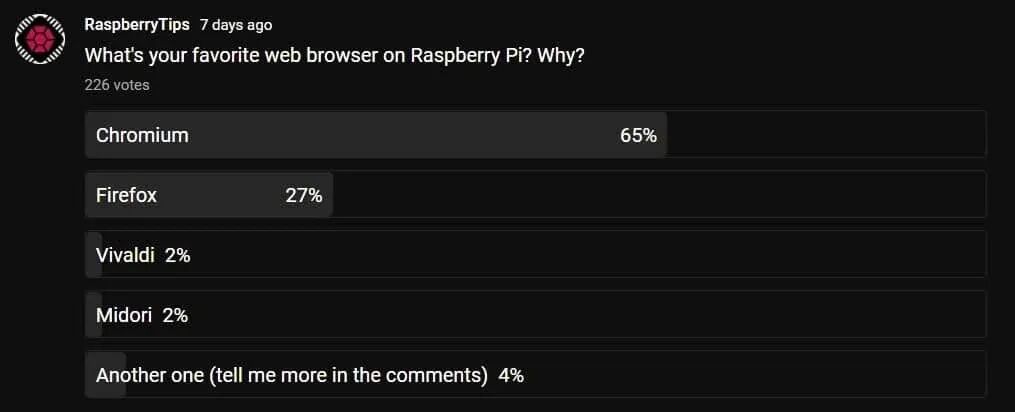
如果你比较关注网络隐私,还可以把 Tor Browser 作为替代方案。它能提供类似 Firefox 的浏览体验,同时具备更强的匿名浏览特性。选择浏览器这件事,最终还是要回到自己的实际场景——是轻量浏览、隐私防护,还是深度定制?想清楚需求,选择自然就清晰了。
 发表于 4 小时前
|
查看: 2|
回复: 0
 /1


