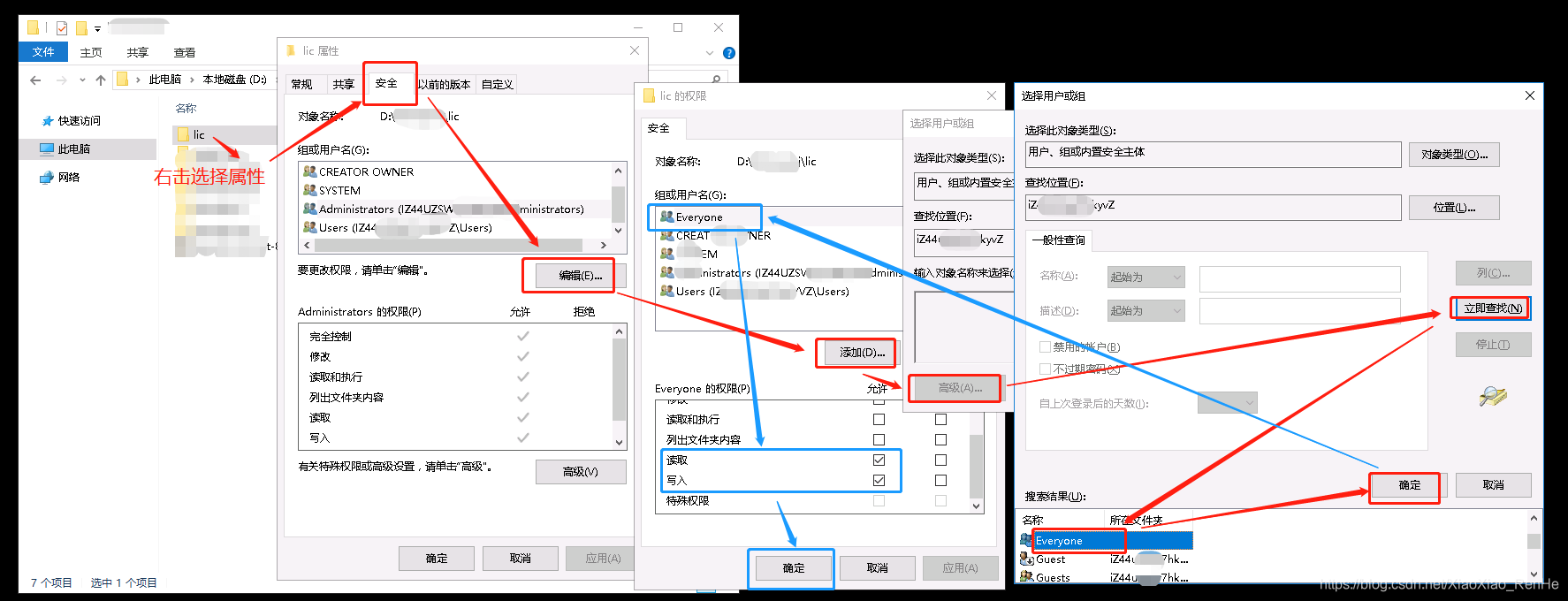
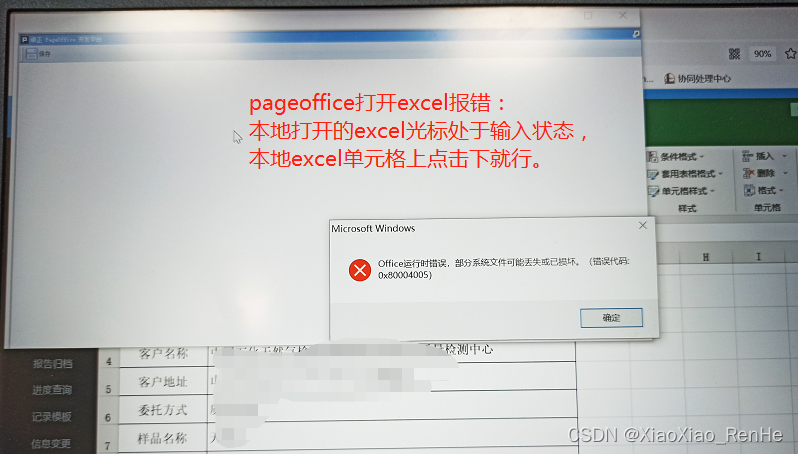
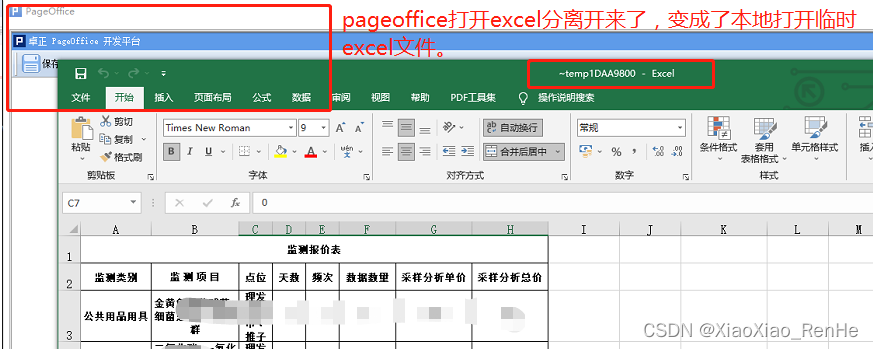
本文汇总了在集成和使用PageOffice进行在线文档编辑时,可能遇到的各类典型问题及其解决方案,内容涵盖Office软件兼容性、系统权限、浏览器配置等多个方面,旨在为开发者和终端用户提供系统的故障排除指南。
一、 Office与WPS兼容性问题
1. 报“您的Office软件不支持这个命令”
此错误通常与Office宏安全设置或与WPS的冲突有关。
解决方法:
-
调整Office信任中心设置:
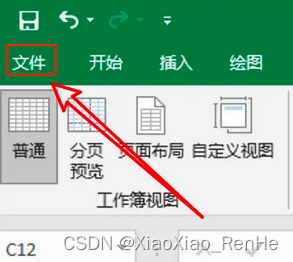
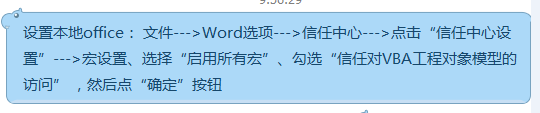
在本地Office中,依次打开:文件 -> 选项 -> 信任中心 -> 信任中心设置 -> 宏设置,选择“启用所有宏”并勾选“信任对VBA工程对象模型的访问”。
-
处理WPS冲突:
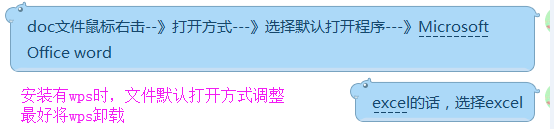
卸载WPS,或将文档的默认打开程序设置为Microsoft Office。
2. POBrowse应用程序停止工作
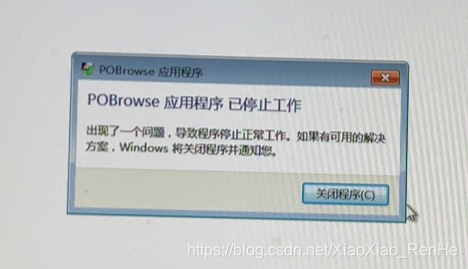
此问题多因Office与WPS并存,且Word默认打开方式设置混乱导致。
解决方法:
将.doc或.docx文件的默认打开方式设置为Microsoft Word。
二、 Excel模板编辑与格式问题
1. 模板下拉选项与数据验证
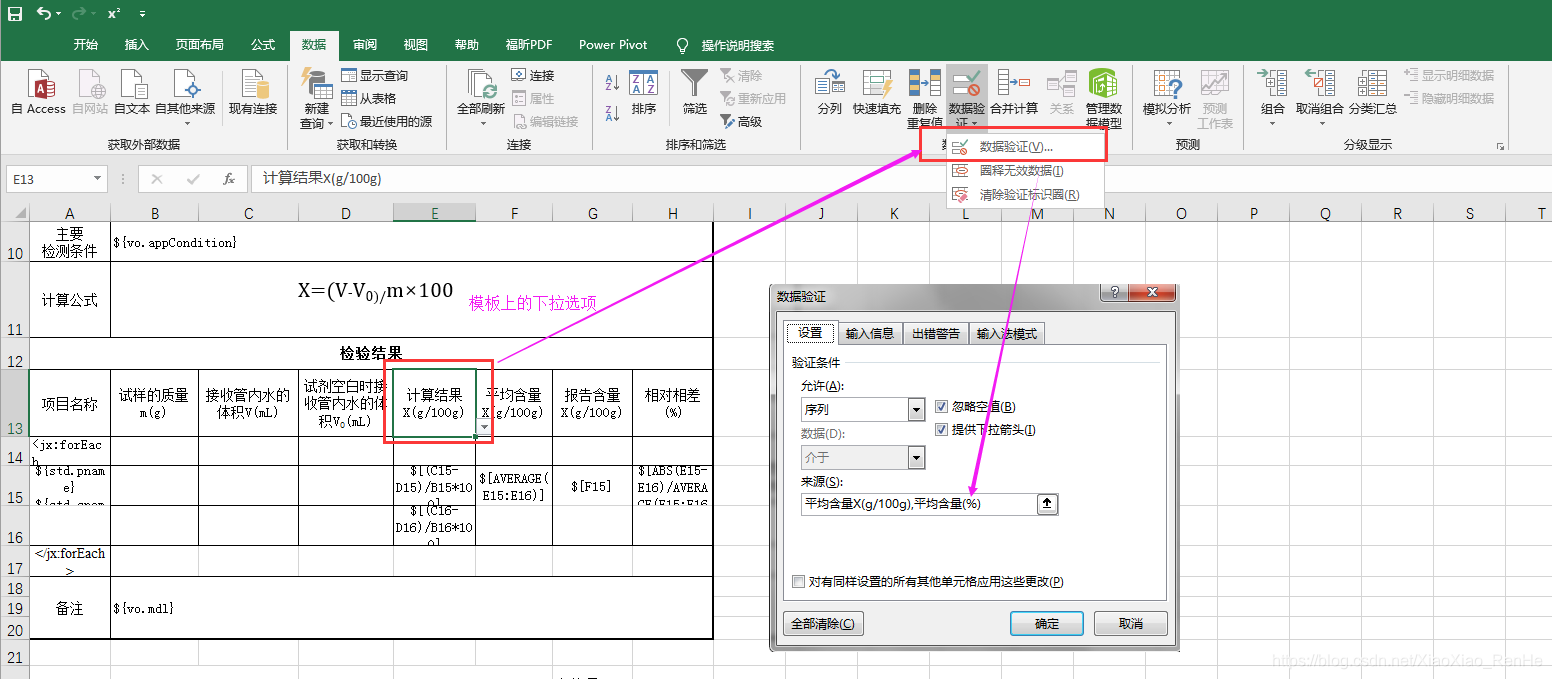
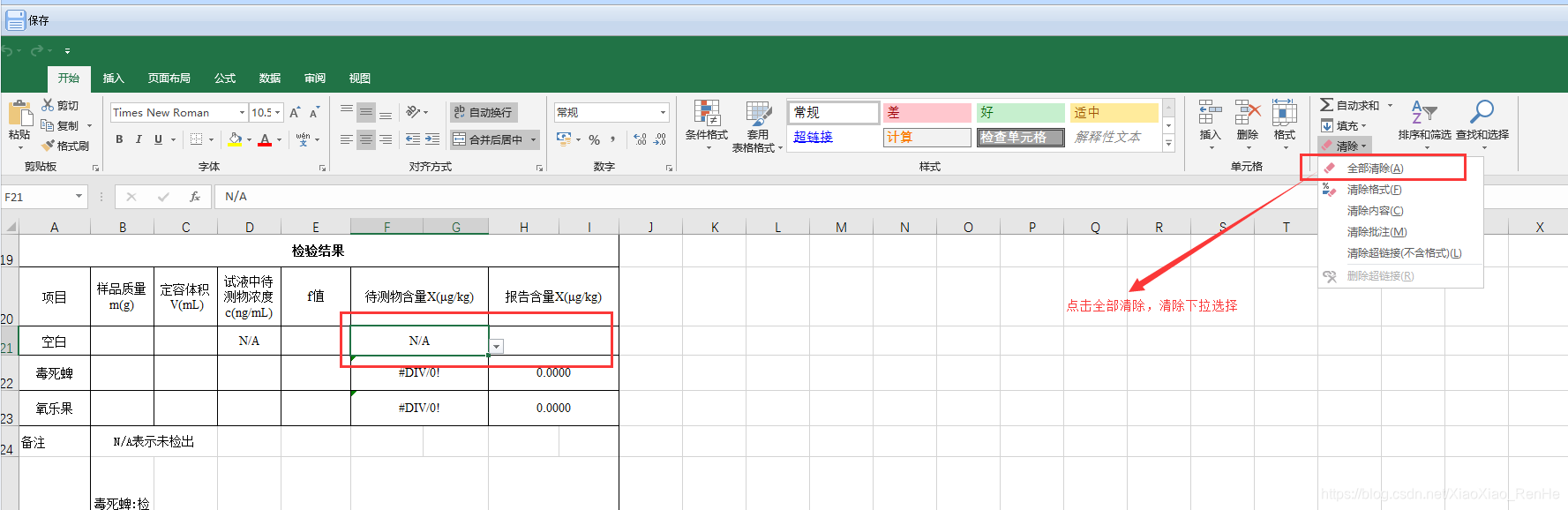
在预制的Excel模板中,下拉选项(数据验证)可能干扰PageOffice的数据填充。
解决方法:
在PageOffice打开模板进行编辑前,使用“开始”选项卡下的“清除”功能,选择“清除格式”或“全部清除”。
2. 填充数据后样式错乱
通过后端服务(如基于Java的Spring框架)动态填充数据后,单元格格式可能发生变化。
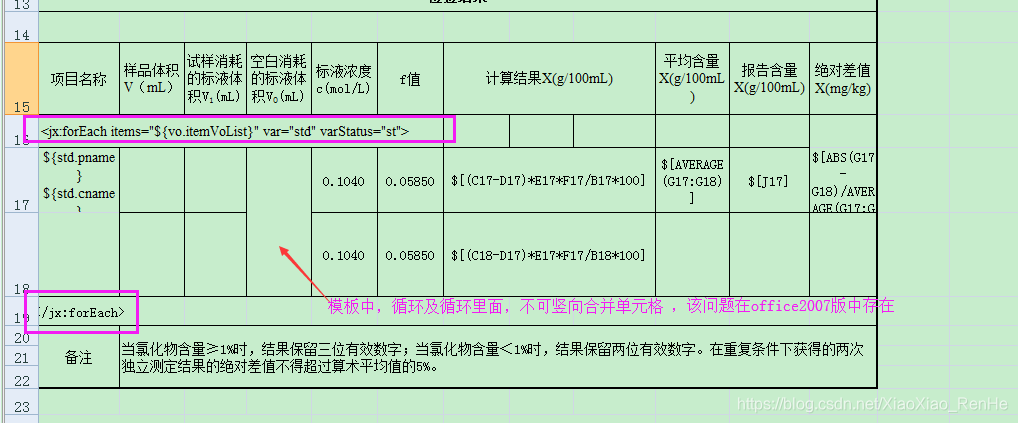
排查思路:
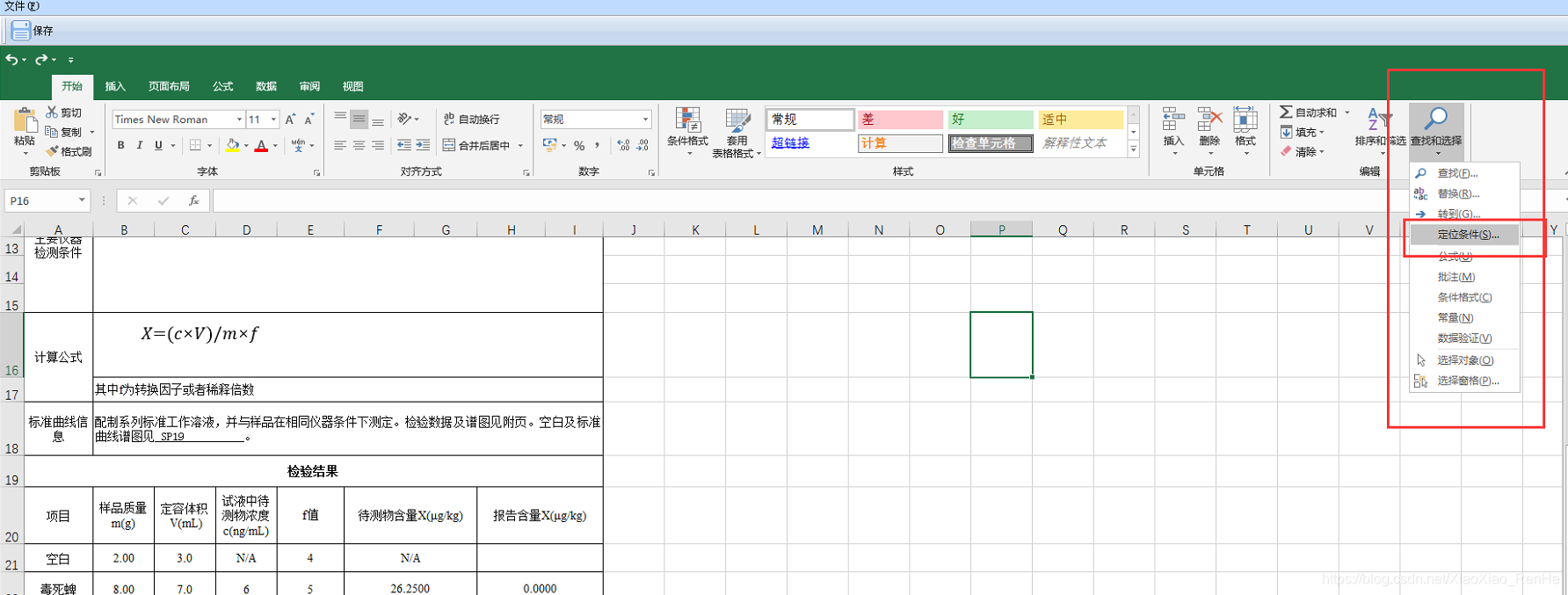
检查数据填充逻辑,确保在插入数据时没有附带额外的样式属性。可以尝试在填充后,使用定位条件功能(F5 -> 定位条件 -> 常量)批量清除数字或文本的格式。
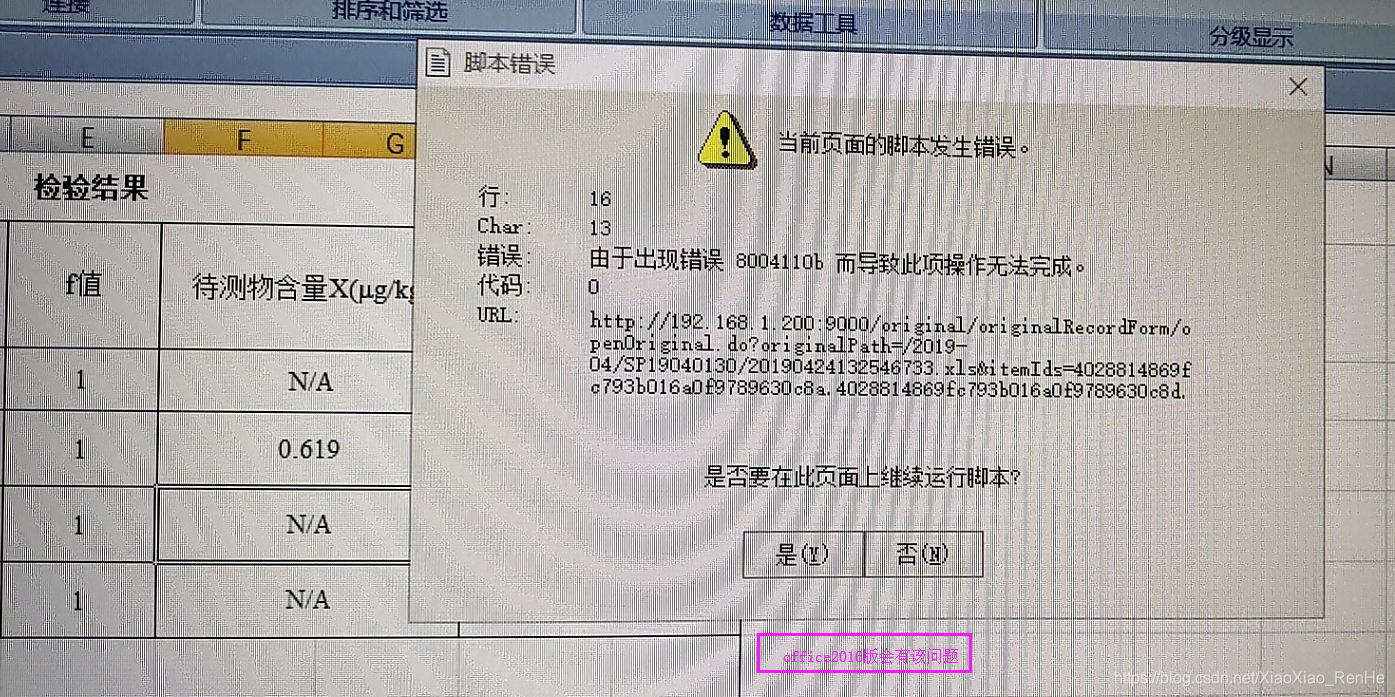
三、 保存与权限错误
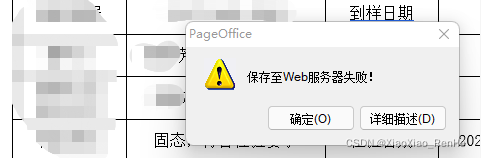
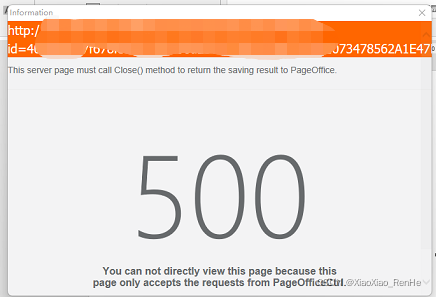
1. 报“保存至Web服务器失败”
此错误成因多样,需根据具体提示排查。
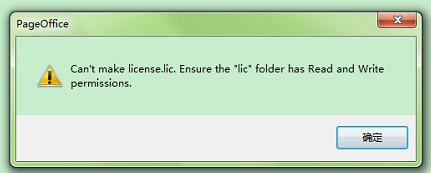
2. 授权相关错误
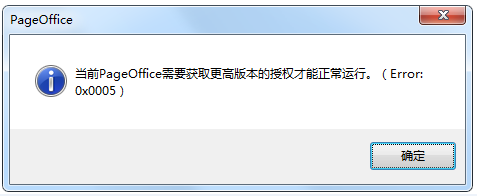
- Error: 0x0005:当前使用的
license.lic注册文件版本过低,需要更换更高版本的授权文件。
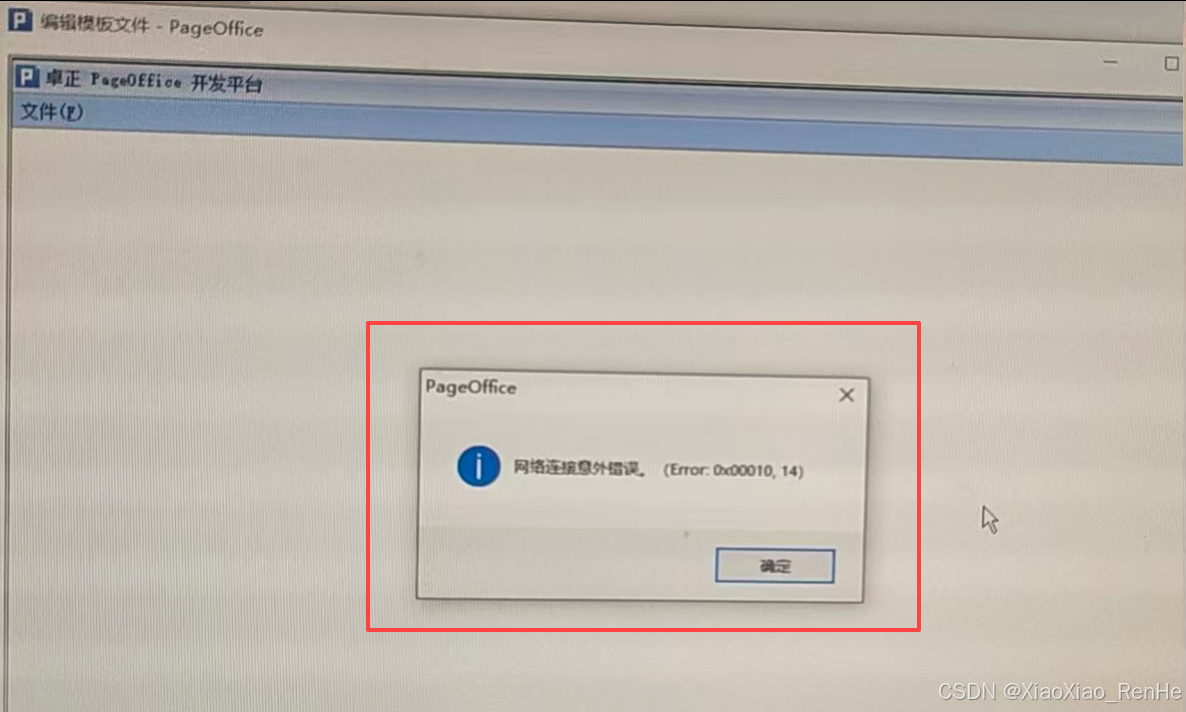
- 网络连接意外错误 (Error: 0x00010):可尝试删除旧的
license.lic文件,使用正式激活码重新激活。
四、 浏览器与客户端配置问题
1. 浏览器安全策略限制(Chrome高版本)
Chrome 94+版本可能因安全策略阻止PageOffice加载。
解决方法:
在Chrome地址栏输入以下任一网址,修改实验性功能设置:
chrome://flags/#block-insecure-private-network-requests,将选项设置为 Disabled。chrome://flags/#local-network-access-check,将选项设置为 Disabled。
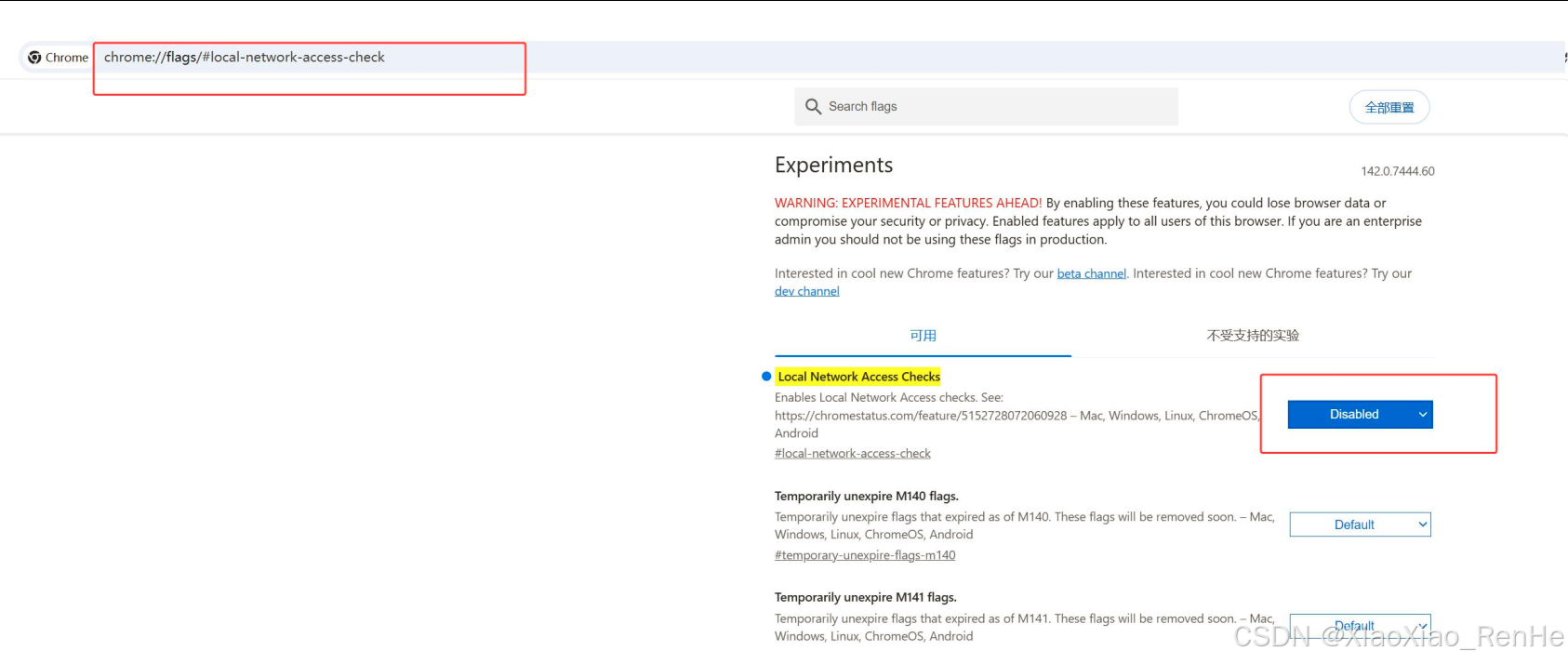
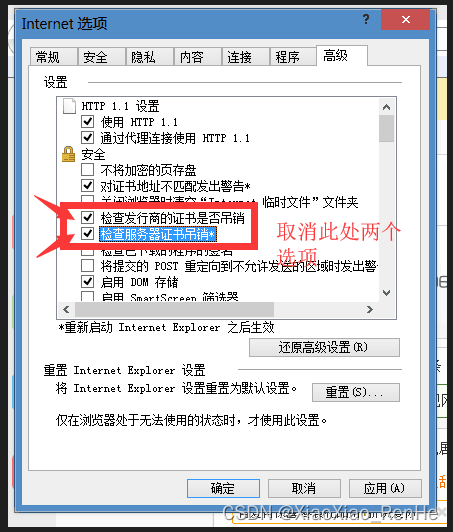
同时,建议在IE或Edge的“Internet选项”中,将系统访问地址添加到“受信任的站点”。
2. 客户端服务被禁用
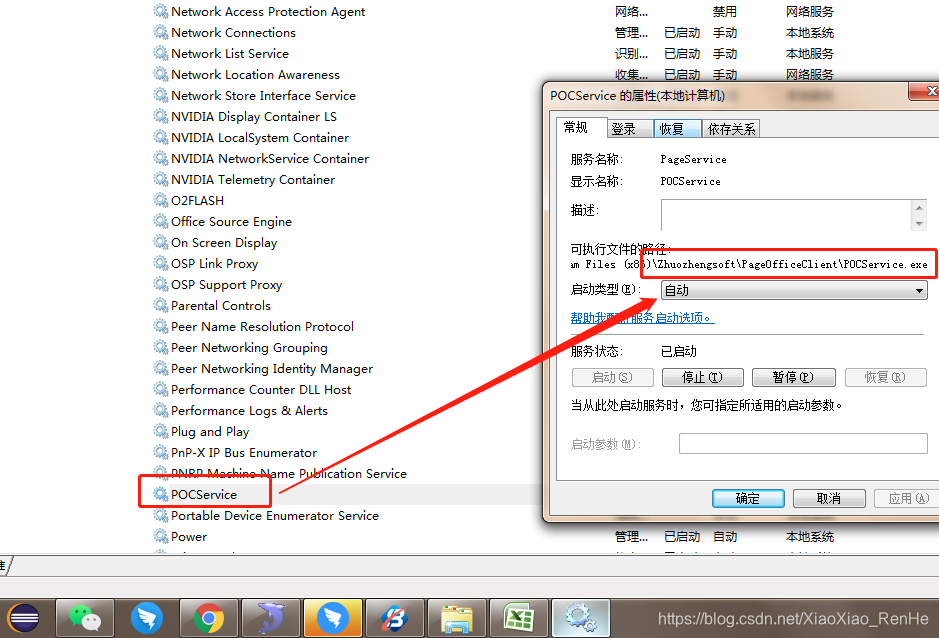
电脑重启后PageOffice反复提示安装,可能是安全软件(如360)将PageOffice后台服务POCService改为手动并停止。
解决方法:
打开“服务”(services.msc),找到POCService,将其启动类型设置为“自动”,并确保服务状态为“正在运行”。
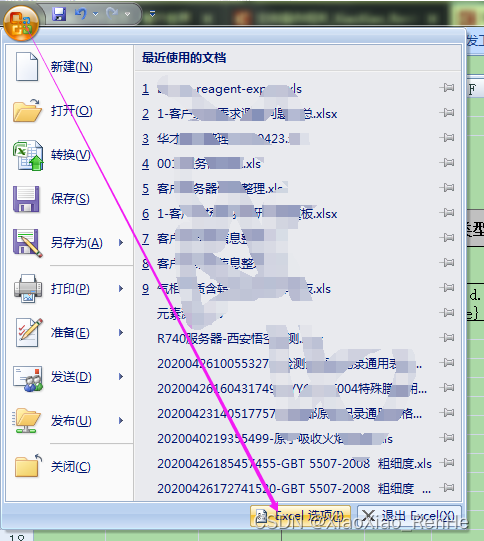
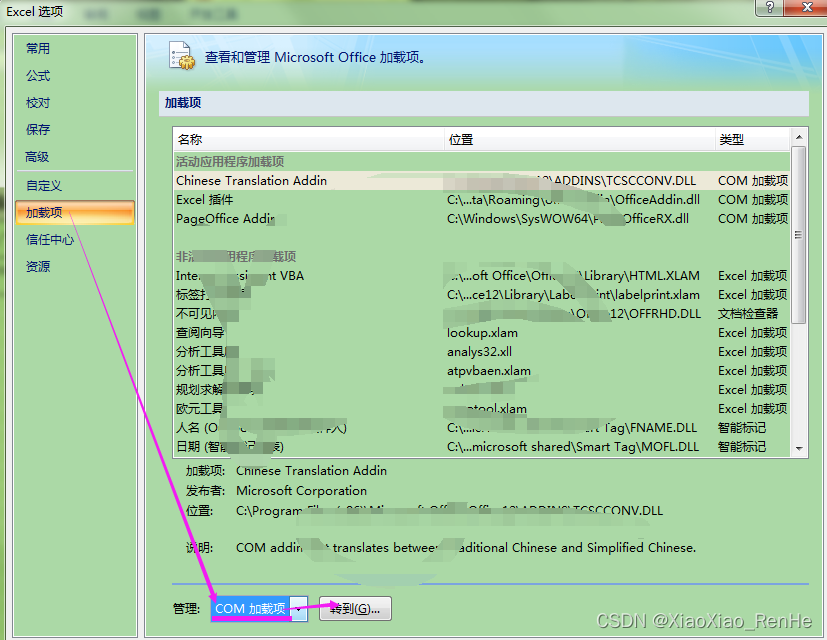
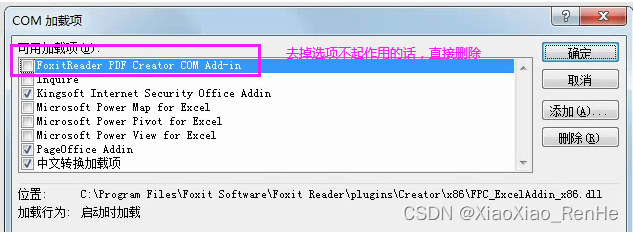
3. Office软件配置问题
4. 软件未识别与版本升级
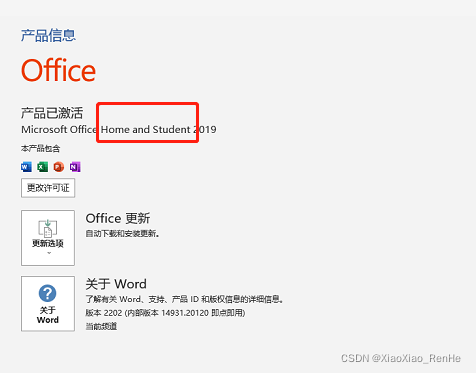
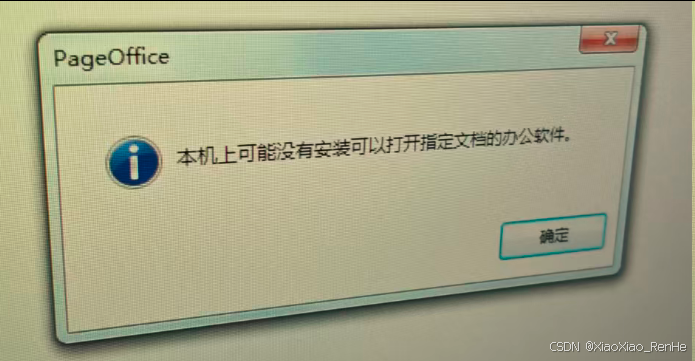
- 提示“未安装办公软件”:可能由于Office 2016/2019/365与PageOffice存在兼容性问题。可尝试降级安装Office 2010。
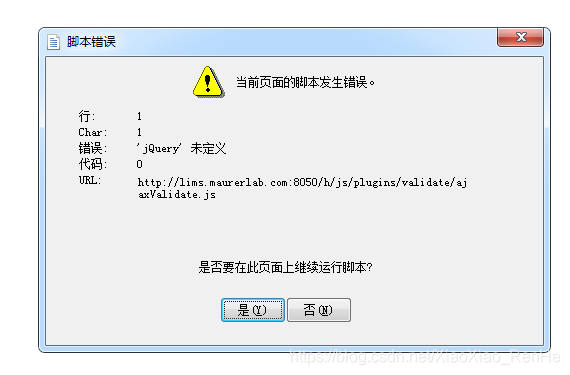
- Word报告报“jQuery未定义”:此问题通常需要将PageOffice组件从较低的3.4版本升级到4.5或更高版本。
五、 其他注意事项
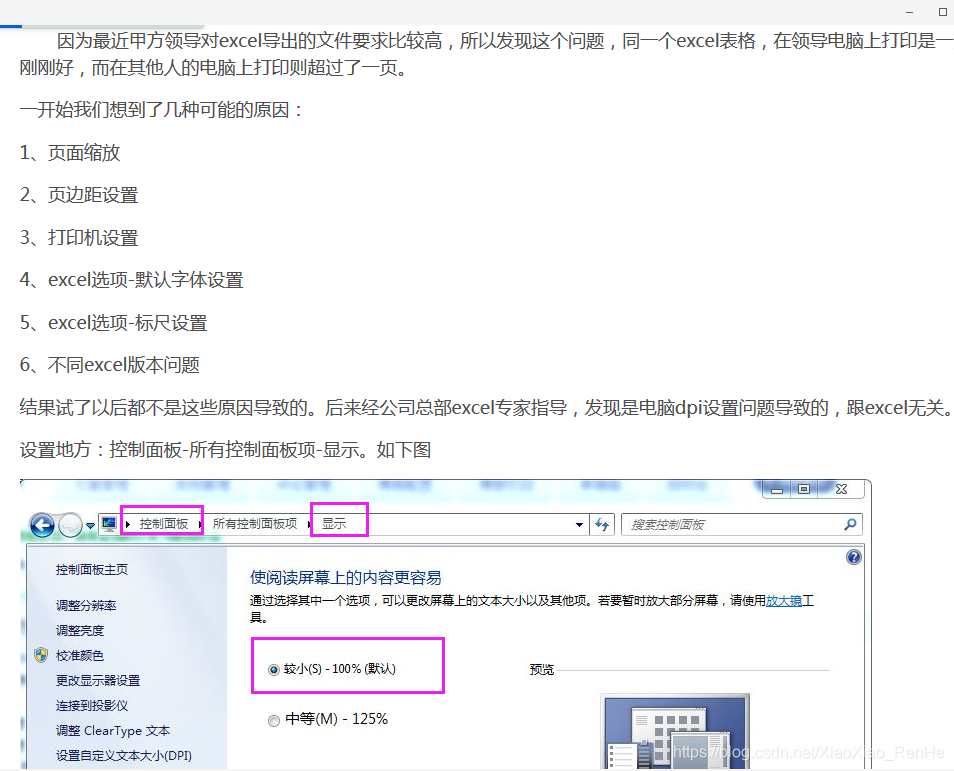
- 打印页码不一致:同一文件在不同电脑打印页数不同,可能与打印机驱动、默认纸张或Excel的“分页预览”视图调整有关,需检查页面设置。
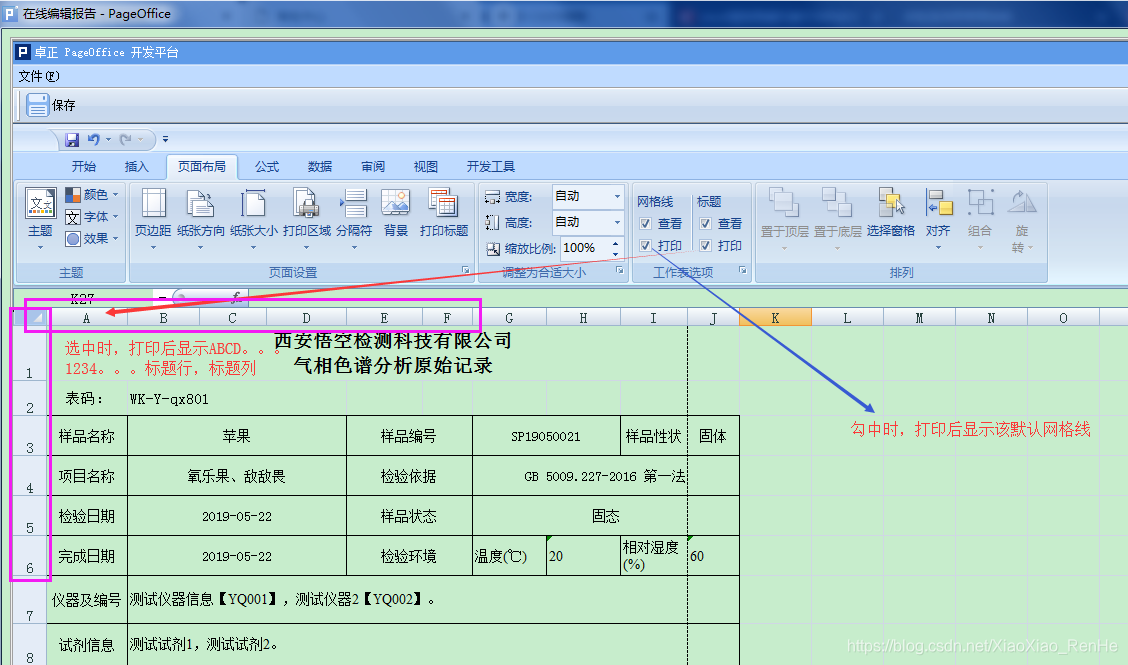
- Doc转PDF标题显示:在Word的页面布局中,注意“打印”前的复选框状态,它可能影响PDF中标题的显示。
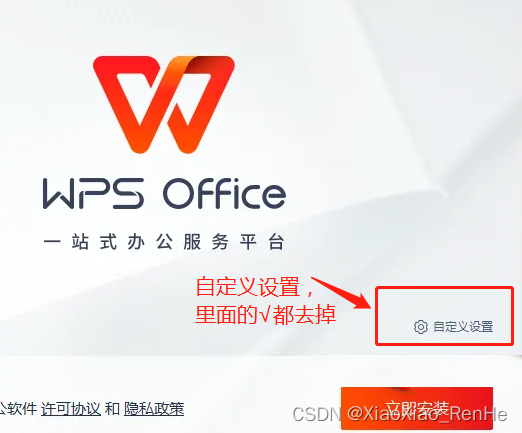
- WPS共存设置:若需同时安装Office和WPS,在安装WPS时,应在自定义设置中取消所有默认关联选项,并避免将WPS设置为Office文档的默认打开程序。
|  发表于 2025-12-22 21:28:10
|
查看: 873|
回复: 0
发表于 2025-12-22 21:28:10
|
查看: 873|
回复: 0