本文详细介绍如何在 Unity 游戏引擎中使用 VideoPlayer 组件播放视频,涵盖其支持的格式、核心参数配置及多种渲染模式。同时,文章将分享两个实用技巧:如何将视频渲染到 UI 层以实现视频上方显示 UI 元素,以及通过脚本精确控制视频播放进度。

一、VideoPlayer 组件核心功能与参数
VideoPlayer 组件是 Unity 用于播放视频文件的核心工具,常用于播放过场动画、在 3D 对象(如场景中的电视机屏幕)表面播放视频等场景。
支持格式: MP4, .mov, .webm, .wmv。
以下示例展示了在球形 3D 对象的材质贴图上播放视频的效果:
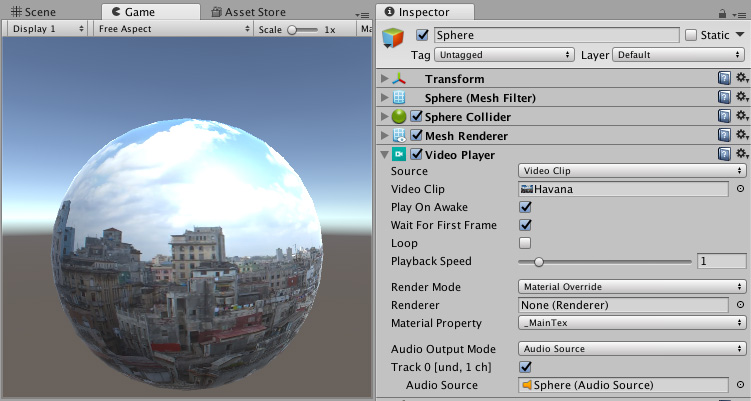
如图所示,Material Property 的值被自动设置为 GameObject 上 Renderer 组件的材质主贴图(Main Texture)。视频内容被渲染到该贴图上,从而实现了视频在球体表面播放的视觉效果。
VideoPlayer 支持将视频渲染到多种目标:
- Camera Plane (近平面或远平面)
- Render Texture (渲染纹理)
- Material Override (材质的指定纹理)
- 其他指定的 Texture
主要参数详解
- Source (视频源): 指定视频来源。
- Video Clip: 直接指定项目中的视频文件(Video Clip)对象。
- URL: 指定本地或远程视频文件的路径。
- Play On Awake: 场景启动时是否自动播放。若取消勾选,则需在代码中调用
Play() 方法。
- Wait For First Frame: 勾选后,Unity 会等待视频数据准备就绪后才开始播放,确保视频播放与 GameObject 生命周期同步。
- Loop: 是否循环播放。
- Playback Speed: 播放速度倍率 (0-10),1为正常速度。
- Render Mode (渲染模式): 决定视频画面的输出目标。
- Camera Far Plane: 渲染到指定摄像机的远平面,会被场景中的 3D 物体遮挡。
- Camera Near Plane: 渲染到指定摄像机的近平面,可设置
Alpha 透明度以实现半透明叠加效果。
- Render Texture: 将视频渲染到指定的 Render Texture 上,可用于后期处理或作为其他材质的输入。这在构建复杂的 云原生/IaaS 应用架构中的媒体处理流水线时可能用到。
- Material Override: 将视频渲染到指定 Renderer 组件的材质贴图上。
Material Property 用于指定目标纹理属性。
- API Only: 仅渲染到
VideoPlayer.texture 属性,必须在脚本中手动将此纹理赋给目标对象。
- Aspect Ratio (宽高比模式): 当渲染目标为摄像机平面或 Render Texture 时,用于控制视频画面的适配方式(如居中、拉伸、裁剪等)。
- Audio Output Mode (音频输出模式): 定义音频流的输出目标。
- None: 不输出音频。
- Audio Source: 输出到指定的 Audio Source 组件。
- Direct: 直接输出到声卡。
- API Only: 输出到
AudioSampleProvider,供脚本处理。
二、通过脚本控制 VideoPlayer
以下是一个使用 C# 脚本动态创建并控制 VideoPlayer 的示例:
using UnityEngine;
using UnityEngine.Video; // 注意引入命名空间

public class VideoController : MonoBehaviour
{
    void Start()
    {
        // 找到主摄像机并添加VideoPlayer组件
        GameObject camObject = GameObject.Find("Main Camera");
        VideoPlayer videoPlayer = camObject.AddComponent<VideoPlayer>();

        // 配置参数
        videoPlayer.playOnAwake = false;
        videoPlayer.renderMode = VideoRenderMode.CameraNearPlane;
        videoPlayer.targetCameraAlpha = 0.5f; // 设置透明度,可看到背后场景
        videoPlayer.url = "/Users/username/movie.mov"; // 设置视频文件路径

        // 跳过前100帧
        videoPlayer.frame = 100;

        // 注册视频播放完毕回调事件
        videoPlayer.loopPointReached += OnVideoEndReached;

        // 开始播放
        videoPlayer.Play();
    }

    void OnVideoEndReached(VideoPlayer vp)
    {
        // 播放完毕后,将播放速度设置为0.5倍慢放
        vp.playbackSpeed = 0.5f;
        Debug.Log("视频播放结束,进入慢放模式。");
    }
}
 
三、实用经验技巧
1. 在视频上方显示 UI
将视频的 Render Mode 设置为 Camera Far Plane,并指定渲染到你的 UICamera。由于 UI 通常由 UICamera 渲染在更近的平面上,这样视频就作为背景,UI 元素可以自然地显示在其上方。这是 前端 & 移动 开发中实现丰富视觉效果的常用思路。
2. 精确控制视频播放进度
你可以通过 videoPlayer.time 属性直接跳转到视频的特定时间点。这在实现视频预览、快进快退等功能时非常有用。合理设计进度跳转逻辑,有时也需要一些简单的 算法/数据结构 思维来优化用户体验。
// 假设 videoPlayer 是已初始化的 VideoPlayer 实例
float minTime = 0;
float maxTime = (float)videoPlayer.clip.length; // 获取视频总长度

// 跳转到第4秒(确保时间在有效范围内)
if (4 >= minTime && 4 <= maxTime)
{
    videoPlayer.time = 4;
}
|  发表于 2025-12-24 01:54:07
|
查看: 540|
回复: 0
发表于 2025-12-24 01:54:07
|
查看: 540|
回复: 0

