在 Godot 项目开发中,我们常常需要在不同的场景或脚本间共享一些数据,比如玩家的得分、游戏状态标志,或者一些通用的工具函数。直接将这些变量或函数分散在各个脚本里不仅难以管理,调用起来也不方便。这时,一个集中管理的全局脚本就显得非常实用。今天,我们就来一步步讲解如何在 Godot 中通过 AutoLoad(自动加载)功能,高效地设置和使用全局变量。
第一步:创建全局脚本
我们首先需要创建一个专门的脚本文件,用于存放所有我们希望全局访问的变量、常量或函数。
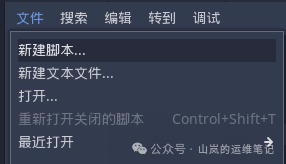
- 在 Godot 编辑器中,点击顶部菜单栏的 文件 (File)。
- 在下拉菜单中选择 新建脚本... (New Script...)。
- 在弹出的“创建脚本”对话框中,进行如下设置:
- 语言 (Language):保持为
GDScript。
- 继承 (Inherits):通常选择
Node 或其子类(如 Node2D、Control 等,取决于你的需求),或者直接留空 Node。如果你想创建一个不绑定到特定节点类型的纯工具脚本,继承 Reference(Godot 3.x)或 RefCounted(Godot 4.x)也是常见做法。
- 类名 (Class Name):可留空或按需填写。
- 模板 (Template):选择
Empty(空模板)即可。
- 路径 (Path):选择一个合适的项目目录并给脚本命名,例如
res://scripts/global.gd。
- 点击右下角的 创建 (Create) 按钮。
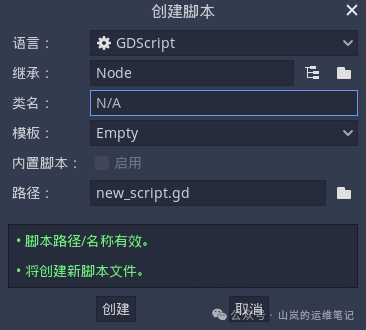
至此,一个新的脚本文件就创建完成了。你可以在这个脚本中定义你的全局数据,例如:
# res://scripts/global.gd
extends Node

var player_score: int = 0
var game_level: int = 1
const MAX_HEALTH: int = 100

func add_score(points: int) -> void:
    player_score += points
    print("Current Score: ", player_score)
第二步:配置自动加载 (AutoLoad)
仅仅创建脚本还不够,我们需要让 Godot 在项目启动时自动加载它,并将其注册为一个全局可访问的单例。
- 点击编辑器顶部菜单栏的 项目 (Project)。
- 在下拉菜单中选择 项目设置... (Project Settings...)。
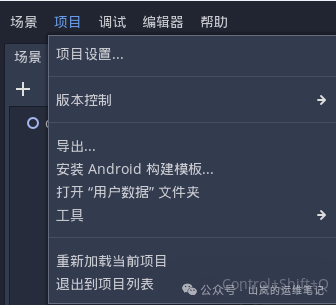
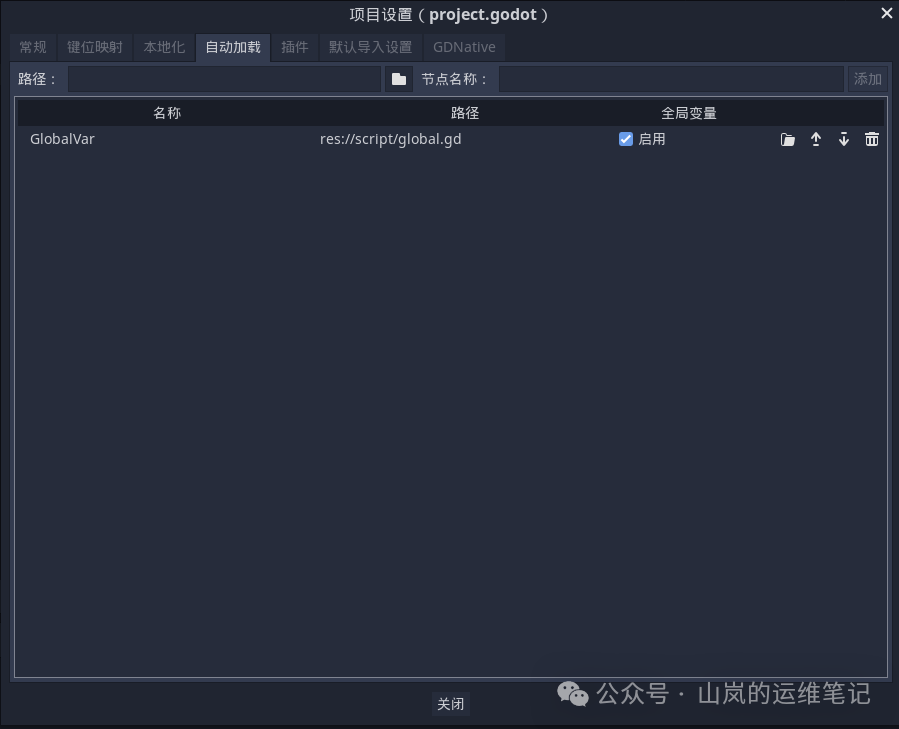
- 在打开的“项目设置”窗口中,切换到 自动加载 (AutoLoad) 标签页。
- 在 路径 (Path) 输入框旁,点击文件夹图标,浏览并选中你刚才创建的全局脚本(如
res://scripts/global.gd)。
- 在 节点名称 (Node Name) 输入框中,填写一个你希望在代码中调用时使用的名称,例如
Global。
- 点击右侧的 添加 (Add) 按钮。
- 添加成功后,脚本会出现在下方的列表中。请确保其 全局变量 (Global Variable) 列的复选框被勾选 启用。这个选项允许你直接使用你设定的节点名称(如
Global)作为全局标识符来访问。
第三步:在其他脚本中调用
配置完成后,这个脚本就会在游戏运行时自动加载并成为一个全局单例。现在,你可以在项目中的任何其他脚本里,直接使用你设置的节点名称(本例中是 Global)来访问其中定义的变量和函数。
# 在某个场景的玩家脚本中
func collect_coin():
    # 直接调用全局脚本中的函数
    Global.add_score(10)

# 在UI脚本中更新显示
func update_hud():
    # 直接访问全局脚本中的变量
    $ScoreLabel.text = str(Global.player_score)
    $LevelLabel.text = "Level: %d" % Global.game_level
总结
通过 Godot 的 AutoLoad 功能来管理全局状态,是一种清晰且高效的做法。它避免了手动管理单例节点的繁琐,让代码组织更符合 Godot的设计理念,并且能轻松实现跨场景的数据共享与通信。下次当你的游戏需要跟踪全局状态或共享工具函数时,不妨试试这个方法。
在实践中,你可能还会遇到更复杂的数据管理需求,这时可以进一步探索 Singletons 模式或使用更高级的计算机基础来优化你的游戏架构。如果你有更多关于 Godot 或游戏开发的问题,欢迎到云栈社区与广大开发者一起交流探讨。 |  发表于 2026-1-31 16:49:56
|
查看: 642|
回复: 0
发表于 2026-1-31 16:49:56
|
查看: 642|
回复: 0

