Electron 是什么?
Electron 是一个使用 JavaScript、HTML 和 CSS 构建桌面应用程序的框架。它通过将 Chromium 和 Node.js 嵌入到一个二进制文件中,让你可以仅维护一个 JavaScript 代码库,就能创建在 Windows、macOS 和 Linux 上运行的跨平台应用,而无需掌握原生开发经验。它基于 MIT 开源许可证,对商业和个人用途均免费。
一、创建 Vue 项目
以下是基于 Vue3、Vite 和 JavaScript 技术栈创建项目的步骤。
两种创建方式(任选其一):
1. Vue 官方工具创建(推荐)
pnpm create vue

# 1. 给项目命名
# 2. 选择你需要的配置

# 进入项目
cd 项目名
# 安装所需的依赖
pnpm i
# 启动项目
pnpm dev
2. Vite 创建
pnpm create vite

# 1. 给项目命名
# 2. 选择对应的框架语言(Vue)
# 3. 选择创建 vue 的方式(Official Vue Starter)
# 4. 选择你需要的配置

# 进入项目目录
cd 项目名
# 安装所需的依赖
pnpm i
# 启动项目
pnpm dev
创建项目后,正常书写你的网页代码即可。
二、使用 Electron 框架打包
假设我的项目已经完成,目标是将其打包成独立的桌面应用。

1. 安装 electron 依赖包
在项目根目录下,安装 Electron 和 Electron-Builder 开发依赖。
# 在项目安装 Electron 和 Electron-Builder 依赖
pnpm i electron electron-builder --save-dev
2. 初始化项目主进程
在项目根目录创建 electron-main.js 文件,作为 Electron 应用的主进程入口,内容如下:
import { app, Menu, BrowserWindow } from 'electron';
import path from 'path';

// 创建窗口
function createWindow() {
  const win = new BrowserWindow({
    width: 1200,  // 打开的默认宽
    height: 800,  // 打开的默认高
    autoHideMenuBar: false, // 是否隐藏默认菜单
    webPreferences: {
      nodeIntegration: true,
      contextIsolation: false,
      webSecurity: false, // 允许加载本地文件
    },
    show: false, // 先不显示,等加载完成后再显示
  });

  const appPath = app.getAppPath();
  // 使用 loadFile,它会自动处理路径
  win.loadFile(path.join(appPath, 'dist', 'index.html'))

  // 检测系统语言
  const systemLocale = app.getLocale()
  // 设置应用的语言
  const isChinese = systemLocale.startsWith('zh')
  // 判断系统使用哪个语言
  const template = isChinese ? getChineseMenu() : getEnglishMenu()
  // 应用菜单栏
  const menu = Menu.buildFromTemplate(template)
  // 设置菜单栏
  Menu.setApplicationMenu(menu)

  // 页面加载完成后显示窗口
  win.once('ready-to-show', () => {
    win.show();
  });
}

// 所有窗口关闭时退出(macOS 除外)
app.on('window-all-closed', () => {
  if (process.platform !== 'darwin') {
    app.quit();
  }
});
// macOS 上点击 dock 图标时重新创建窗口
app.on('activate', () => {
  if (BrowserWindow.getAllWindows().length === 0) {
    createWindow();
  }
});

// 调用创建窗口
app.on('ready', createWindow)

// 这是中文设置
function getChineseMenu() {
  return [
    {
      label: '文件',
      submenu: [
        {
          label: '新建窗口',
          accelerator: 'CmdOrCtrl+N',
          click: () => {
            // 新建窗口逻辑
          }
        },
        { type: 'separator' },
        {
          label: '退出',
          accelerator: 'CmdOrCtrl+Q',
          click: () => app.quit()
        }
      ]
    },
    {
      label: '编辑',
      submenu: [
        { label: '撤销', role: 'undo' },
        { label: '重做', role: 'redo' },
        { type: 'separator' },
        { label: '剪切', role: 'cut' },
        { label: '复制', role: 'copy' },
        { label: '粘贴', role: 'paste' },
        { label: '全选', role: ‘selectAll‘ }
      ]
    },
    {
      label: ‘视图‘,
      submenu: [
        { label: ‘刷新‘, role: ‘reload‘ },
        { label: ‘开发者工具‘, role: ‘toggleDevTools‘ },
        { type: ‘separator‘ },
        { label: ‘重置缩放‘, role: ‘resetZoom‘ },
        { label: ‘放大‘, role: ‘zoomIn‘ },
        { label: ‘缩小‘, role: ‘zoomOut‘ }
      ]
    },
    {
      label: ‘窗口‘,
      submenu: [
        { label: ‘最小化‘, role: ‘minimize‘ },
        { label: ‘关闭‘, role: ‘close‘ }
      ]
    },
    {
      label: ‘帮助‘,
      submenu: [
        {
          label: ‘关于‘,
          click: () => {
            // 显示关于对话框
          }
        }
      ]
    }
  ]
}
3. 创建构建脚本与应用配置信息
修改 package.json 文件,在 scripts 字段中添加 Electron 相关命令,并添加 build 配置字段。
{
  "name": "vite-project",
  "version": "0.0.0",
  "private": true,
  "type": "module",
  "engines": {
    "node": "^20.19.0 || >=22.12.0"
  },
  "scripts": {
    "dev": "vite",
    "build": "vite build",
    "preview": "vite preview",
    "electron:dev": "electron .",
    "electron:build": "electron-builder"
  },
  "main": "electron-main.js",
  "build": {
    "appId": "com.example.app",
    "productName": "测试应用",
    "copyright": "Copyright © 2025",
    "directories": {
      "output": "release"
    },
    "files": [
      "dist/**/*",
      "electron-main.js",
      "package.json"
    ],
    "win": {
      "icon": "./favicon.ico",
      "target": [
        {
          "target": "nsis",
          "arch": ["x64"]
        }
      ]
    },
    "nsis": {
      "oneClick": false,
      "allowToChangeInstallationDirectory": true
    }
  },
  "dependencies": {
    "vue": "^3.5.25"
  },
  "devDependencies": {
    "@vitejs/plugin-vue": "^6.0.2",
    "electron": "^39.2.7",
    "electron-builder": "^26.0.12",
    "vite": "^7.2.4",
    "vite-plugin-vue-devtools": "^8.0.5"
  }
}
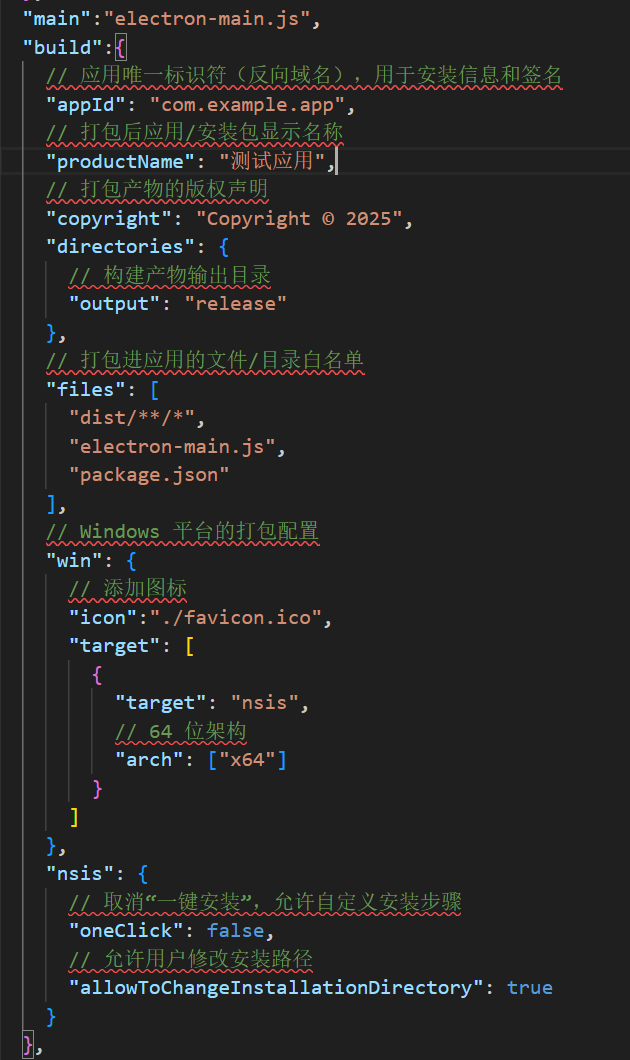
配置说明:
// electron预览
"electron:dev": "electron .",
// 64位的打包
"electron:build": "electron-builder",
// 32位的打包(如需)
"electron:build32": "electron-builder --win --ia32"
图标配置规范:
- mac:icon.icns 或 icon.png (512 * 512)
- win:icon.ico 或 icon.png (256 * 256)
- linux:icon.png (256 * 256)
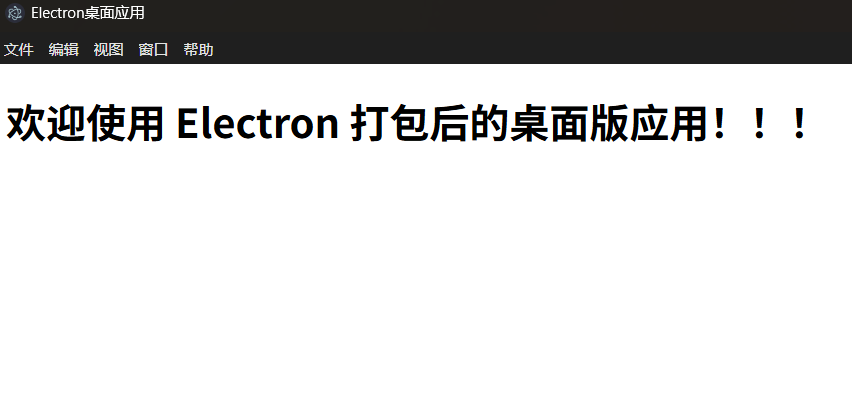
4. 开发预览与调试
运行以下命令,在开发模式下预览 Electron 桌面应用。
pnpm electron:dev
可能遇到的问题:
- 报错:
Electron failed to install correctly, please delete node_modules/electron and try installing again
- 现象:卡在
node install.js 步骤长时间不动。
原因:这通常是由于 node_modules/electron 目录中的文件丢失或损坏导致程序无法正常执行。
解决方案:使用 electron-fix 自动修复工具。
# 1. 全局安装 electron-fix 工具
pnpm i -g electron-fix

# 2. 在项目根目录执行修复
electron-fix start
5. 构建打包
打包分为两步:先打包网页资源,再打包 Electron 应用。
pnpm build
pnpm electron:build
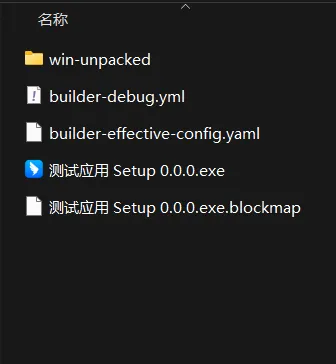
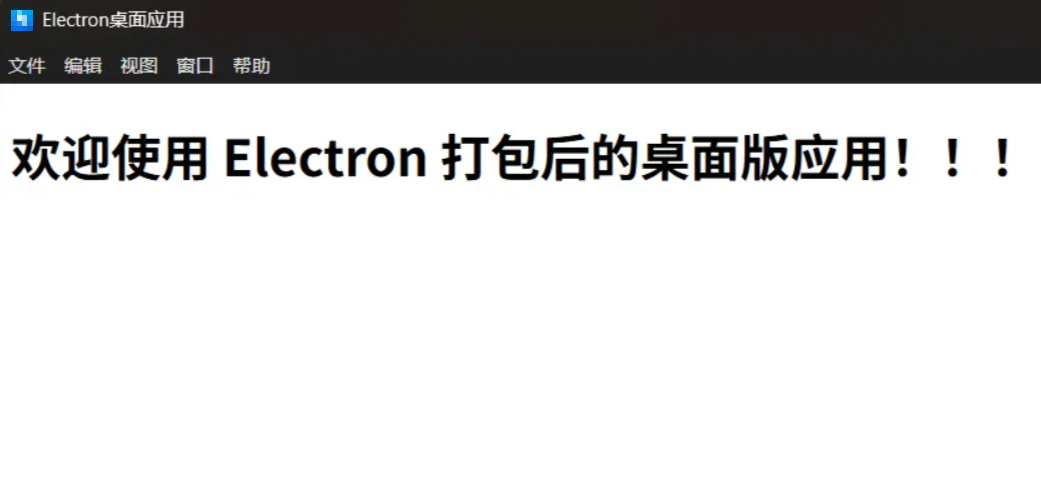
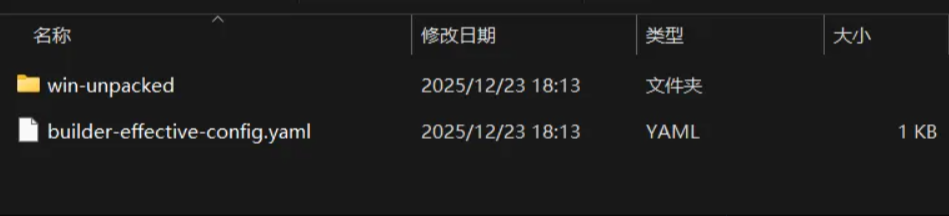
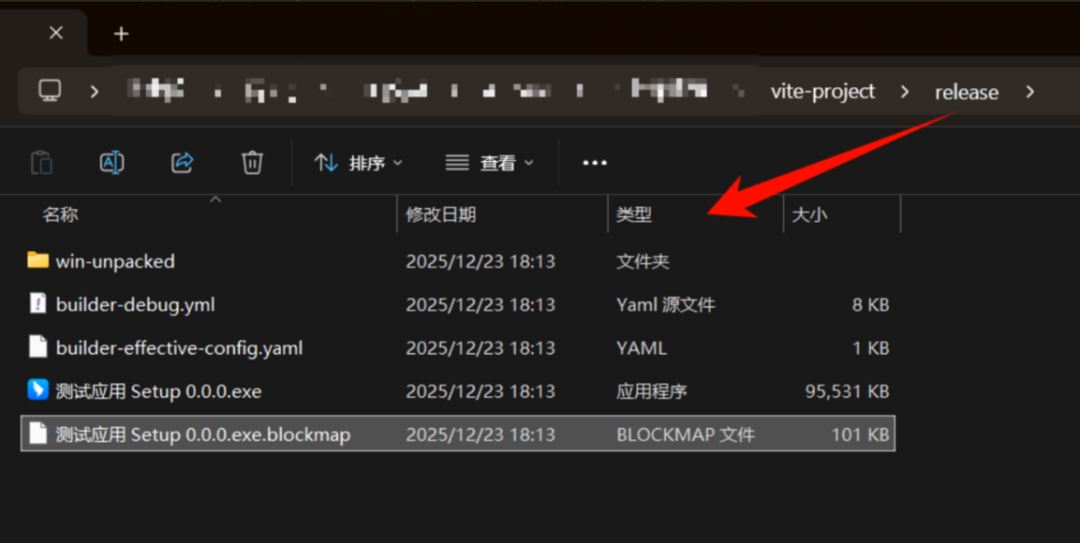
构建完成后,会在项目根目录生成一个 release 文件夹:
-
win-unpacked:绿色免安装版,可直接运行。
-
测试应用 Setup 0.0.0.exe:Windows 安装包,点击即可安装。
-
安装完成后,即可在桌面或开始菜单找到应用图标并打开。
打包注意事项:
- 依赖项:确保项目中所有依赖项都已正确安装。
- 资源路径:检查图片、配置文件等资源的路径是否正确,打包后文件结构可能改变。
- 跨平台兼容性:如果计划支持多个平台,请确保代码和资源在不同平台上都能正常工作。
三、常见问题与解决方案
各种依赖包的国内镜像地址: https://registry.npmmirror.com/binary.html
1. 缺失 Electron 安装包
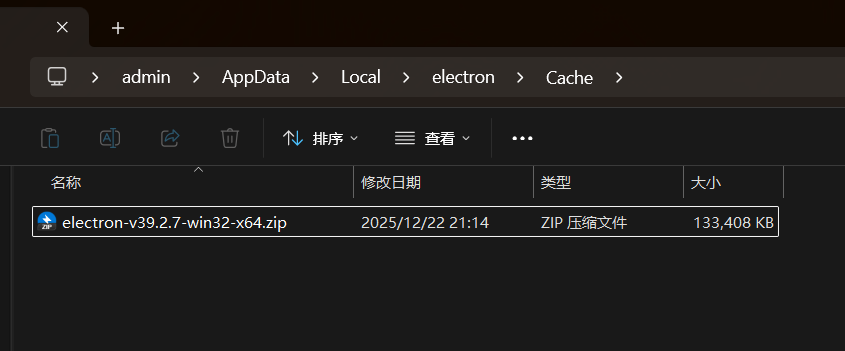
下载链接:https://registry.npmmirror.com/binary.html?path=electron/
选择对应版本(例如 electron-v39.2.7-win32-x64.zip),将其放入本地缓存目录:
C:\Users\[你的用户名]\AppData\Local\electron\Cache
2. 解决 electron-builder 构建报错(网络超时)
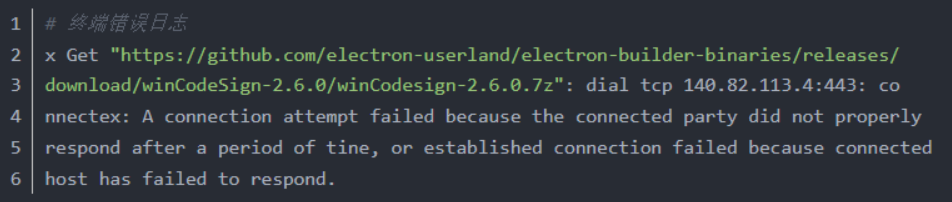
在构建过程中,可能会因为网络问题无法从 GitHub 下载必要的构建工具包。
错误现象:终端卡在 downloading 步骤,并提示连接超时。

解决方案:手动下载依赖包
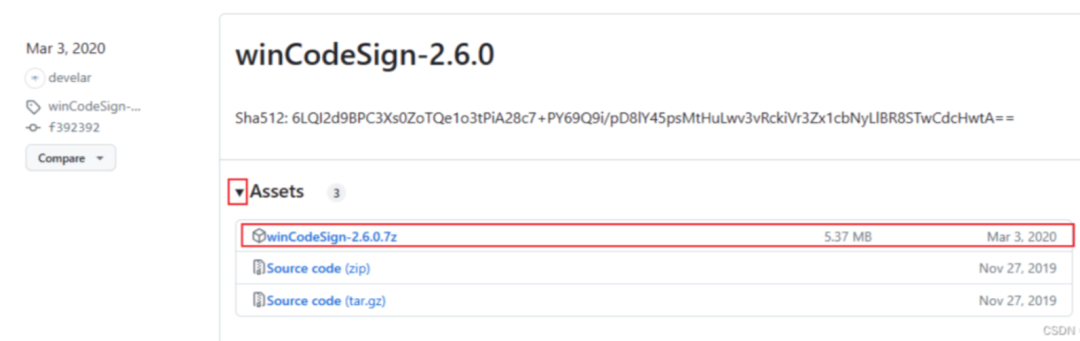
(1)解决 winCodeSign-2.6.0.7z 下载问题
- 下载链接:
https://github.com/electron-userland/electron-builder-binaries/releases/tag/winCodeSign-2.6.0
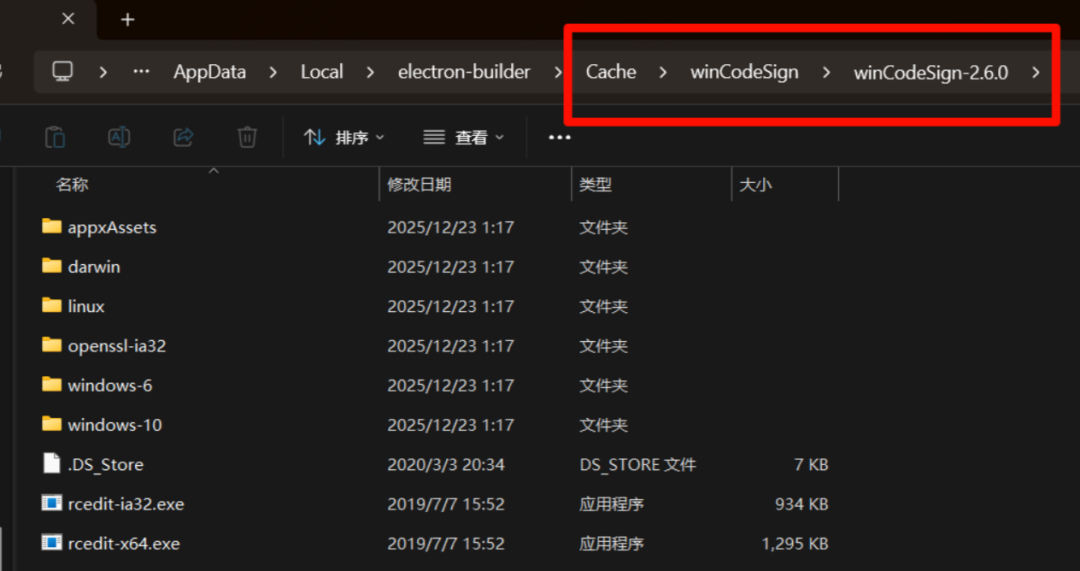
- 放置路径:
C:\Users\[你的用户名]\AppData\Local\electron-builder\Cache\winCodeSign\
- 要求:将下载的
winCodeSign-2.6.0.7z 解压,并将文件夹重命名为 winCodeSign-2.6.0 放入上述路径。
(2)解决 nsis-3.0.4.1.7z 和 nsis-resources-3.4.1.7z 下载问题
手动放置上述包后,再次构建可能遇到新的网络错误。
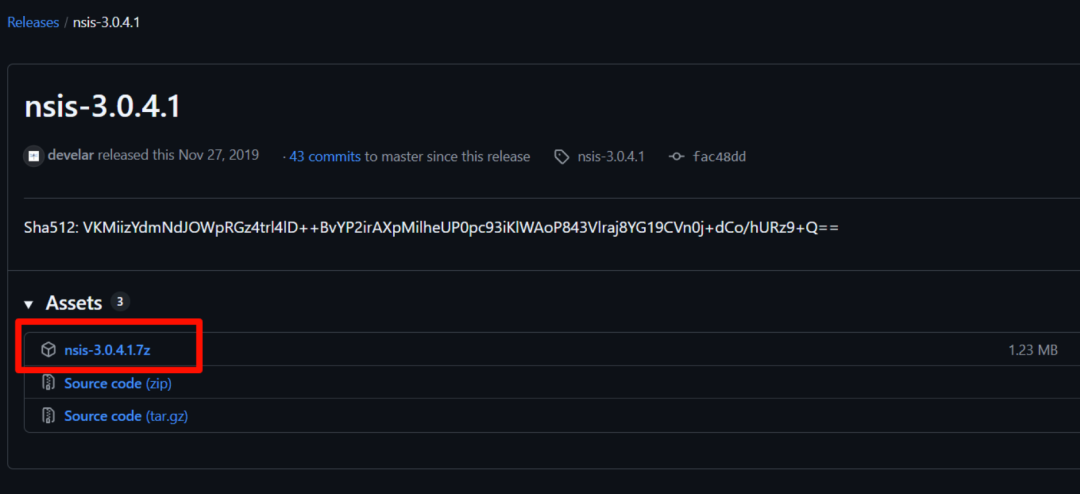
- nsis-3.0.4.1 下载链接:
https://github.com/electron-userland/electron-builder-binaries/releases/tag/nsis-3.0.4.1
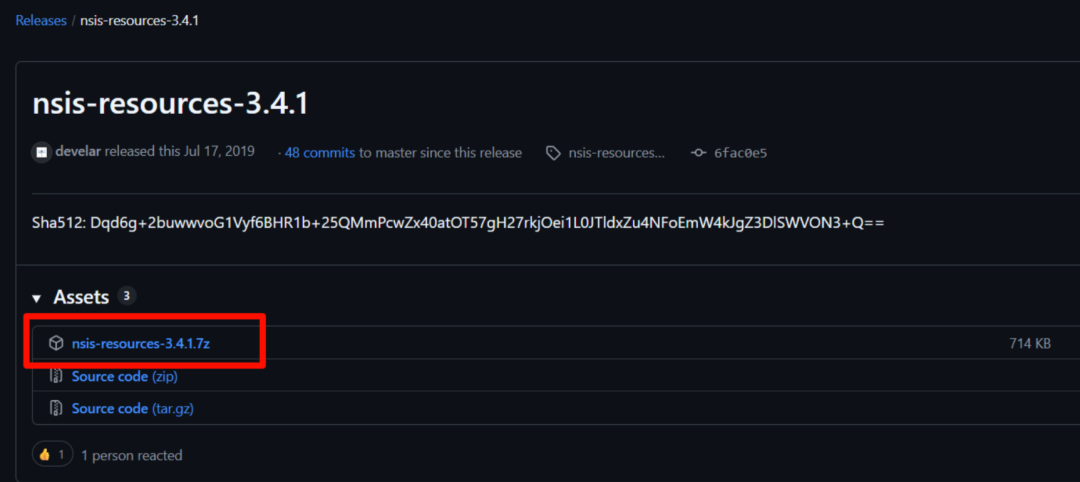
- nsis-resources-3.4.1 下载链接:
https://github.com/electron-userland/electron-builder-binaries/releases/tag/nsis-resources-3.4.1
- 放置路径:
C:\Users\[你的用户名]\AppData\Local\electron-builder\Cache\nsis\
- 要求:分别下载两个压缩包,解压后得到
nsis-3.0.4.1 和 nsis-resources-3.4.1 文件夹,放入上述 nsis 目录。
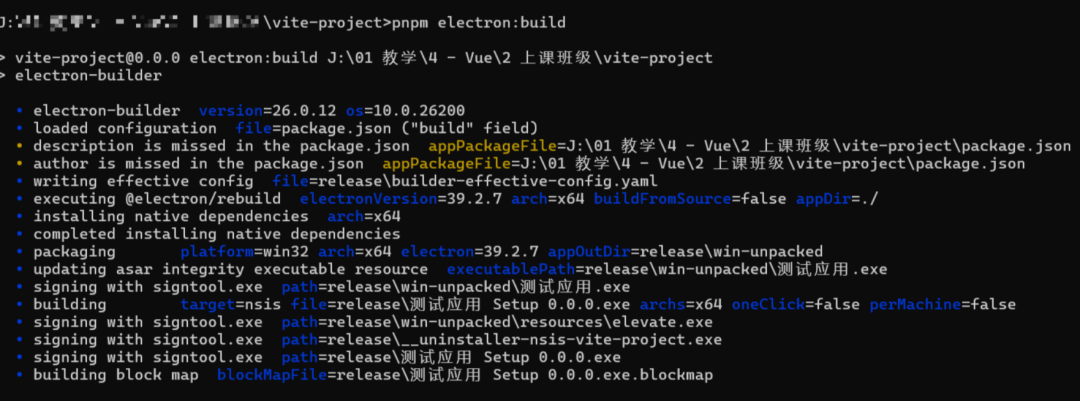
手动放置所有必要文件后,再次执行构建命令即可成功。
pnpm electron:build
各平台缓存目录路径:
- Linux:
$XDG_CACHE_HOME 或 ~/.cache/electron/
- macOS:
~/Library/Caches/electron/
- Windows:
%LOCALAPPDATA%/electron-builder/Cache (通常是 C:\Users\[用户名]\AppData\Local\electron-builder\Cache)
3. Electron 打包后应用白屏问题及解决方案
可能原因:主进程中加载的页面地址错误。例如,在开发时使用 loadURL(‘http://localhost:8080’),但打包后没有这个服务。
解决方案:
(1)检查并修正资源加载路径
确保使用 loadFile 并配合 path.join 或 __dirname 来定位打包后的静态文件。
const path = require('path');
mainWindow.loadFile(path.join(__dirname, 'dist', 'index.html'));
(2)优化窗口加载时机
确保页面完全加载后再显示窗口,避免短暂白屏。
app.whenReady().then(() => {
  const mainWindow = new BrowserWindow({ show: false });
  mainWindow.loadFile('index.html');
  mainWindow.once('ready-to-show', () => {
    mainWindow.show();
  });
});
(3)检查打包配置
- 确认
electron-builder 配置中的 files 字段包含了所有必需文件(如 dist 目录)。
- 如果使用了
asar 归档,请测试资源文件是否能被正确读取。
总结与资源索引
通过上述步骤,你可以将一个 Vue3 网页项目成功打包为跨平台的 Electron 桌面应用。整个过程涉及前端构建、Node.js 主进程配置和桌面端打包,是整合现代Web技术与桌面开发的良好实践。如果在实践中遇到其他问题,欢迎在 云栈社区 与更多开发者交流探讨。
本文用到的关键资源下载地址:
- Electron 安装包:
https://registry.npmmirror.com/binary.html?path=electron/
- winCodeSign-2.6.0:
https://github.com/electron-userland/electron-builder-binaries/releases/tag/winCodeSign-2.6.0
- nsis-3.0.4.1:
https://github.com/electron-userland/electron-builder-binaries/releases/tag/nsis-3.0.4.1
- nsis-resources-3.4.1:
https://github.com/electron-userland/electron-builder-binaries/releases/tag/nsis-resources-3.4.1
 发表于 2026-1-6 01:53:59
|
查看: 373|
回复: 0
发表于 2026-1-6 01:53:59
|
查看: 373|
回复: 0

