痛点总结
对于想要体验 AI 编程助手 OpenCode 的开发者来说,不同操作系统的安装体验差异显著。
- macOS 用户安装流程通常十分顺畅,可以一步到位并顺利启用。
- 而 Windows 用户在安装及登录环节仍可能遇到卡顿,问题主要集中在 TLS 证书校验及登录验证阶段。
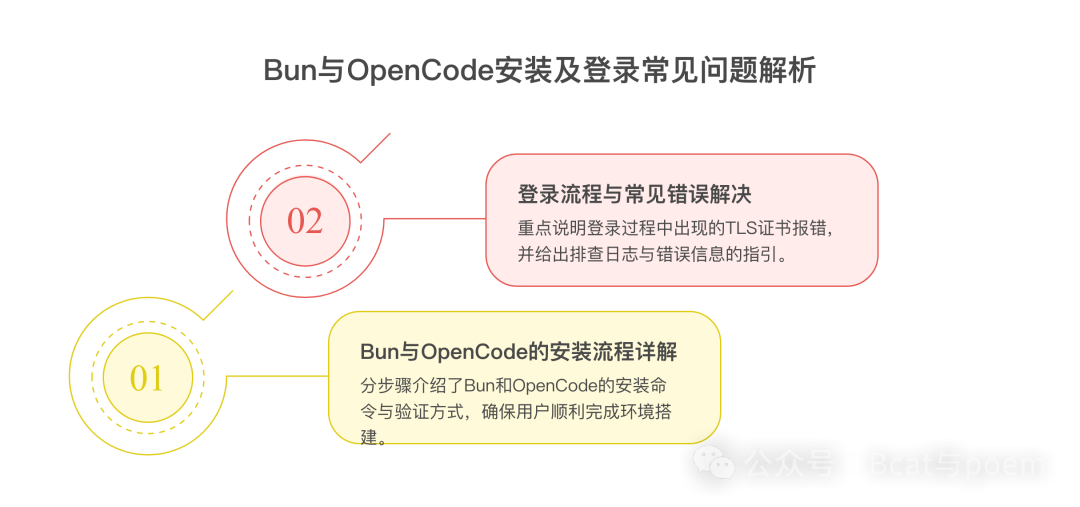
安装流程详解
1. 安装 Bun(需 Windows PowerShell 管理员权限)
运行环境是 OpenCode 的基础,首先需要安装 Bun。在拥有管理员权限的 PowerShell 中执行以下命令:
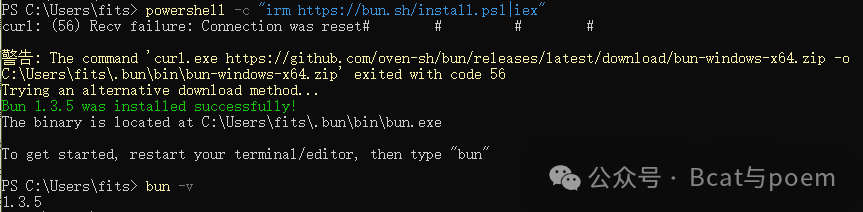
powershell -c “irm https://bun.sh/install.ps1|iex”
- 验证安装:安装完成后,请重启你的终端,然后执行
bun -v。如果能够正常显示版本号(例如 1.3.5),则表明 Bun 安装成功。
2. 安装 OpenCode
在确保 Bun 已成功安装后,即可通过 npm 全局安装 OpenCode:
npm i -g opencode-ai@latest
- 验证安装:你可以通过
npm list opencode-ai -version 命令来验证版本,如果正常显示版本信息,则说明 OpenCode 已安装完成。
登录流程与常见错误解决
3. 登录环节常见问题
在环境搭建完成后,下一步就是登录并配置 AI 模型。
- 正常流程:本应执行
opencode auth login,然后根据指引填写从官网获取的 API Key 即可完成登录。
- Windows 常见问题:许多 Windows 用户在执行到选择登录方式(如选择 “Zhipu AI Coding Plan”)后,程序会因 TLS 证书校验失败而报错,导致登录流程中断。
Select provider
|  Zhipu AI Coding Plan
Error: Unexpected error, check log file at C:\Users\fits\.local\share\opencode\log\2026-01-07T020724.log for more details

BunInstallFailedError: BunInstallFailedError
  data: {
    pkg: “opencode-copilot-auth”,
    version: “0.0.9”,
  },

      at src/bun/index.ts:109:21
      at src/bun/index.ts:100:23
      at processTicksAndRejections (native:7:39)

...
error: Command failed with exit code 1
      at run2 (src/bun/index.ts:46:13)
4. 解决方案:临时关闭 Node.js TLS 证书校验
操作核心思路:既然卡在 TLS 校验,我们可以尝试临时跳过这个环节,通过手动设置环境变量来解决问题。完成此设置后,再继续登录配置。
这个方法主要涉及到 后端 & 架构 中环境变量的配置,具体命令因操作系统而异:
请注意:这是一个临时的解决方案,仅用于解决当前因网络或代理环境导致的特定证书校验问题。它降低了安全性,请在理解风险后使用,完成登录配置后建议恢复默认设置。
5. 完成登录与模型配置
设置好环境变量后,即可继续登录流程:
- 执行
opencode auth login 命令。
- 在提供的列表中选择
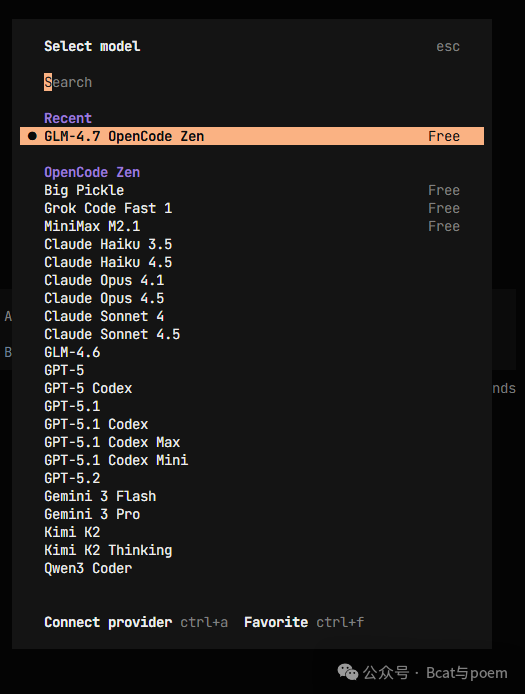
OpenCode Zen(推荐)。
- 填入你从官网获取的对应 Key。
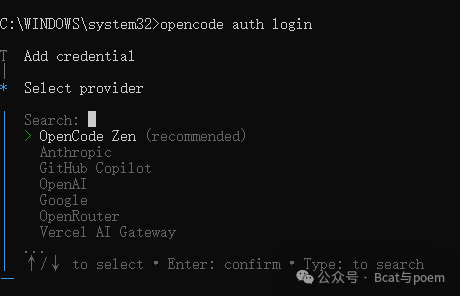
- 登录成功后,你就可以进入模型配置界面,选择并启用你想要的 AI 模型。
推荐模型及插件
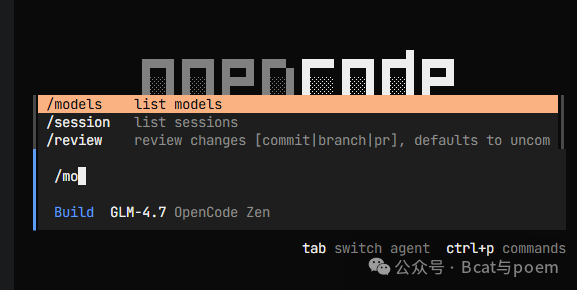
- 模型推荐:在可用模型中,
GLM-4.7 OpenCode Zen 是官方推荐且对中文代码场景优化较好的选择,综合体验最佳。
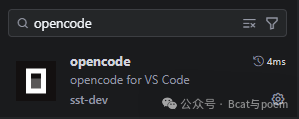
- IDE 插件:OpenCode 提供了 VS Code、Cursor 等主流 IDE 的插件。安装后,你可以在编码时直接调用 AI 助手。根据实际体验,其集成度和响应速度表现优异。
写在最后
总的来说,OpenCode 是一款功能强大的 AI 编程工具,但在 Windows 上的初始安装可能会遇到一些环境配置上的“坑”,尤其是 TLS 证书问题。希望这篇 避坑指南 能帮助你顺利搭建环境。如果在后续使用中遇到更多问题,欢迎在技术社区交流探讨,例如在 云栈社区 这样的开发者论坛中,往往能找到来自实践一线的解决方案和经验分享。 |  发表于 2026-1-10 00:11:52
|
查看: 1362|
回复: 0
发表于 2026-1-10 00:11:52
|
查看: 1362|
回复: 0

