一年前,Winhance 还只是一款需要通过 PowerShell 脚本运行的小工具。当时的使用步骤相当繁琐:脚本容易被安全软件误报,用户还需要在具有管理员权限的 PowerShell 中修改执行策略,才能方便地双击运行 .ps1 脚本文件。
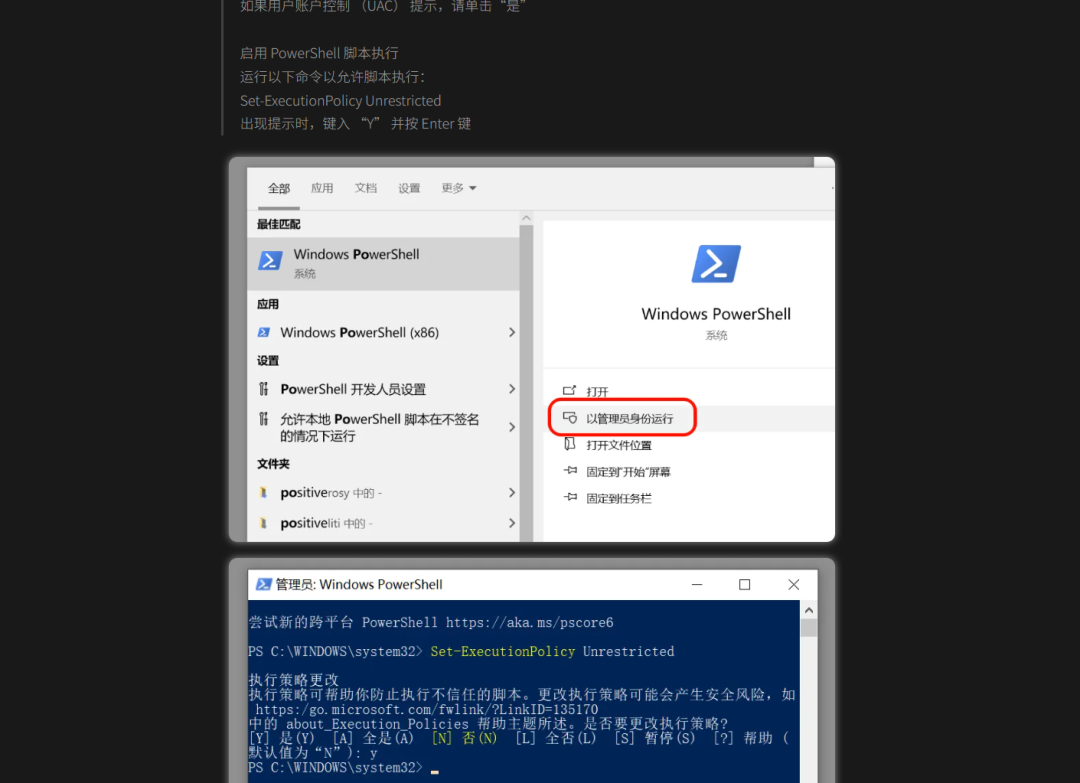
而且,当时的 Winhance 并不支持中文界面。虽然当时已经有社区爱好者提供的汉化修改版,但在稳定性和获取官方更新方面,始终不及开发者亲自维护的原始版本。
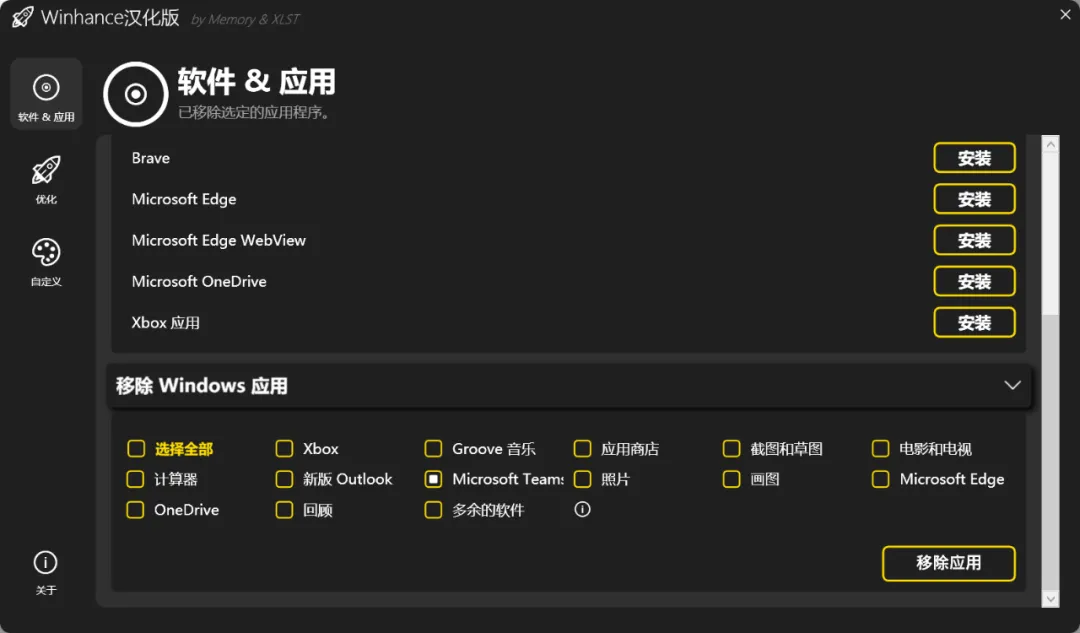
如今,一年时间过去,Winhance 已经进化成了一款独立的图形化软件。它改进了用户界面,支持了更多功能,整体上更加符合其“Windows 增强工具箱”的定位。
那么,今天我们就来一起体验一下这款增强工具,看看它是否对得上你的胃口。
完整的GUI界面与新增的软件管理
正如前文所提,现在开发者提供了官方的安装版和便携版。安装完成后直接点击即可打开图形界面,无需再通过命令行进行繁琐的配置。作者直接用 C# 手搓出这个工具,可见其功力。
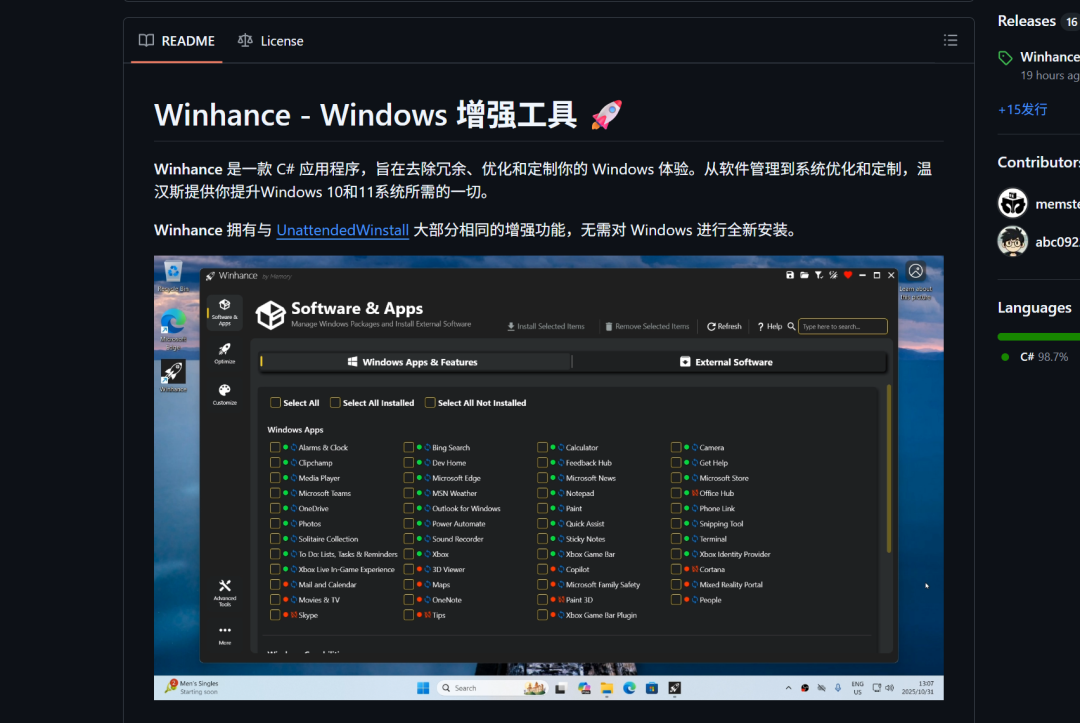
当然,开发者依然保留了通过命令行快速安装的选项,如果你习惯这种方式,依然可以使用。
irm "https://get.winhance.net" | iex
与一年前相比,新增了一个我认为非常实用的功能:软件管理。对于经常折腾电脑的玩家来说,一眼扫过去,列表里的大部分软件应该都不陌生。这些基本都是装机时常用或必备的工具,开发者在这里为你一站式集齐。
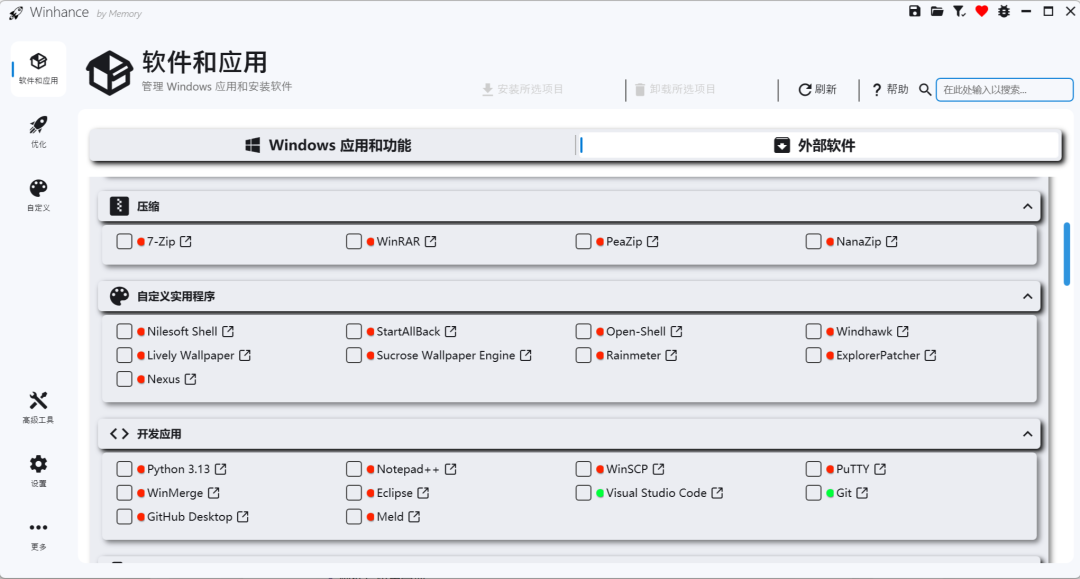
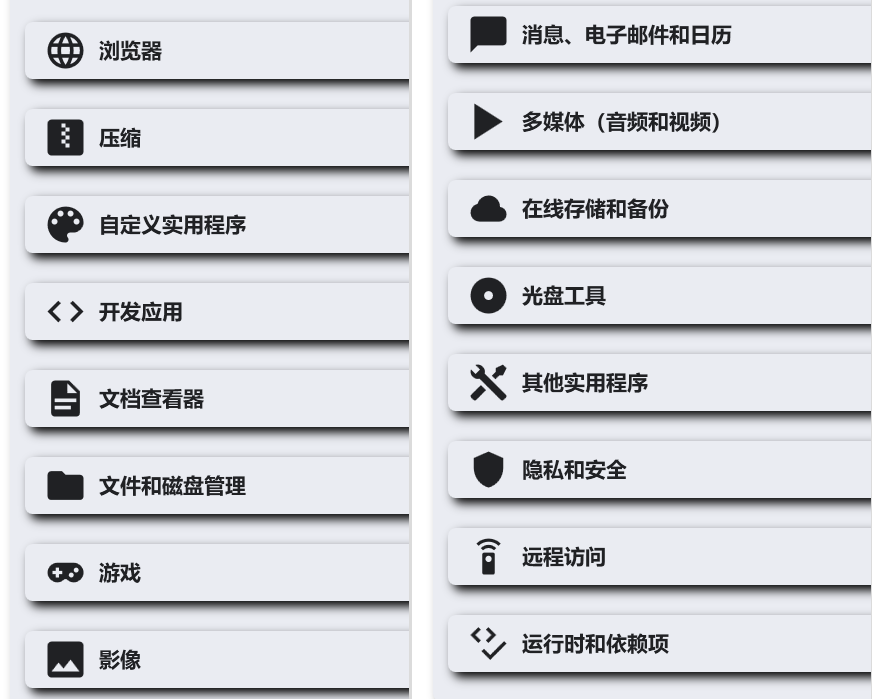
这里以最常用的浏览器为例,开发者几乎把所有你听过或没听过的浏览器都汇集到了一起。用户只需找到想安装的浏览器,勾选后点击安装即可。这个功能同样可以用来集中、快捷地卸载软件。

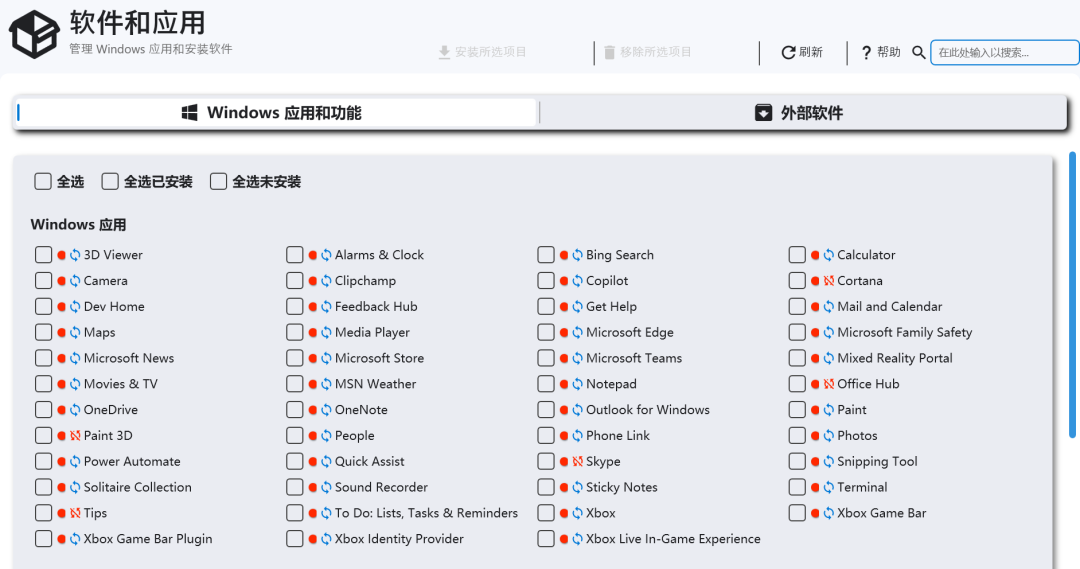
此外,这项功能还能用于管理 Windows 系统自带的各种应用和功能,支持快速启用、关闭或移除所选项目。这一点非常方便,因为微软并不会把所有预装软件的卸载入口都明显地展示给用户。有了这个软件管理工具,卸载操作再也不需要到处寻找了。
笔者的电脑还算比较干净,预装应用不多。
更加完善且强大的系统优化功能
经过一年的迭代,Winhance 在系统优化方面也取得了长足的进步。包括隐私设置、性能模式、UAC通知等级、电源设置、游戏模式等众多优化项,现在都能通过简单的开关切换来完成。
软件切换到“优化”板块时可能会稍有延迟,这是在读取当前系统的各项参数,属于正常现象。
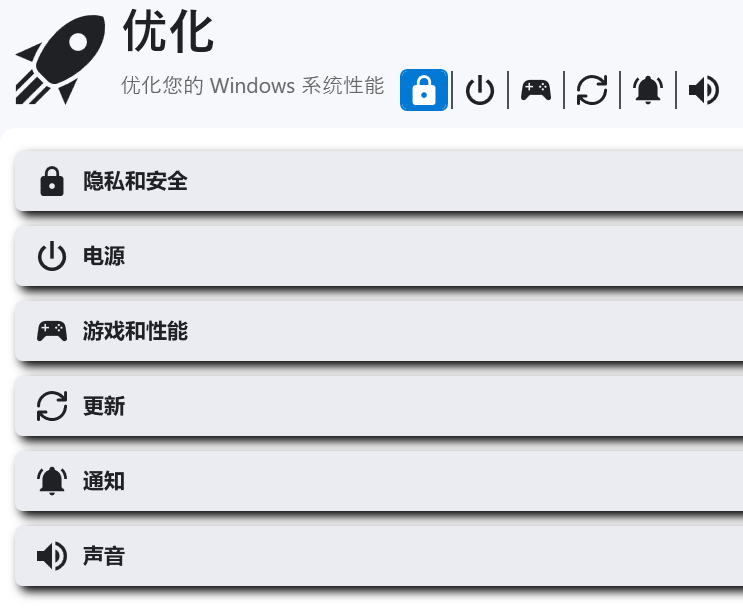
提供的选项都非常实用。例如,针对大家普遍关心的广告与预装软件问题,这里提供了集中的关闭选项(笔者今天打开就发现有个选项还是开启的)。建议将这些选项全部关闭。
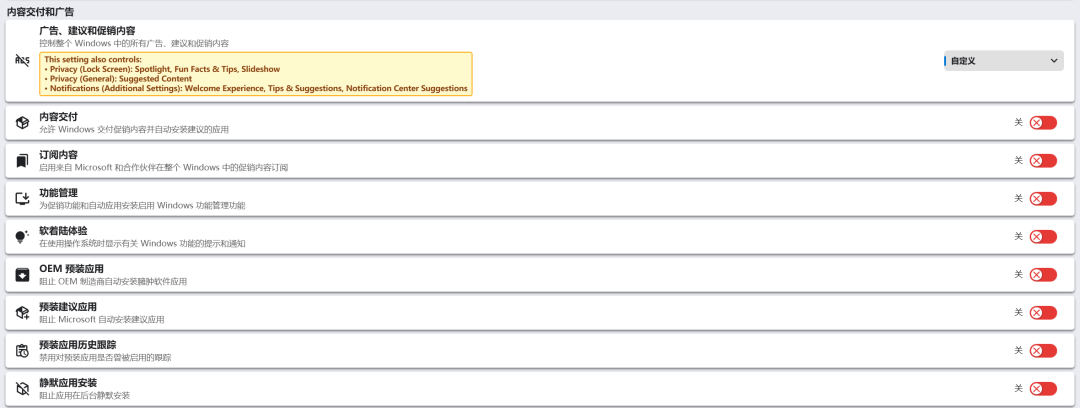
工具支持关闭锁屏广告以及来自 MSN 的推送新闻,只保留最纯净的锁屏界面。
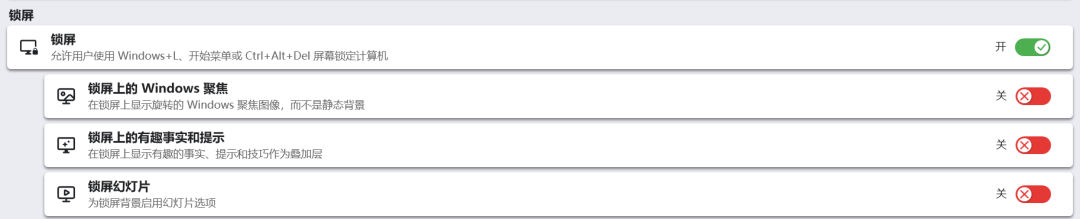
快速切换或管理电源计划、调节性能模式等功能也一应俱全。
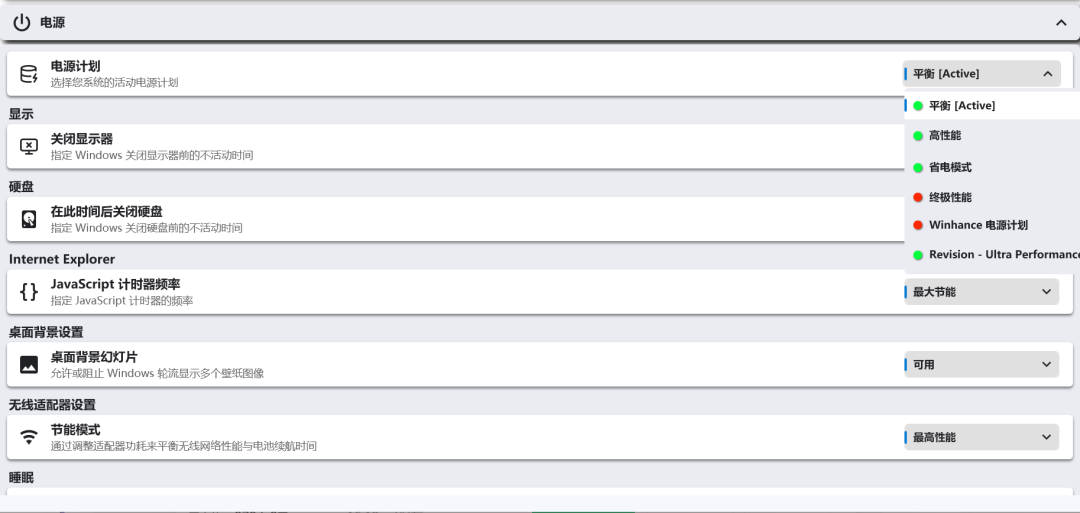
软件还包含一些被默认隐藏的高级功能,不建议普通用户轻易解锁和调节,不当操作可能导致系统不稳定。
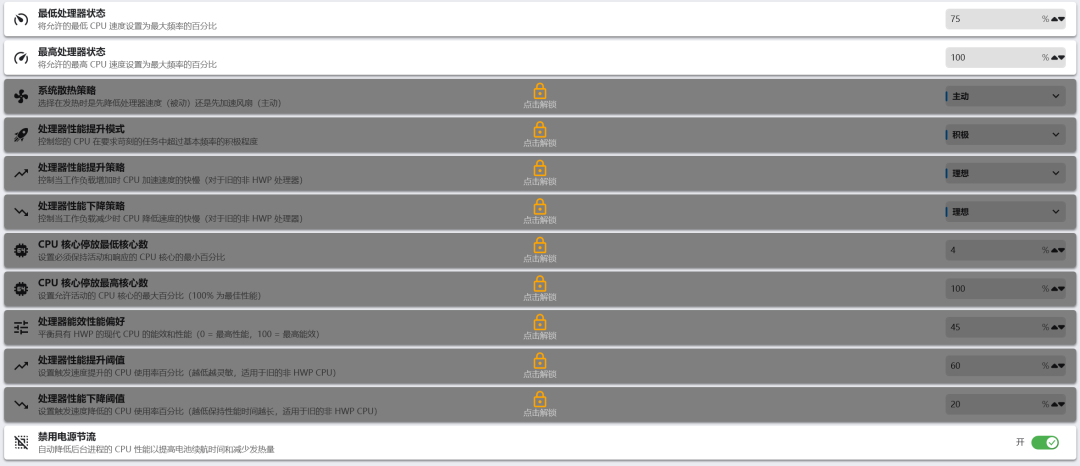
工具也为游戏玩家做了充分考虑,下图是笔者推荐的设置,可供参考。
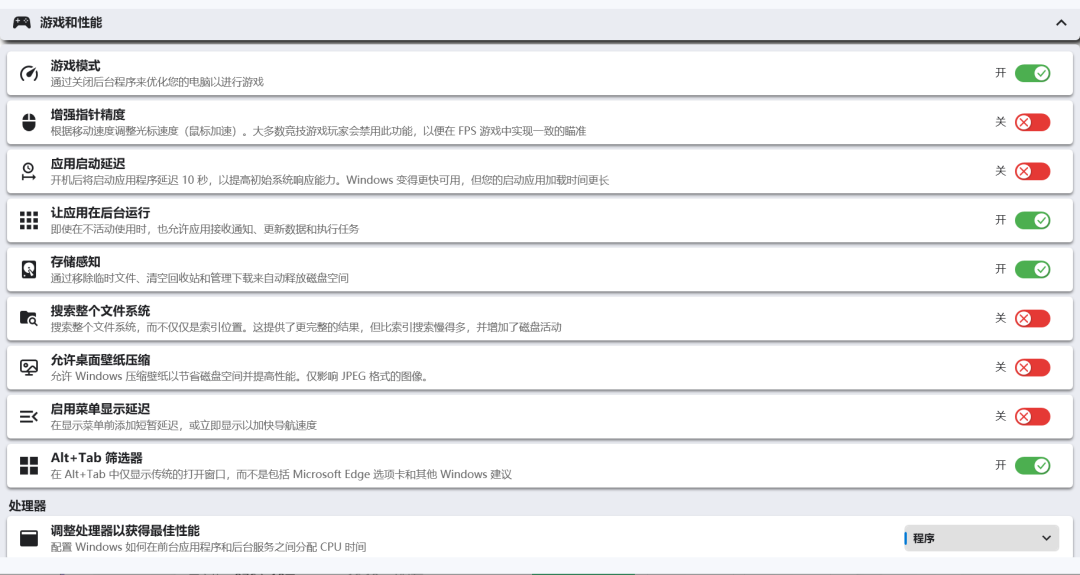
特别不推荐开启“增强指针精度”(即鼠标加速),开启后光标移动速度会随物理移动速度变化,在实际使用中,尤其是在FPS游戏中,会严重影响瞄准的一致性。

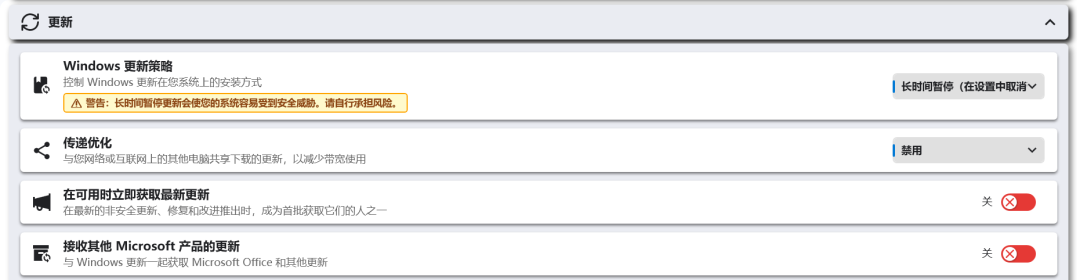
当然,很多人关心的一键暂停 Windows 更新功能,Winhance 也同样提供。
高级功能
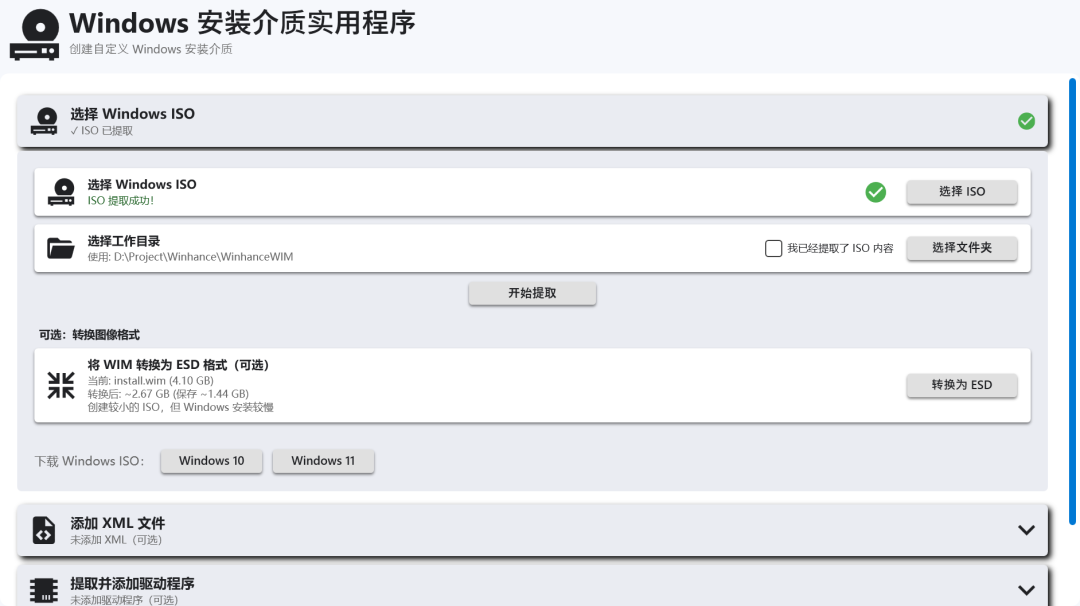
除了上述常用功能,Winhance 现在也为系统封装和装机爱好者新增了高级功能,例如生成 Autounattend 无人值守安装应答文件,以及创建自定义 Windows 安装 ISO 等。
真的进化了,不过路还很长
如今的 Winhance 不再只是一个命令行脚本,它已经成长为一个功能全面、拥有图形界面、提供安装程序、适合在新装机或重装系统后快速优化 Windows 的实用软件。
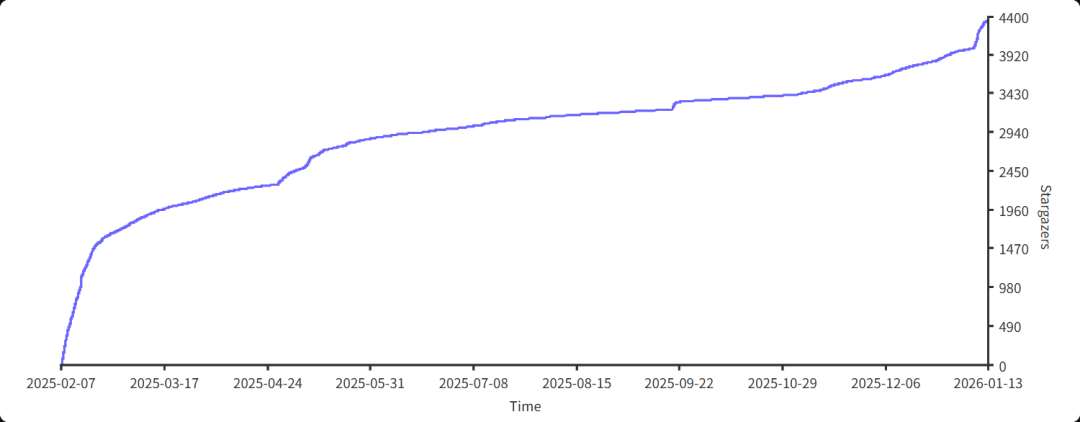
对比一年前的体验,它在可用性、易用性以及功能深度上都有了显著的提升。从其在 GitHub 上 Star 数量的增长趋势,也能看出其受欢迎程度。
当然,它仍然是一个相对年轻的项目,偶尔会出现一些小 Bug,部分功能的边界和描述也可能不够清晰。这部分就取决于开发者和技术社区后续的迭代与完善了。
总的来说,Winhance 的这次“进化”确实让人印象深刻。它从一个极客向的脚本工具,变成了一个对更广大用户友好的系统优化软件。如果你厌倦了 Windows 系统中某些臃肿的设计,或者想要更高效地管理软件与设置,不妨试试这个工具。
 发表于 2026-1-15 06:41:29
|
查看: 365|
回复: 0
发表于 2026-1-15 06:41:29
|
查看: 365|
回复: 0

