继上次误将“正版”盗版激活软件封禁之后,微软的操作又添新花样。

事情源于用户反馈。部分用户在为自己的 Surface Pro 更新了最新的 Windows 11 25H2 系统后,遭遇了严重的存储设备识别故障。
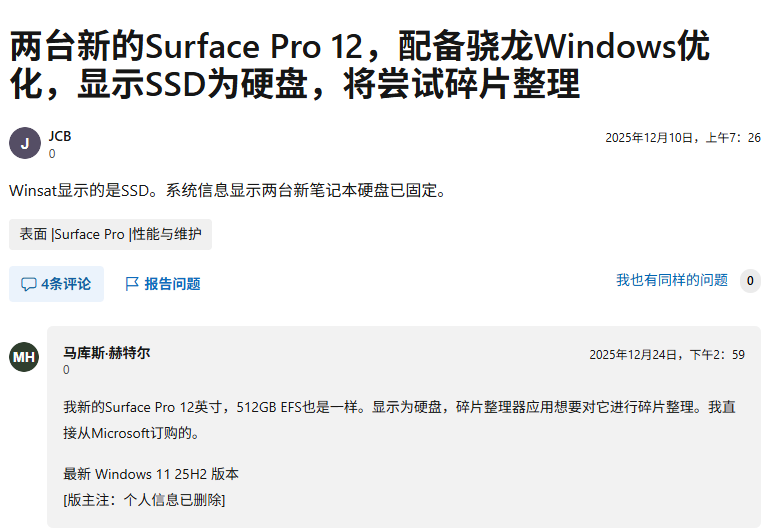
具体表现为:Windows 系统将设备内置的 SSD(固态硬盘)错误地识别为了 HDD(机械硬盘)。听上去似乎只是“认错了人”,但问题远不止于此。
众所周知,Windows 系统对 HDD 和 SSD 采取的是两种截然不同的维护策略。

对于机械硬盘,为了提升系统读取效率,Windows 会定期进行“碎片整理”。这个操作旨在将分散存储的数据块重新排列、整合,以便磁头能更快速、连续地读取数据。
而对于固态硬盘,正确的维护方式是使用 TRIM 指令。TRIM 的作用是标记闲置和已废弃的数据块,这对于维持 SSD 的长期性能与寿命至关重要。
要理解 TRIM 为何如此重要,需要先了解 SSD 的一个关键“生理缺陷”:闪存颗粒不能像机械硬盘的盘片那样直接覆盖写入。也就是说,想要在原有位置写入新数据,必须先擦除旧数据。
不仅如此,SSD 的写入和擦除单位并不对等。其最小写入单位是“页”(通常为 4KB 或 8KB),而最小擦除单位是更大的“块”(通常由 64 个或更多“页”组成)。
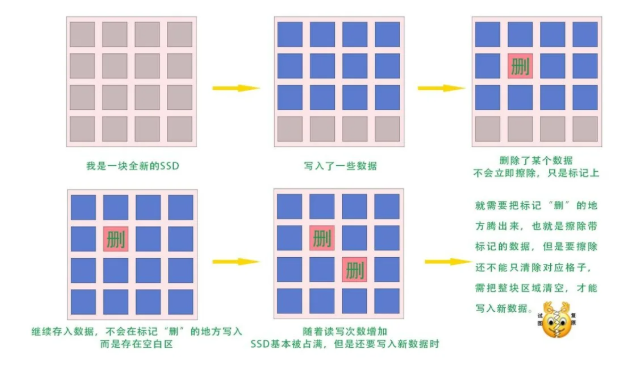
这就好比你的橡皮擦远大于铅笔字迹。当你只想修改一页纸上的一个字时,却不得不擦掉整页的内容。为了保留其他有效数据,SSD 的主控芯片不得不将这些数据搬迁到其他“块”中,这个过程就是“垃圾回收”。

关键在于,当你在操作系统中删除一个文件时,数据并未被物理擦除。操作系统只是在文件索引表里做了个删除标记,认为这块空间可用了。但如果没有 TRIM 指令,SSD 主控根本不知道哪些数据是已被删除的“废件”,它依然会忠实地在垃圾回收过程中搬运这些无效数据。
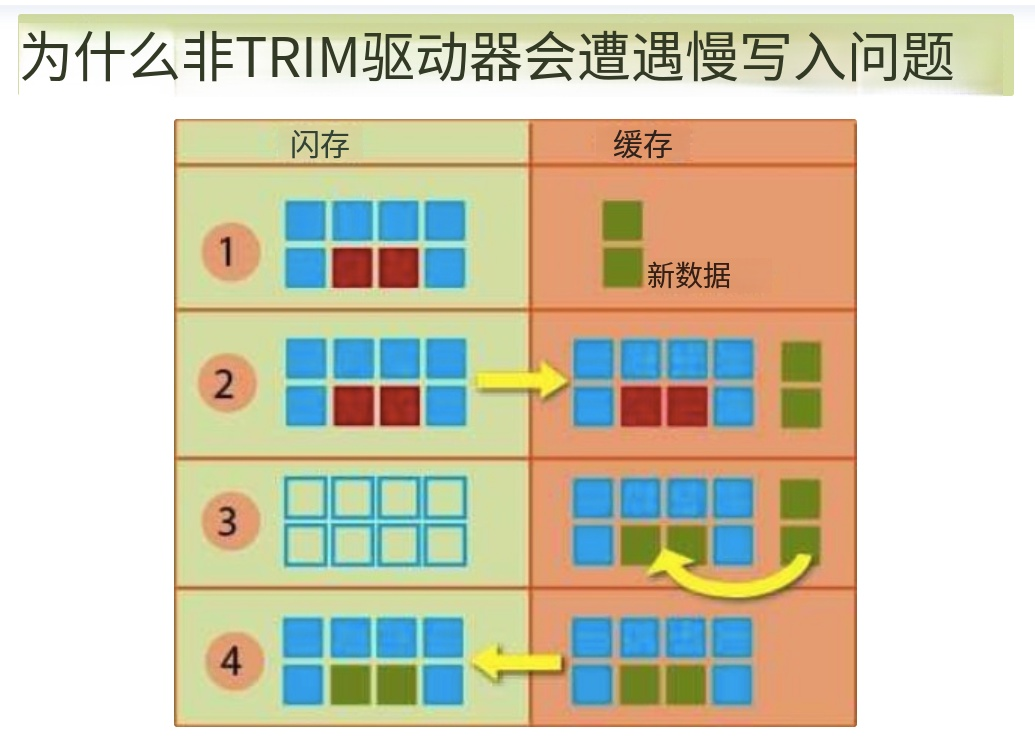
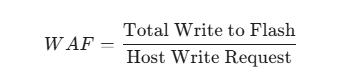
这种无效的“搬运-擦除-写入”循环,导致了 写入放大(Write Amplification)。你可能只想写入 1MB 的新数据,但主控在后台的搬运动作,可能实际对闪存颗粒造成了 5MB 甚至更多的写入损耗。
高频的写入和擦除会急剧消耗闪存颗粒的寿命。每一颗闪存颗粒都有固定的编程/擦除(P/E)次数限制,“纸”很快就会被擦破。

而 TRIM 指令正是在操作系统和 SSD 主控之间搭建了一座桥梁。当你删除文件时,系统会通过 TRIM 通知主控:“兄弟,这几个页的数据我已经不要了,下次垃圾回收时直接当垃圾处理掉,不用再费力搬运了。”
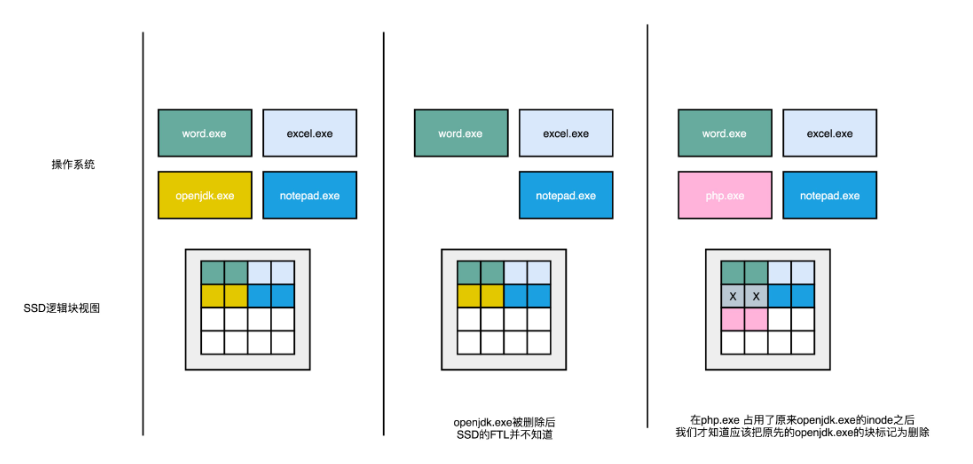
这样,主控在进行垃圾回收时就能精准跳过这些已标记的废弃块,大大减少了不必要的内部数据搬迁,从而有效降低写入放大,延长 SSD 寿命。
而微软此次的 Bug —— 将 SSD 误认为 HDD 并进行“碎片整理”—— 本质上是在进行与 TRIM 完全相反的操作。TRIM 致力于减少不必要的内部搬运,而碎片整理则强迫 SSD 像搬家一样将所有数据彻底重排一遍,这无疑会显著增加写入量,加速硬盘损耗。
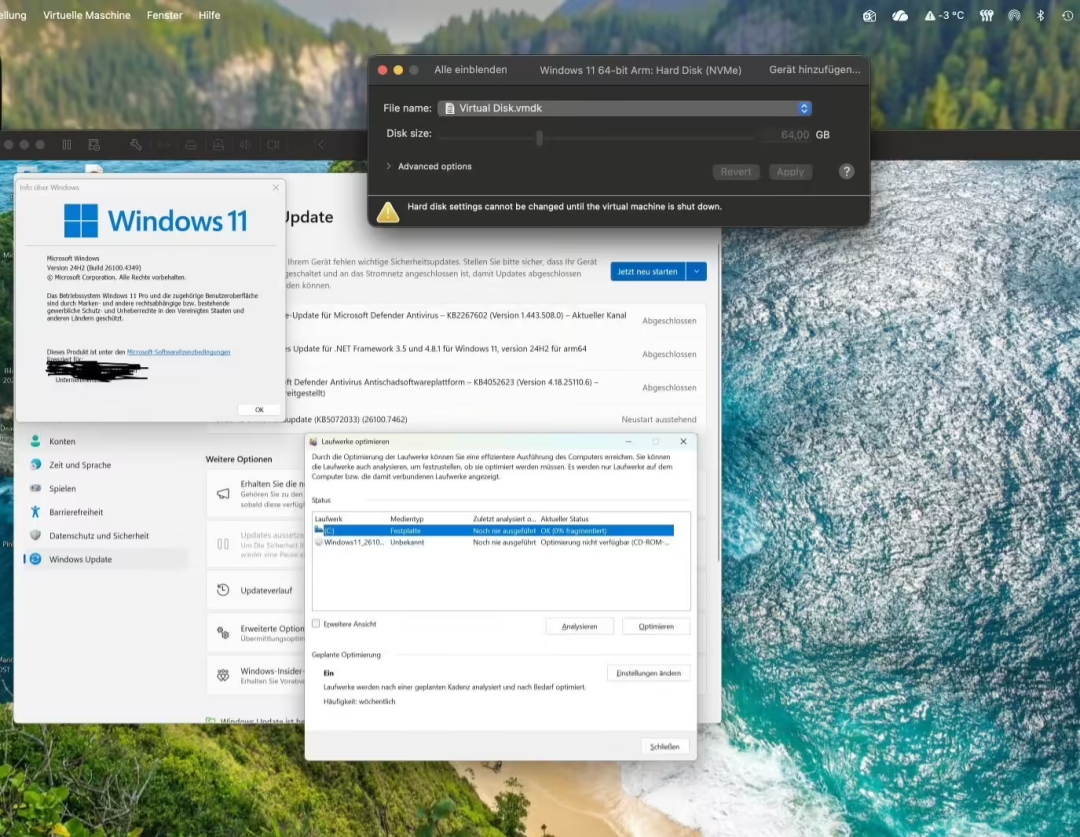
不过,目前这个 Bug 似乎“肥水不流外人田”,主要集中出现在微软的“亲儿子”—— Surface Pro 12 英寸(骁龙 X Plus 版本)设备上。受影响的用户即使尝试使用 PowerShell 指令(如 Optimize-Volume -ReTrim)进行手动修复也无济于事,目前只能等待微软官方发布修复补丁,或考虑回退系统版本。

虽然此次事件波及范围有限,但它引出了一个经典疑问:SSD 到底能不能扫描“坏道”?
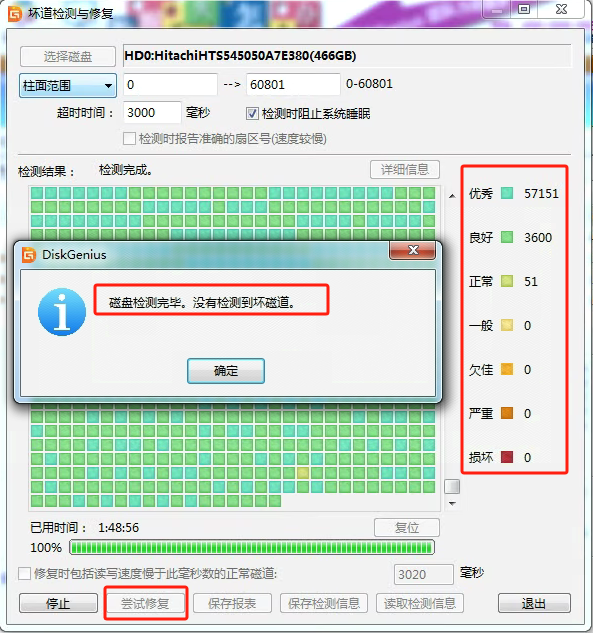
通过上文的原理介绍,你应该已经有了答案:可以扫描,但扫描的不是“磁道”,而是“坏块”。这个过程更像是给硬盘做一次“延迟体检”。扫描工具会向每个存储块发送读取指令,并记录响应时间。响应快则健康,响应慢或超时则可能标识为“欠佳”或“坏块”。
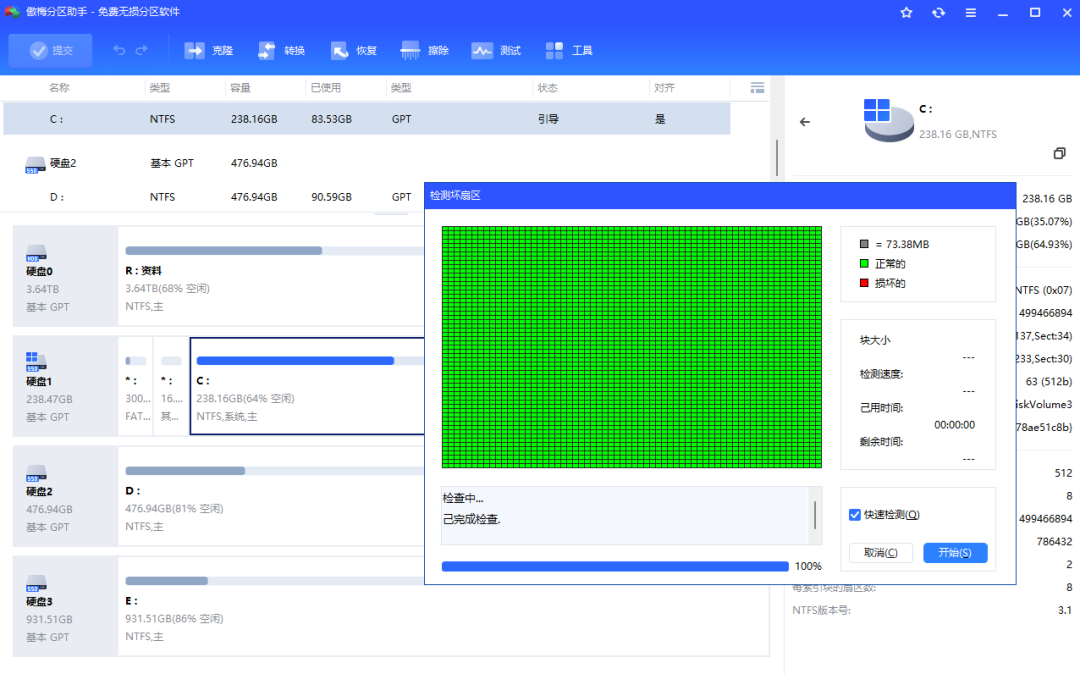
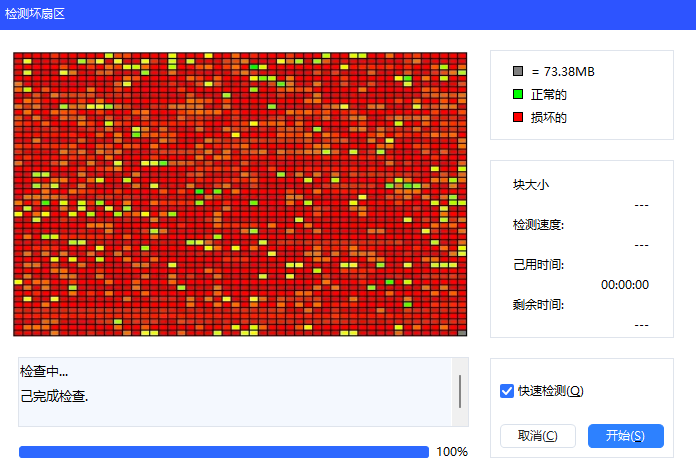
由于扫描过程主要是读取操作,因此对 SSD 寿命的影响微乎其微,结果也具有一定参考价值。当然,更全面的硬盘健康度评估还应结合 S.M.A.R.T. 信息 综合判断。
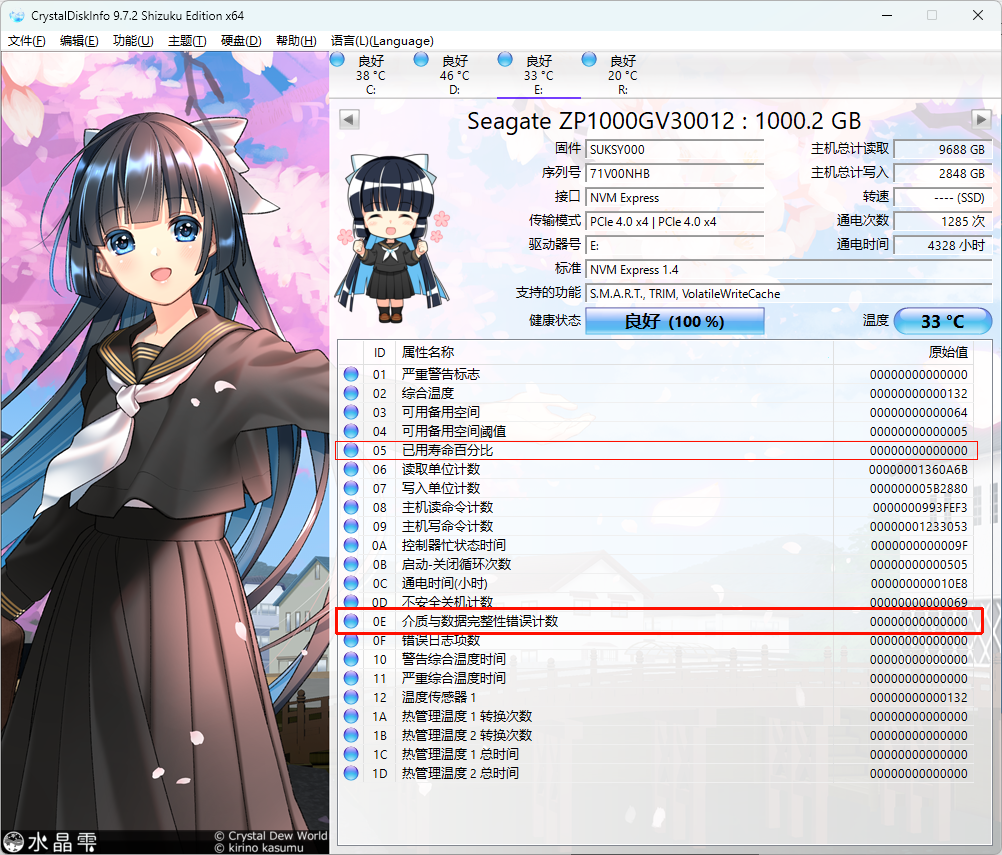
但请切记:不要对 SSD 进行“修复坏道”或“清除扇区”操作! 这类操作意味着向识别出的问题区块或整个区域进行写入和擦除,类似于此次 Windows 的“碎片整理”整活,会对 SSD 造成显著的额外磨损。
如果你担心自己的 SSD 因 TRIM 未开启而性能下降,可以通过以下方法检查:
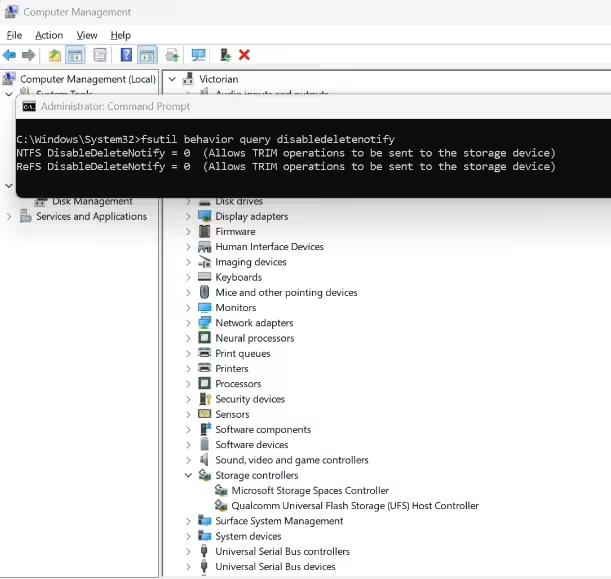
以管理员身份打开命令提示符(CMD)或 PowerShell,输入以下命令:
fsutil behavior query DisableDeleteNotify
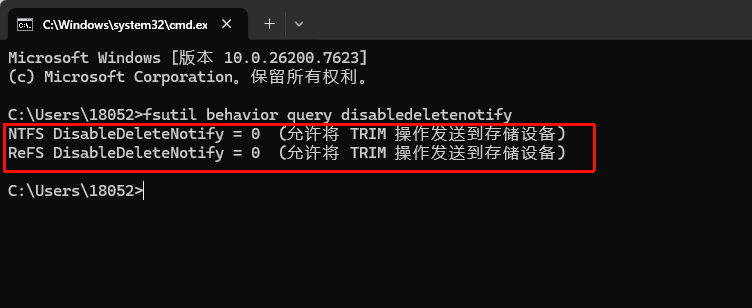
如果返回结果为 0,则表示 TRIM 已开启;若为 1,则表示被禁用。
若要手动开启 TRIM,请输入以下命令:
fsutil behavior set DisableDeleteNotify 0
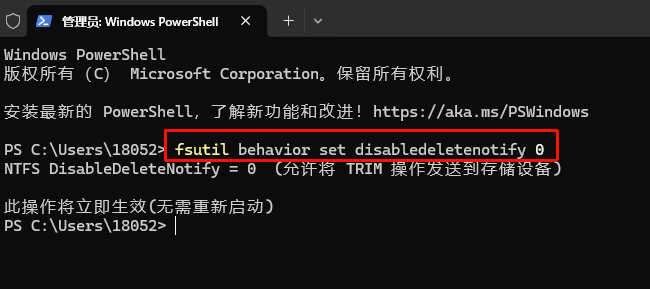
如需关闭(通常不建议),则将上述命令末尾的 0 改为 1。
此外,你也可以在 Windows 系统中对 SSD 进行“优化驱动器”操作,系统会自动下发 TRIM 指令,这是一种安全便捷的手动维护方式。
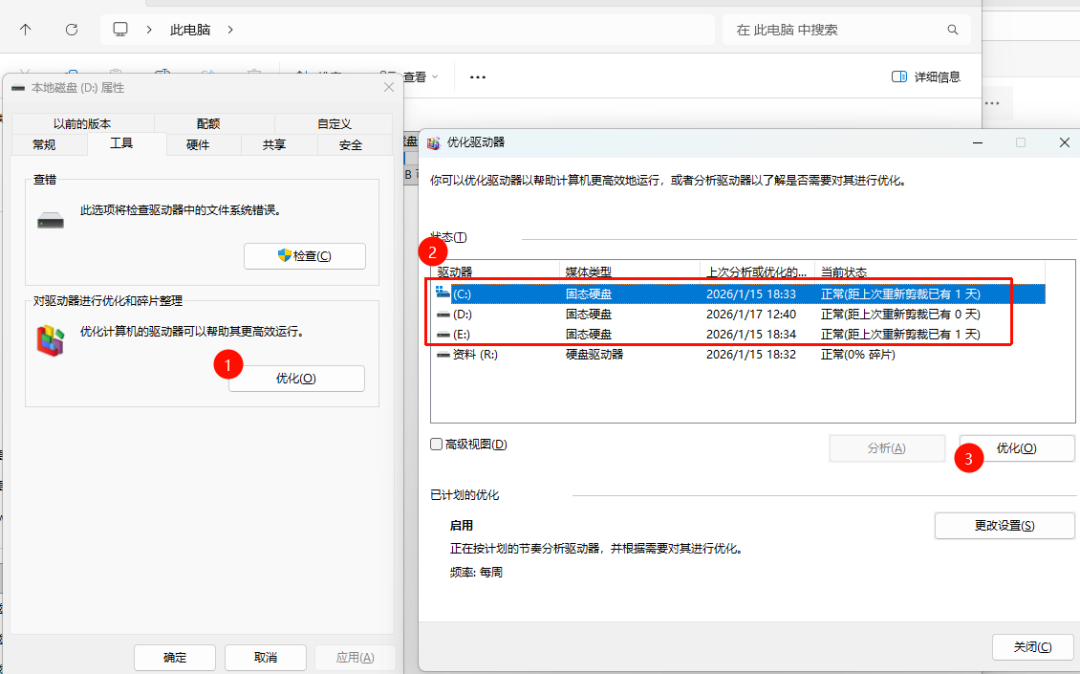
这次事件再次提醒我们,即便是成熟的操作系统,在复杂的计算机基础软硬件交互中也可能出现意想不到的Bug。对于普通用户而言,了解基本的存储设备原理与维护知识,能在关键时刻更好地保护自己的数据与硬件资产。欢迎在 云栈社区 交流讨论更多技术细节与解决方案。
 发表于 2026-1-18 09:49:27
|
查看: 406|
回复: 0
发表于 2026-1-18 09:49:27
|
查看: 406|
回复: 0

