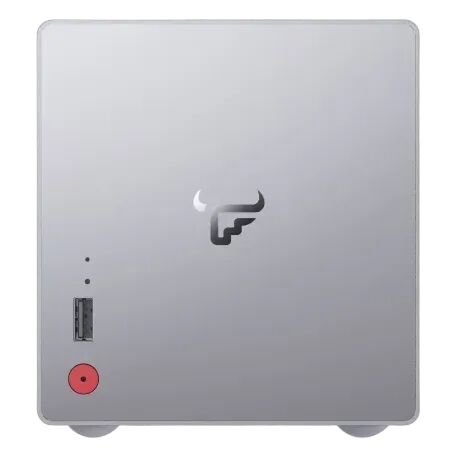
EVO2是飞牛首款双盘位NAS,它搭载了Intel N150处理器与16GB内存,配备了3个M.2插槽、2个3.5英寸硬盘位,以及5G+2.5G双有线网口和Wi-Fi 6无线网卡,深度适配了fnOS系统及硬件定制功能。
之前其实就已经有不少博主做过开箱,但很多人可能有所保留,一些问题没有直言。本次开箱,我会着重还原初次上手的真实第一感受,再聊聊我个人的一些主观评价。
开箱
下单一个月后,设备终于到手,立刻做了这篇开箱体验。
EVO,即 Evolution,意为“升级迭代、性能进化”。对于这款支持更换不同主板模块的设备来说,这个名字相当贴切。
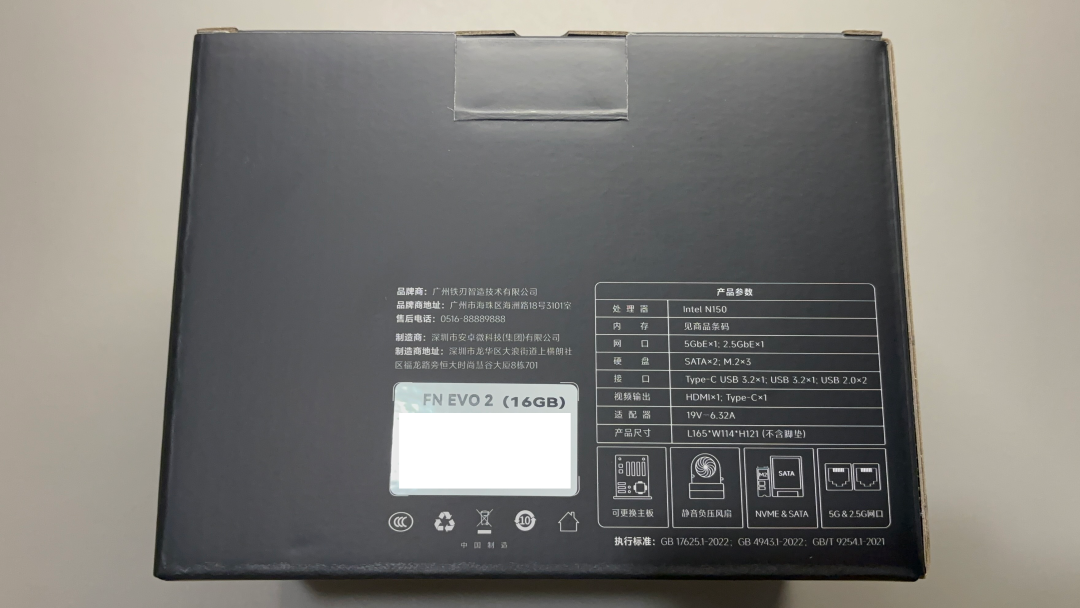
机器最核心的亮点是支持可更换主板,后续升级空间很大;其次是静音负压风扇,整体运行安静;同时兼容 NVME 和 SATA 硬盘,对不同存储需求的用户都很友好。
打开包装,最上面是透明袋装着的六角螺丝刀,下面是用户使用指南。拿开这些,就能看到被悬浮固定在中间的设备本体了,保护措施做得挺到位。
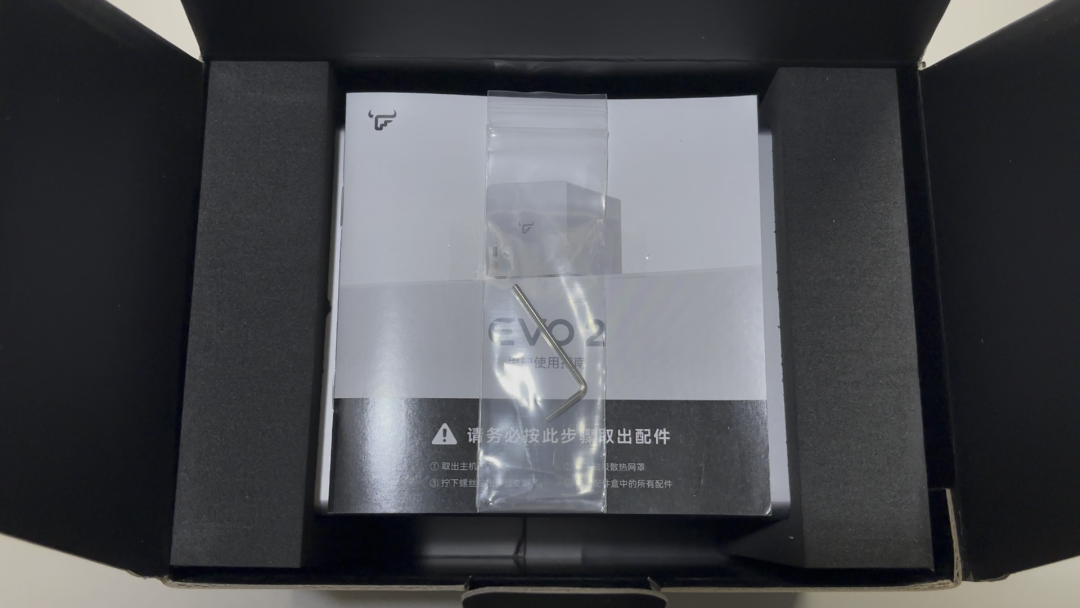
开箱时我就感觉不对劲,翻遍了整个盒子,配件似乎不全。后来才想起来,看别人开箱时配件是放在硬盘架里的,自己给忘了。
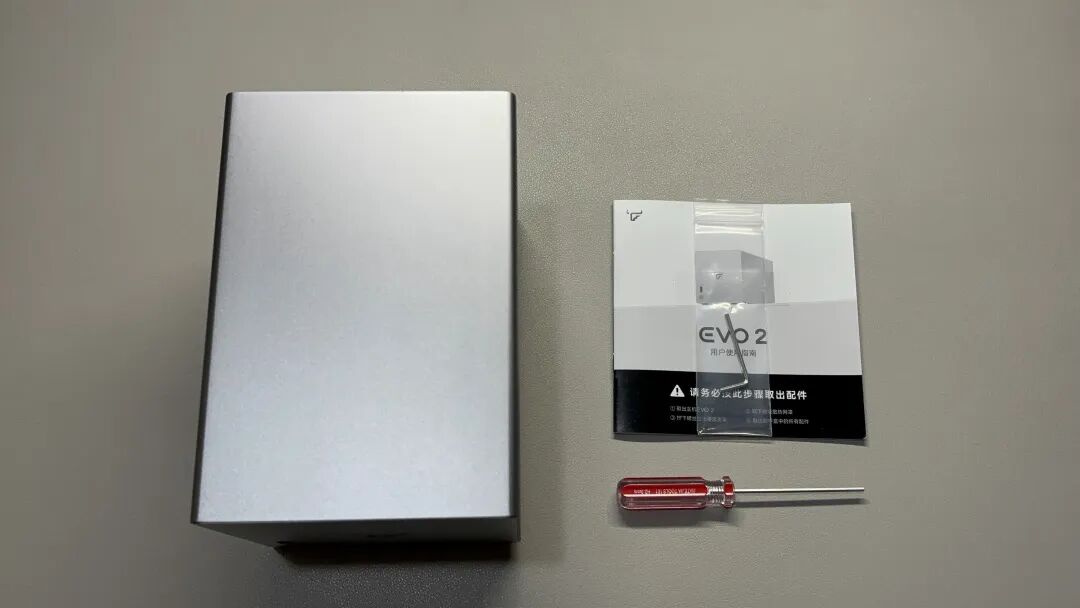
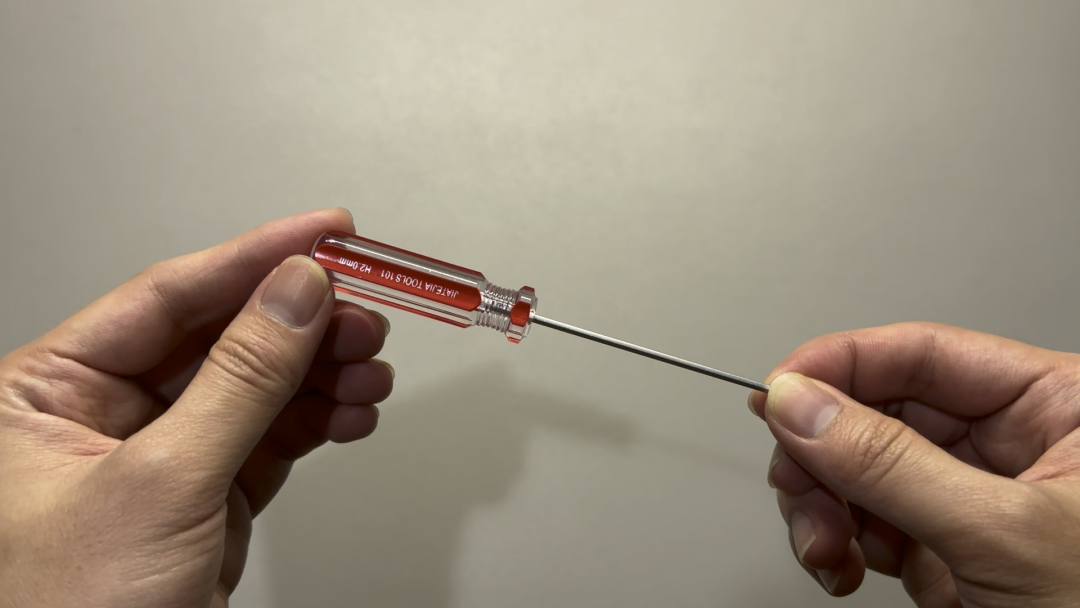
附送的一把小六角螺丝刀和用户使用手册。
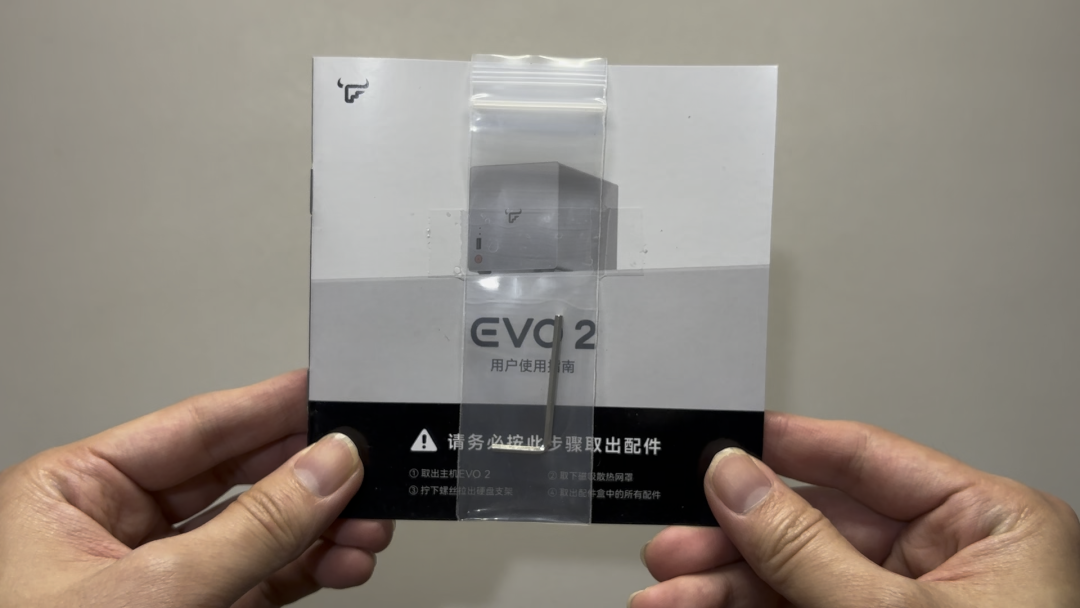
初次使用建议读一下用户手册,字数不多而且有配图,容易理解。
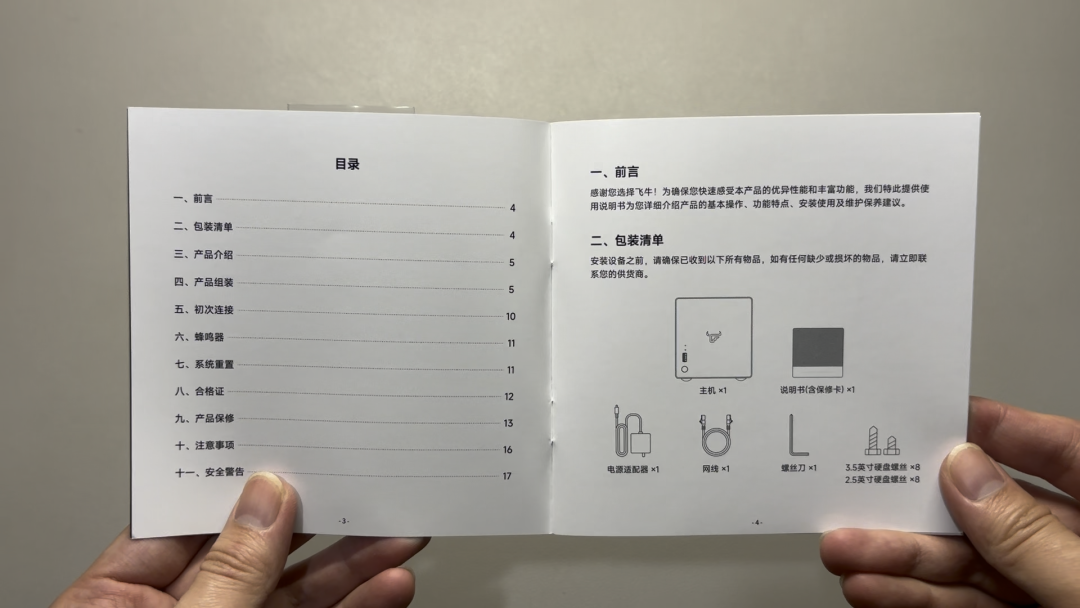
除了包装内的六角螺丝刀,产品包装外还额外赠送了一个。
这就是飞牛 NAS 的本体,采用全金属外壳,拿在手上冰凉且有分量感,质感相当不错。
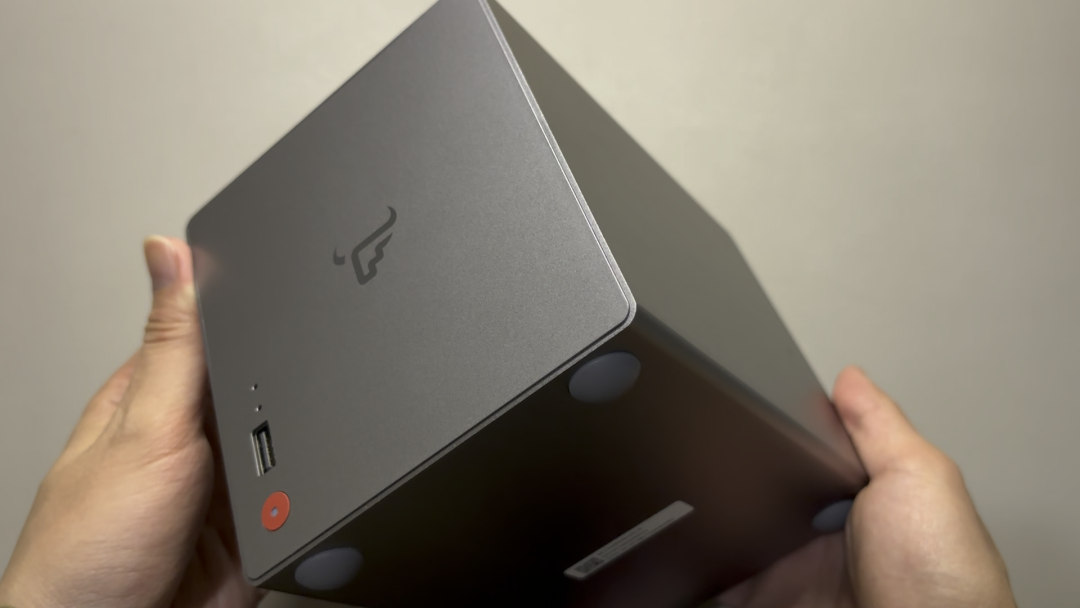
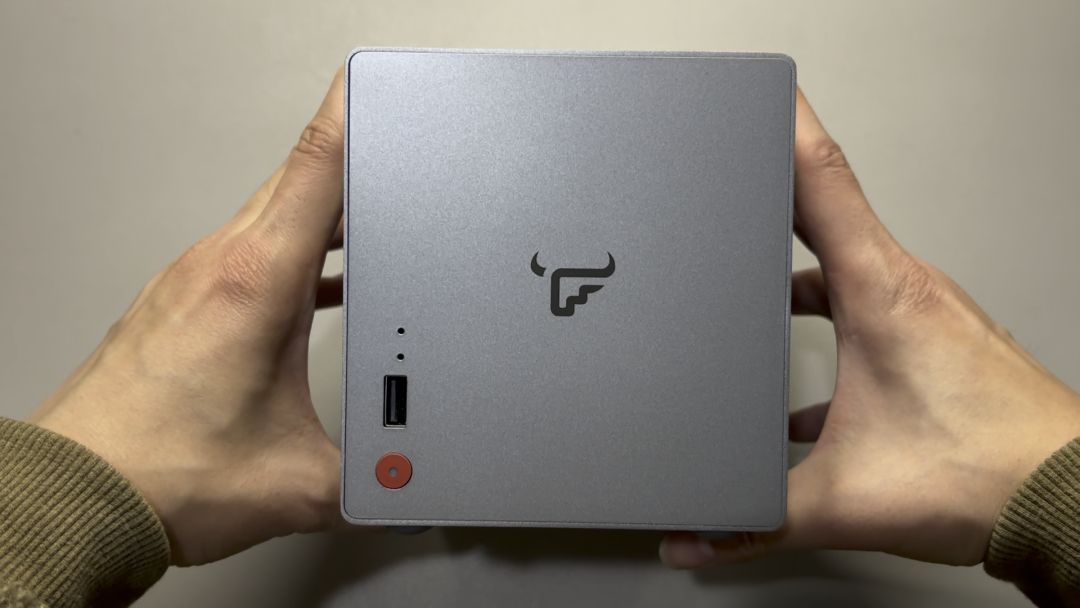
正面印有飞牛的LOGO,旁边是带红色标识的电源按钮,以及一个USB接口。上方是复位孔和 CLR CMOS 孔,整个布局非常简洁。
不过忍不住想吐槽,这个电源按钮设计很“零刻”,但问题是零刻自家新设备都已经不用这种设计了!就正面外观而言,我个人更喜欢零刻 ME Pro 那种包布工艺。
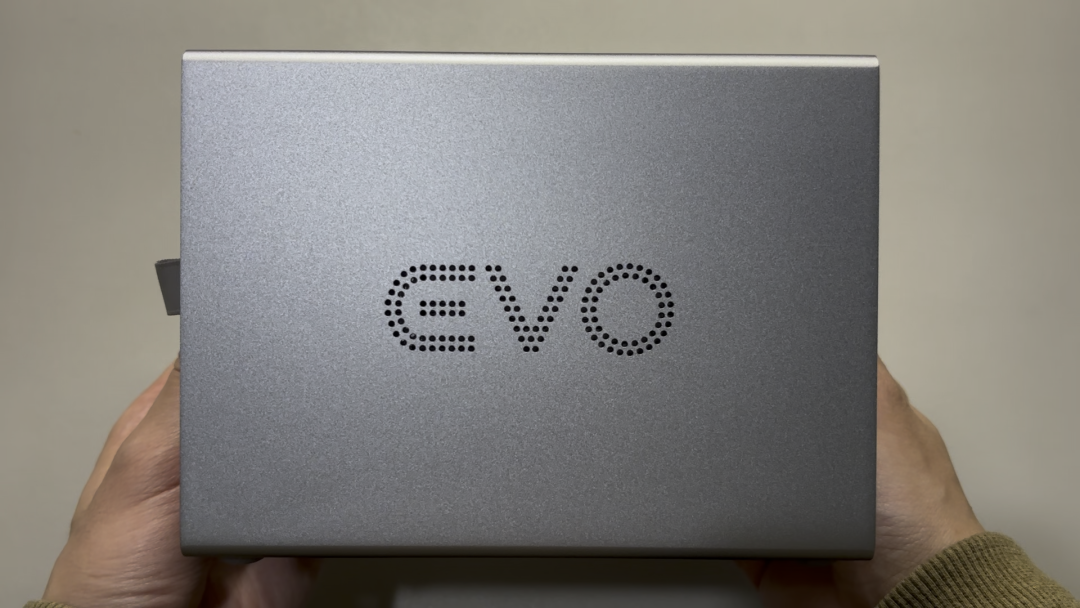
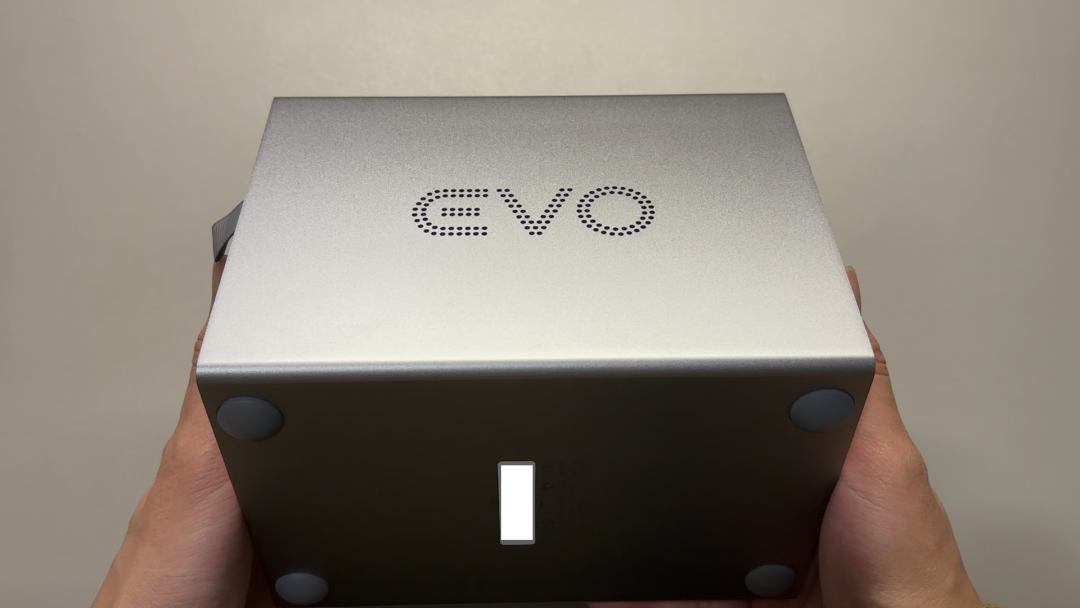
再来看侧面,有“EVO”字样的镂空设计。透过开孔,正对着的是3条M.2硬盘位,不管对散热有没有实际帮助,好看就完事了!
另外,靠硬盘这边的侧面是金属磨砂质感,看起来也还行。
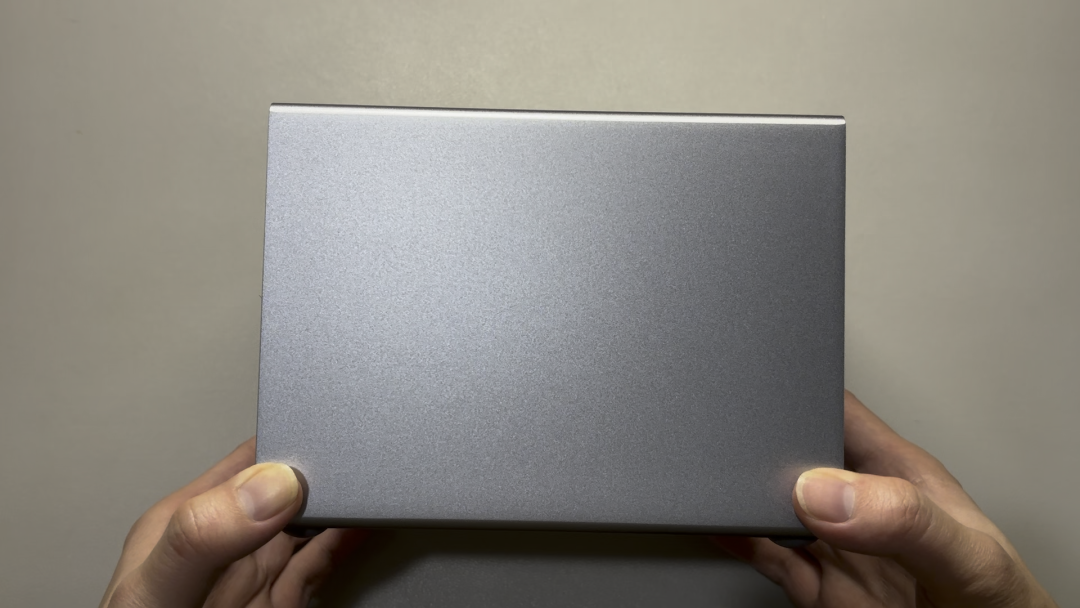
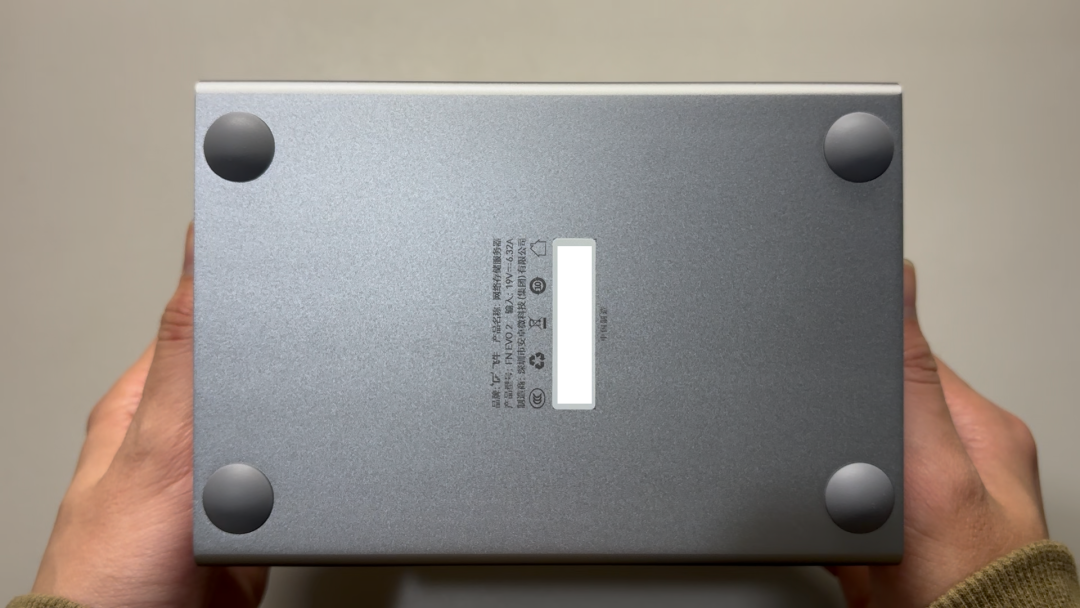
翻到底部,四周都有防滑胶垫,既能防滑,也能降低机器工作时的共振影响。
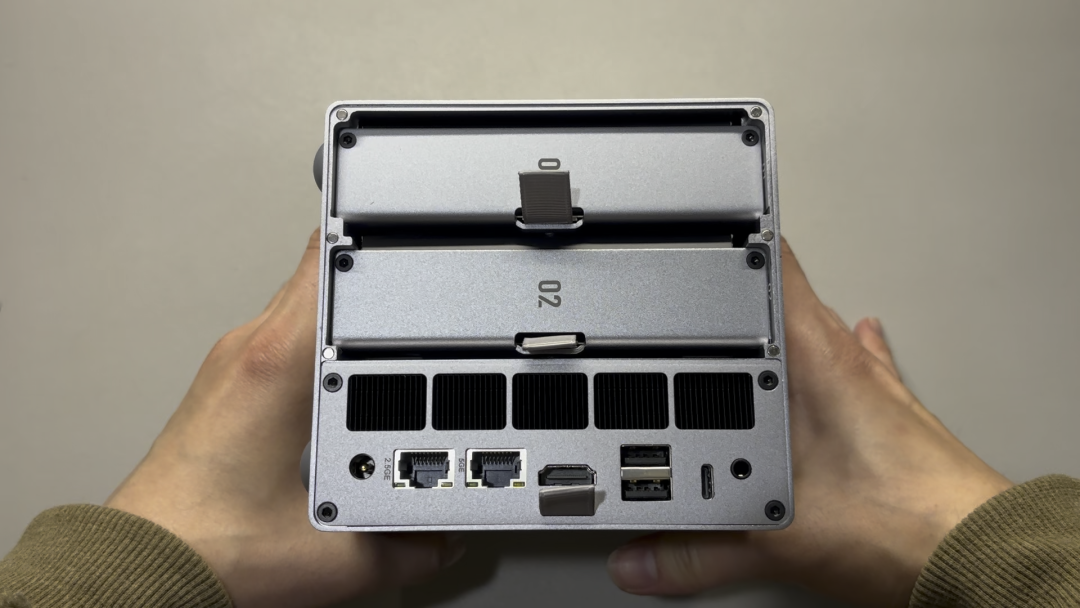
转到机器背面,左侧是硬盘区,右侧是主板模块。色差肯定存在,但在背面就无所谓了。
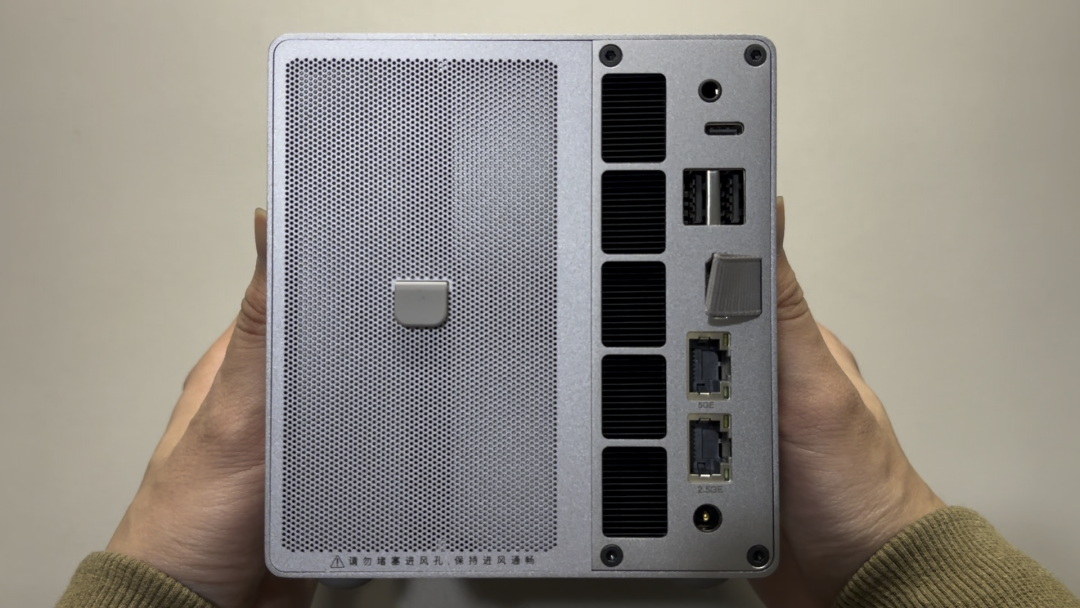
大家是更喜欢硬盘位放在正面还是背面?其实各有好处,背面设计能让正面更简洁,正面设计则方便插拔硬盘。
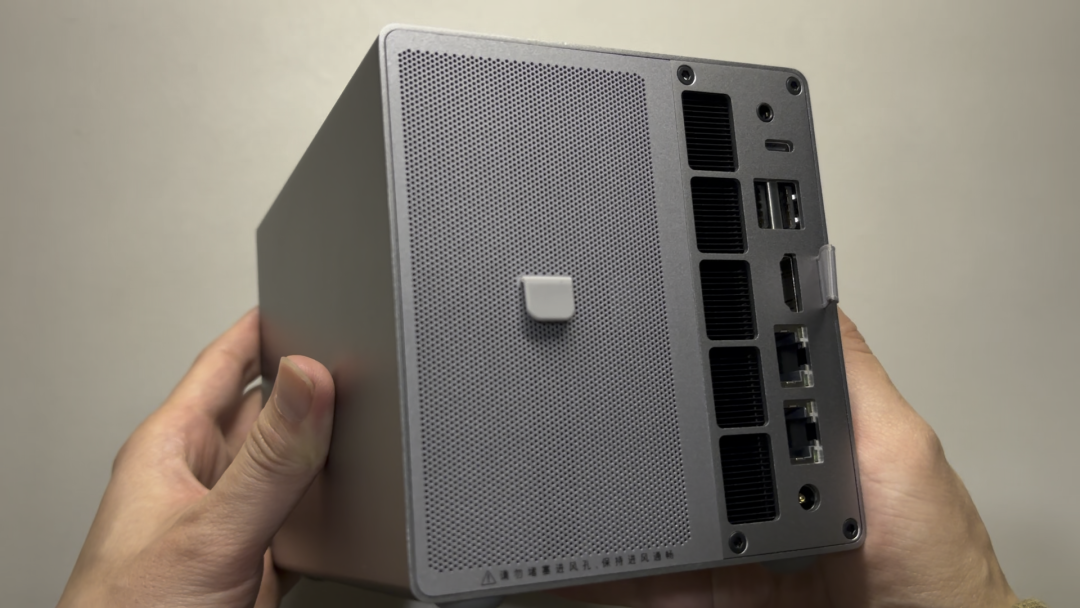
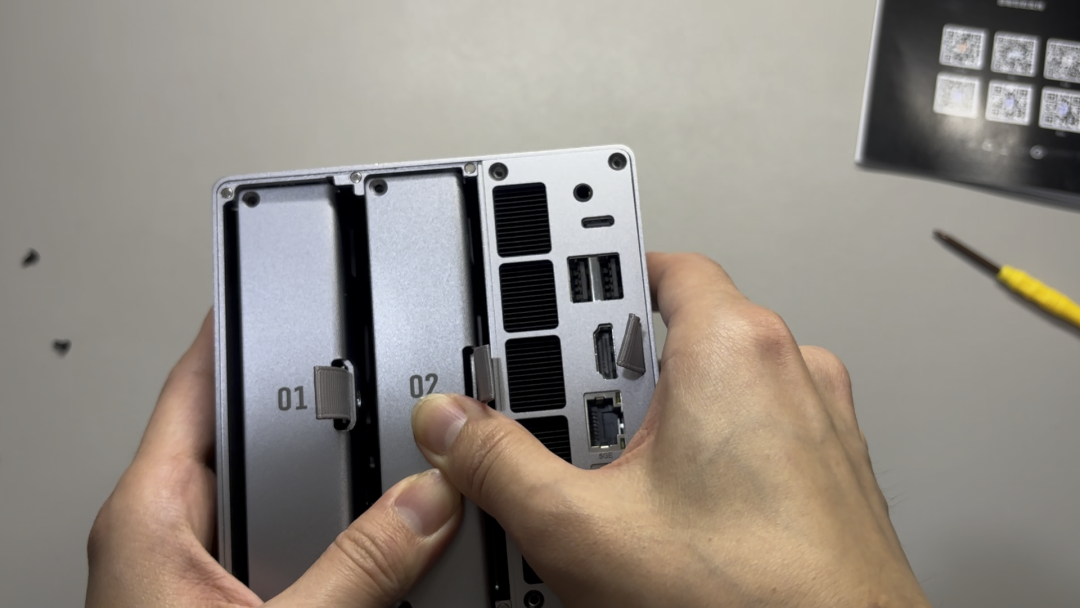
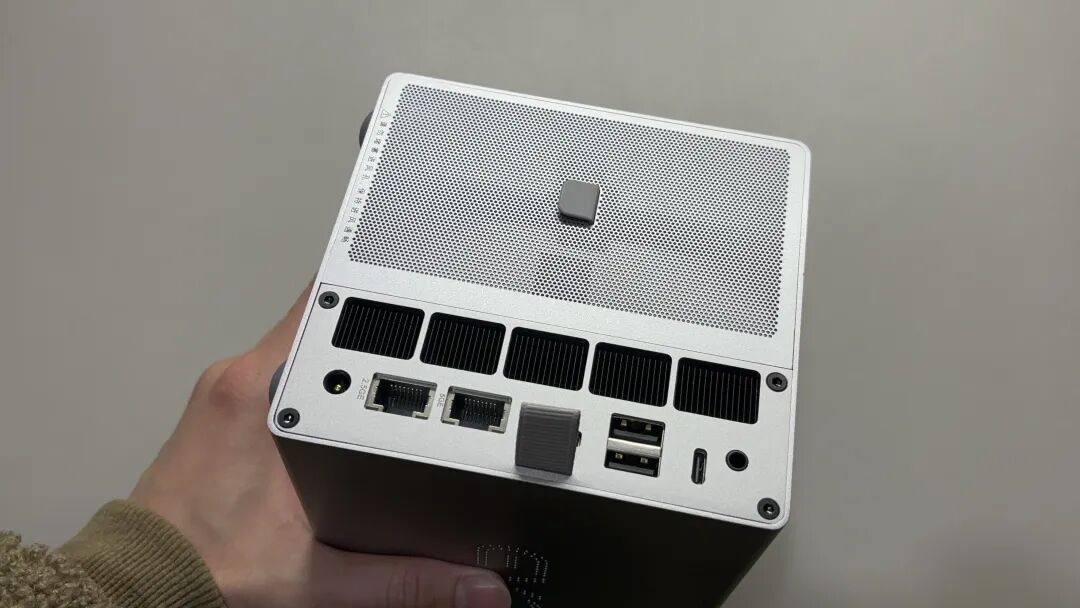
接口从左到右分别是:DC 电源口、2.5G 网口、5G 网口、HDMI 接口、USB 2.0 接口 x2、Type-C 接口(10Gbps)和 3.5 音频口。
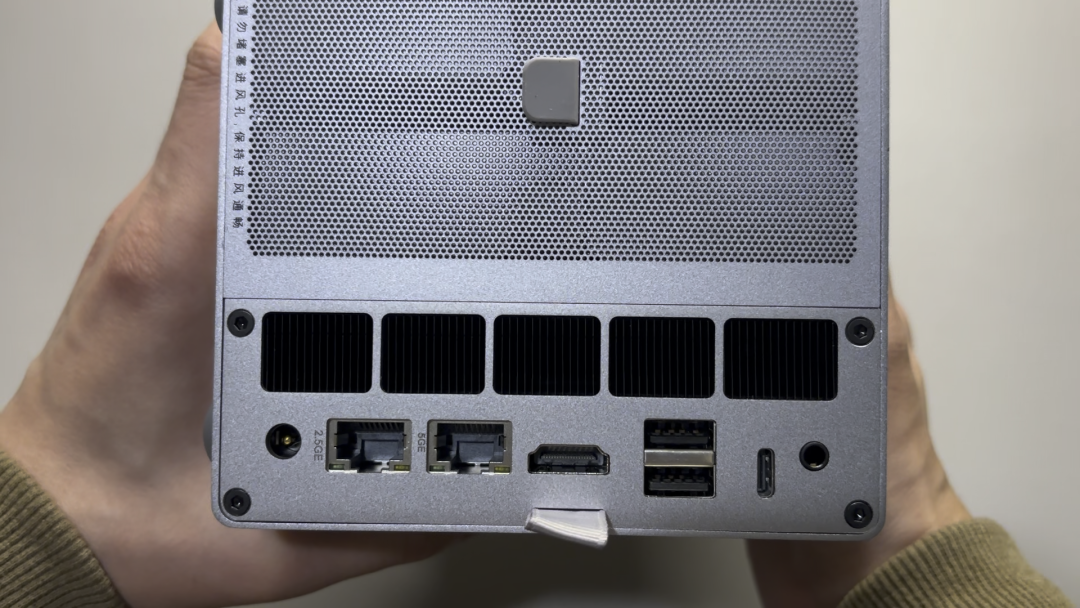
左侧的散热网罩是磁吸设计,6颗磁铁吸力很大,拆装方便。不过底部的提示小字,如果能做成贴纸形式会更好,现在有点影响整体美观。
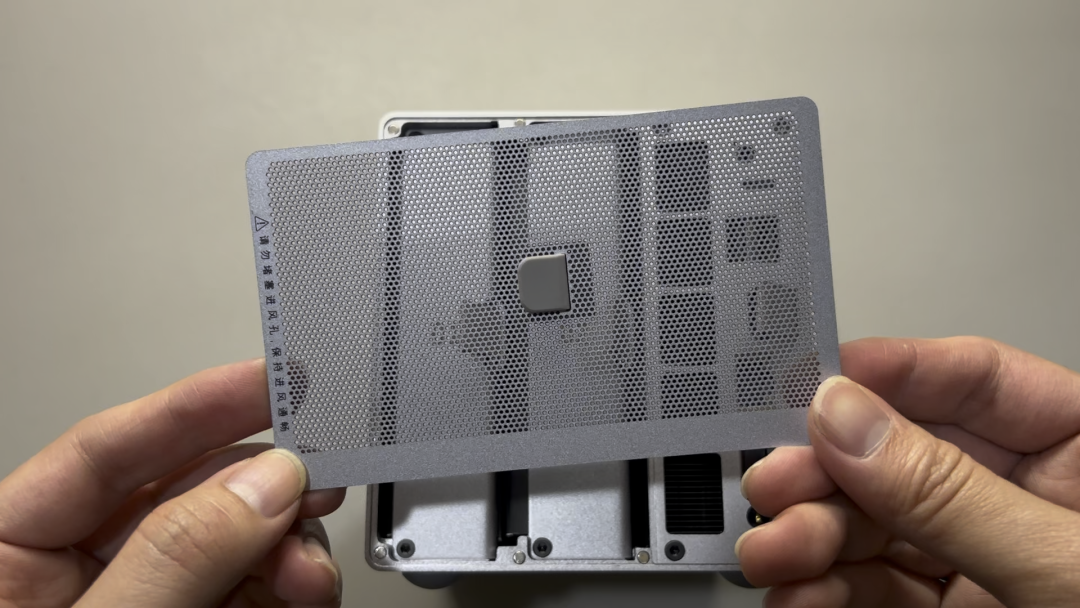
网罩厚度适中,边缘处理过,没有毛刺。
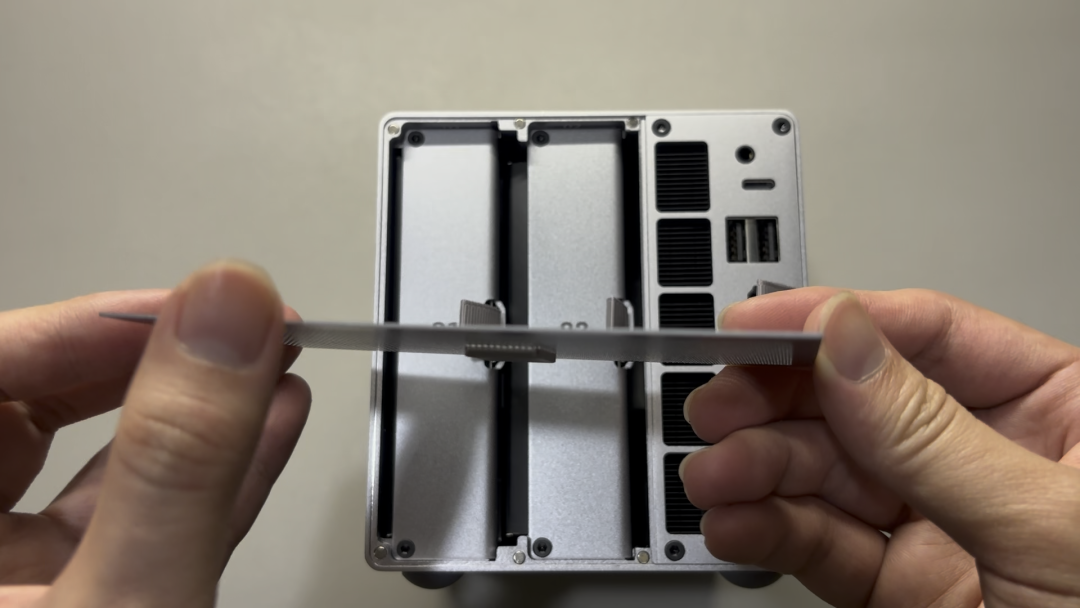
对于支持两个3.5寸盘位的NAS来说,165×114×121mm的尺寸相当紧凑。
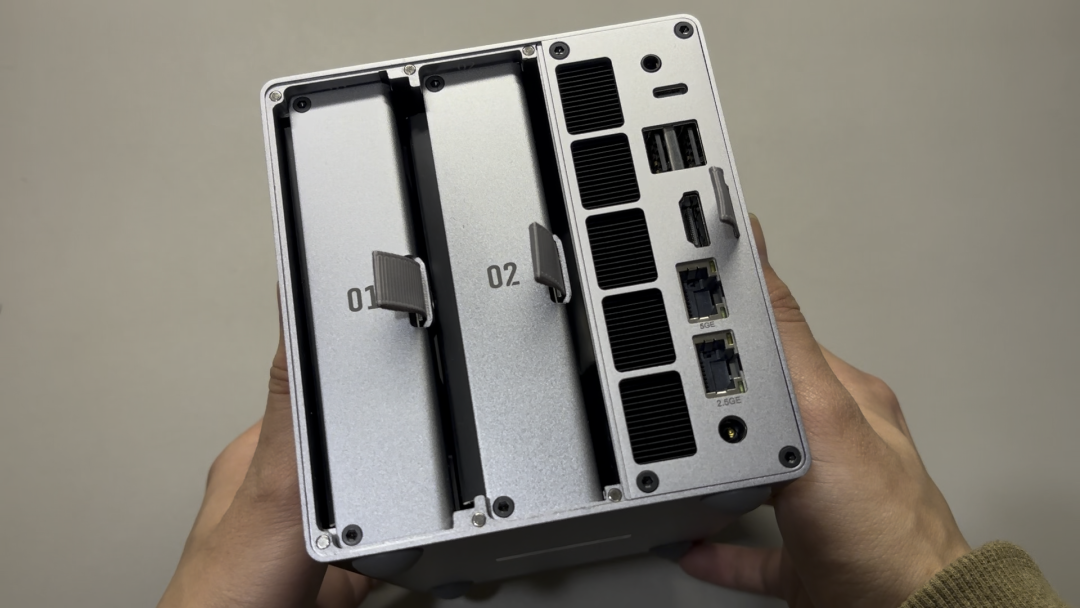
卸下固定硬盘架的两侧螺丝,就能提出硬盘架。
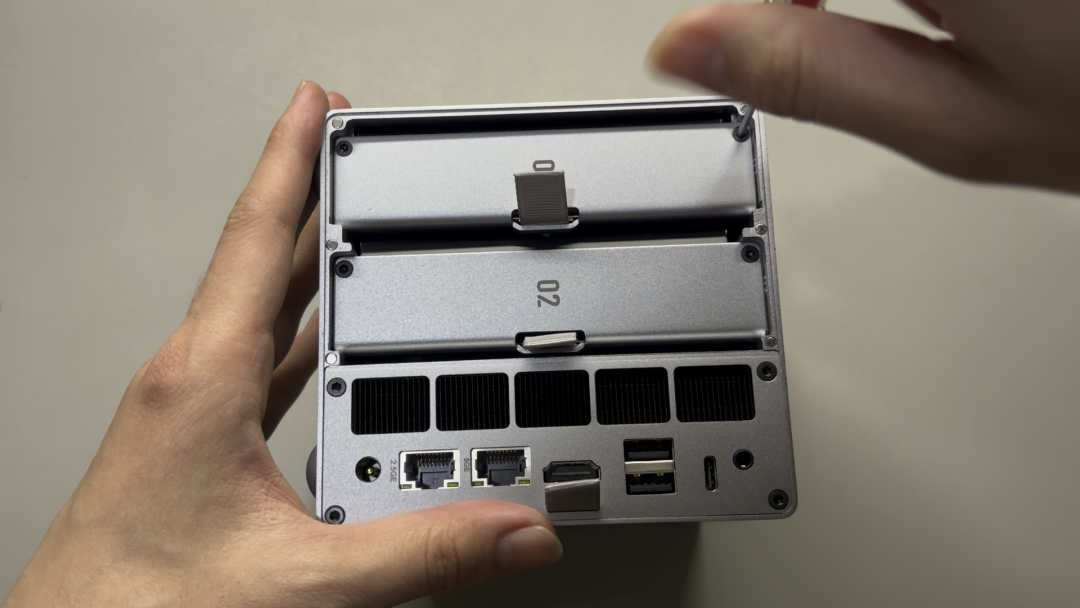
两个硬盘架里各有两个纸盒,里面装着其他配件,这种方式还挺新颖。
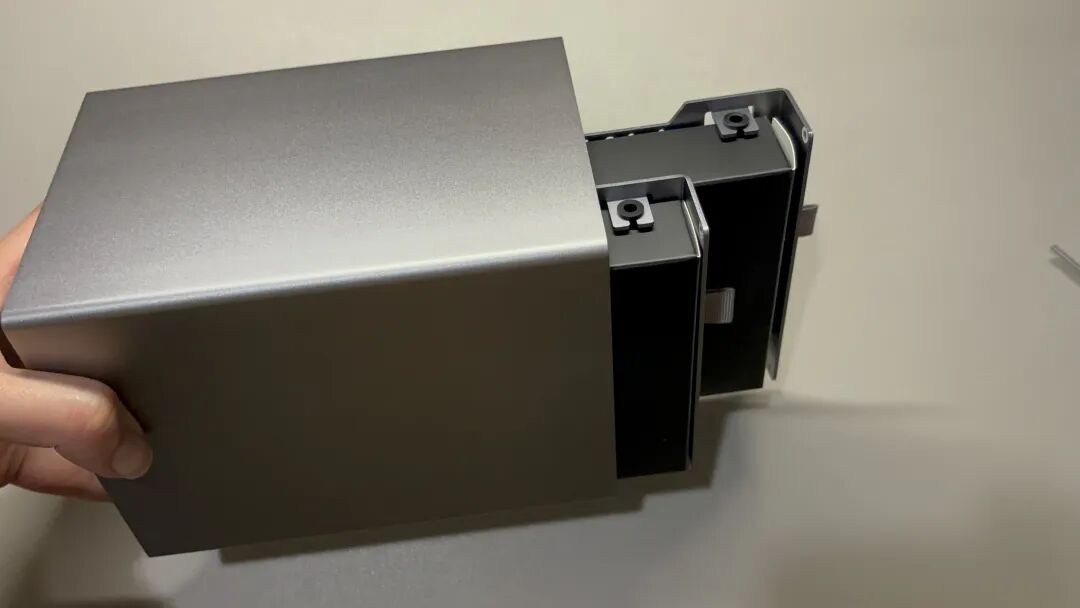
需要特别提一下,采用布带方式拉出硬盘架真的有点反人类,谁用谁知道。不如采用乔思伯那种橡胶提手的方案,更好用还省成本。
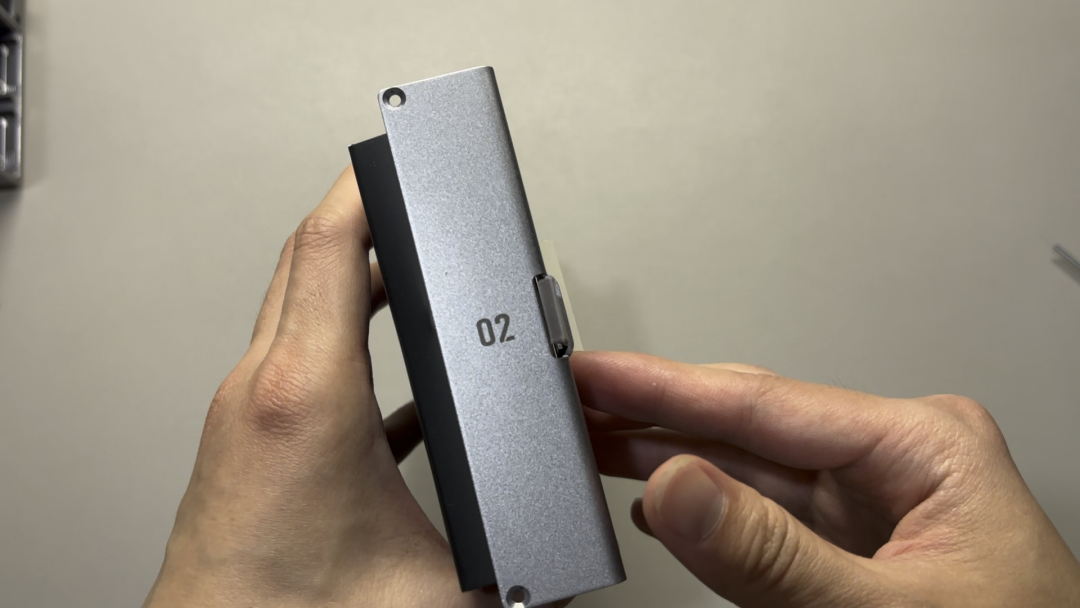
为了防止纸盒在运输中晃动,后边也做了一点固定处理。
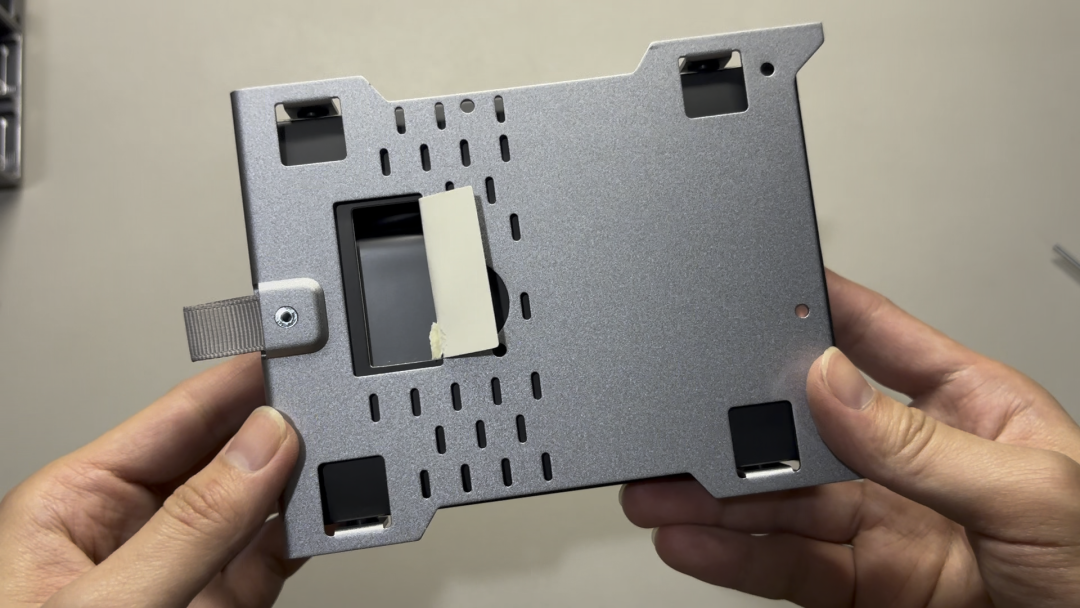
打开纸盒,电源适配器体积非常小巧,不用拖着“大砖头”,好评!如果是Type-C供电口就更好了,不过价格可能也会贵一点。
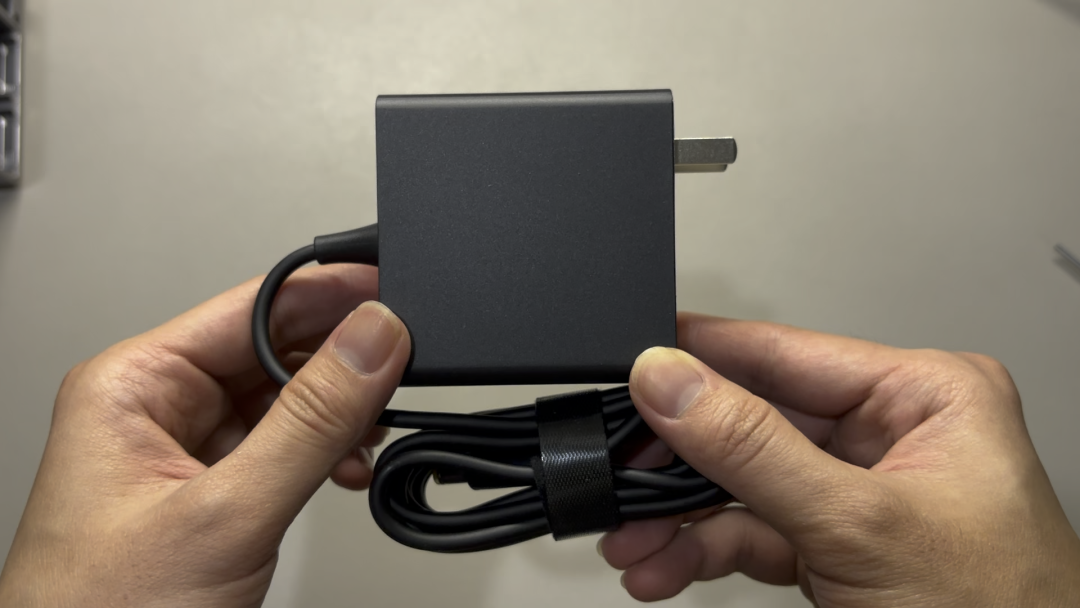
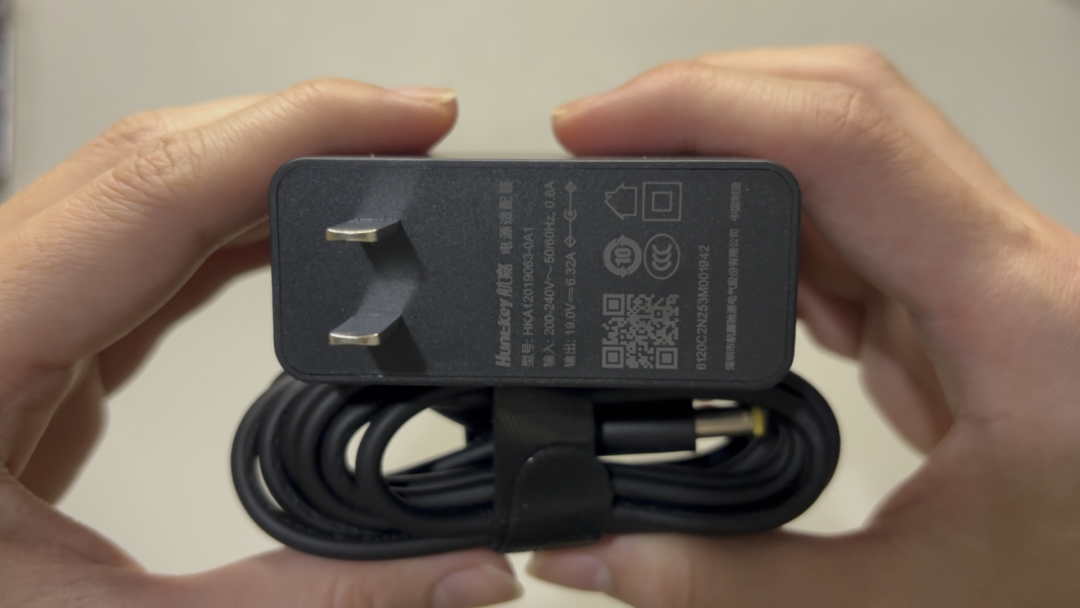
规格是19V/6.32A 120W,带2个机械硬盘加3个M.2固态硬盘还是游刃有余的。
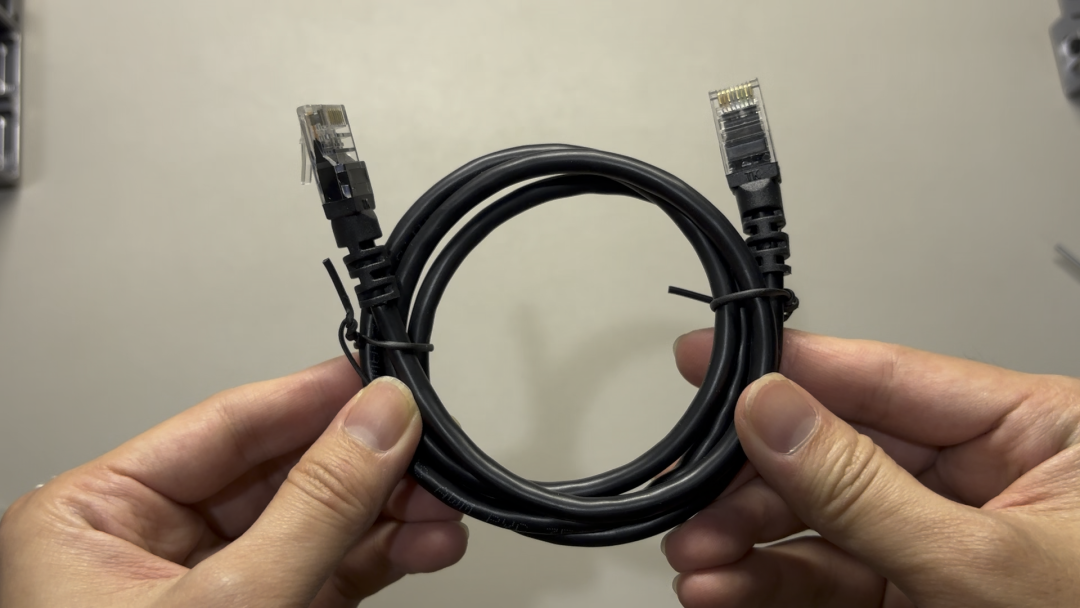
附赠的一根网线。
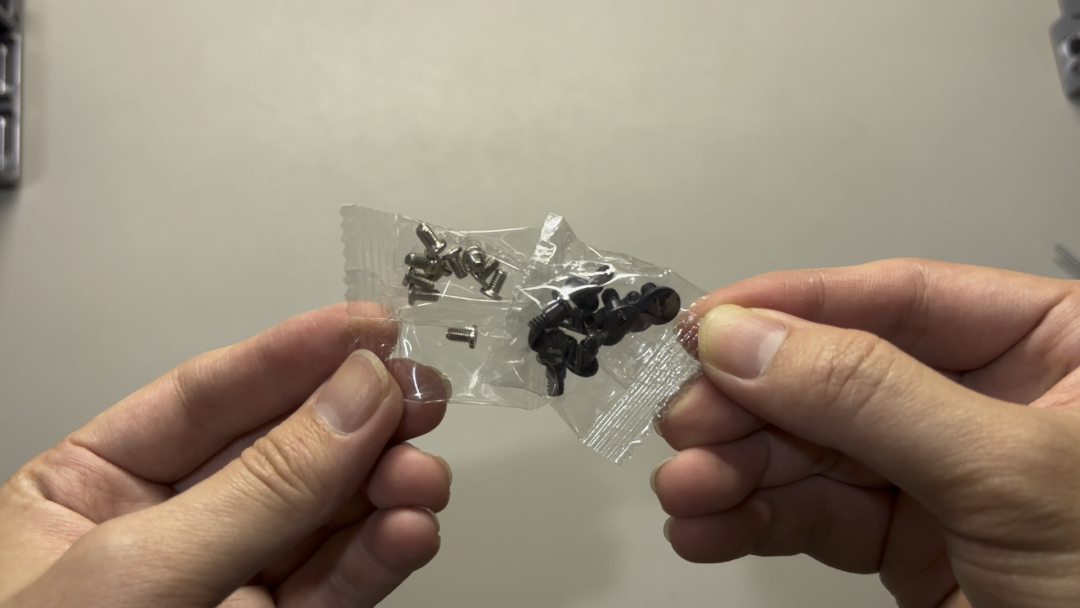
2.5寸和3.5寸硬盘螺丝各一袋。
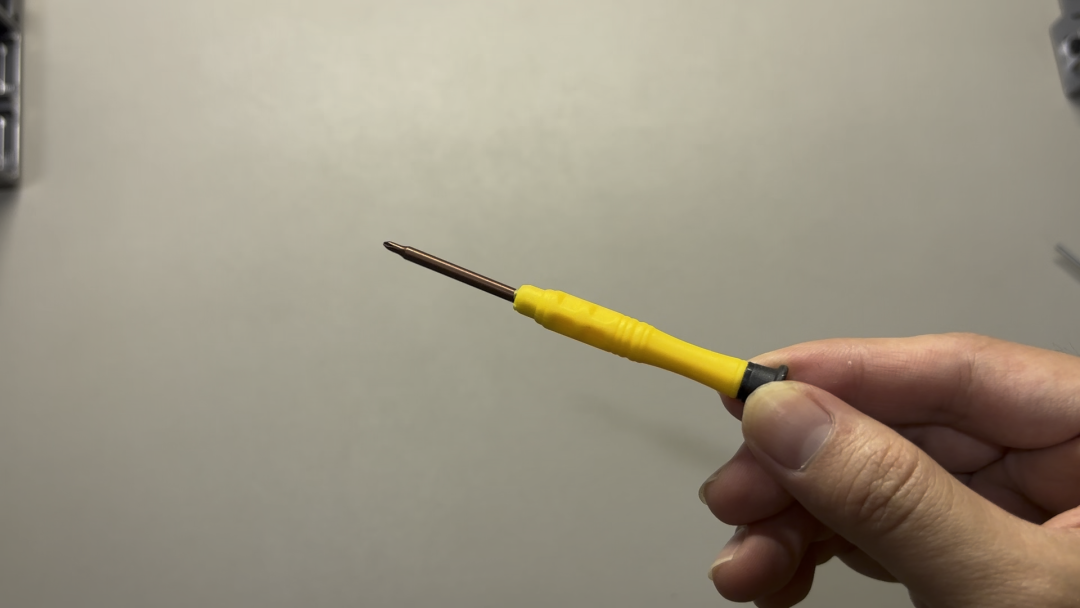
一把用来拧M.2固态螺丝的螺丝刀。
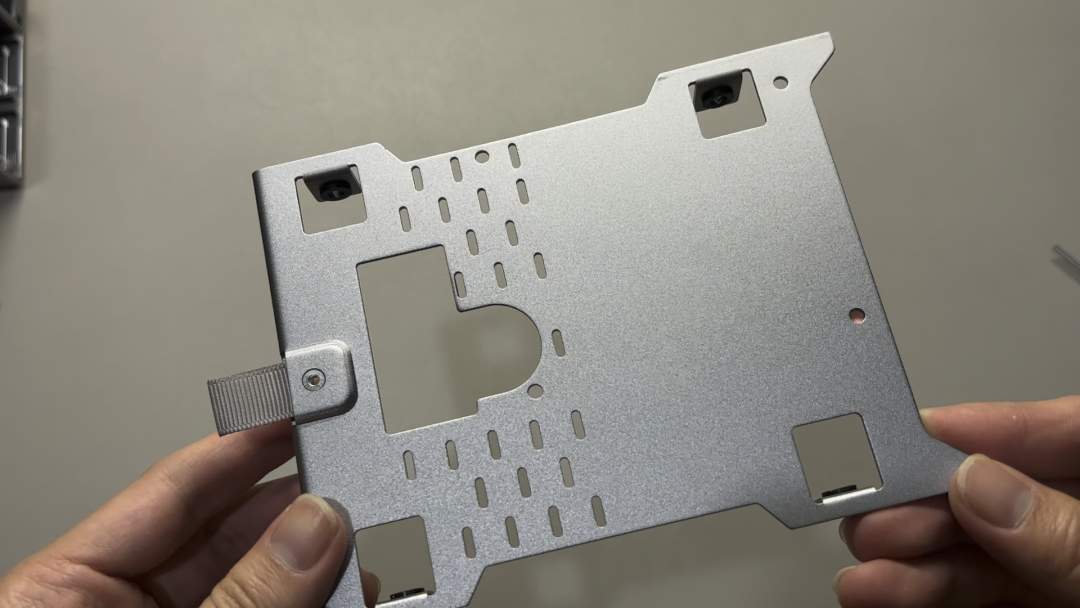
托架固定硬盘的孔位有橡胶垫圈,还有硅胶垫片可以更好贴合硬盘,细节不错。
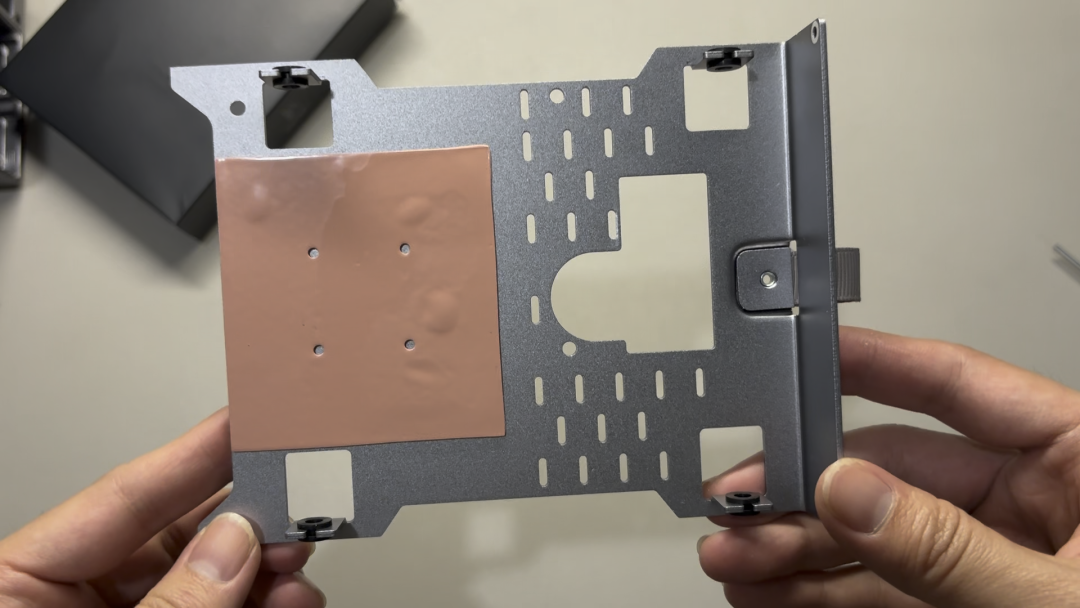
但是,为了追求更小尺寸而放弃常规硬盘架,我觉得真不值。原来飞牛硬盘柜那种免工具拆卸的硬盘架就挺好用,体验也更好。
硬盘的话,还是老演员500GB作为测试,别再问为什么不用16T硬盘了。
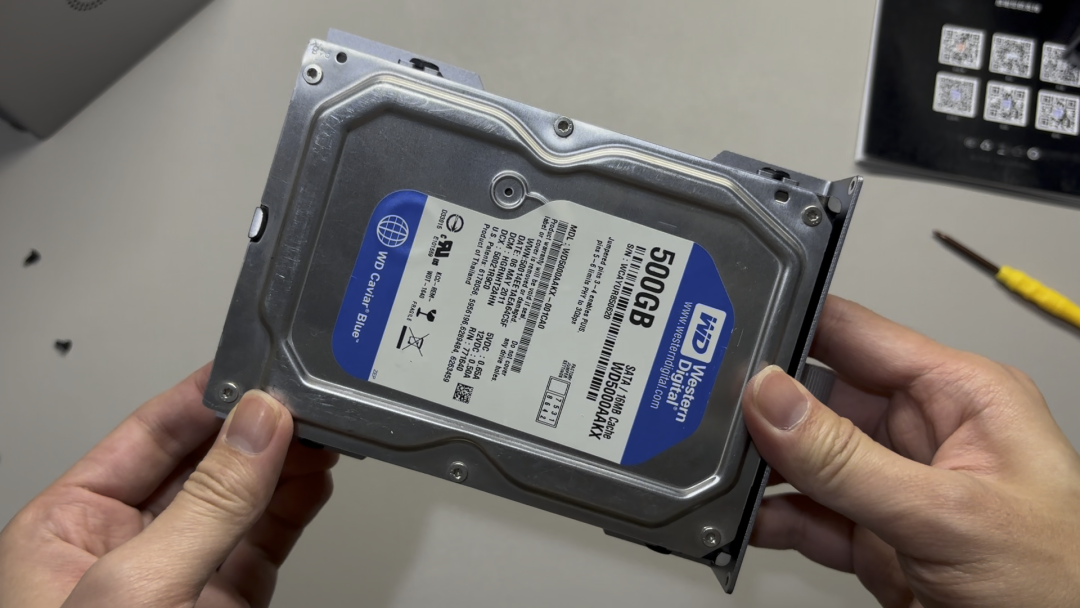
硬盘托架加上硬盘,占用的空间确实比较小。
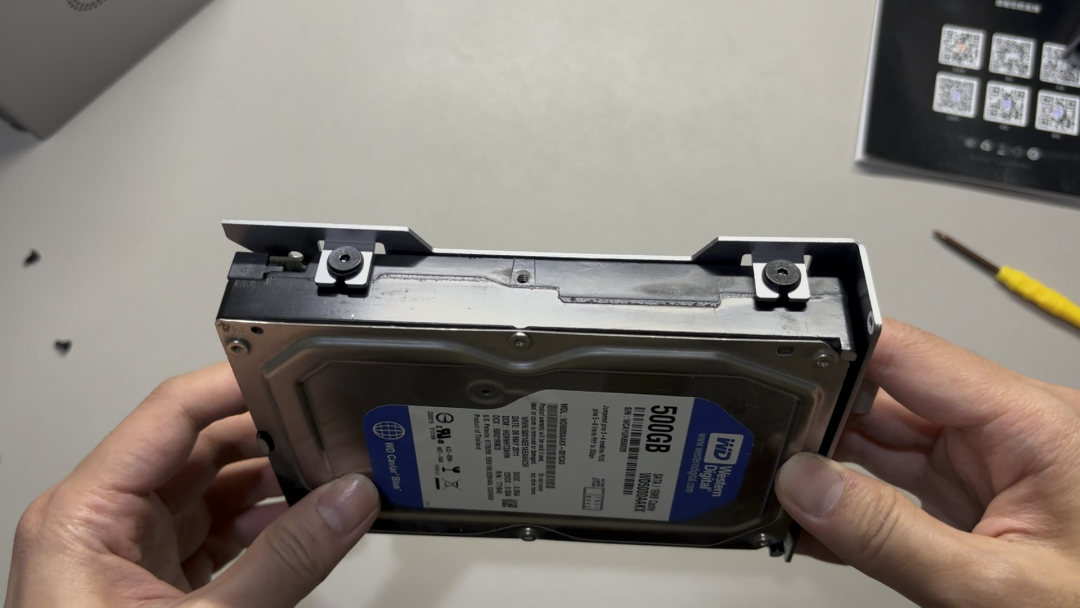
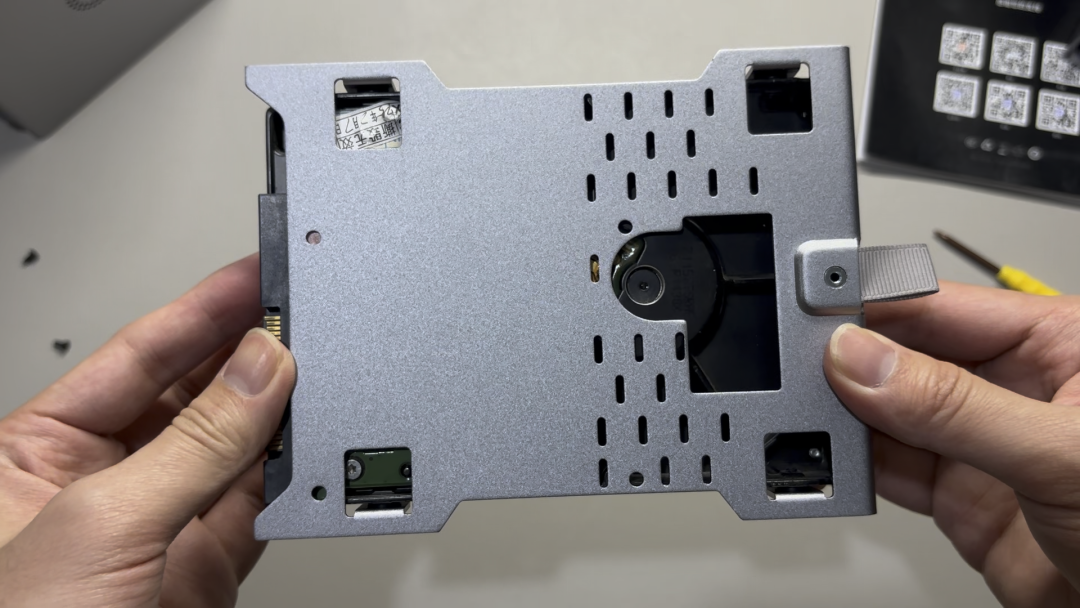
硬盘架背面做了镂空散热。有人可能好奇为什么只做后半部分,其实大部分硬盘后半部分是向内凹的,开孔有利于风从这里吹进去帮助散热。
内部取消了常规硬盘笼的嵌套结构,进一步缩小了设备体积。
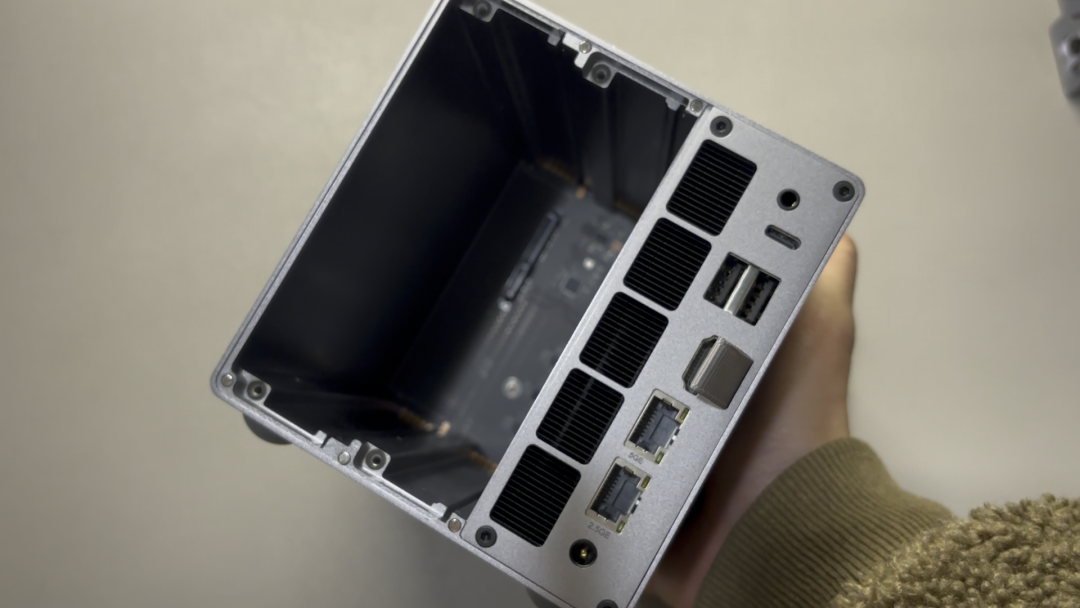
简单看看里面的硬盘背板,注意它不支持SAS接口,不要乱插硬盘。
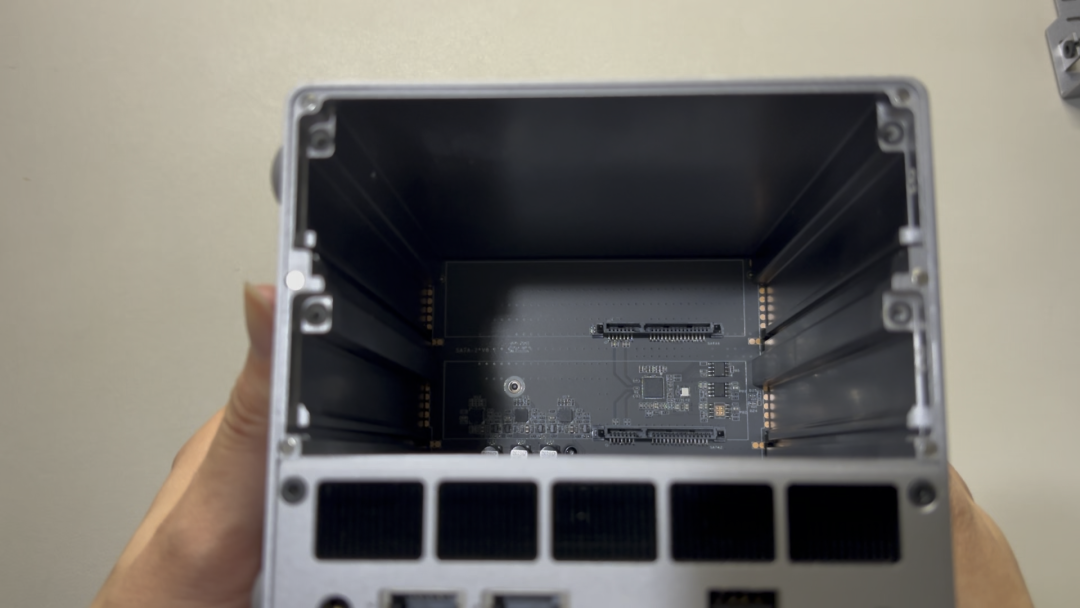
拧下固定底部主板的四颗螺丝,第一次拉要掌握好力度,模块插得挺紧的。
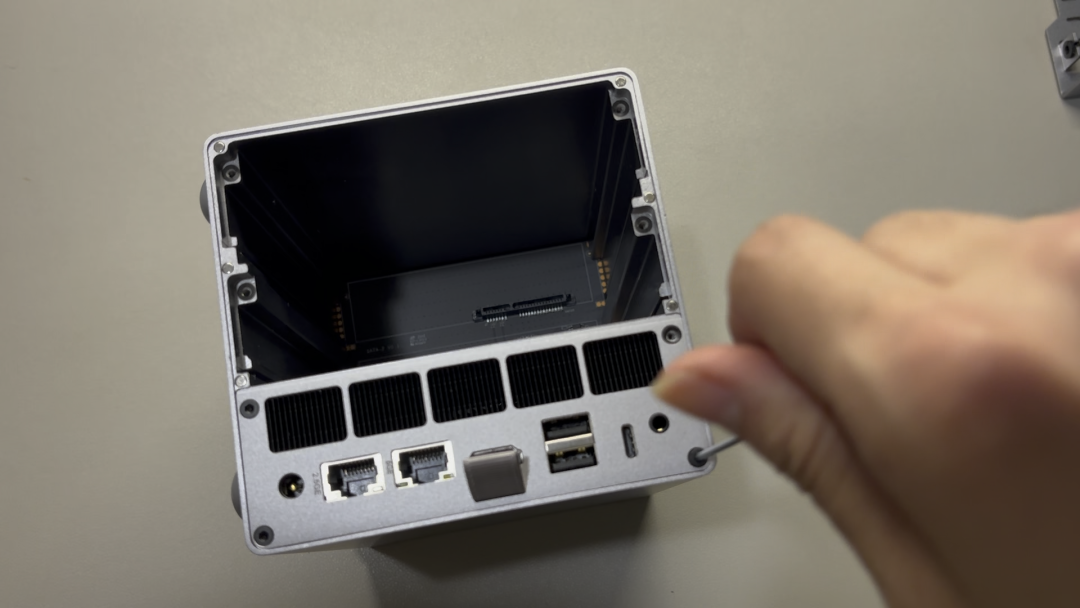
主板模块是支持升级的,后面应该还会出ARM和AMD的模块。
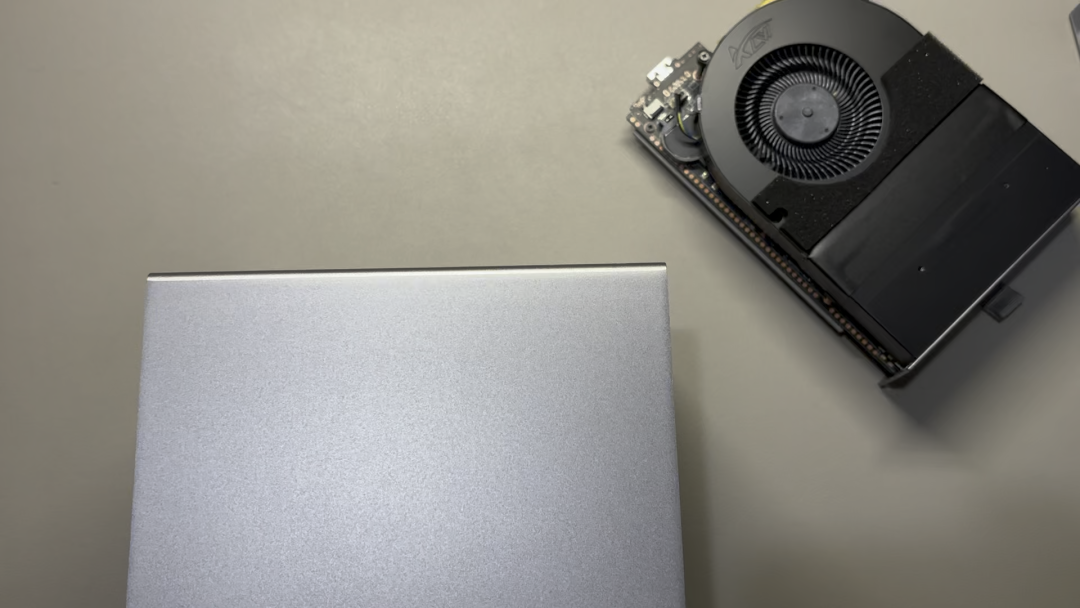
能看到里面的背板,连接方式有点像PCI插槽。
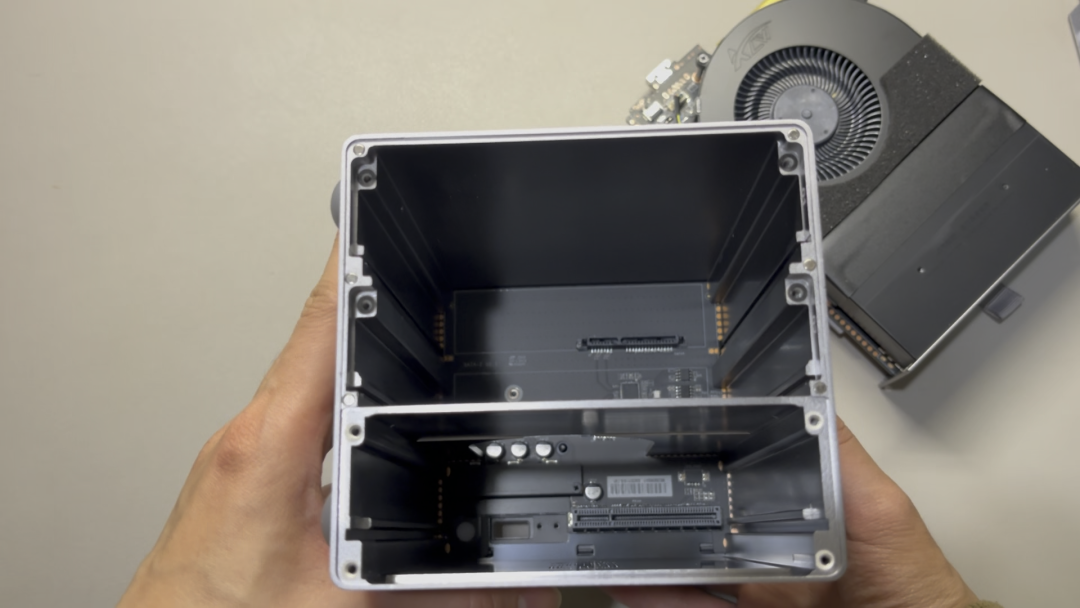
整个设备外壳是一体成型的,边框很厚,强度肯定没问题。
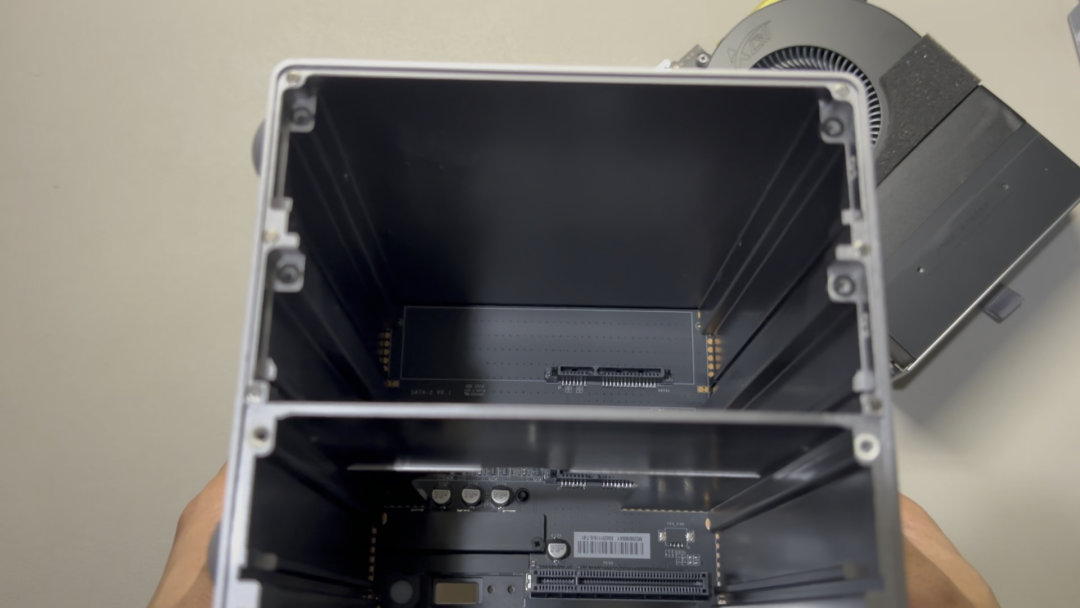
不得不说,主板模块上的风扇看起来真大,几乎占了模块一半的长度。
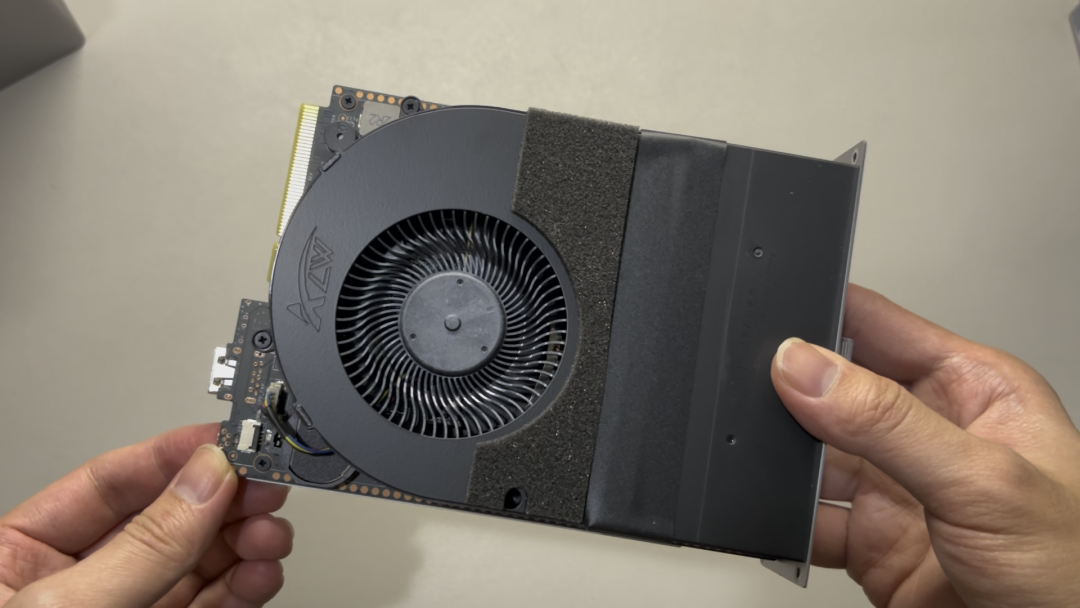
风扇大的好处是,在相同散热能力下,转速可以更低,更加静音。后面实测噪声确实很小,甚至还没有机械硬盘的响声大。
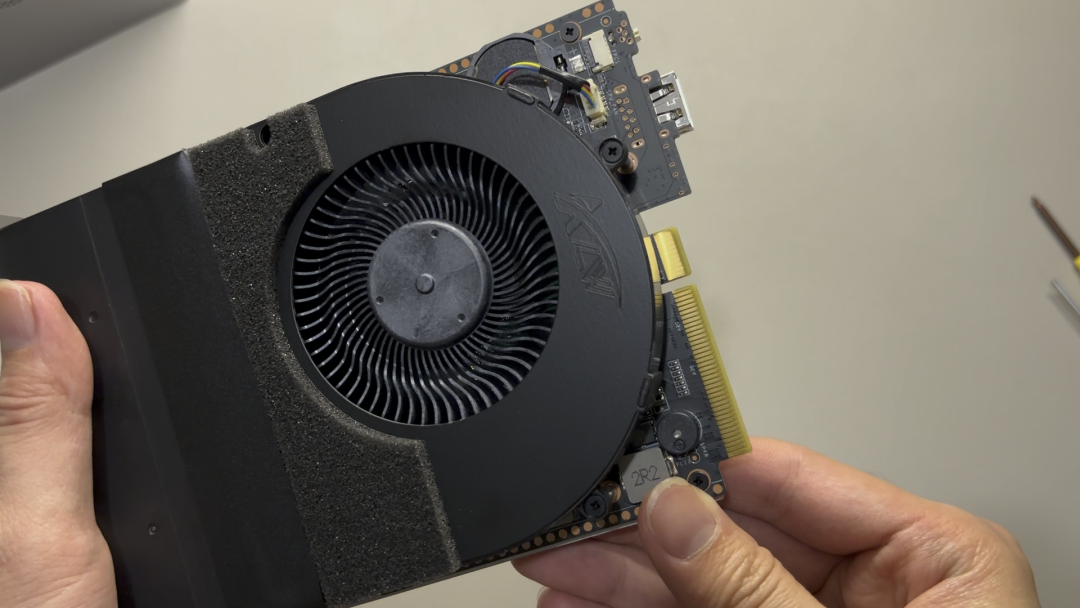
拧下固定螺丝,注意旁边的连接线,就能看到底下的内存条。
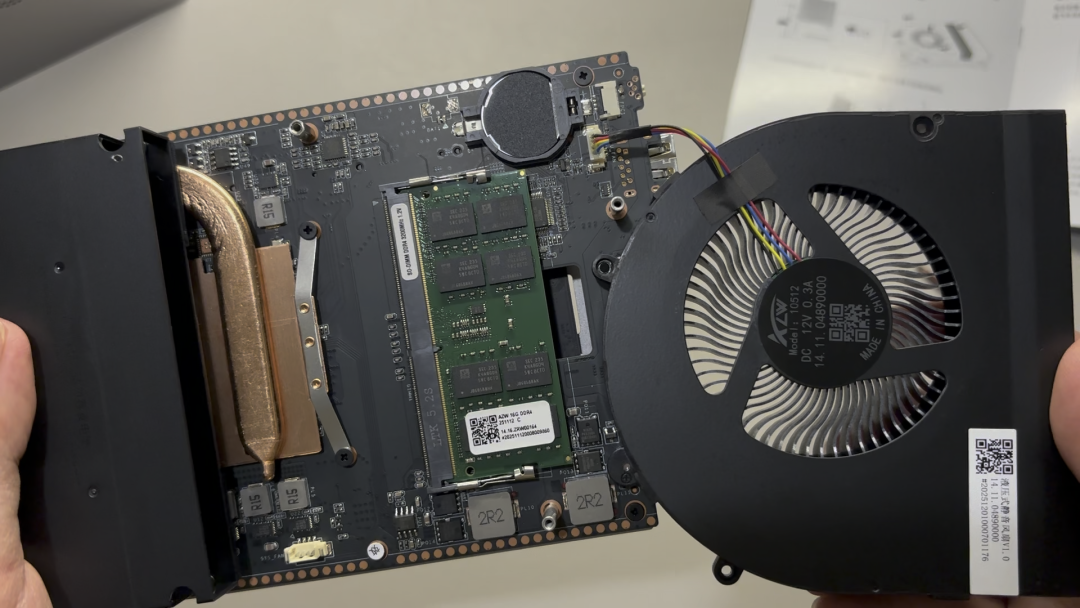
我买的是16G版本,一般来说开两个虚拟机都没问题。
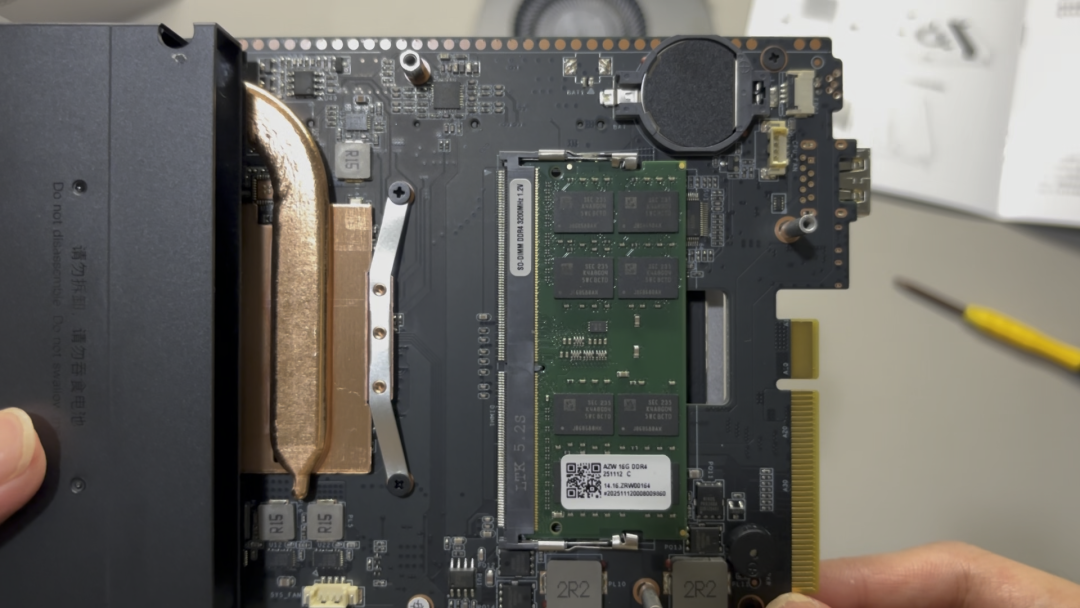
需要提一点,内存是单槽的,如果需要升级只能更换更大容量的内存条。
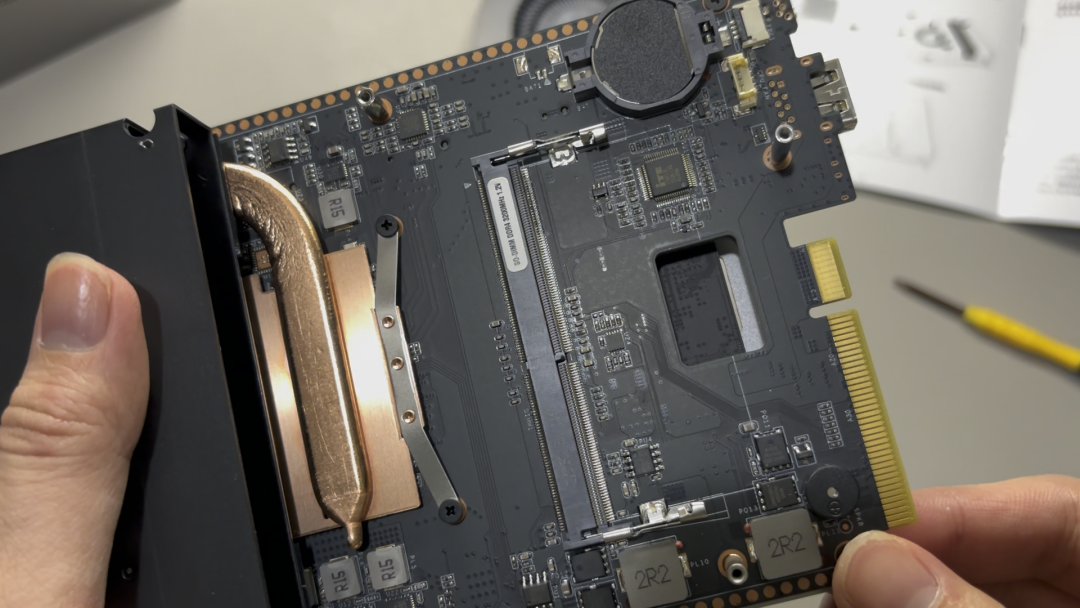
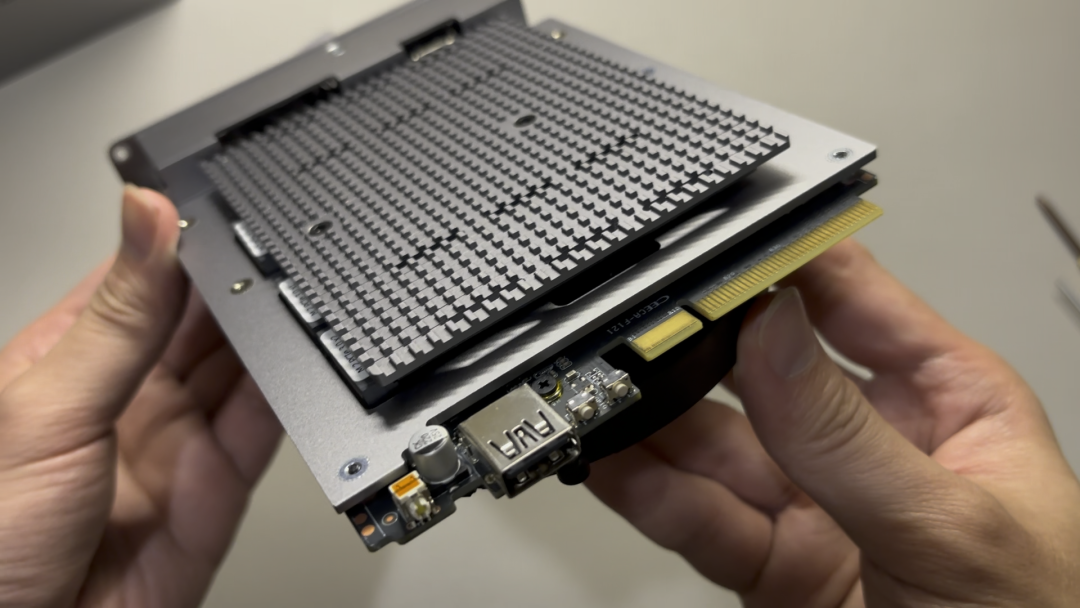
翻到背面,可以看到一大块带有鳍片的M.2固态被动散热片。
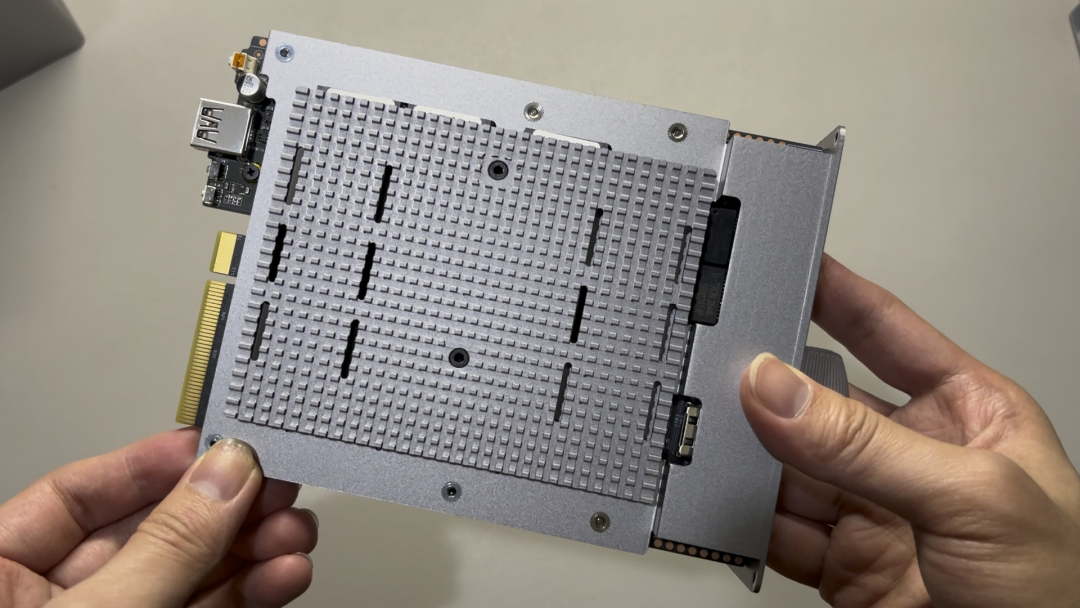
拧下中间两颗固定螺丝,就能取下散热片。
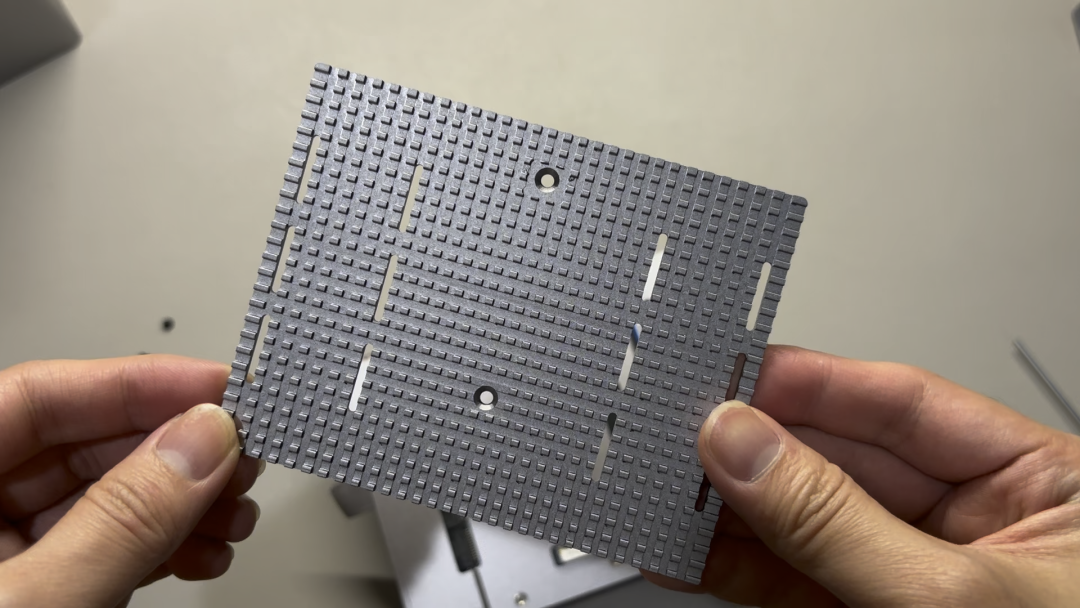
背面已经贴好导热硅胶片,而且不用去找有没有透明胶纸,我已经帮大家看过了,硅胶片本身黏性不是特别强。
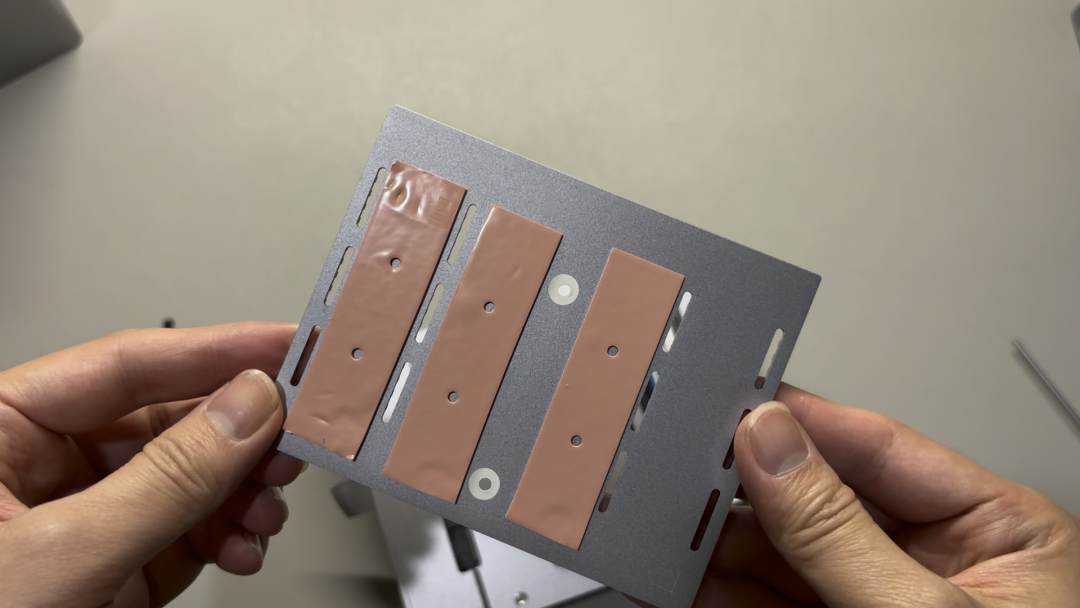
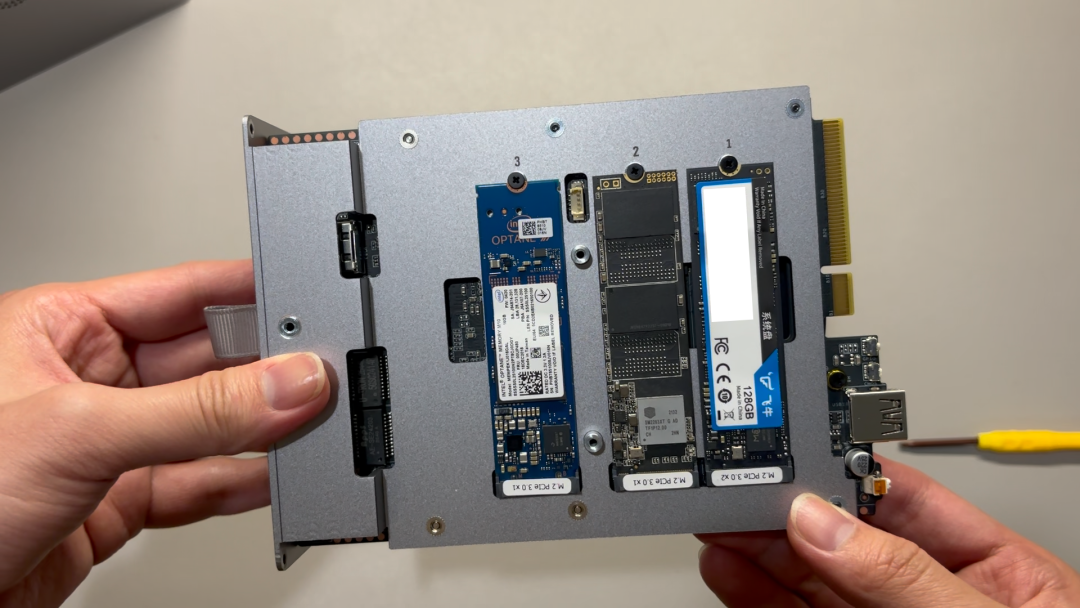
已经内置了一条128G的固态作为系统盘,所以实际可以使用的只有旁边的两条M.2插槽。
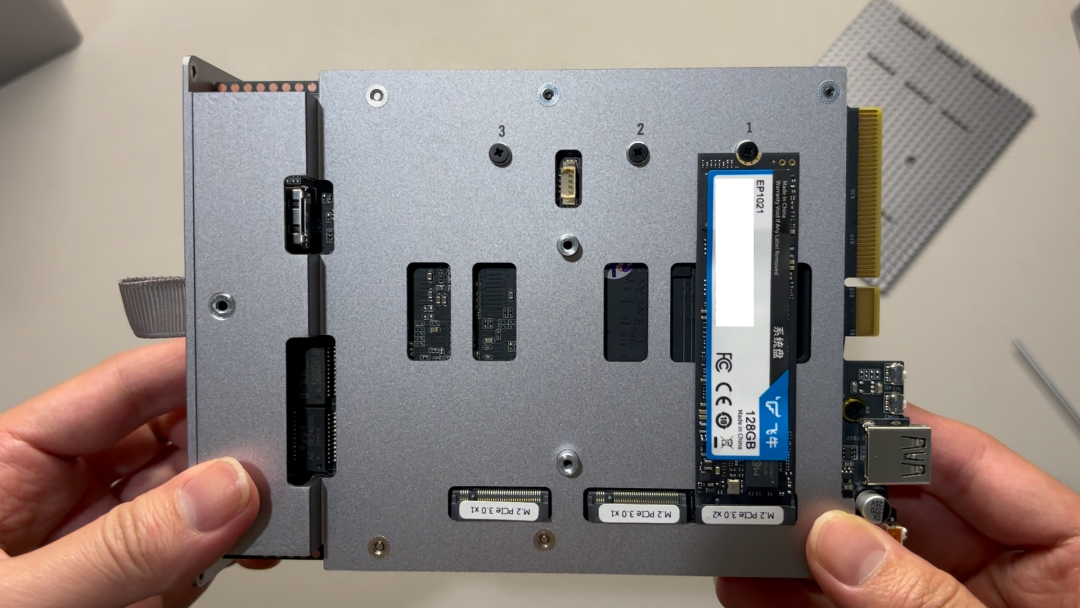
我还额外安装了两条M.2固态进行测试(需要注意,如果硬盘本身带系统,有可能导致开不了飞牛系统)。
如果后面飞牛能将ARM、AMD另外两款模块设备都做出来,可以搞一个能同时固定3个主板模块的背板和配套机身,实现一台小机器运行3个不同平台。
好好检查不要多出螺丝,插好硬盘和主板后就可以开机上电了。
体验
设备默认已安装好深度定制的fnOS系统,可以说是到手即用。下面我会简单带大家体验一下fnOS系统,以及使用过程中我个人的一些看法。
FnOS
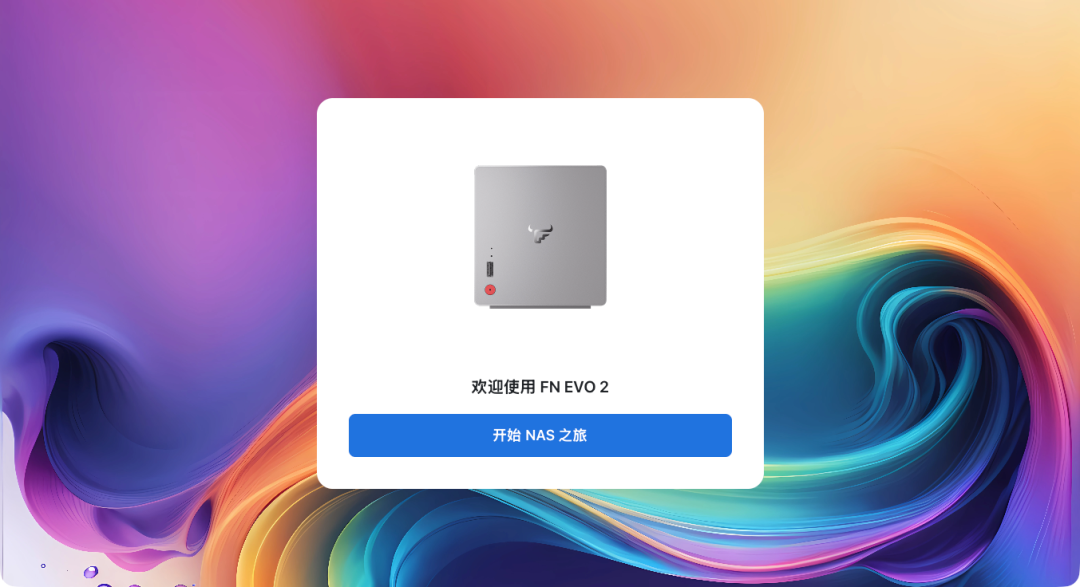
打开浏览器访问设备IP,深度定制的系统界面感立刻就上来了。
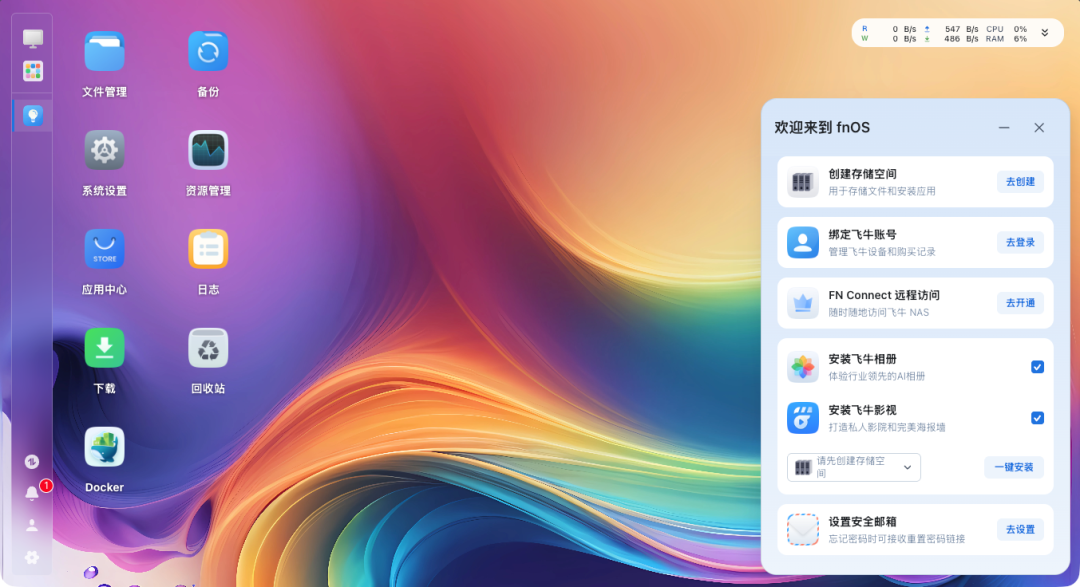
进入系统后,右下角会显示新手引导,对于刚接触NAS的新手来说非常贴心。
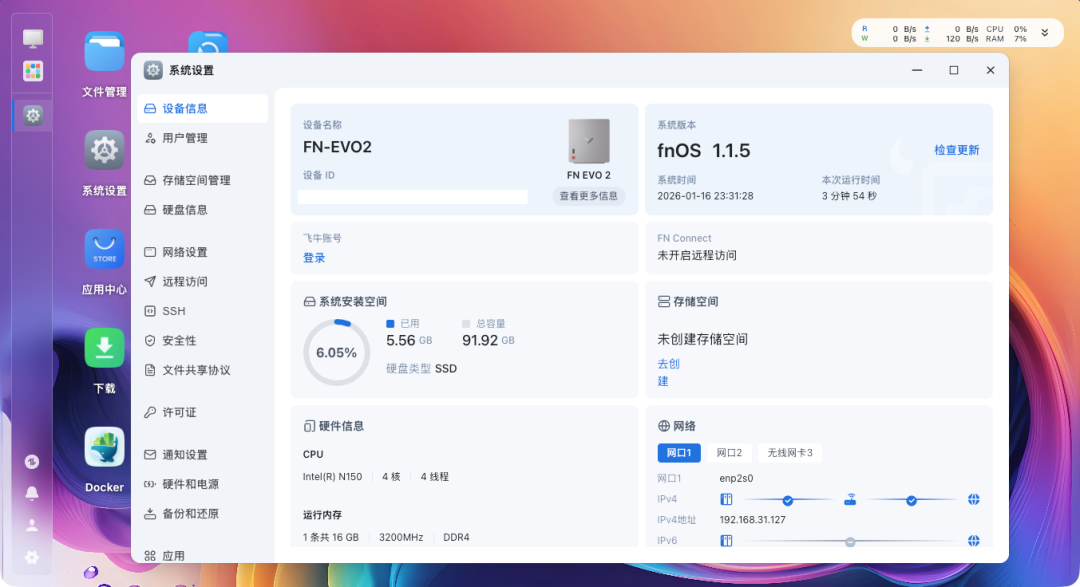
在系统设置里,可以看到设备的全部信息。
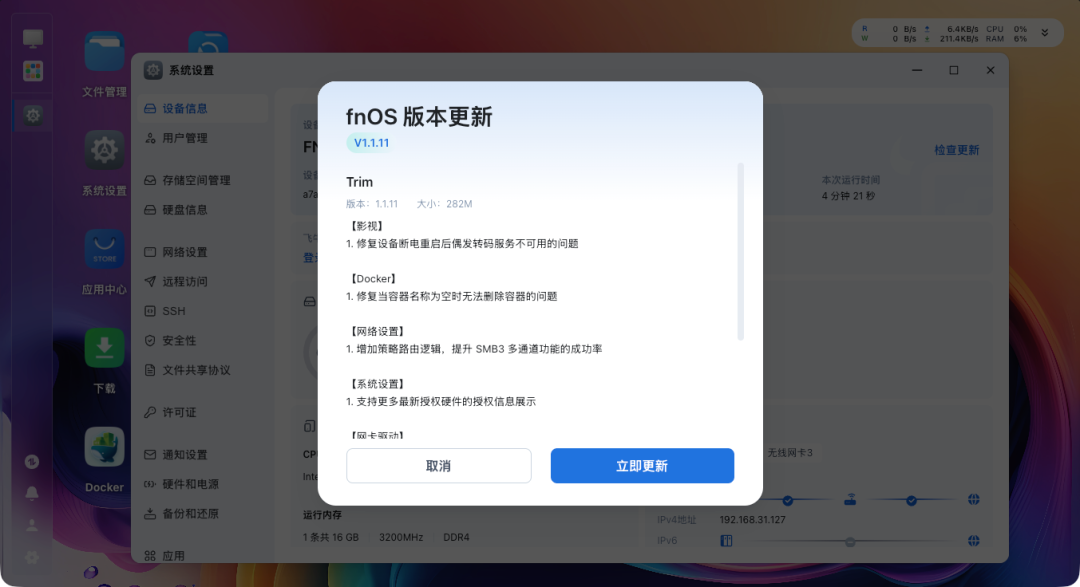
我拿到手的系统版本是1.1.5,一般建议到手就升级到最新版本。
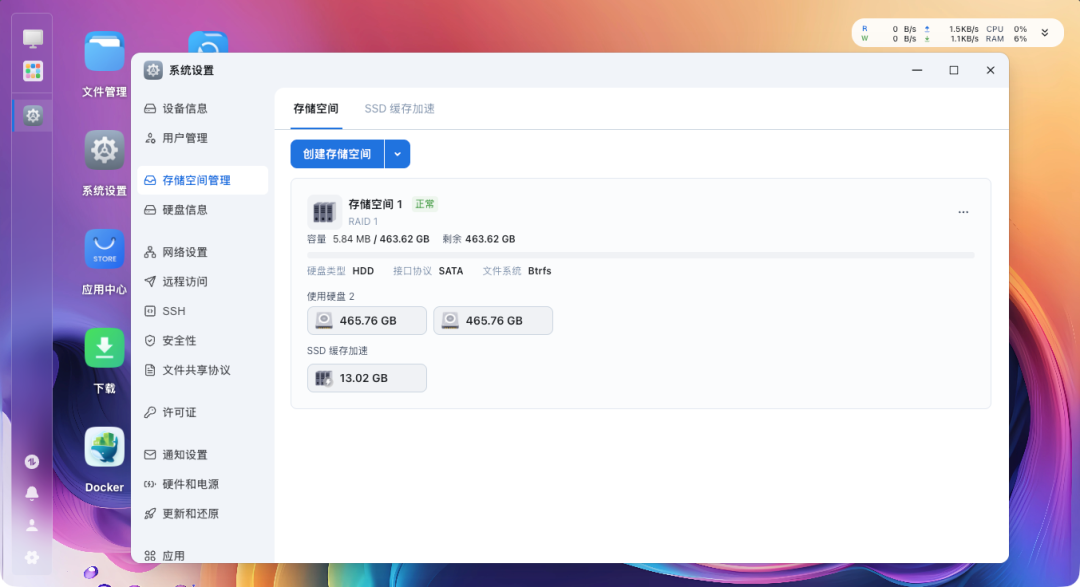
存储方面,机械硬盘可以做RAID1阵列保证数据安全。固态硬盘则看容量,小的可以做读写缓存,大的可以创建单独的固态存储空间,存放需要高速读写的数据。
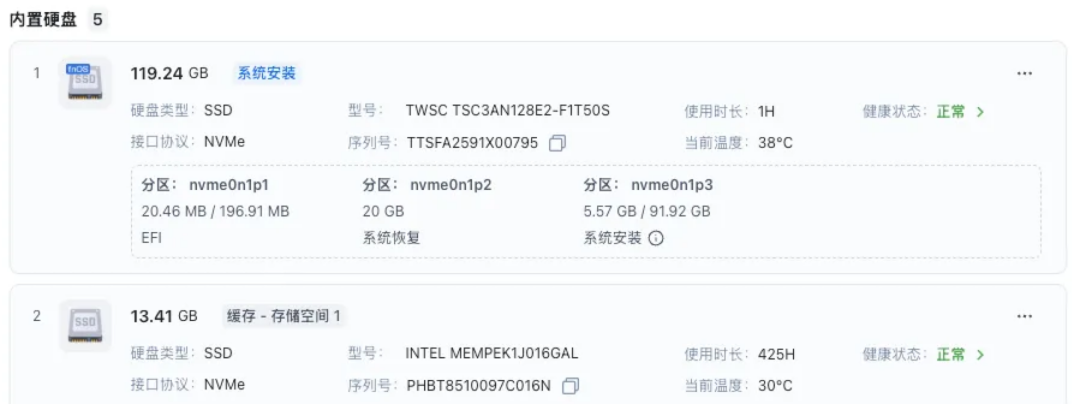
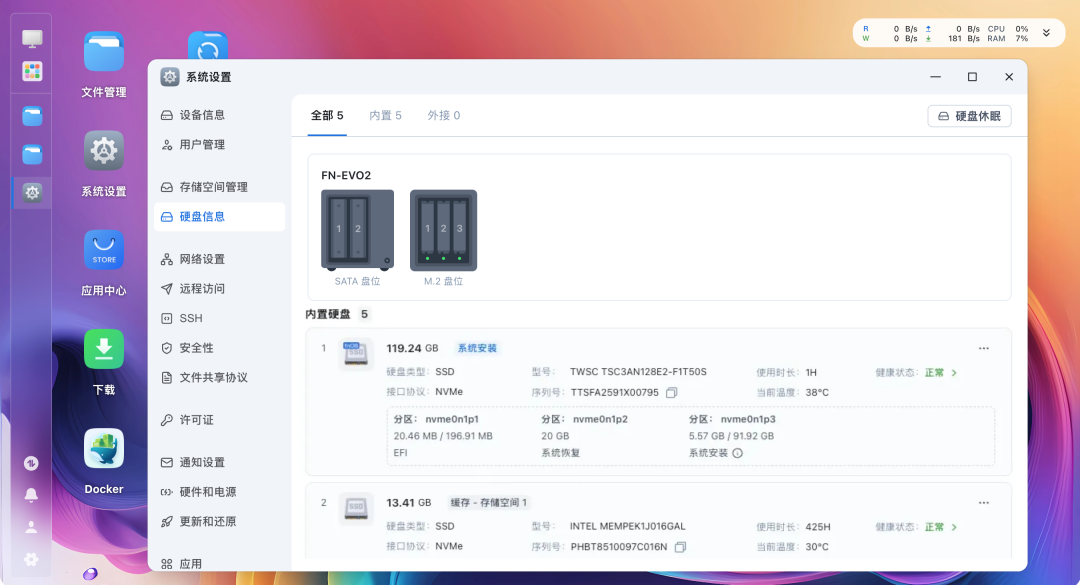
在硬盘信息页面,顶部每块硬盘都有对应的状态显示,这是定制系统才能提供的情绪价值。不过,虽然系统盘有128GB不小,但不能作为普通存储空间使用。这有点可惜,如果能划分一部分用于存放Docker数据会更实用,能充分发挥全部空间。
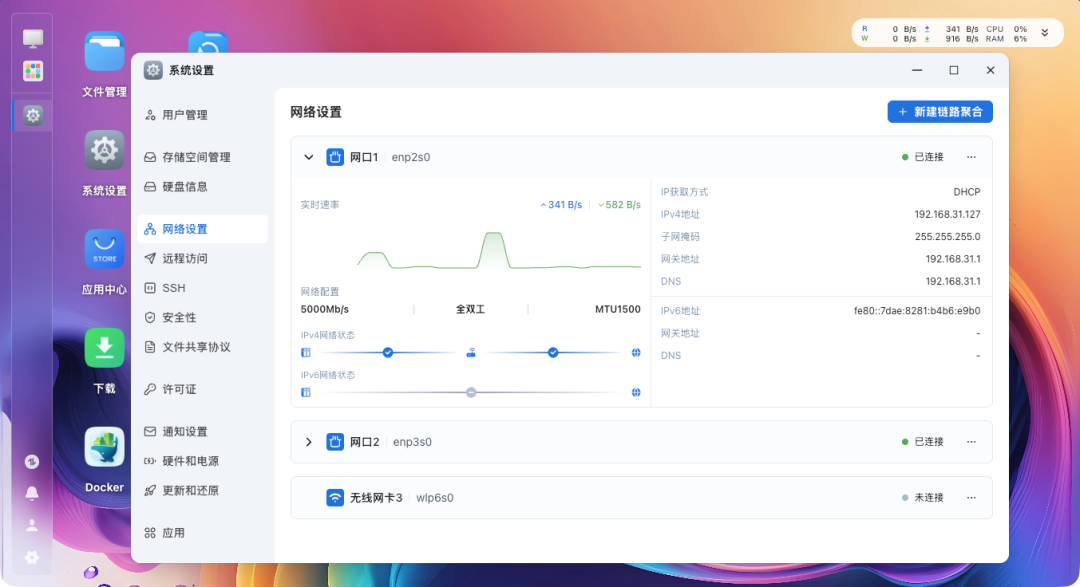
网络方面,5G网卡可以正常识别驱动,2.5G网口也没问题。如果摆放位置不方便布线,还能使用Wi-Fi6进行无线连接。
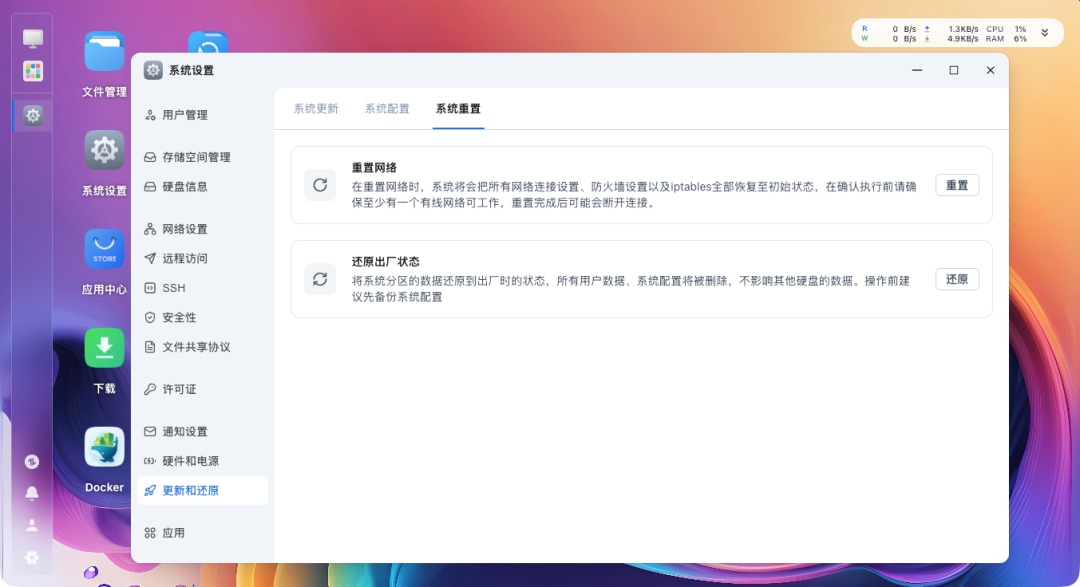
深度定制系统支持基于硬件的独家功能,分别是:来电自启、蜂鸣器控制、风扇调节、定时开关机和还原出厂设置。
来电自启功能配合智能插座,可以实现远程开机,非常实用。
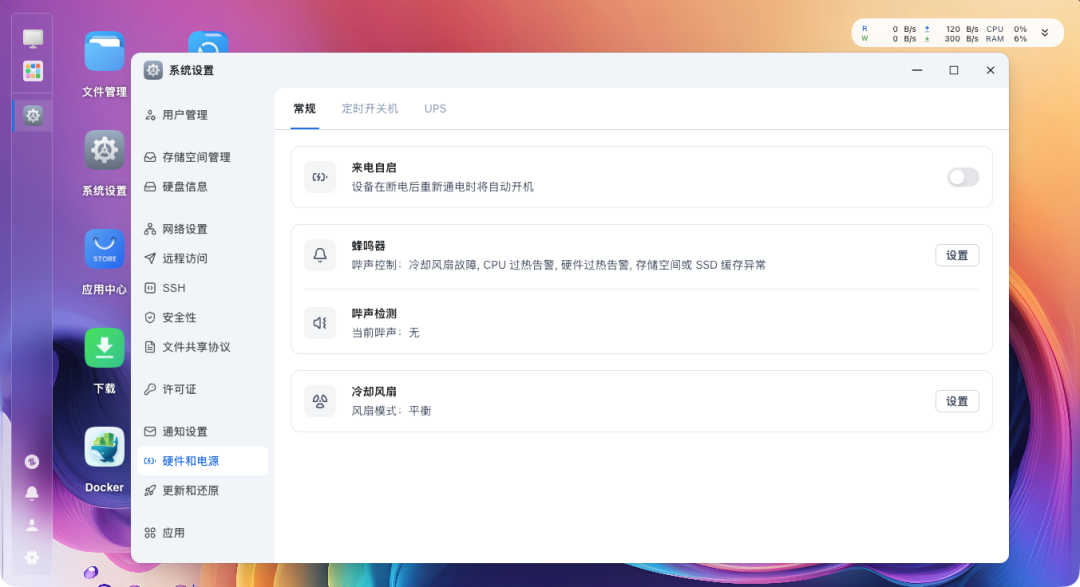
风扇调节很实用,可以根据需要自行设置(我的NAS放在卧室,就可以设置为静音模式)。
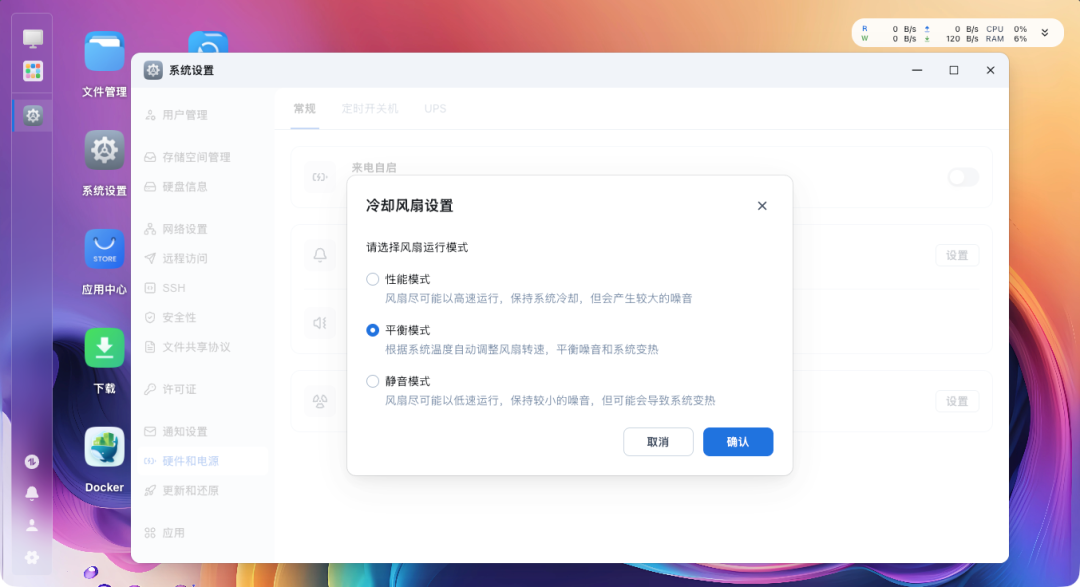
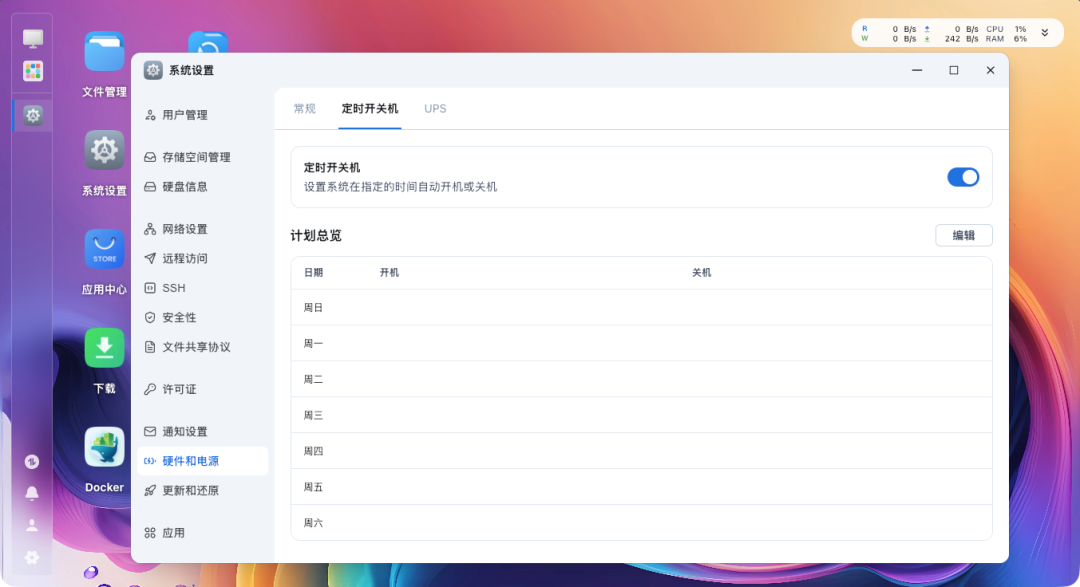
定时开关机功能,说实话一般人用得少。主要针对耗电量大的设备,否则其实没必要关机。当然,如果你放在办公室,下班楼层会拉电闸,这个功能就很方便,不需要每次手动关机。
系统重置功能,之前我一直觉得还原出厂设置没什么用。后来因为想将设备送给朋友,才想到这个选项。对于DIY设备来说,通常没有这个功能。
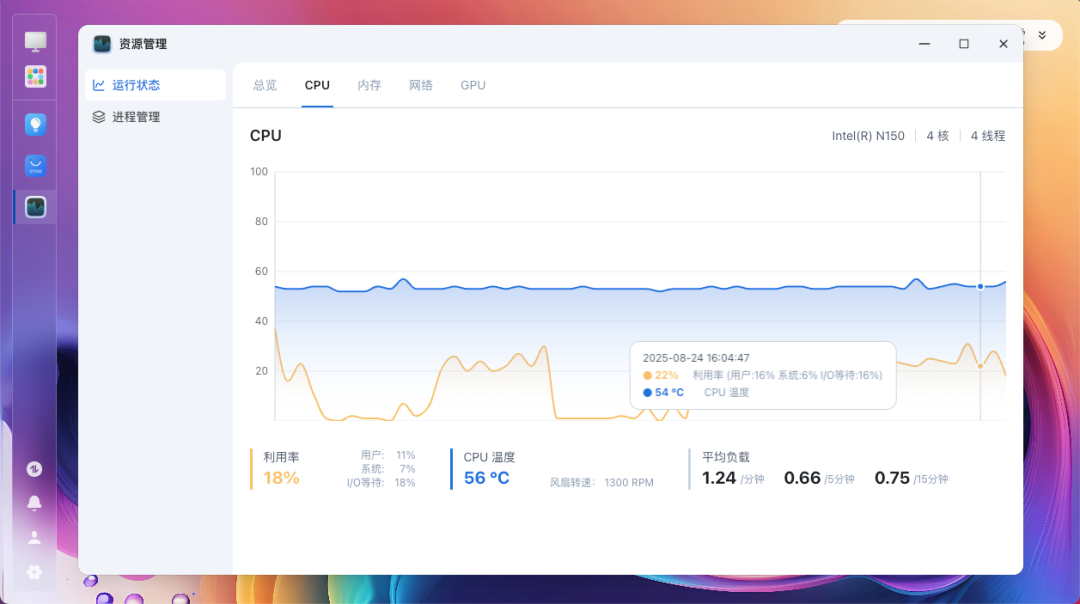
来到资源管理器,可以看到整个设备的运行状态。细心的朋友应该能发现,这里多了一个风扇转速监控板块。虽然可能用处不大,但我个人很满意,终于能看到风扇转速了。
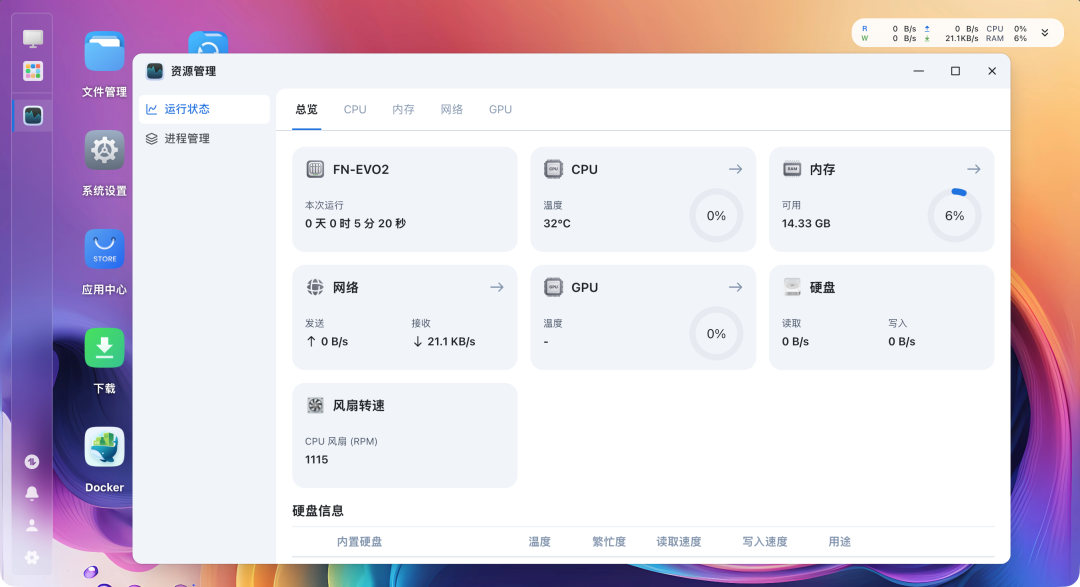
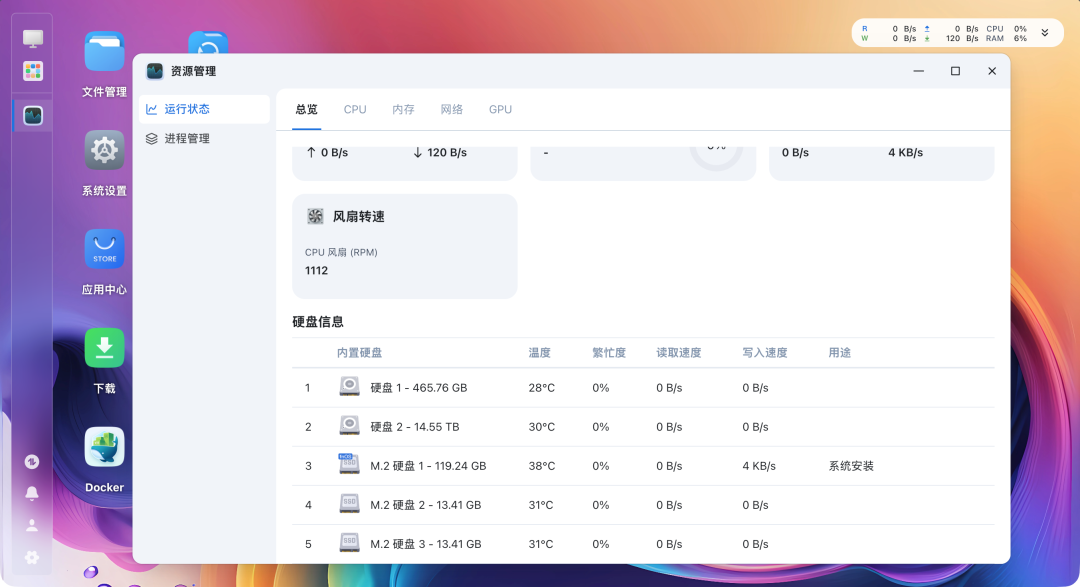
担心散热的小伙伴可以放心了!室温19.1度时,不管是机械硬盘还是M.2固态,温度表现都很优秀(对比我手上其他NAS设备),而且散热风扇非常安静。
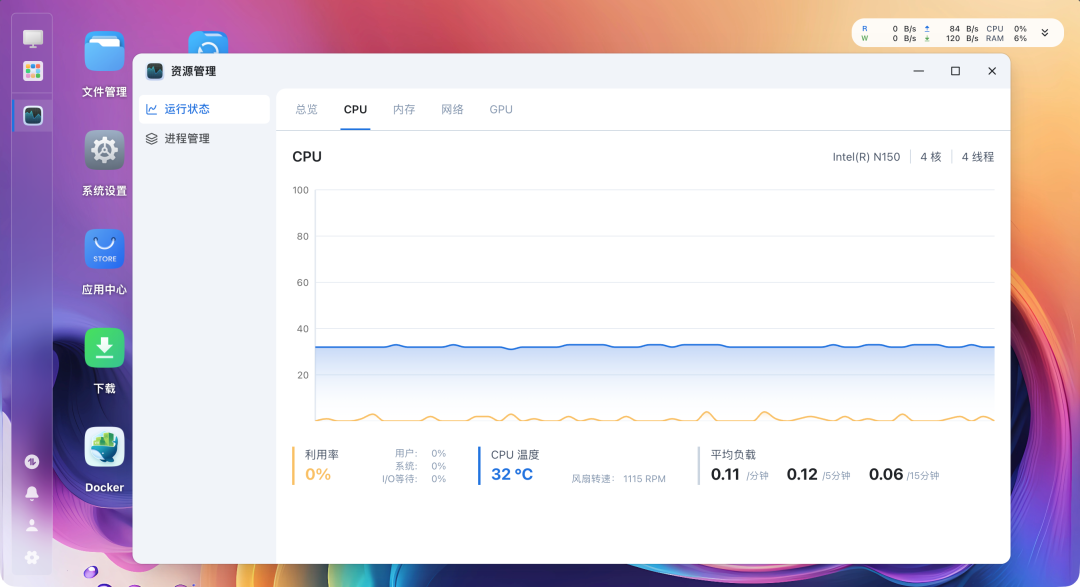
处理器是Intel N150,日常使用性能足够了,而且负载通常很低。
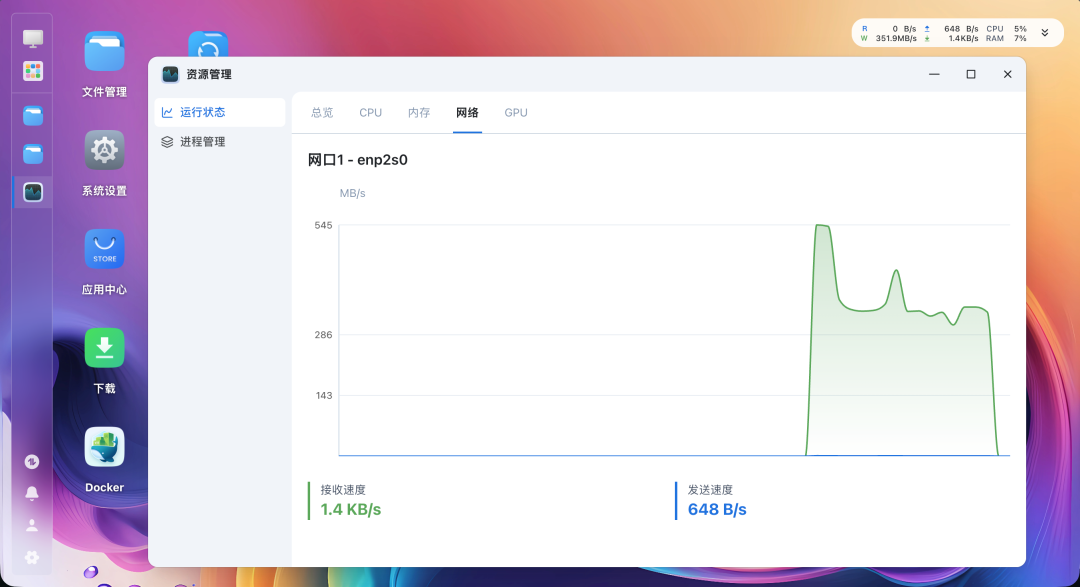
可以轻松跑满5G网速(这里速度波动比较厉害,感觉是我的傲腾固态不太给力),此时处理器占用大概在24%左右。
可升级的16GB内存,对于Docker和虚拟机用户来说一般也够用(也要考虑处理器性能,内存不一定是唯一瓶颈),日常开两个虚拟机都没问题。
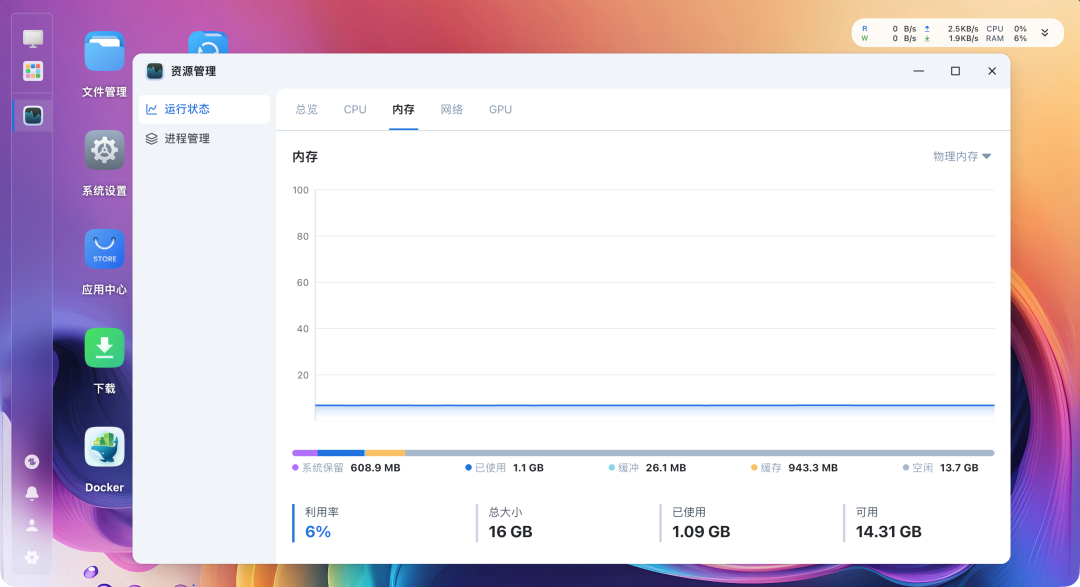
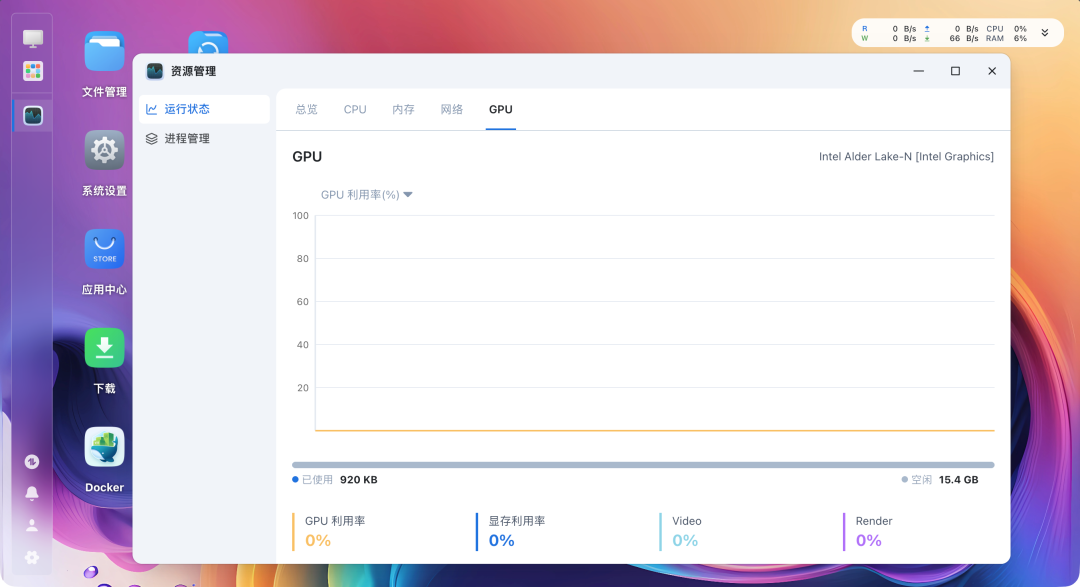
可以正常显示GPU信息,核显的EU执行单元有24个。
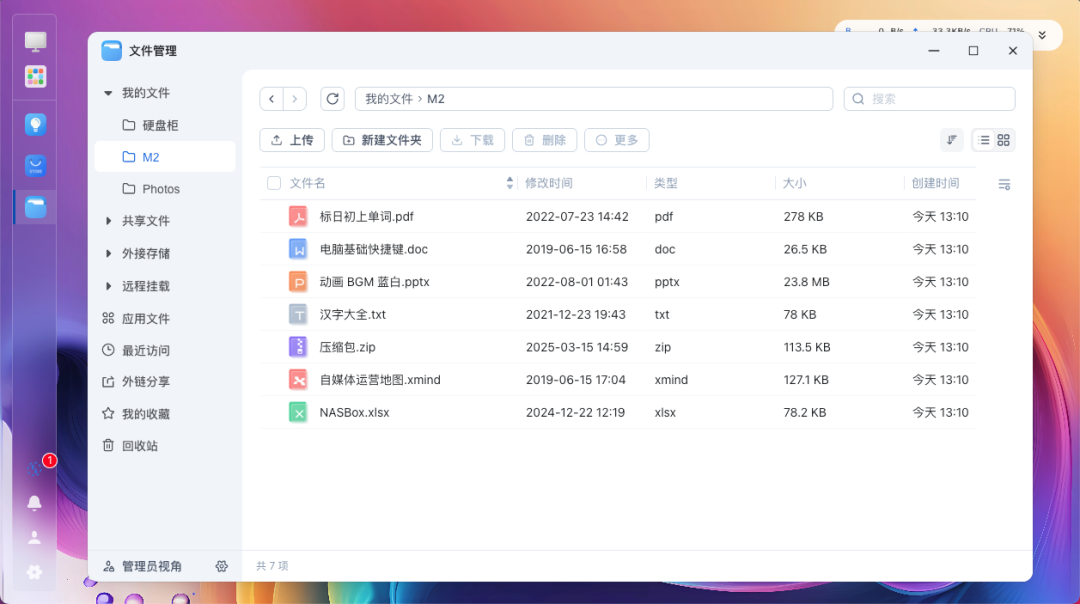
由于功能实在太多,这里只挑几个进行简单介绍。
文件管理的操作逻辑和普通网盘一样,上手没有任何难度。
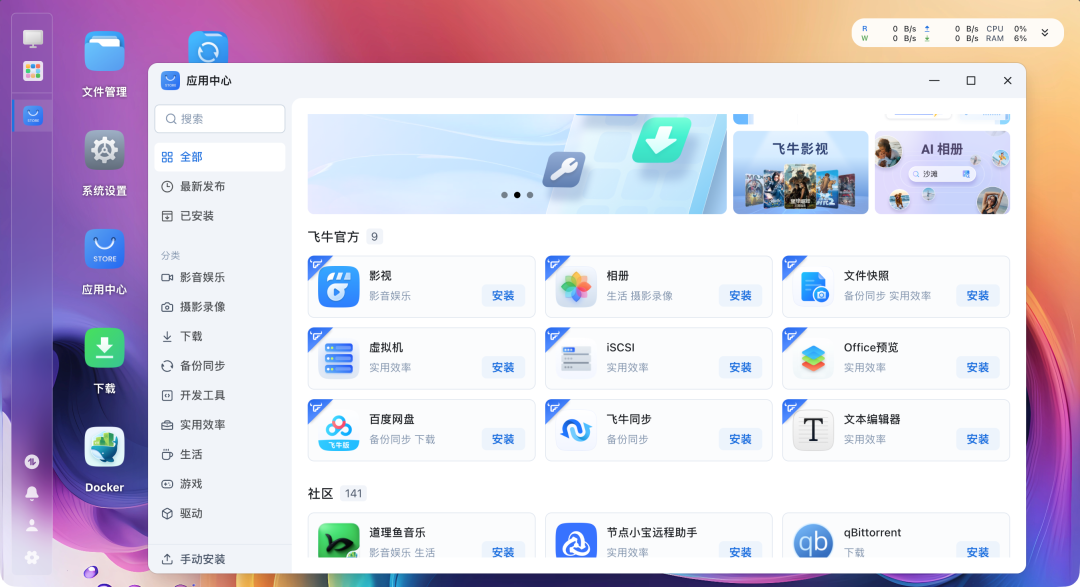
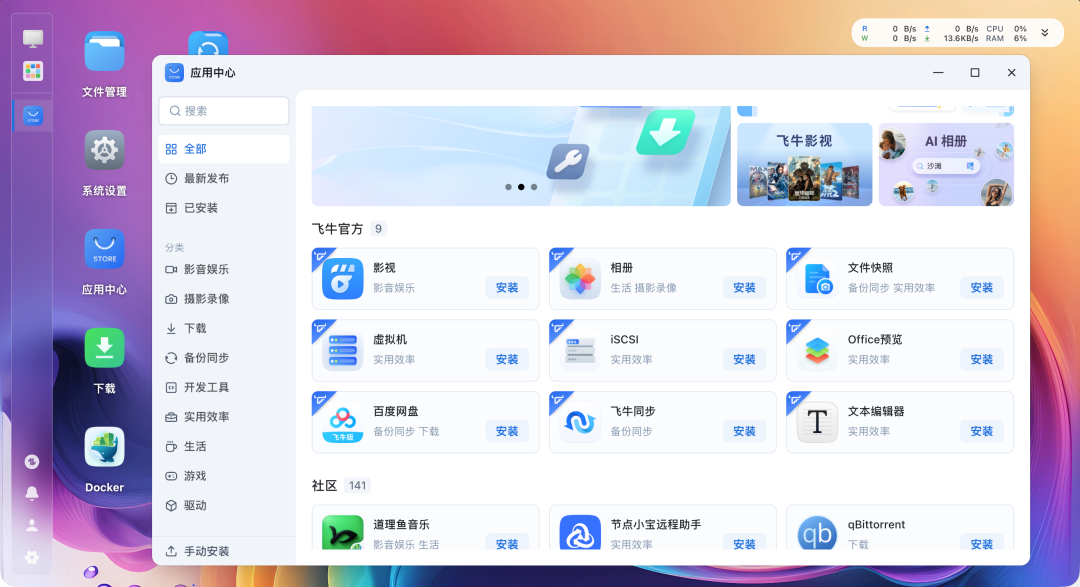
应用中心里除了官方应用,还支持很多第三方应用可以快速安装使用。
飞牛相册,基本能想到的功能都有(时间流排序、地图标识、相册共享、自动备份等)。
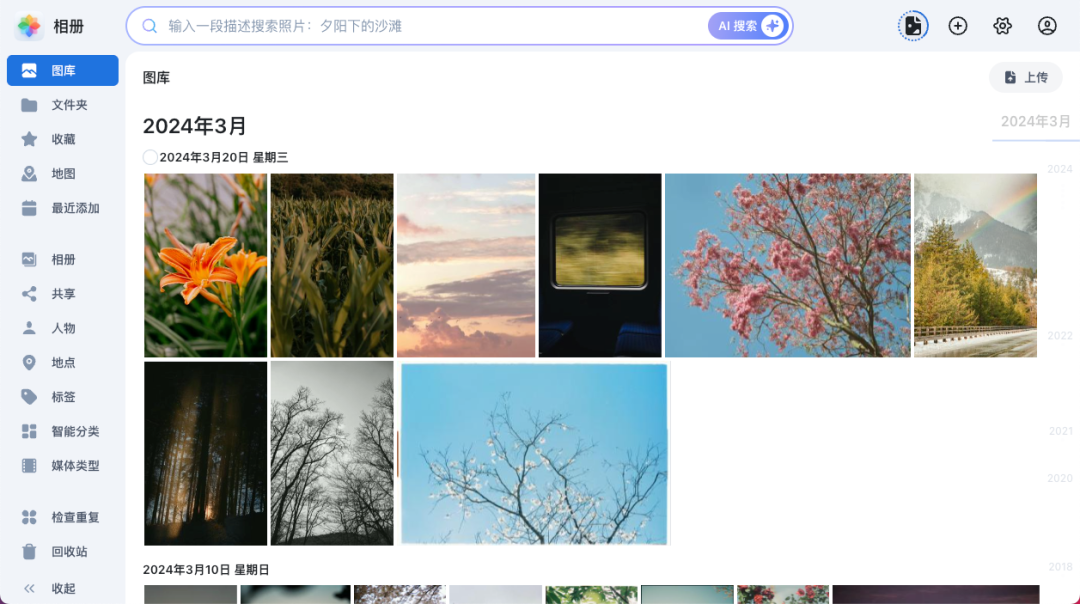
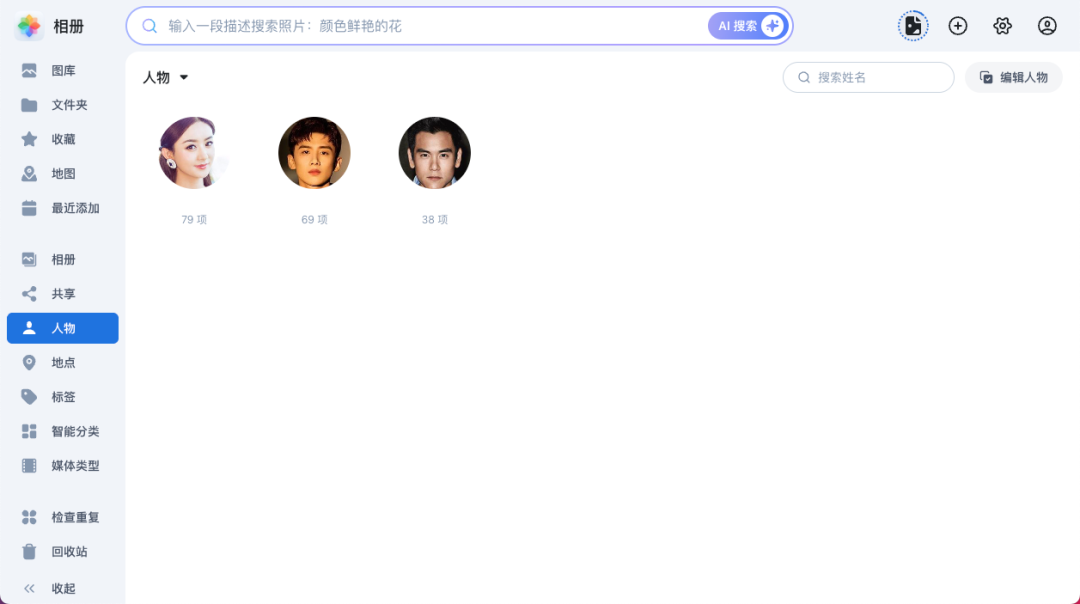
AI识别功能支持调用核显进行,可以降低CPU的运行占用。
飞牛影视目前已经支持网页端、手机端和TV端,可以无缝切换观影。

自动刮削元数据,形成精美的电影墙,极大提升了观影体验。

播放17GB大小的4K视频并转码为1080P时,拖动进度条大概需要加载6秒左右。
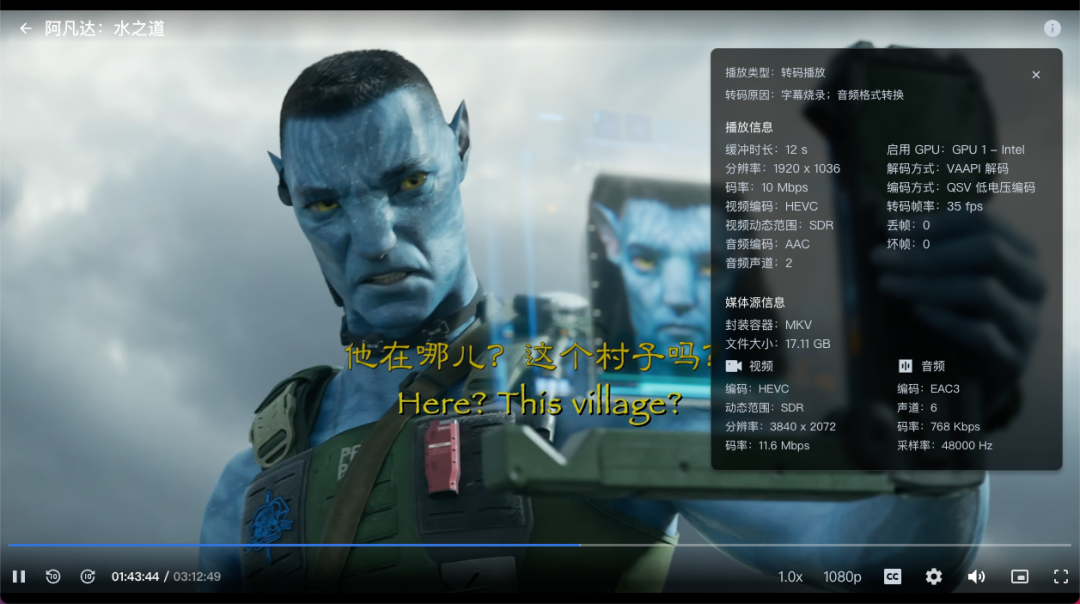
播放视频时的GPU调用情况,还是非常轻松的。
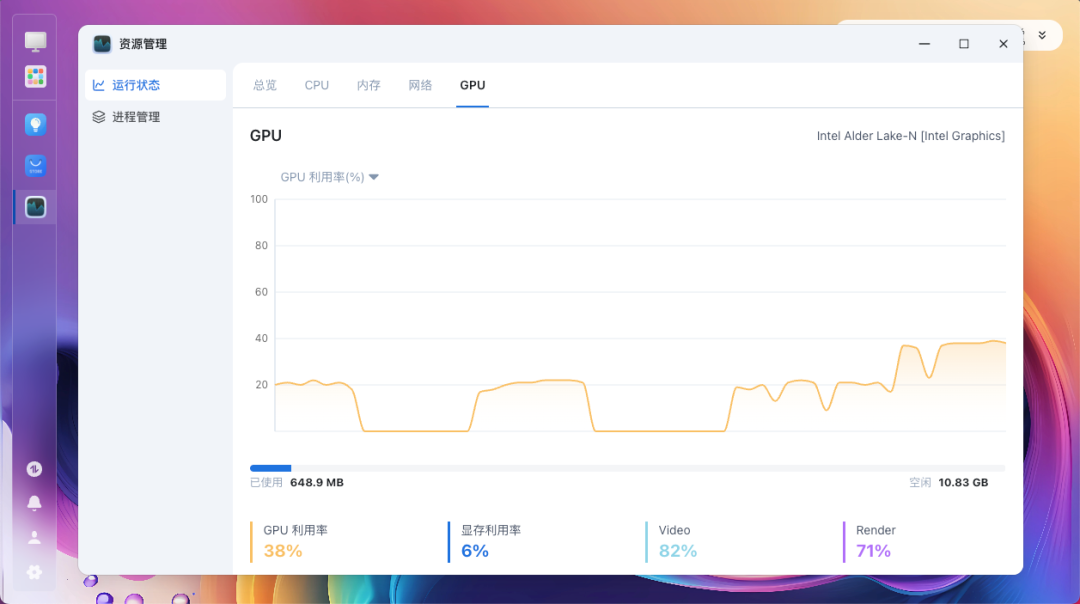
播放视频时CPU的负载情况,基本没有压力。
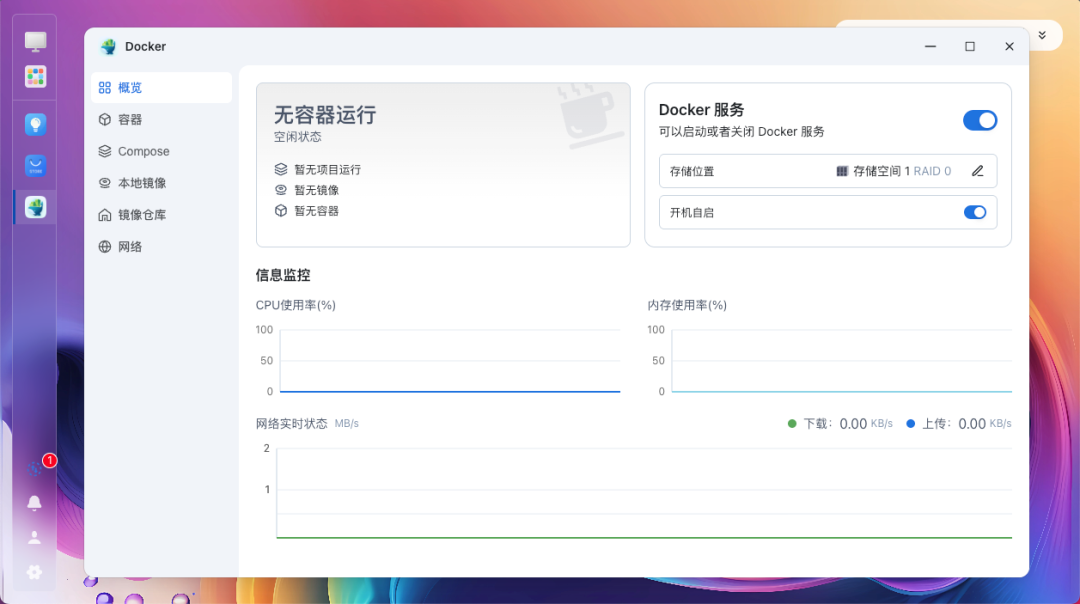
Docker作为热门NAS系统的必备功能,我很多教程里的项目都在上面部署。
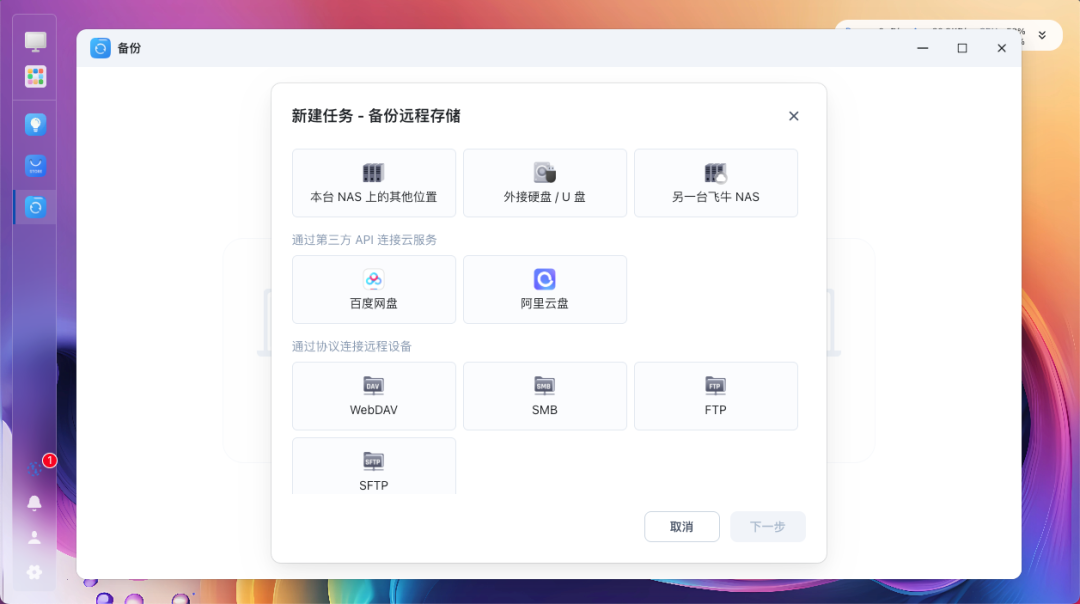
备份功能,目前应该是我用过的NAS系统中支持最丰富的了。
Windows
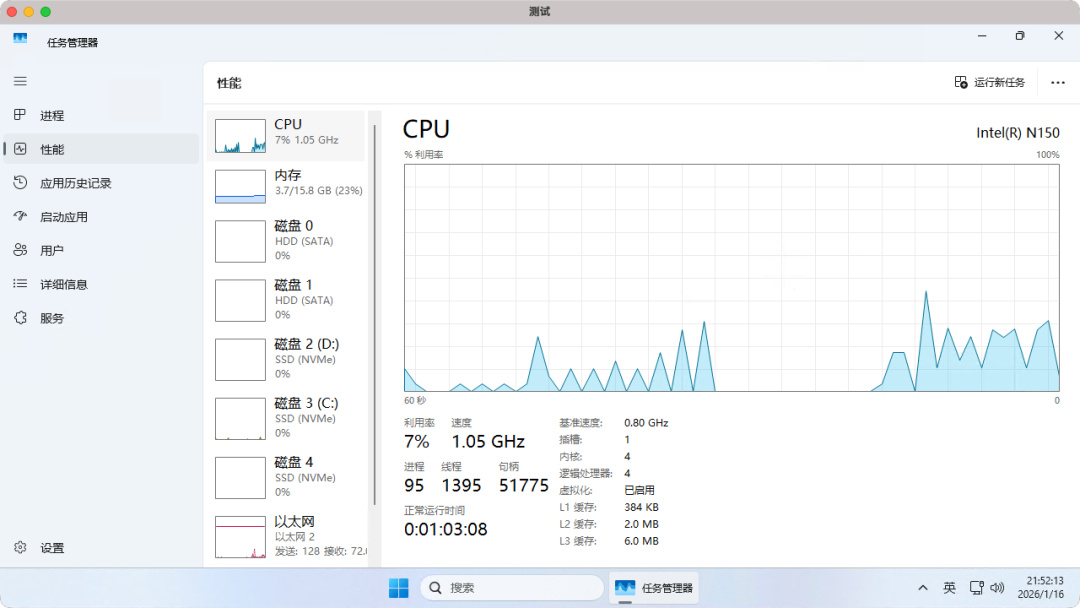
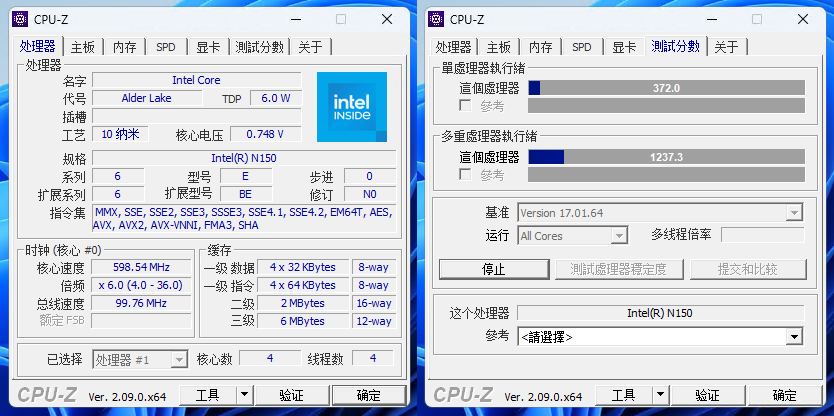
这里我也安装了Windows 11系统,作为简单的性能测试(实测结果和之前的ME mini相差不大)。
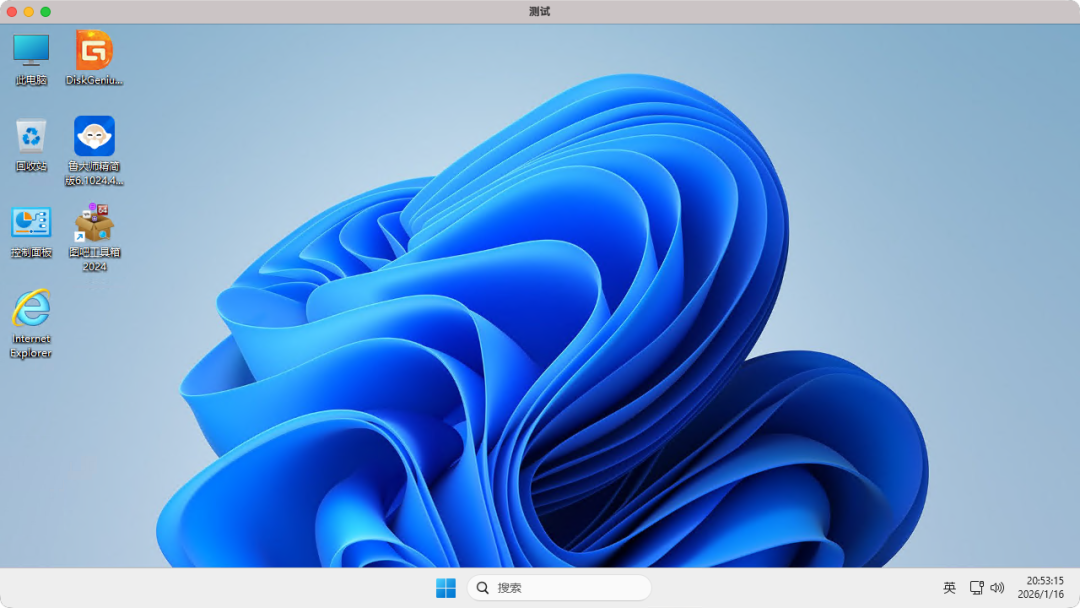
搭载的处理器是Intel N150,4核4线程,性能比N100要强一些。
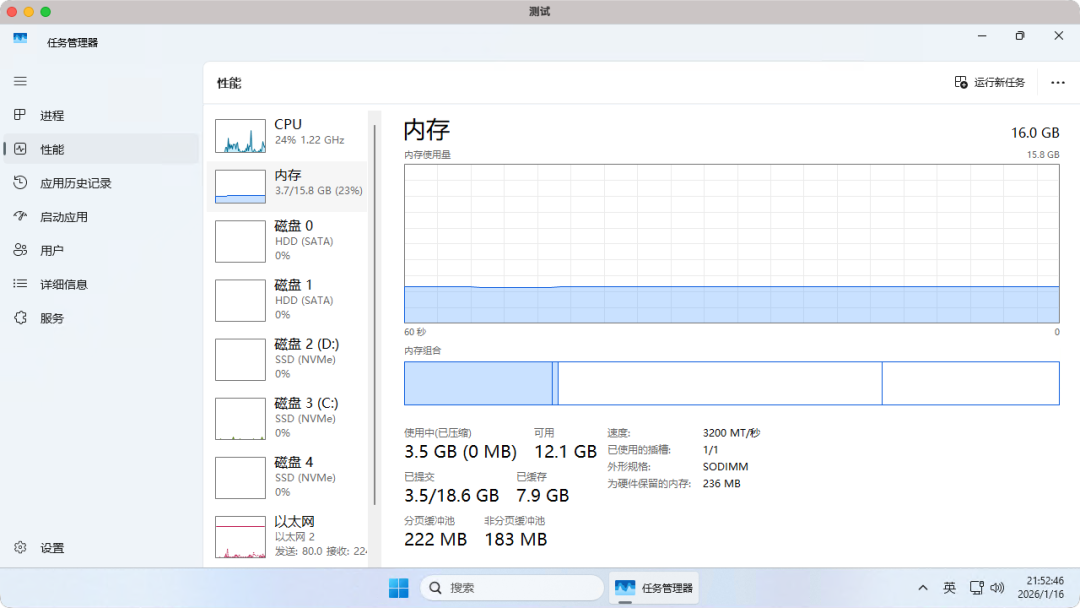
内存是DDR4的16GB,日常玩虚拟机都没问题。
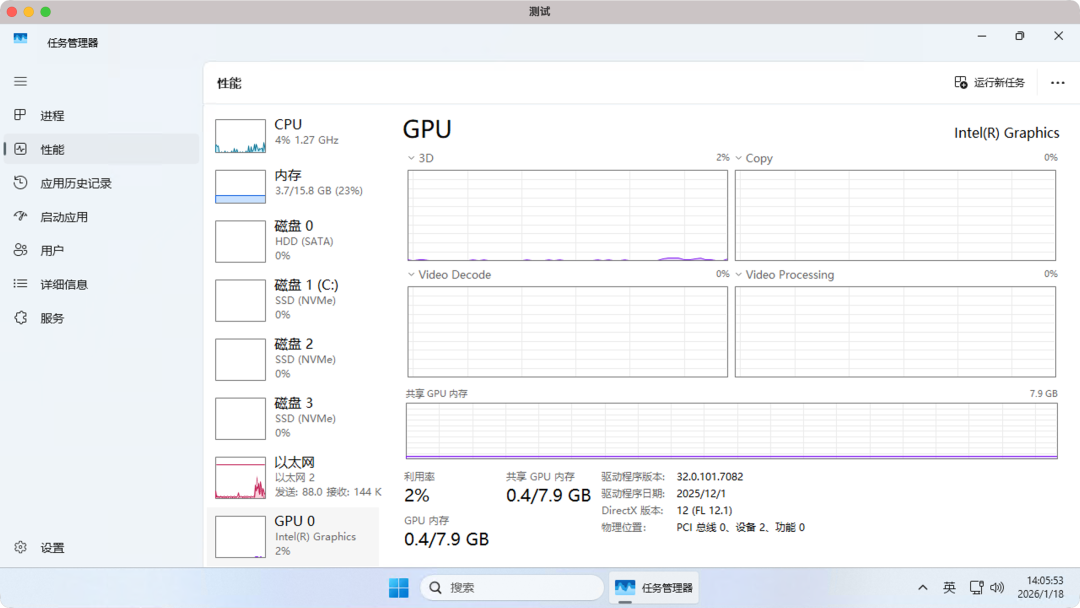
GPU核显的EU执行单元有24个,和N100一样。
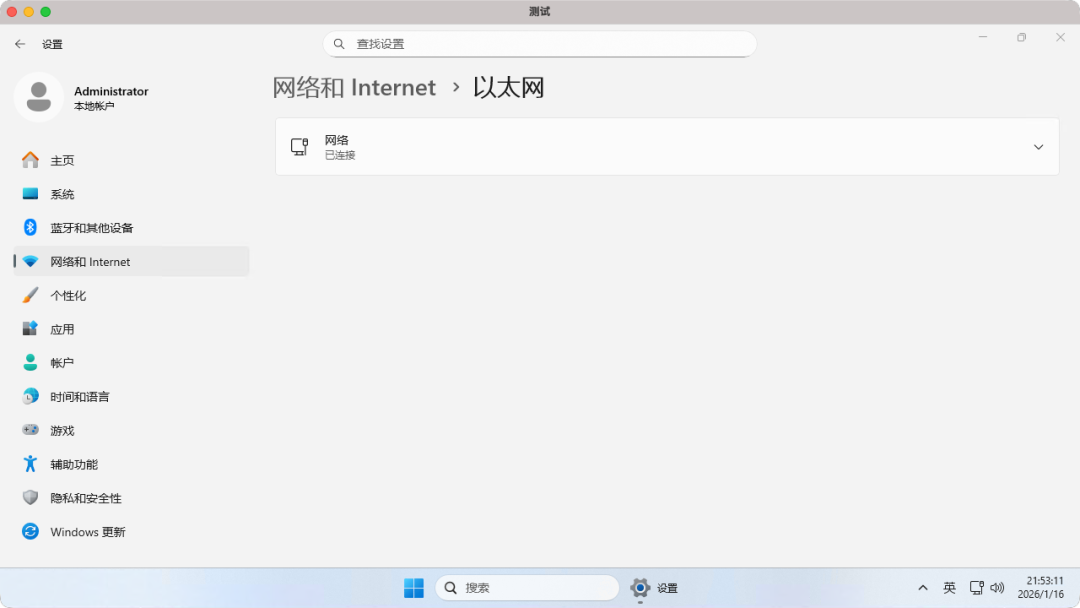
因为没有装驱动,2.5G网口和WiFi都识别不到。
CPU-Z处理器信息,单核372.0分,多核1237.3分。
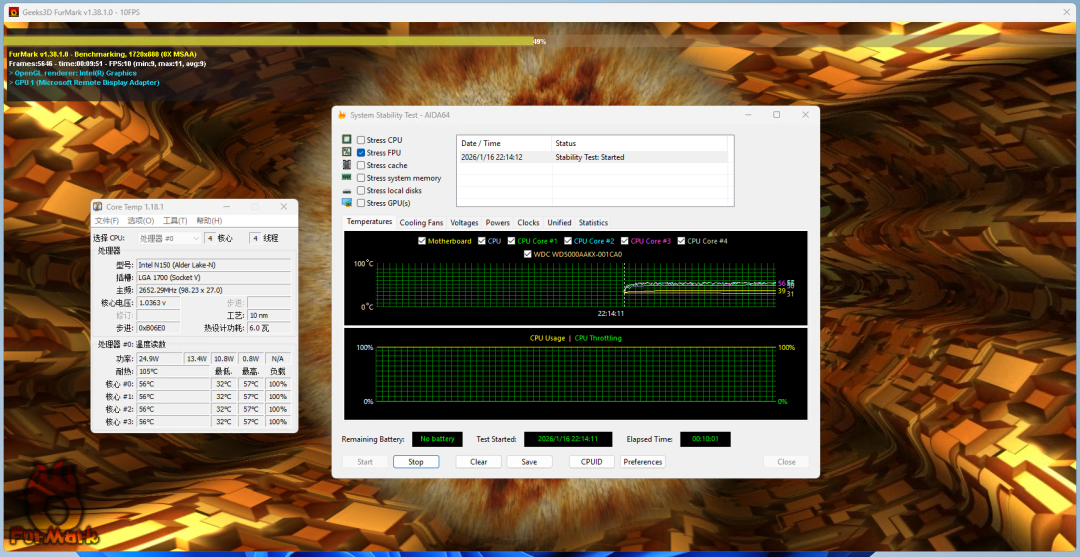
进行FPU+甜甜圈双烤10分钟(室温18.7℃),CPU温度维持在57℃左右。风扇噪音控制得非常优秀,没有刺耳的高频声音,需要靠近才能比较明显听到。
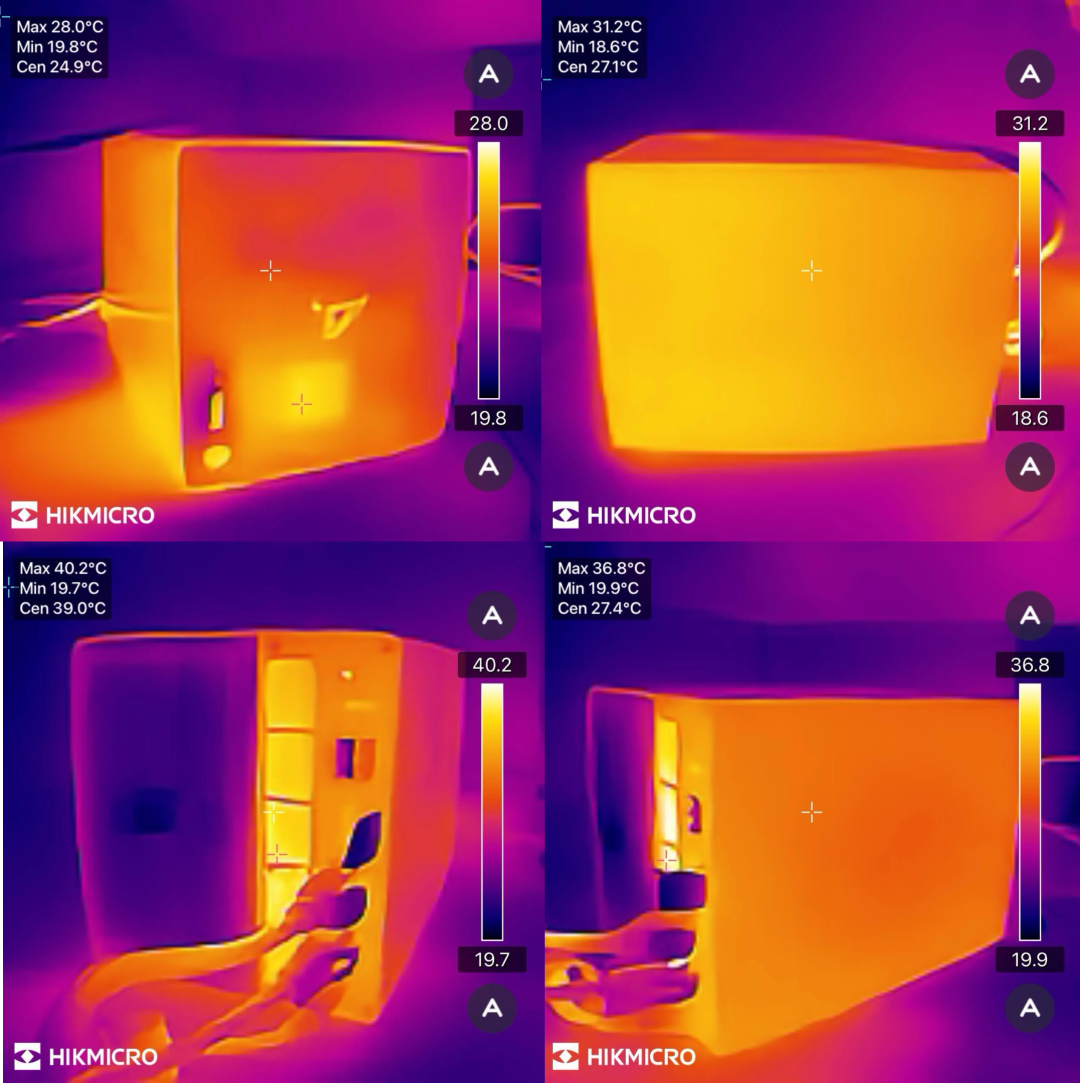
外壳部分只有一点点温热,热量主要集中在机器出风口位置,最高达到40.2℃。
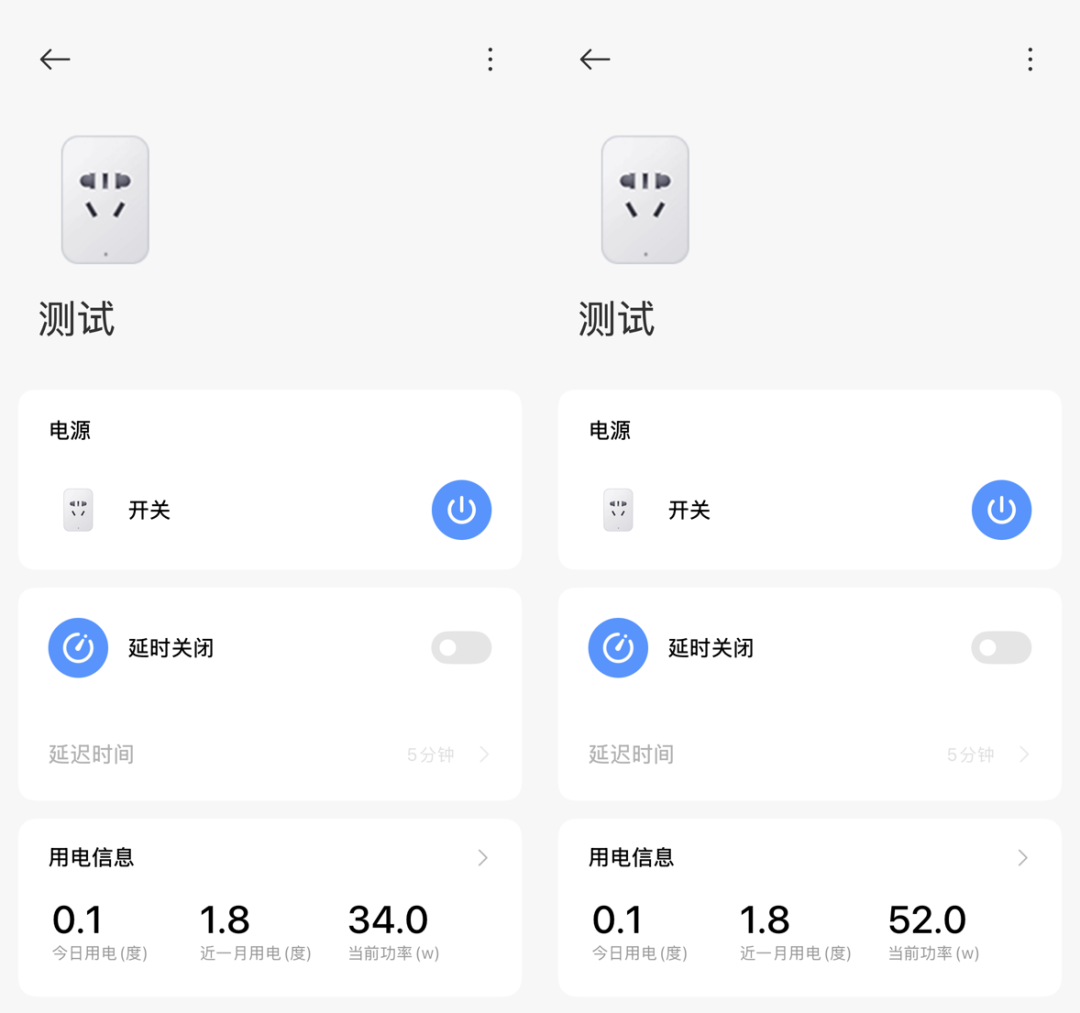
功耗情况(2块3.5寸硬盘+3条M.2固态):待机34w,双烤52w。
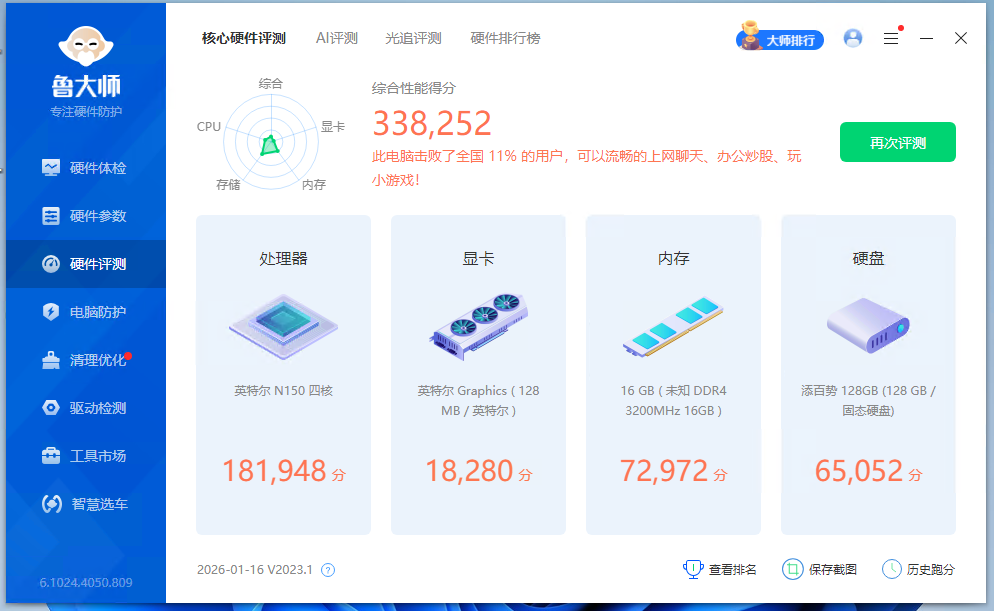
鲁大师跑分,处理器181948分,核显18280分。
总结
最后该吐槽还是得吐槽,从下单到拿到机器等了快一个月,真的是等到花儿都谢了。我手上这台16G内存版本,到手价2299元,这个价格并不算便宜。再加上当下内存和硬盘价格一路高涨,这会儿入手NAS设备其实挺尴尬的。
如果用一个词形容这台NAS,那就是“小钢炮”。EVO2在配置、存储和体积之间做到了不错的平衡,适合下面三类用户:喜欢折腾的极客玩家、需要一定存储容量的家庭影音用户,还有对高速传输有需求的小型工作室。
硬件方面,它搭载了Intel N150处理器,支持2个3.5寸硬盘和2条M.2固态,配合2.5G和5G网口,以及Wi-Fi 6无线连接。既能满足数据灵活存储,也能支撑多设备高速访问需求。日常的文件管理、4K视频转码、Docker应用、甚至虚拟机部署,都能流畅应对。
软件方面,搭载深度定制的fnOS系统,新手也能开箱即用,同时支持来电自启、风扇调节、定时开关机等硬件级功能。最贴心的是附赠5年高级版内网穿透服务,直接解决了无公网IP用户的远程访问痛点。对于想深入了解更多运维玩法和技巧的朋友,也可以到云栈社区交流探讨。
购买链接:
 发表于 2026-1-21 08:18:41
|
查看: 728|
回复: 0
发表于 2026-1-21 08:18:41
|
查看: 728|
回复: 0

