编译OpenCPU SDK需要预先安装Python 3.7或更高版本。安装完成后,请打开命令行执行 pip install scons 来安装必需的SCons构建工具。详细的编译环境搭建步骤,请参考官方 《ML307R_SDK开发指导手册》。
一、Python 安装
1.1 下载
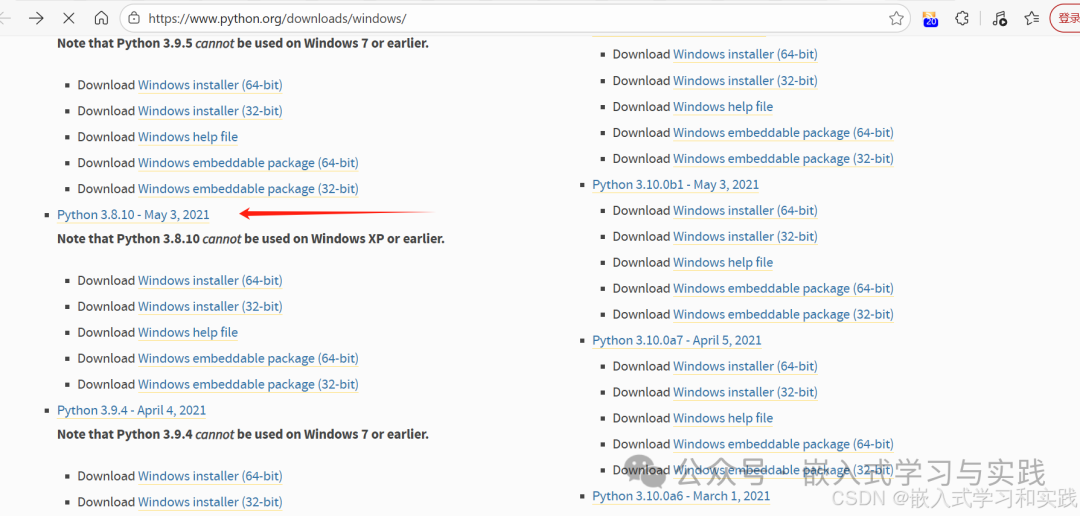
请访问Python官方网站的Windows版本下载页面:https://www.python.org/downloads/windows/
找到所需的版本(例如 Python 3.8.10),点击版本号进入详情页。
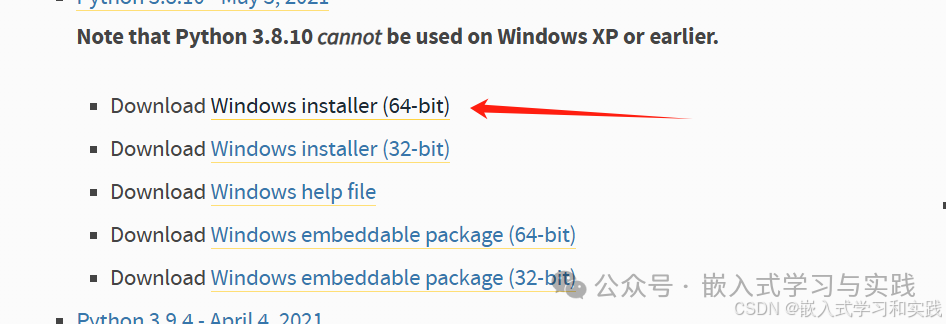
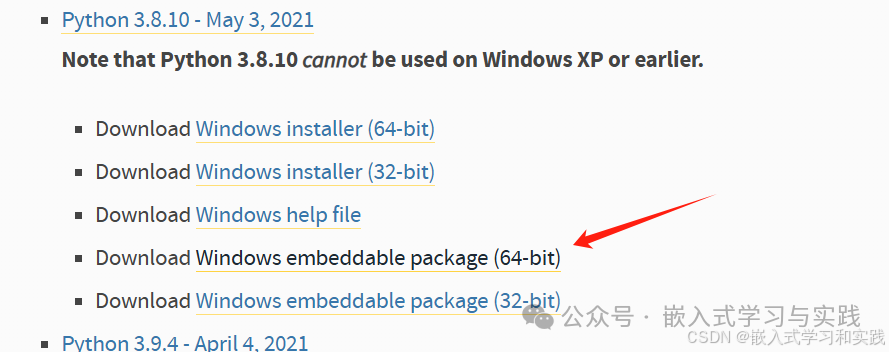
在下载区域,根据你的Windows 10系统位数选择安装包:
- 64 位 Win10:选择
Windows installer (64-bit) 或者 Windows embeddable package (64-bit)。
- 32 位 Win10:选择
Windows installer (32-bit)。
点击对应的下载链接,将.exe安装文件保存到本地。
1.2 安装
- 双击下载好的.exe安装文件,启动Python安装向导。
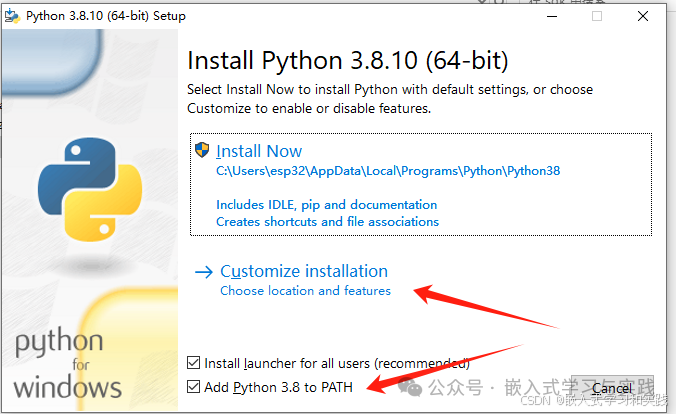
- 关键设置:
- 务必勾选界面下方的
Add Python x.x to PATH(核心步骤,可避免后续手动配置环境变量的麻烦)。
- 推荐选择
Customize installation(自定义安装),以便确认安装路径和组件。
- 自定义安装步骤:
- 在“Optional Features”页面,保持默认选项(通常全选),点击“Next”。
- 在“Advanced Options”页面:
- 可勾选
Install for all users(为所有用户安装)。
- 可自定义安装路径(例如
D:\Python\Python38,避免占用系统C盘空间)。
- 保持其他选项为默认,点击「Install」开始安装。
- 等待安装完成,界面显示「Setup was successful」后,点击「Close」退出。
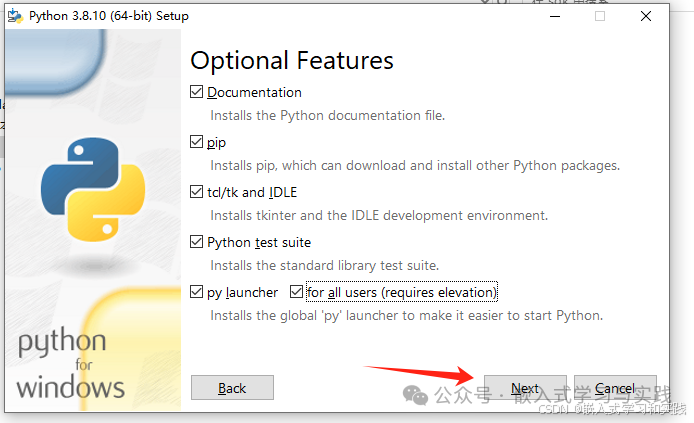
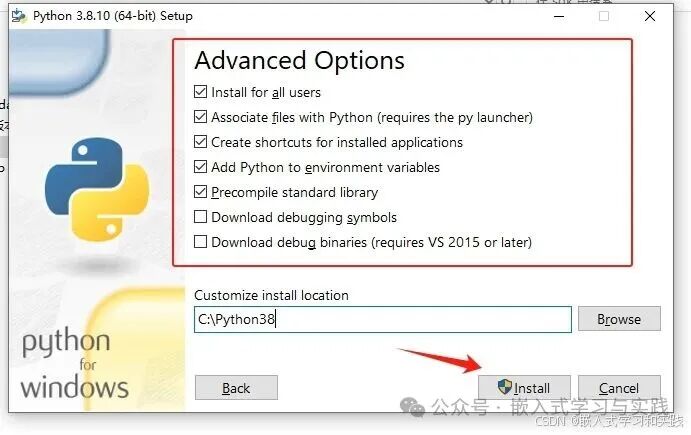
1.3 验证安装是否成功
- 按下
Win + R 快捷键,输入 cmd 并回车,打开命令提示符。
- 在命令行中输入以下命令并按回车:
python --version
- 如果输出你所安装的版本号(例如
Python 3.8.10),说明安装成功。如果提示“python不是内部或外部命令”,则很可能是因为安装时未勾选Add Python to PATH,需要手动配置环境变量。
1.4 手动配置环境变量(若安装时未勾选PATH)
- 右键「此电脑」→「属性」→「高级系统设置」→「环境变量」。
- 在「系统变量」中找到「Path」,点击「编辑」。
- 点击「新建」,添加Python的安装目录(例如
D:\Python\Python38)及其下的Scripts目录(例如 D:\Python\Python38\Scripts)。
- 依次点击「确定」保存,然后重新打开一个cmd窗口,再次执行
python --version 命令验证。
1.5 注意事项
- 下载时务必选择与系统位数匹配的「executable installer」安装包。
- 安装时必须勾选「Add Python to PATH」,这是避免后续环境变量问题的关键。
- 务必通过
cmd 输入 python --version 验证版本,以确保安装成功且环境变量生效。
- 如果安装过程遇到权限不足的报错,可以右键安装程序,选择「以管理员身份运行」。
对于Python开发的更多资源与讨论,欢迎访问 Python 技术板块。
二、pip 工具升级到最新版本
以管理员身份打开 cmd 命令窗口。
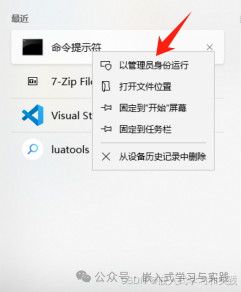
输入以下升级命令:
# 将 pip 工具自身升级到最新版本,解决旧版 pip 可能的兼容问题
python -m pip install --upgrade pip
这条命令的作用是:使用当前系统中生效的Python解释器,通过pip模块将pip这个包管理工具本身升级到官方最新版本。简单来说,就是“用pip给自己升级”。
2.1 命令分析
| 命令片段 |
具体含义 |
python |
调用系统中当前生效的Python解释器,作为命令的启动器。 |
-m |
module的缩写,意为“以模块方式运行”。这确保运行的是当前Python对应的pip,避免多版本Python共存时调用错误。 |
pip |
指定要运行的模块为pip(Python的官方包管理工具)。 |
install |
pip模块的核心命令,表示执行“安装”操作。 |
--upgrade |
install命令的参数(可简写为 -U),意为“升级”已安装的包。 |
最后一个 pip |
指定要安装/升级的包名是pip本身。 |
2.2 举例
例如,新安装的Python 3.9.7自带的pip版本可能是较旧的21.0.1。运行上述命令后:
- pip会检查官方仓库中的最新版本(如25.0.1)。
- 自动卸载当前的旧版pip。
- 安装最新的版本。
- 完成后可通过
pip --version 验证版本号已更新。
2.3 注意
如果运行时提示“权限不足”,可以在命令后添加 --user 参数(即 python -m pip install --upgrade pip --user),表示为当前用户升级pip,无需管理员权限。
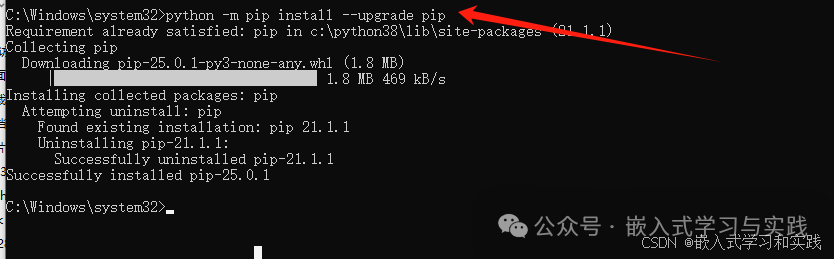
三、安装 SCons 工具
在命令行窗口中输入以下命令,安装 scons 工具。
python -m pip install scons
# python -m pip 能确保调用的是当前系统中生效的Python对应的pip,避免多版本Python共存时调用错误的pip。
# 如果系统中同时有Python 2和Python 3,为了精准调用Python 3的pip,可改用:
# python3 -m pip install scons

# 如果环境变量配置正确,也可以省略python -m,直接使用:
# pip install scons
3.1 基础安装命令
打开命令提示符(CMD)或PowerShell,输入以下命令即可安装SCons的最新版本:
python -m pip install scons

3.2 验证
安装完成后,在命令行输入以下指令,检查SCons是否安装成功:
scons --version
如果输出类似下面的版本信息,则说明安装成功:
SCons by Steven Knight et al.:
    SCons: v4.10.1...

3.3 常见问题解决办法
3.3.1 权限不足报错(Permission denied)
如果安装时提示“权限被拒绝”,只需在命令后添加 --user 参数,仅为当前用户安装(无需管理员权限):
python -m pip install --user scons
3.3.2 网络慢/超时报错(ReadTimeoutError)
国内访问PyPI官方源可能较慢,可临时使用国内镜像源(如清华源)加速安装:
python -m pip install scons -i https://pypi.tuna.tsinghua.edu.cn/simple
3.3.3 安装指定版本的SCons
如果需要安装特定版本(例如4.5.2),只需在包名后使用双等号指定版本号:
python -m pip install scons==4.5.2
SCons作为一款重要的构建工具,在自动化构建流程中扮演关键角色,其使用技巧属于 运维/DevOps/SRE 的范畴。
四、SDK编译测试
重启系统后,可以使用VSCode或直接通过命令行打开SDK目录进行编译。
首先清理之前的构建文件:
scons -c
然后执行编译:
scons
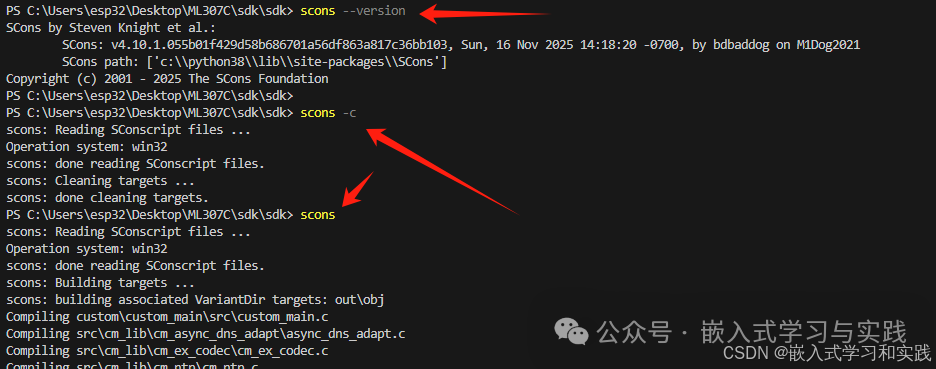
编译完成后,生成的文件位于 \out\image\ 目录下。
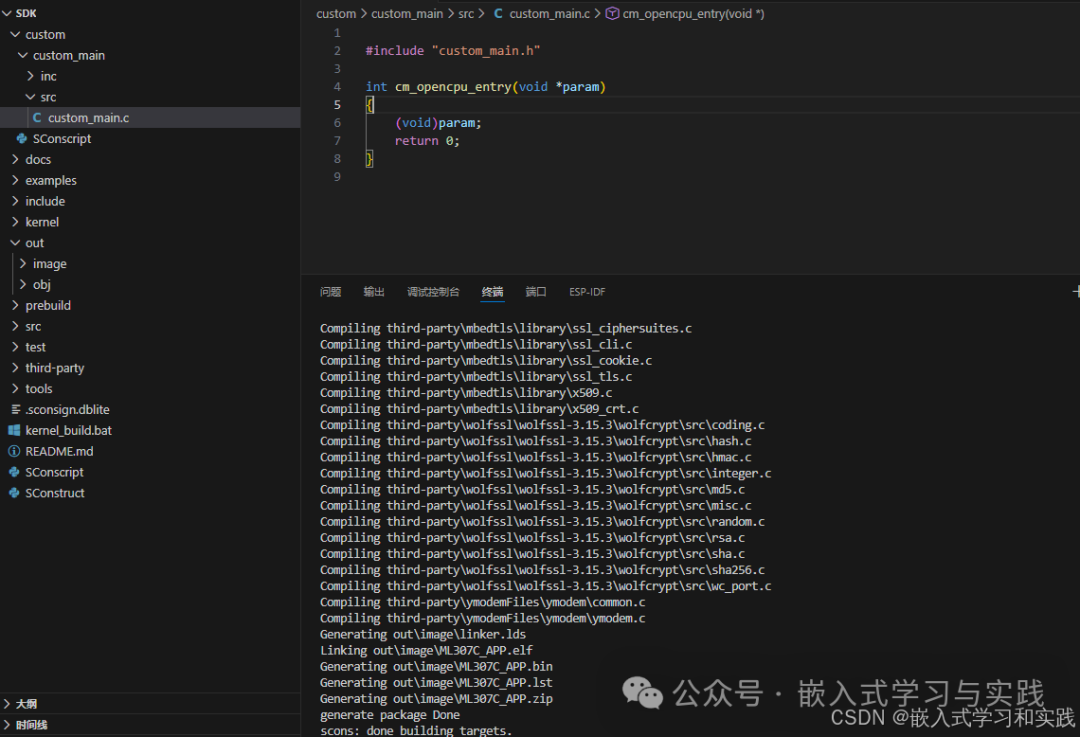
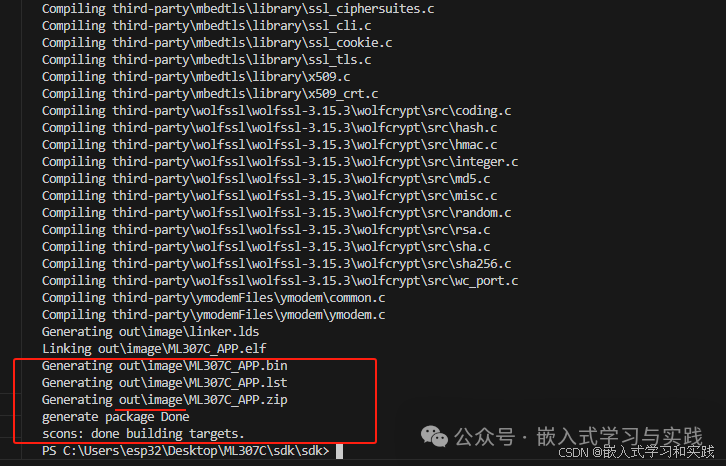
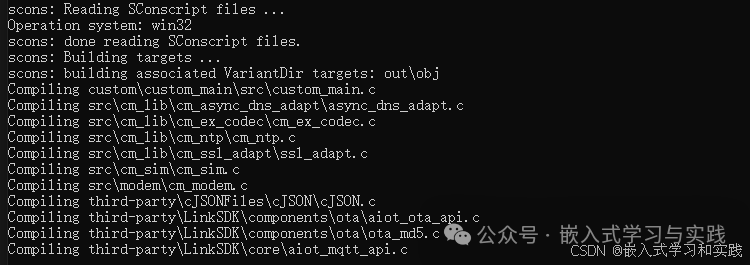
你也可以直接使用cmd命令窗口进行编译。使用 cd 命令进入SDK根目录,然后输入 scons 指令即可开始编译。
五、驱动安装
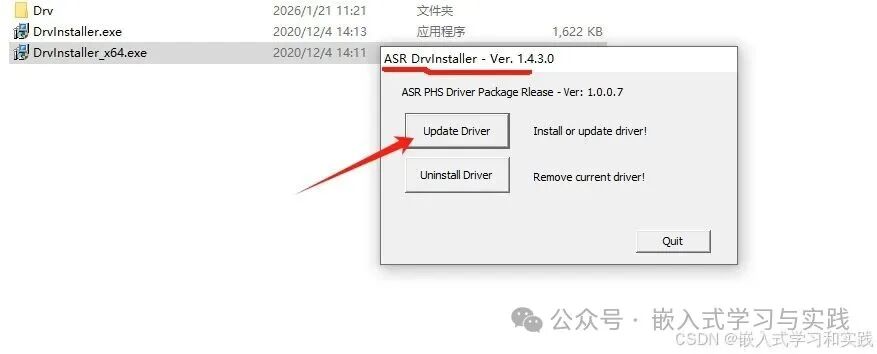
安装 ASR_Drivers 驱动包。运行驱动程序安装工具,通常界面会提供“Update Driver”或“Install”按钮,按照提示完成安装即可。
六、aboot 工具 - 下载固件
使用aboot工具将编译好的固件下载到开发板。具体操作请参考 《维护诊断工具用户手册》。
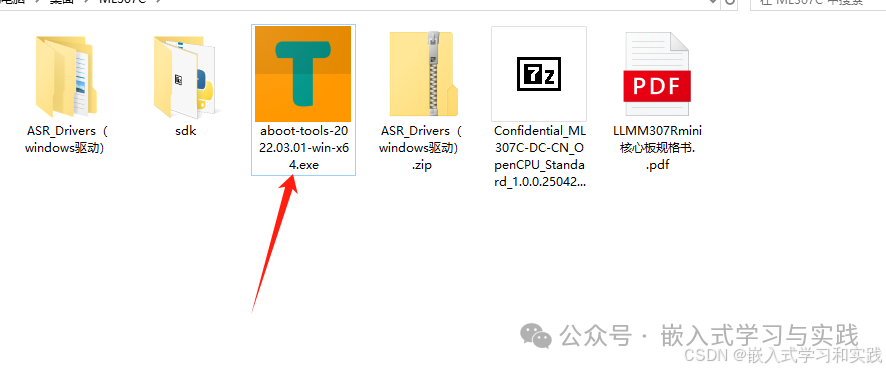
首先,安装 aboot-tools-2022.03.01-win-x64.exe 工具。
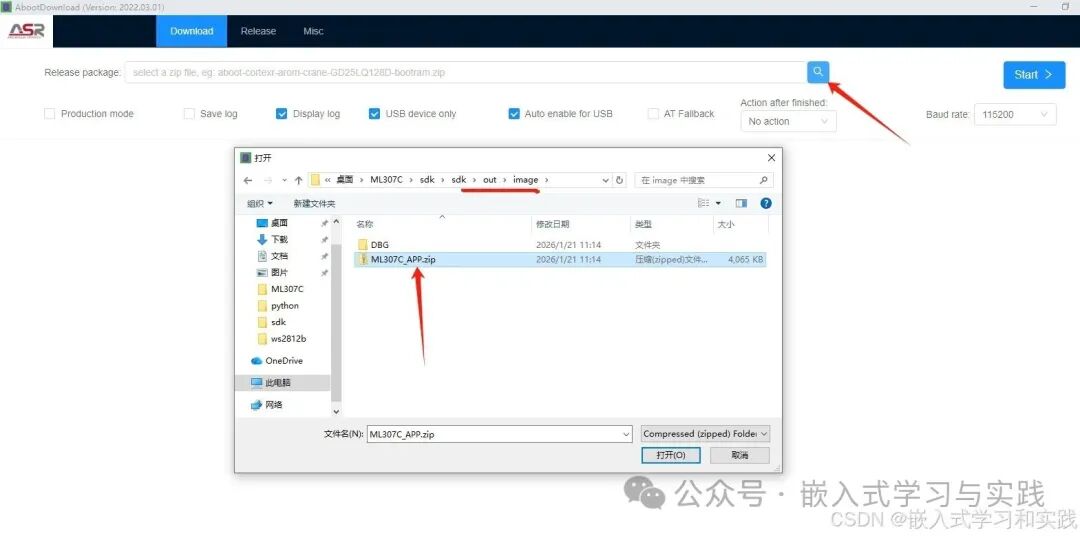
打开软件,选择之前编译生成的固件压缩包(通常位于 out\image\ 目录下,如 ML307C_APP.zip)。
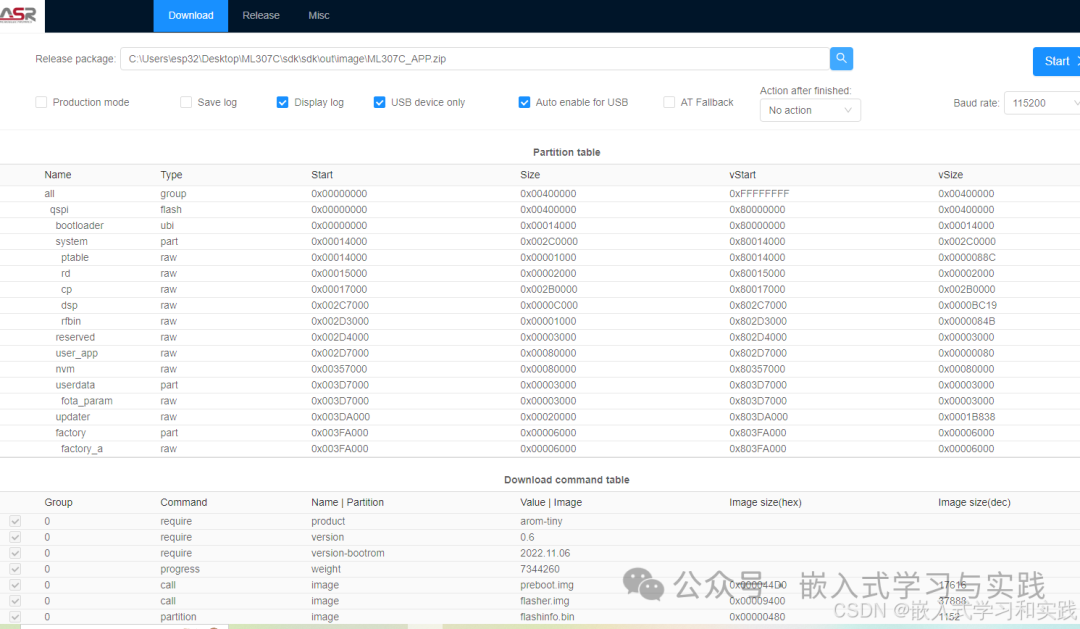
将开发板通过USB连接至电脑,点击软件上的 Start 按钮即可开始下载。
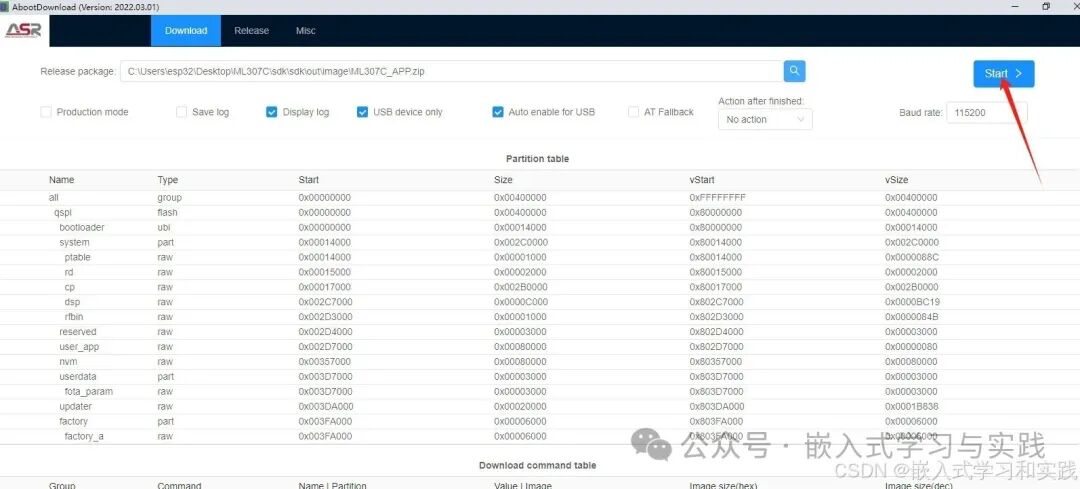
下载升级结束后,务必点击Back按钮后再重启模组。
重要注意事项:
- 升级结束后,如果不点击 Back 按钮直接重启,模组将继续进入升级流程。
- 升级工具在烧录固件时会擦除Flash。用户创建的文件系统里的文件会被擦除,如果不希望擦除,请注意不要勾选与NVM擦除相关的选项。
- 若勾选
Production mode,或烧录以 factory 结尾的产线版本固件包,将会擦除校准信息、IMEI等数据,非产线生产情景下需谨慎操作。

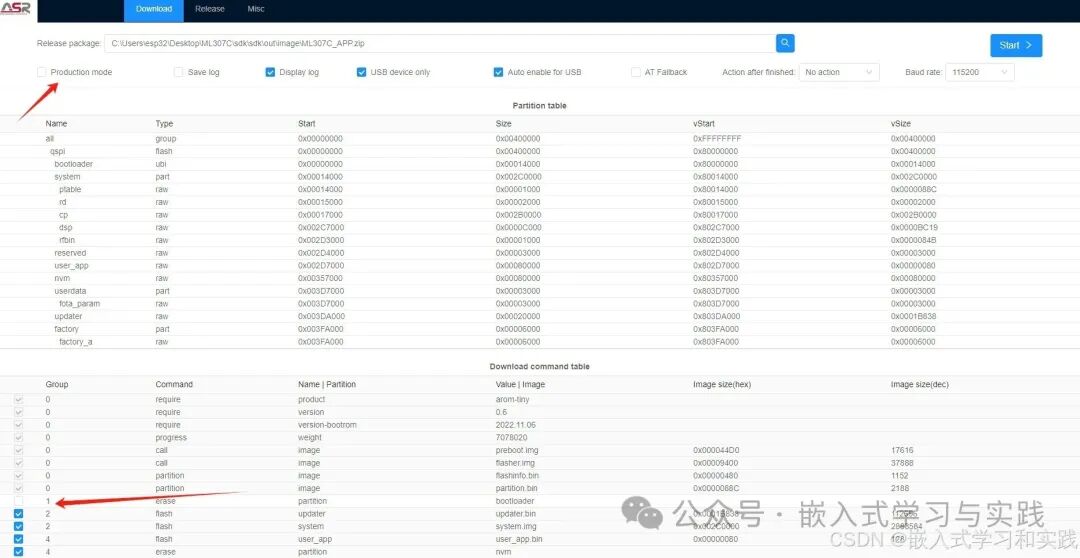
参考
本文所述流程基于相关技术手册整理,更系统的 技术文档 学习有助于深入理解。相关视频教程可参考:
 发表于 2026-1-22 03:23:45
|
查看: 744|
回复: 0
发表于 2026-1-22 03:23:45
|
查看: 744|
回复: 0

