在众多开源VPN解决方案中,SoftEther以其免费、开源、稳定及功能强大而著称。无论是为了构建一个私有的安全网络环境,还是需要一款能够跨平台使用的VPN客户端,SoftEther都是一款值得深入研究的工具。
搭建前准备
- 拥有一台运行 Ubuntu 22.04 的VPS服务器,并能以
root 或具有 sudo 权限的用户通过SSH登录。
SoftEther VPN Client 的优点与缺点
⭐ 优点
1. 功能强大且支持多协议
SoftEther不仅仅是一个客户端,它集成了对多种协议的支持,例如:
- SoftEther SSL(自有协议,速度快且穿透力强)
- L2TP/IPsec
- OpenVPN
- SSTP(兼容Windows内置协议)
这意味着它能在各种设备与网络环境中灵活适配。
2. 优秀的跨平台支持
SoftEther VPN Client 可运行于:
- Windows
- macOS(可通过VPN Gate客户端或第三方移植版本使用)
- Linux系统(通常需要编译安装)
对于习惯在多系统间切换的用户非常友好。
3. 连接稳定,速度出色
SoftEther的SSL协议基于HTTPS通道构建,因此具备:
- 易于穿透常见防火墙
- 在受限网络下仍可保持可用性
- 延迟较低,速度可接近物理带宽上限
特别适合网络环境复杂的应用场景。
4. 完全免费与开源
与部分含有隐藏收费或功能限制的商业软件不同,SoftEther完全开源,个人和企业均可免费使用。
5. 配合自建服务器,安全性更高
搭建自己的SoftEther服务器意味着:
- 数据流转不经过任何第三方
- 拥有完全的控制权与透明度
- 更适合对隐私和自主运维有较高要求的用户
🔻 缺点
1. macOS原生客户端体验不完善
SoftEther官方未提供完整的macOS图形化客户端,用户需要:
- 使用系统自带的L2TP客户端
- 或使用功能有限的VPN Gate GUI
- 或自行编译SoftEther Client
这对纯macOS用户不够友好。
2. 配置项丰富,新手上手有学习成本
SoftEther功能强大的另一面是配置相对复杂,涉及:
- Hub / User / SecureNAT 等概念
- 多协议的选择与配置
- 防火墙与端口规则
- Server Manager 与
vpcmd 命令行工具
新手需要一定时间来熟悉。
3. Linux客户端需手动编译
虽然可用,但相比Windows上便捷的图形界面,Linux用户需要更多的命令行操作。
4. 并非“即装即用”型工具
如果你只追求最简单的一键连接体验,SoftEther可能显得过于“重型”,不如WireGuard等轻量级方案直接。
🎯 总结
SoftEther VPN Client是一款功能全面、性能优异、非常适合自建VPN的专业级工具,但需要用户付出一定的学习与配置成本。
接下来,我们将一步步完成在Ubuntu 22.04上的服务器端搭建。
逐步安装指南(命令可复制粘贴)
1. 更新系统并安装编译依赖
sudo apt update && sudo apt upgrade -y
sudo apt install -y build-essential gcc make wget tar libreadline-dev libssl-dev libncurses-dev zlib1g-dev
这些是编译SoftEther所必需的基础软件包。
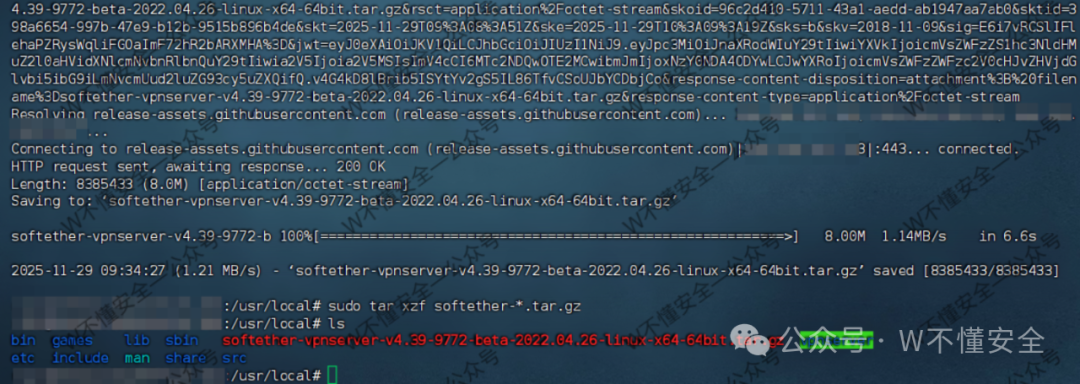
2. 下载SoftEther稳定版源码
cd /usr/local
sudo wget https://github.com/SoftEtherVPN/SoftEtherVPN_Stable/releases/download/v4.39-9772-beta/softether-vpnserver-v4.39-9772-beta-2022.04.26-linux-x64-64bit.tar.gz
sudo tar xzf softether-*.tar.gz
sudo mv vpnserver /usr/local/vpnserver
3. 编译SoftEther
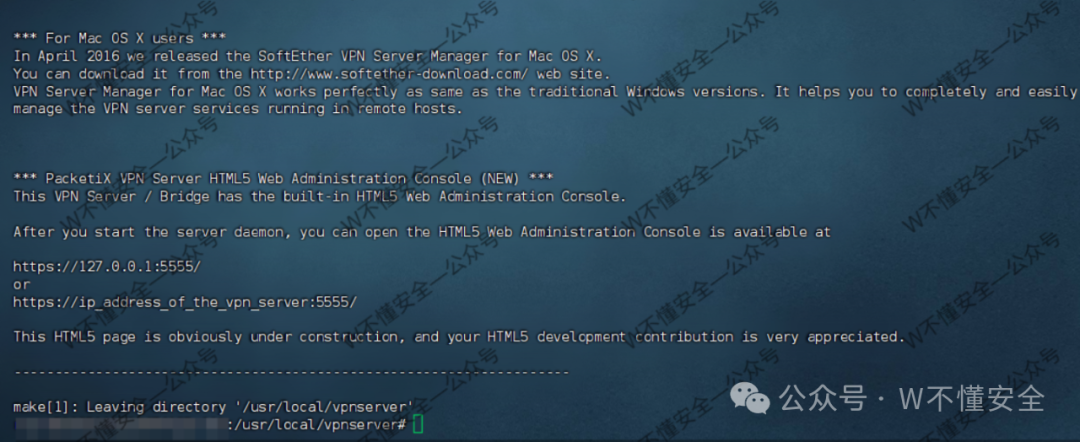
cd /usr/local/vpnserver
sudo make
make 过程中可能会出现许可协议确认提示,全部同意即可。- 编译完成后会生成
vpnserver、vpncmd 等可执行文件。
4. 设置目录权限
sudo chmod 600 *
sudo chmod 700 vpnserver vpncmd
sudo chown -R root:root /usr/local/vpnserver
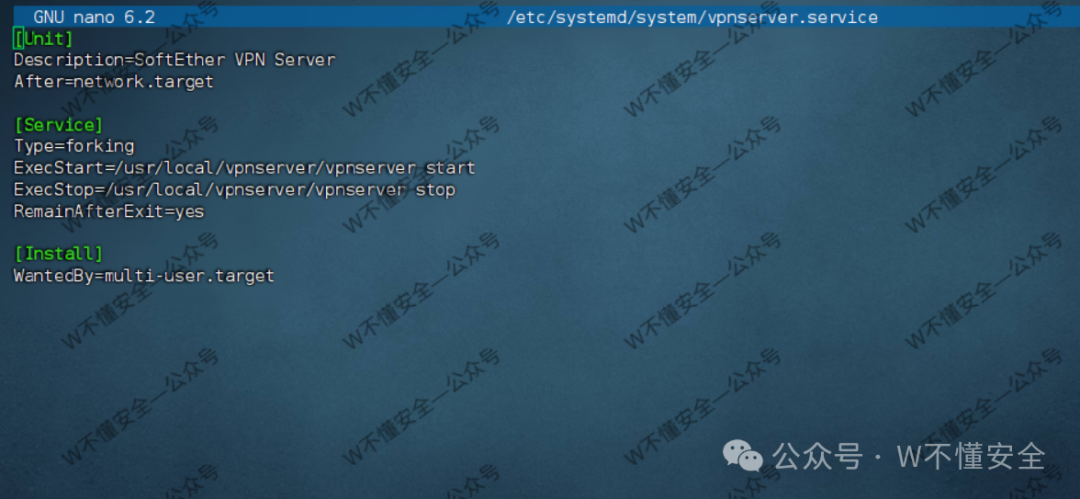
5. 创建Systemd服务(实现开机自启)
创建文件 /etc/systemd/system/vpnserver.service,内容如下:
[Unit]
Description=SoftEther VPN Server
After=network.target

[Service]
Type=forking
ExecStart=/usr/local/vpnserver/vpnserver start
ExecStop=/usr/local/vpnserver/vpnserver stop
RemainAfterExit=yes

[Install]
WantedBy=multi-user.target
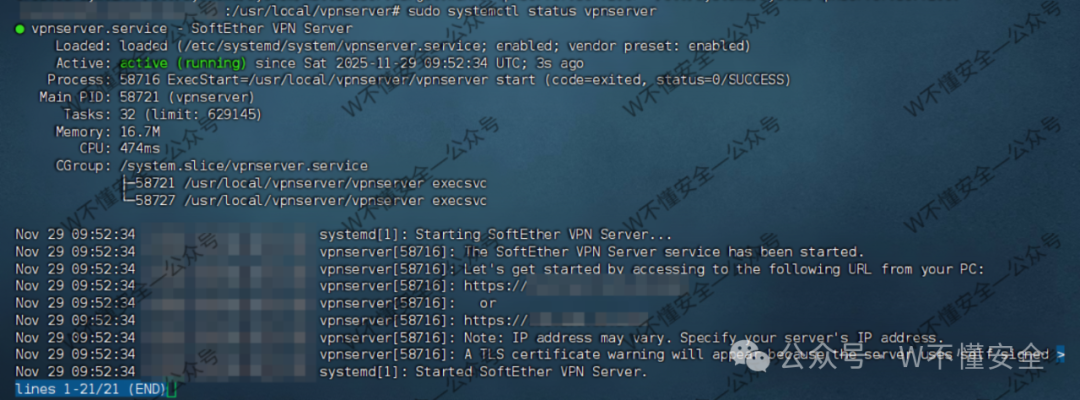
 保存后执行:
sudo systemctl daemon-reload
sudo systemctl enable --now vpnserver
sudo systemctl status vpnserver
当状态(Active)显示为绿色的 active (running) 时,表示启动成功。
防火墙与内核设置(关键步骤)
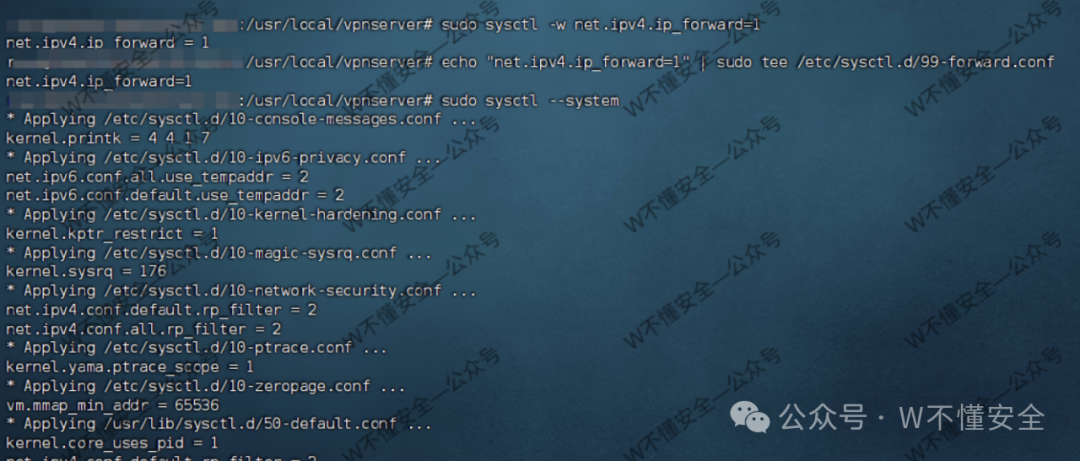
6. 启用IP转发
此设置允许服务器转发客户端的网络流量。
sudo sysctl -w net.ipv4.ip_forward=1
echo "net.ipv4.ip_forward=1" | sudo tee /etc/sysctl.d/99-forward.conf
sudo sysctl --system
7. 开放所需防火墙端口
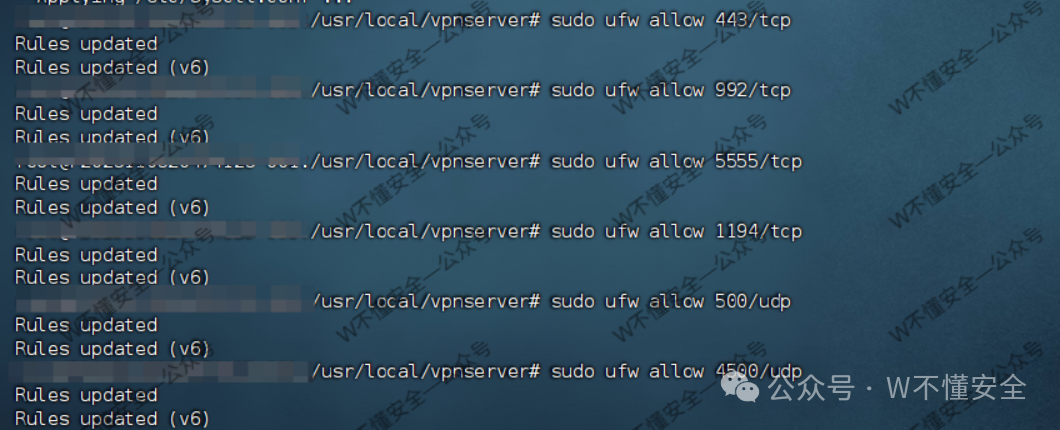
如果系统使用UFW防火墙,执行以下命令。否则请根据您使用的防火墙工具(如firewalld、iptables)相应调整。
sudo ufw allow 443/tcp
sudo ufw allow 992/tcp
sudo ufw allow 5555/tcp
sudo ufw allow 1194/tcp
sudo ufw allow 500/udp
sudo ufw allow 4500/udp
sudo ufw enable
sudo ufw status
 注意:如果您的VPS提供商(如AWS、阿里云、腾讯云)有安全组配置,也需在控制台放行上述端口。
使用 vpncmd 进行初始配置(核心步骤)
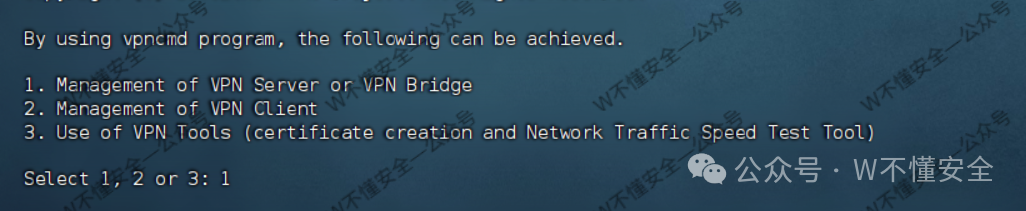
8. 进入 vpncmd 管理命令行
cd /usr/local/vpnserver
sudo ./vpncmd
按以下步骤选择:
- 提示
1. Management of VPN Server or VPN Bridge 时,输入 1 并回车。
- 提示
Hostname or IP Address of Destination 时,直接回车(管理本机)。

- 提示
Specify Virtual Hub Name 时,直接回车(进入服务器管理模式)。
 出现
出现 VPN Server> 提示符即表示成功进入。

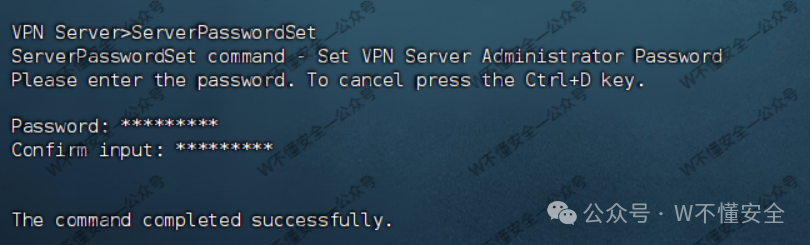
9. 设置服务器管理员密码
在 VPN Server> 提示符下输入:
ServerPasswordSet
按提示输入并确认一个高强度的密码。此密码用于管理整个SoftEther VPN服务器。
10. 创建并切换到 Virtual Hub
创建一个名为 MYHUB 的虚拟集线器(名称可自定义):
HubCreate MYHUB
Hub MYHUB
创建时会要求设置该Hub的管理密码,请妥善保存。
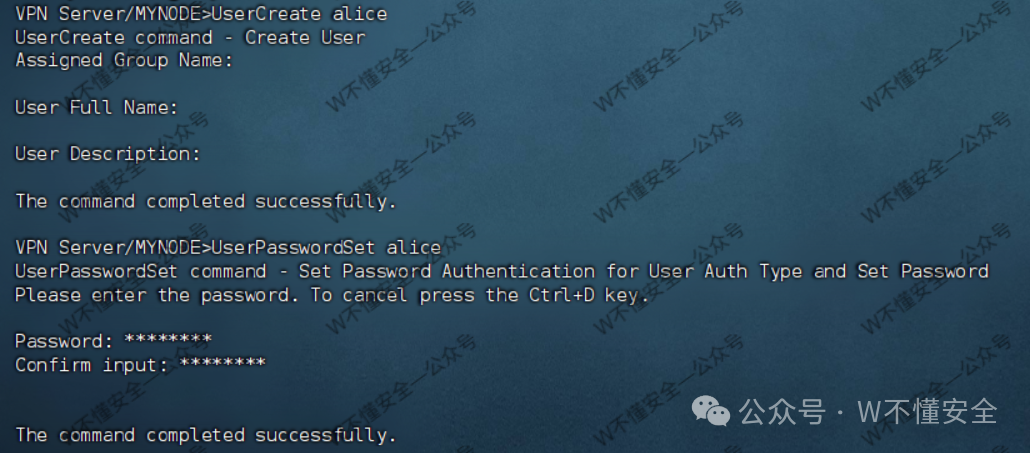
11. 创建用户账户
创建一个用户名为 alice 的账户(用户名可自定义),并为其设置密码:
UserCreate alice
UserPasswordSet alice
创建用户时出现的三个提示可直接回车跳过。设置密码时按要求输入并确认即可。
此用户名和密码即为客户端连接时所需的凭证。
12. 启用 SecureNAT
此功能为客户端提供DHCP和NAT服务,使其能直接通过服务器上网,无需复杂桥接。
SecureNatEnable

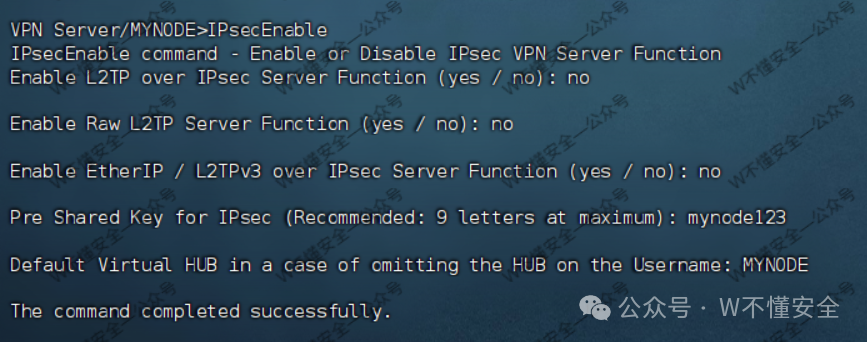
13. 启用 L2TP/IPsec 服务
为了方便手机、电脑等设备使用系统自带的VPN客户端进行连接,需要启用此服务。
IPsecEnable
按提示进行配置:
- 前三个选项(
Enable L2TP server function?, Enable Raw L2TP server function?, Enable EtherIP server function?)均输入 no 并回车。
The preshared key for IPsec (预共享密钥):输入一个自定义的密钥字符串并牢记,客户端连接时需要。Virtual Hub used for IPsec:输入你创建的Hub名称,例如 MYHUB,然后回车。
至此,服务器端的搭建与基本配置已完成。
客户端连接(以Windows为例)
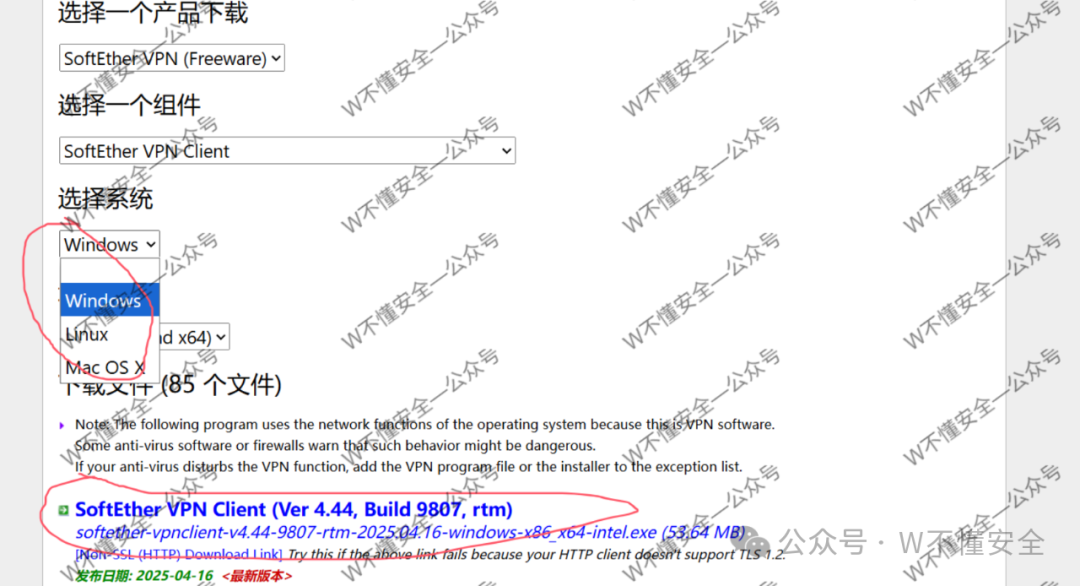
1. 下载官方客户端
访问SoftEther官网下载适用于Windows的客户端管理工具:
https://www.softether-download.com/cn.aspx?product=softether
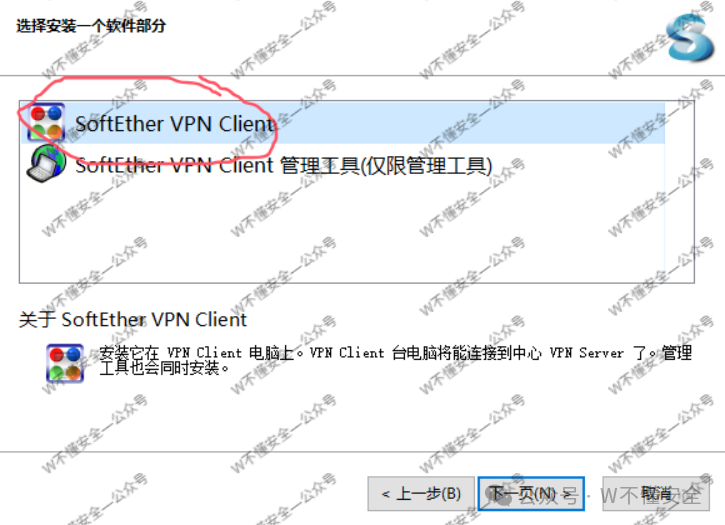
2. 安装客户端
安装过程中,在组件选择界面,建议选择第一项“SoftEther VPN Client(管理工具)”,其余保持默认即可。
3. 添加新VPN连接
安装完成后打开软件,主界面如下:
 首次使用,点击“添加新的VPN连接”时,软件会提示创建虚拟网络适配器,点击“是”允许安装。
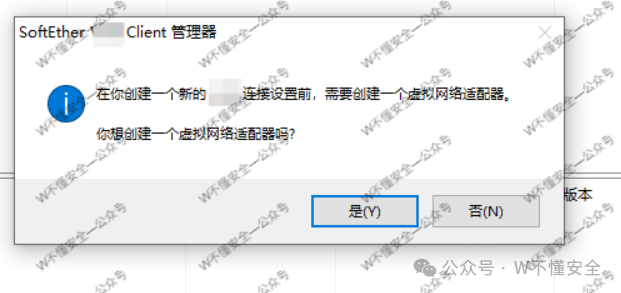 安装成功后,软件下方会显示已创建的虚拟适配器。

再次点击“添加新的VPN连接”,进入设置界面:
- 设置连接:在“主机名”中输入您的服务器IP地址,端口默认。“虚拟HUB名”在输入IP后通常会自动获取,也可手动填入之前创建的Hub名称(如
MYHUB)。
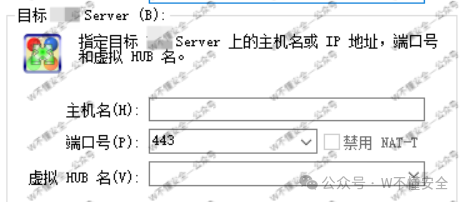
- 用户认证设置:输入在服务器端创建的用户名(如
alice)和密码。

点击“确定”保存连接配置。
4. 建立连接
在连接列表中找到新创建的条目,右键点击并选择“连接”。
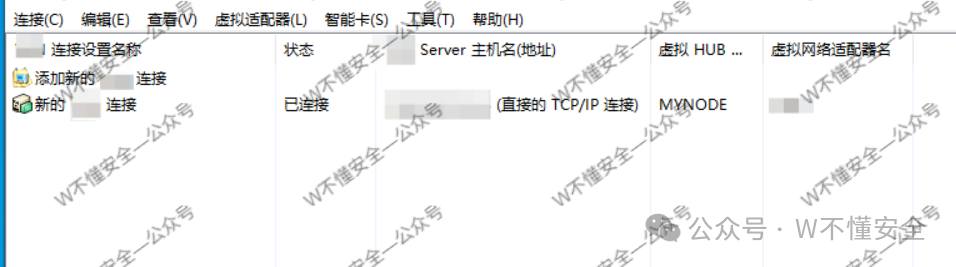
连接成功后,您可以打开浏览器访问类似ipinfo.io的网站,确认显示的IP地址已变为您服务器的IP地址,这标志着SoftEther VPN已成功建立并运行。
通过上述步骤,您不仅完成了SoftEther VPN服务器的搭建,也掌握了其核心的网络协议配置与客户端连接方法。对于需要在其他平台(如macOS、Linux或移动设备)上连接的用户,可以利用已启用的L2TP/IPsec协议,使用系统自带的VPN功能进行连接。
 发表于 2025-12-1 13:56:39
|
查看: 1087|
回复: 0
发表于 2025-12-1 13:56:39
|
查看: 1087|
回复: 0

