硬盘分区可以让我们更有序地管理数据,将系统、程序和个人文件分开存放,提高效率和安全性。而合并分区则能解决某个分区空间不足的问题。本文将详细介绍如何在 Windows 系统中,使用系统自带的“磁盘管理”工具,轻松完成分区的拆分与合并。
重要提示:
- C盘扩容的特殊性:由于只有相邻的分区才能合并,如果你想给C盘扩容,通常需要先删除紧邻C盘的分区(务必提前备份数据),然后对C盘执行“扩展卷”操作,最后再根据需求重新划分其他分区。
- 数据备份:在进行删除卷或压缩卷操作前,请务必将重要数据转移到其他安全位置。操作失误可能导致数据丢失。
- 虚拟内存:如果目标分区设置了虚拟内存(页面文件),可能无法直接删除。需要先将虚拟内存移至其他驱动器,再操作。
第一部分:如何为磁盘创建新分区
我们将通过压缩现有分区(例如E盘)的闲置空间,来创建一个新的独立分区。
第一步:打开磁盘管理工具
- 按下键盘快捷键
Win + X。
- 在弹出的菜单中选择 “磁盘管理(K)”。
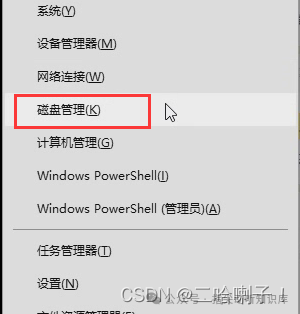
打开后,你会看到当前所有磁盘和分区的状态。
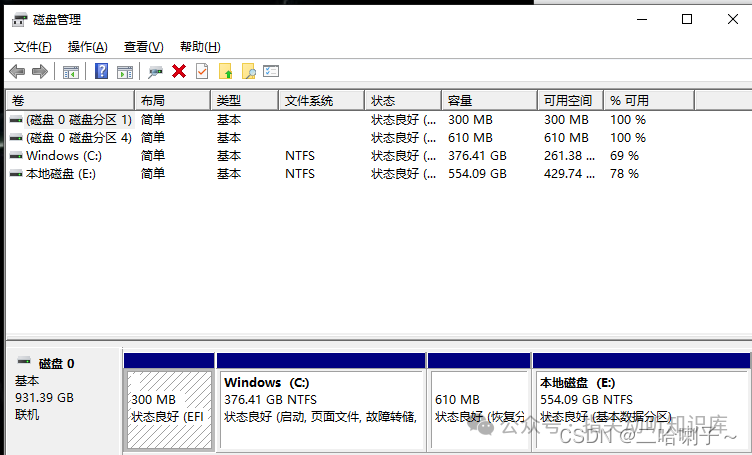
第二步:压缩现有分区
假设我们希望从E盘中划分一部分空间出来。
- 在磁盘管理界面中,找到并右键点击 “本地磁盘 (E:)”(或你想要压缩的其他分区)。
- 选择 “压缩卷(H)...”。
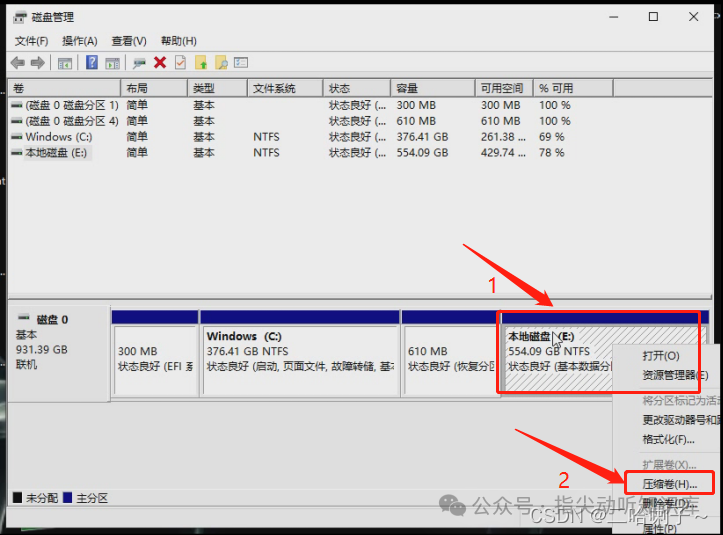
- 在弹出的窗口中,系统会显示该分区可压缩的空间大小(单位是MB)。在 “输入压缩空间量(MB)” 栏中,填入你希望划分出来的新分区大小。
注意:请根据自身需求合理设置,务必留足原分区的剩余空间。1GB = 1024MB。
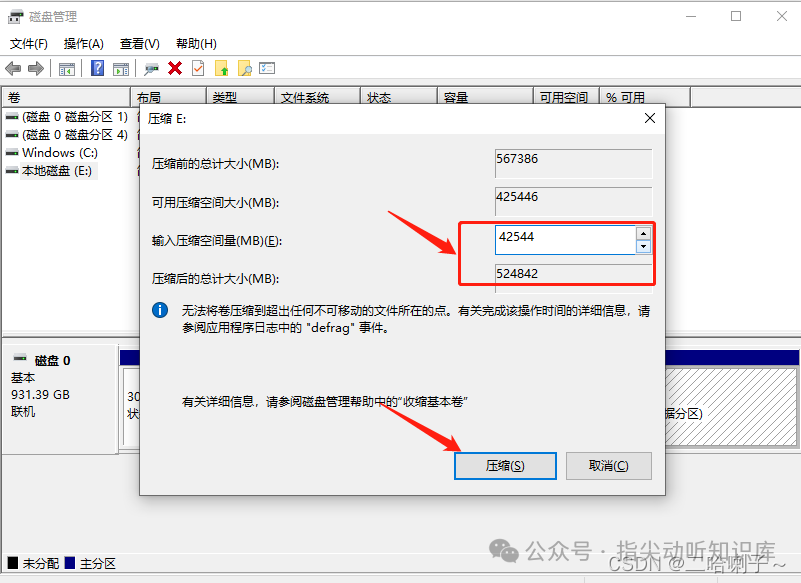
- 点击 “压缩(S)”。
完成后,E盘容量会减少,多出来的空间会显示为一块 “未分配” 的区域。
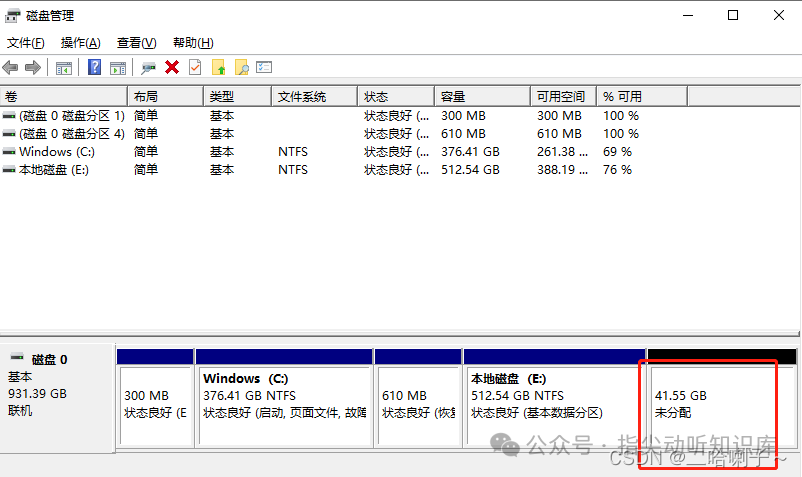
第三步:新建简单卷(创建新分区)
现在,我们将这块“未分配”空间初始化为一个可用的新分区。
- 右键点击这块 “未分配” 空间。
- 选择 “新建简单卷...”。
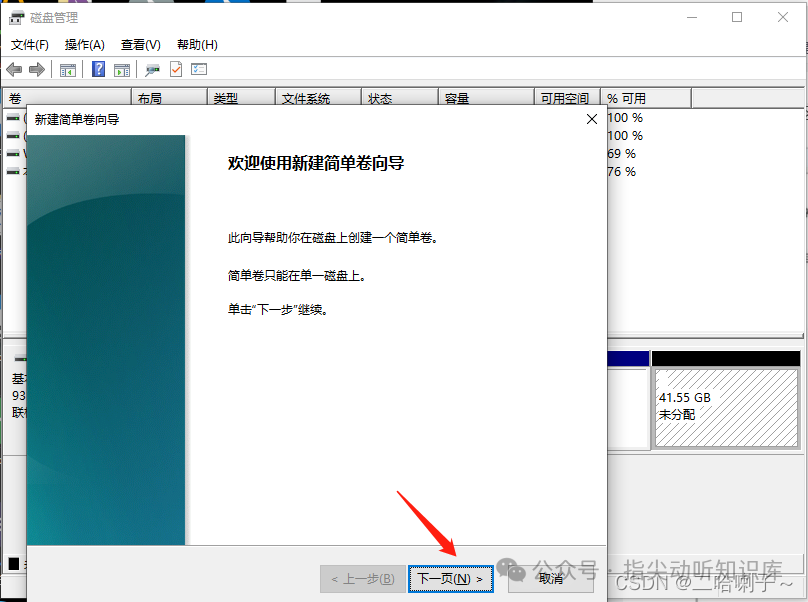
- 系统会弹出“新建简单卷向导”,点击 “下一步(N) >”。
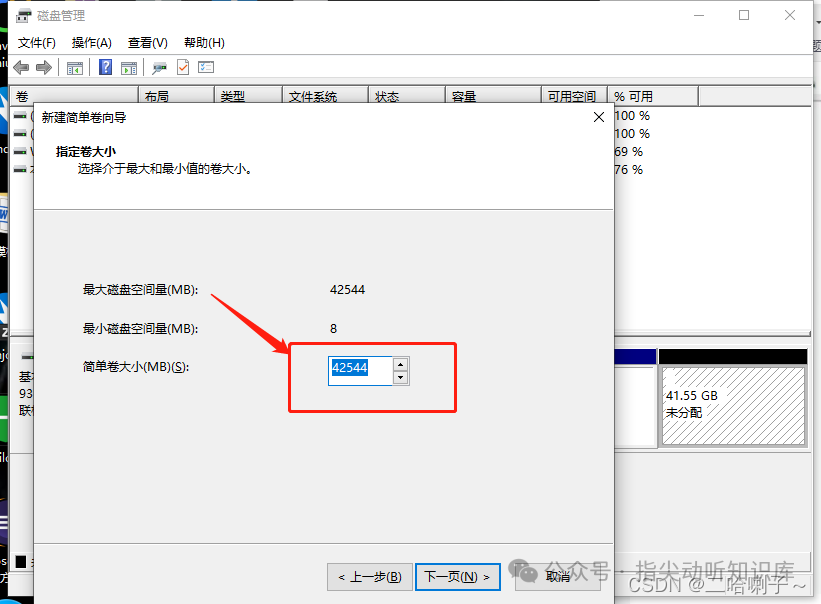
- 在“指定卷大小”步骤,通常默认会使用全部未分配空间。你可以根据需要调整大小,然后点击 “下一步(N) >”。
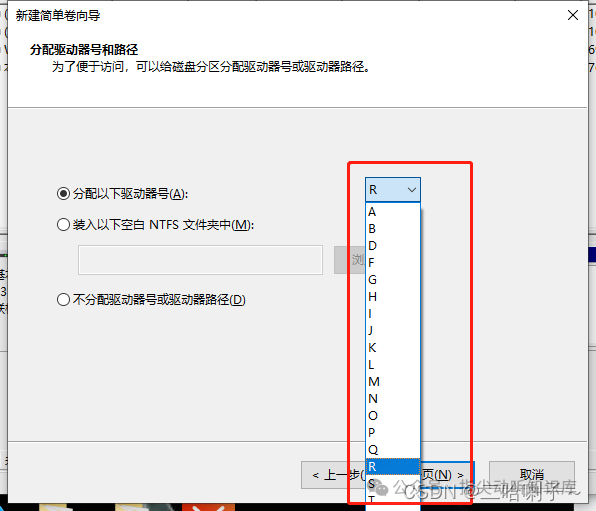
- 在“分配驱动器号和路径”步骤,为新分区选择一个驱动器号(盘符)。建议按字母顺序选择,以保持整洁。
例如,已有C、D、E盘,新分区可以分配为F盘。这里仅为演示,我们临时分配为R盘。
- 后续步骤保持默认设置即可(格式化分区为NTFS,执行快速格式化)。连续点击 “下一步(N) >”,直到出现 “完成” 按钮,点击它。
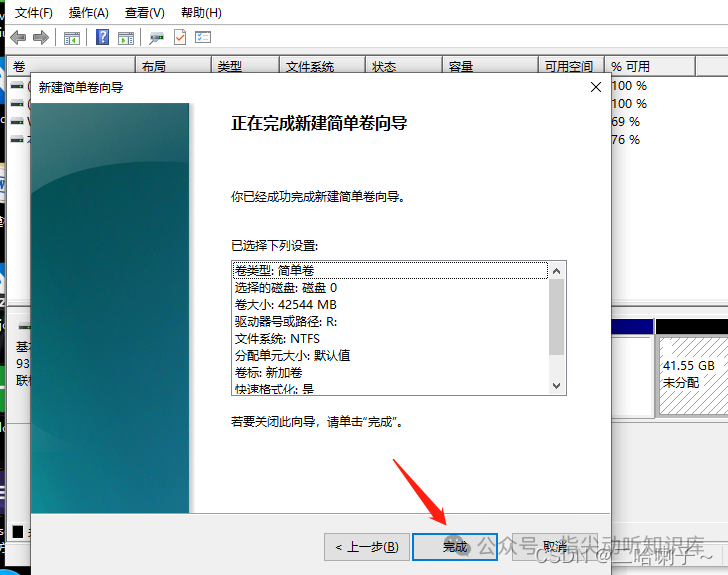
操作完成后,新的分区就创建好了!你可以在磁盘管理和“此电脑”中看到它。
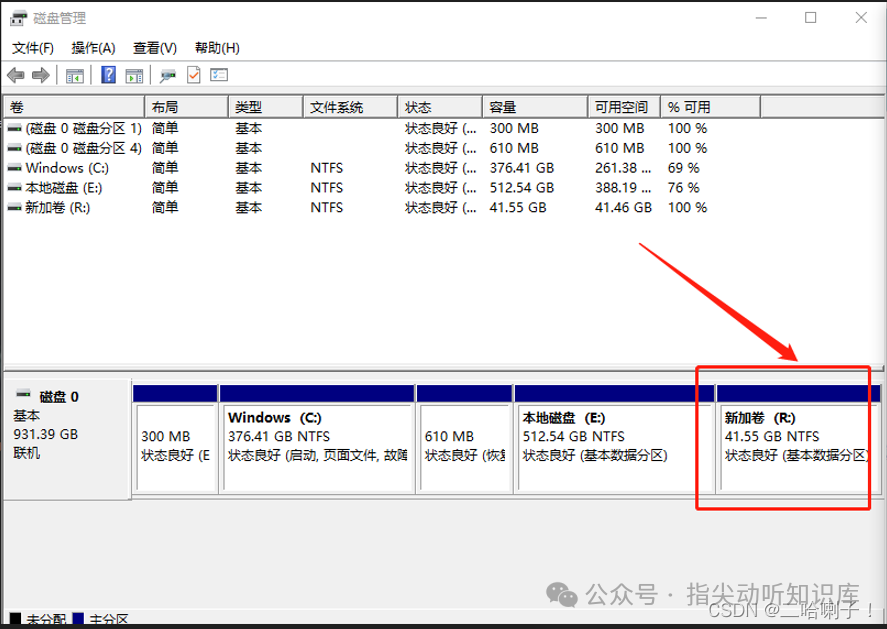
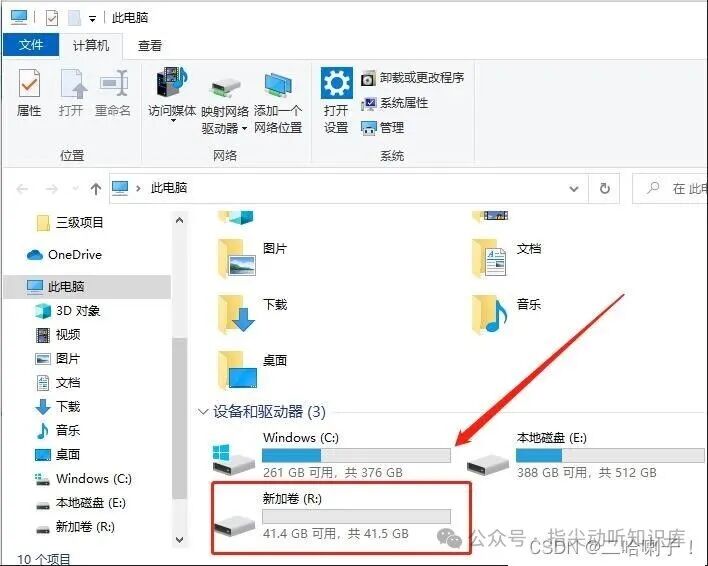
第二部分:如何合并两个分区
如果你想将两个分区合并(例如,把刚才新建的R盘空间还回E盘),需要先将一个分区删除,再扩展另一个分区。
第一步:删除要合并的分区(清空数据)
警告:此操作会清除该分区所有数据,请务必提前备份!
- 打开磁盘管理。
- 右键点击你想要删除的分区(例如我们刚创建的 “新加卷 (R:)”)。
- 选择 “删除卷(R)...”。
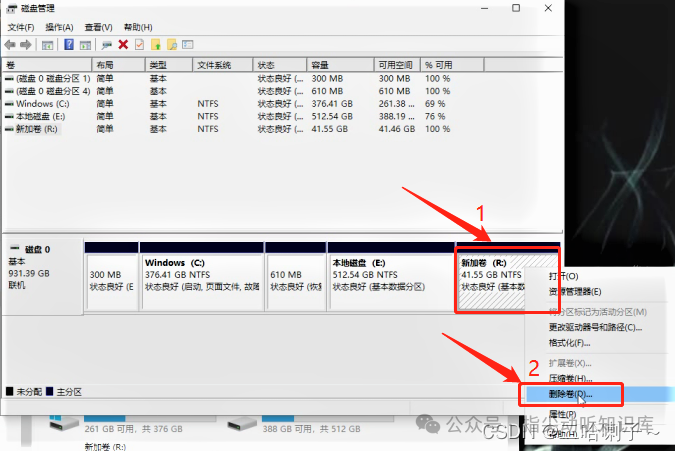
- 系统会弹出严重警告,确认你已备份数据后,点击 “是(Y)”。
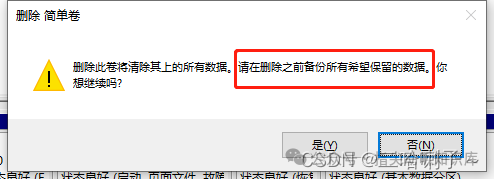
删除后,该分区所占用的空间将变回 “未分配” 状态。
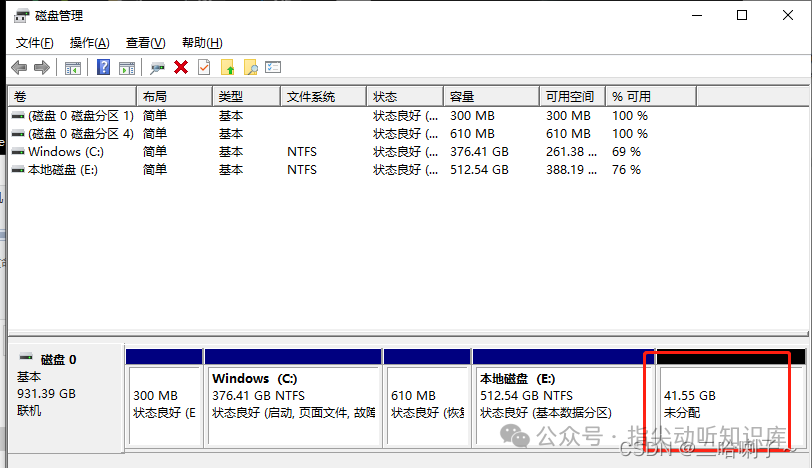
第二步:扩展相邻分区
现在,我们需要将这块“未分配”空间合并到与其相邻的目标分区中(例如E盘)。
核心规则:只有两个物理上相邻的分区才能合并。
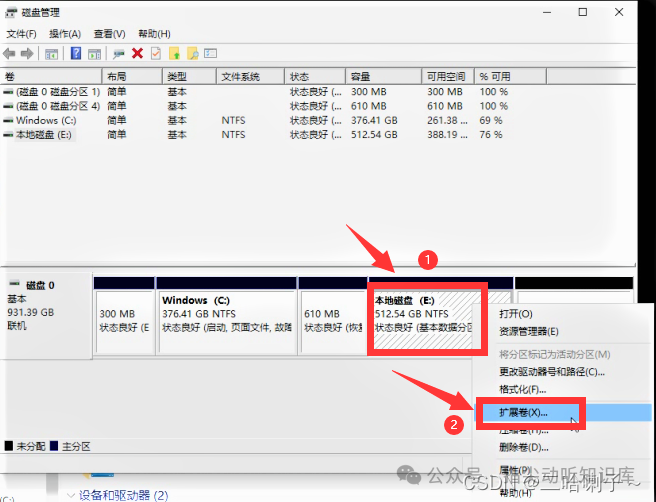
- 右键点击与“未分配”空间相邻、且你希望扩容的分区(例如 “本地磁盘 (E:)”)。
- 选择 “扩展卷(X)...”。
如果此选项是灰色的,可能因为两者不相邻,或该分区是系统/启动分区且存在限制。
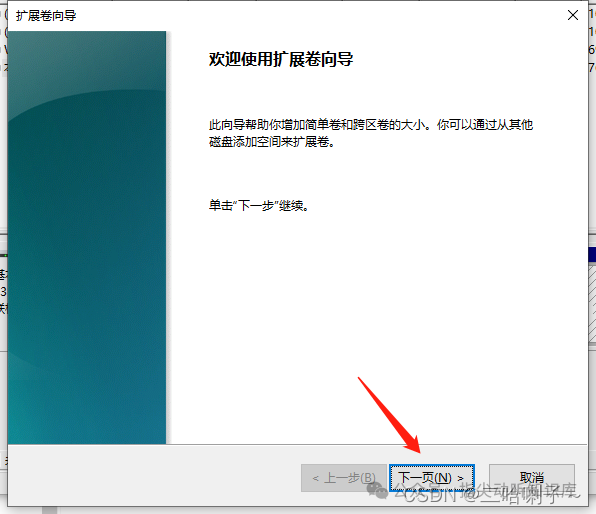
- 系统会弹出“扩展卷向导”,点击 “下一步(N) >”。
- 在“选择磁盘”步骤,左侧“已选(S)”列表会自动包含可用的“未分配”空间及其大小。直接点击 “下一步(N) >” 即可。
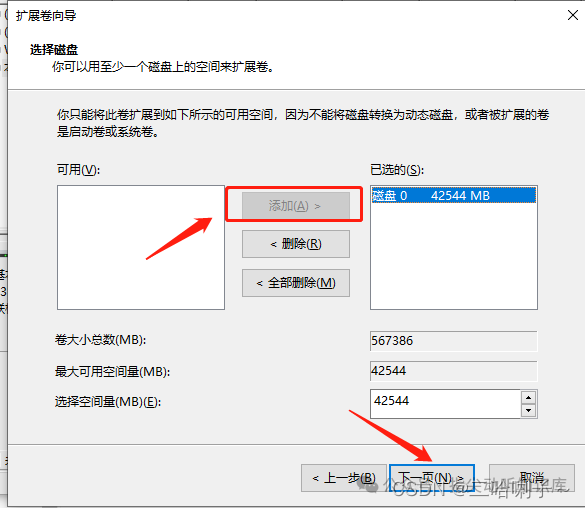
- 最后点击 “完成”。
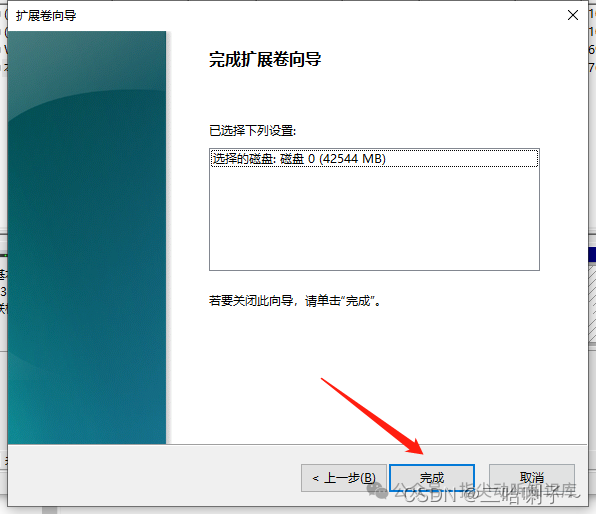
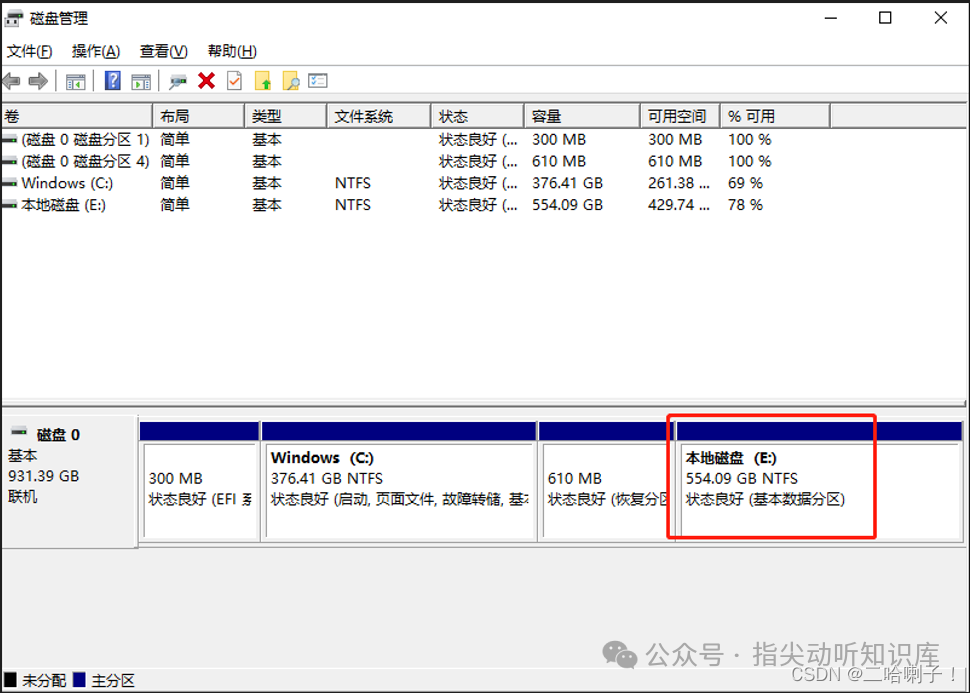
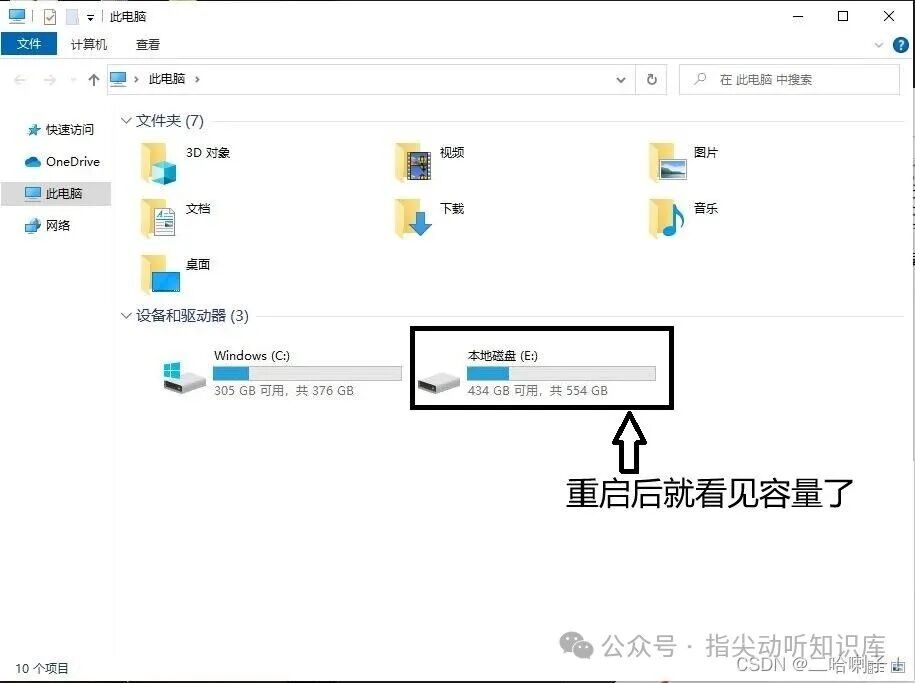
操作完成后,“未分配”空间就成功合并到E盘中了。你可能需要刷新或重启资源管理器才能看到容量的实时更新。
总结与进阶思考
通过以上步骤,你可以灵活地使用 Windows 自带的磁盘管理工具调整硬盘分区。这不仅是简单的计算机存储管理操作,更是合理规划数据存储策略的基础。
对于更复杂的需求,例如在不丢失数据的情况下调整分区大小、跨磁盘管理,或者处理 Linux 双系统分区,你可能需要借助像 MiniTool Partition Wizard、AOMEI Partition Assistant 等第三方专业工具。不过,对于大多数日常的 Windows 系统分区调整,掌握系统自带工具的方法已经完全足够。
如果在操作中遇到任何问题,欢迎在 云栈社区 的技术论坛与大家一起交流探讨。 |  发表于 2026-1-24 18:45:52
|
查看: 1168|
回复: 0
发表于 2026-1-24 18:45:52
|
查看: 1168|
回复: 0

