你只需要准备好三样东西,就能开始使用 Claude Code 了。
- 一台电脑:Windows 10/11、macOS 或 Linux 系统都可以。
- Node.js (v22+):这是 Claude Code 运行所必须的底层环境。
- API Key:这是让 Claude Code 能够连接AI模型服务的“通行证”,可以来自 Anthropic 官方或其替代服务。
打个比方:Claude Code 相当于你的手机,Node.js 是手机操作系统,而 API Key 就是手机卡。三者缺一不可,你的“手机”才能联网工作。
术语速查(记住这6个词就够了)
| 术语 |
通俗解释 |
| 终端/Terminal |
一个可以输入命令来控制电脑的窗口。 |
| CLI |
命令行工具,就是在终端里运行的软件,Claude Code 就是其中之一。 |
| Node.js |
Claude Code 依赖的运行环境,必须安装。 |
| npm |
Node.js 自带的“应用商店”,我们用它来安装 Claude Code。 |
| API Key |
一串用来访问AI模型服务的密码字符串,务必妥善保管。 |
| 环境变量 |
将 API Key 安全地存储在系统中的方式,避免直接写在代码里。 |
快速导航(建议按此顺序操作)
请按照以下步骤,一步步完成环境搭建:
✅ 第 1 部分:安装 Node.js(约20-40分钟)
✅ 第 2 部分:准备 API Key(约10分钟)
✅ 第 3 部分:配置环境变量(约5分钟)
✅ 第 4 部分:安装 Claude Code(约10分钟)
✅ 第 5 部分:启动与验证(约10-15分钟)
1. 安装 Node.js(必须步骤)
1.1 Windows 用户(推荐使用官网安装包)
步骤 1:下载安装包
- 打开浏览器。
- 访问 Node.js 官网。
- 下载 LTS(长期支持版) 的 Windows 安装包(通常是
.msi 文件)。
步骤 2:运行安装
- 双击下载的
.msi 安装包。
- 在安装向导中一路点击 “Next”。
- 关键步骤:在安装过程中,务必勾选
Add to PATH(添加到环境变量) 这个选项。
- 安装完成后点击 “Finish”。
步骤 3:验证安装是否成功
- 打开终端:
- 按下
Win键 + R。
- 输入
PowerShell,然后回车。
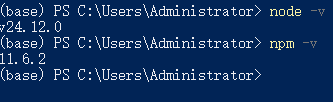
- 在打开的 PowerShell 窗口中,逐行输入以下两条命令,每输入一条就按一次回车:
node -v
npm -v
看到什么算成功?
node -v 输出类似 v22.x.x 或更高的版本号。npm -v 输出类似 10.x.x 或更高的版本号。
如果提示“不是内部或外部命令”怎么办?
- 首先,关闭终端窗口并重新打开再试一次。
- 如果还不行,重启电脑后重试,这通常能让环境变量生效。
提示:如果从官网下载速度太慢,可以尝试使用国内的镜像源,例如 清华镜像站。
1.2 macOS 用户(推荐使用 Homebrew)
如果你不了解 Homebrew 也没关系,跟着做就行。
步骤 1:打开终端
- 按下
Command(⌘) + 空格。
- 输入
Terminal(终端),然后回车。
步骤 2:检查是否已安装 Homebrew
brew -v
- 如果显示了版本号,继续下一步。
- 如果提示“找不到命令”,你需要先安装 Homebrew(网上搜索官方安装命令,通常只需一行命令)。
步骤 3:安装 Node.js 22
brew install node@22
brew link node@22
node -v
npm -v
看到 v22.x.x 和 10.x.x 就表示安装成功了。
1.3 Linux 用户(以 Ubuntu/Debian 为例)
sudo apt update
curl -fsSL https://deb.nodesource.com/setup_22.x | sudo -E bash -
sudo apt install -y nodejs
node -v
npm -v
2. 准备 API Key(必须步骤)
Claude Code 需要连接AI模型服务才能工作。你有两个主要选择:
2.1 方案 A:使用 Anthropic 官方 Key
- 注册并登录 Anthropic Console。
- 在 API Keys 页面,创建一个新的 Key。请注意:这个 Key 只显示一次,务必立即复制并妥善保存!
安全保存建议:
- 在电脑上新建一个文本文件,例如
anthropic-key.txt。
- 将复制的 API Key 粘贴进去并保存。
- 切勿将 Key 截图分享到群聊、朋友圈或任何公开平台。
2.2 方案 B:使用国内替代服务(可选)
如果你的网络访问 Anthropic 服务不稳定,可以考虑使用国内提供的模型中转服务(例如 GML、MinMax等)。核心目标是:获得一串可用的 API Key,并知道如何配置给 Claude Code 使用。
注意:不同平台对 API Key 的命名或所需配置的环境变量名称可能不同,请以服务商提供的文档为准。
3. 配置环境变量(推荐的安全做法)
为了避免在代码中硬编码 API Key,我们将其设置为环境变量。
3.1 Windows(在 PowerShell 中配置)
- 打开 PowerShell。
- 执行以下命令(将
你的Key 替换成你真实的 API Key):
[System.Environment]::SetEnvironmentVariable('ANTHROPIC_API_KEY', ‘你的Key’, ‘User’)
- 关闭当前的 PowerShell 窗口,然后重新打开一个新的。
- 验证配置是否成功:
$env:ANTHROPIC_API_KEY
如果能看到你设置的 Key(非空内容),则说明配置成功。
3.2 macOS / Linux
将下面这行代码添加到你的 Shell 配置文件中(如果你用 zsh,通常是 ~/.zshrc;如果用 bash,通常是 ~/.bashrc)。
export ANTHROPIC_API_KEY=“你的Key”
保存文件后,执行以下命令使配置生效并验证:
source ~/.zshrc   # 或 source ~/.bashrc
echo $ANTHROPIC_API_KEY
4. 安装 Claude Code(通过 npm 全局安装)
打开终端,执行以下安装命令:
npm install -g @anthropic-ai/claude-code
安装完成后,验证安装是否成功:
claude --version
claude --help
如果能看到版本号以及帮助信息,就说明 Claude Code 安装成功了。

5. 首次启动与功能验证
5.1 启动 Claude Code
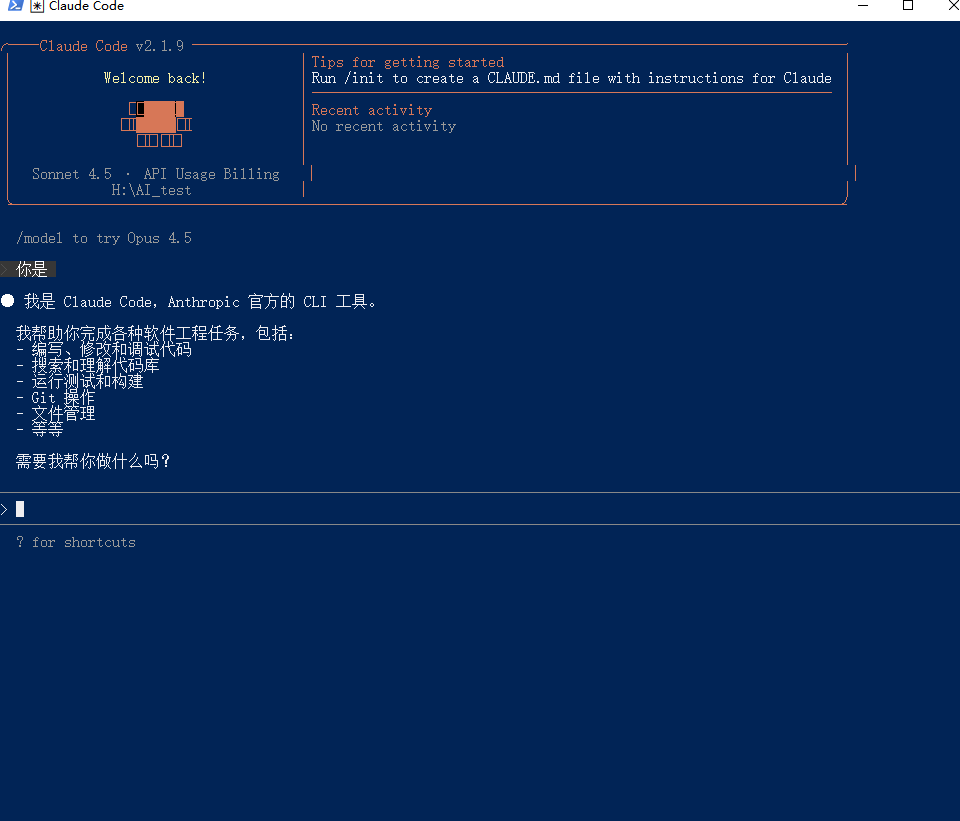
在终端任意目录下,直接输入 claude 并回车:
claude
你会看到一个欢迎界面,然后出现 You: 或 > 这样的输入提示符,这表示 Claude Code 已成功启动。
5.2 快速功能验证(1分钟测试)
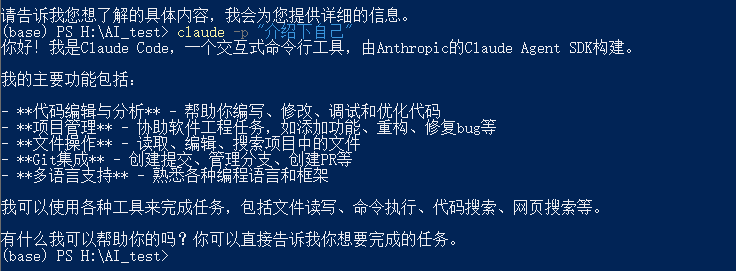
为了确保 API Key、网络和 Claude Code 本身都工作正常,我们做一个快速测试:
claude -p “请用一句话介绍你自己”
如果 Claude Code 能返回一段清晰的自我介绍,那么恭喜你,基础环境已经全部打通了!
5.3 Hello World 项目实战
现在,让我们验证 Claude Code 的核心功能:它不仅能回答问题,还能直接创建文件和生成代码。
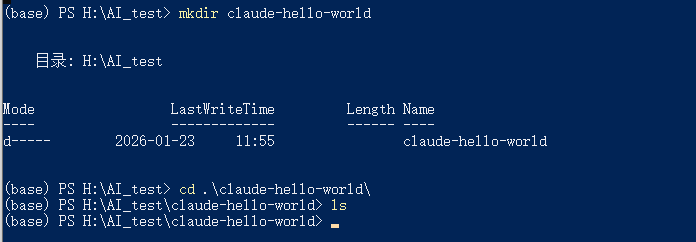
步骤 1:创建并进入项目目录
步骤 2:指令 Claude Code 生成项目文件
在 claude-hello-world 目录下,执行:
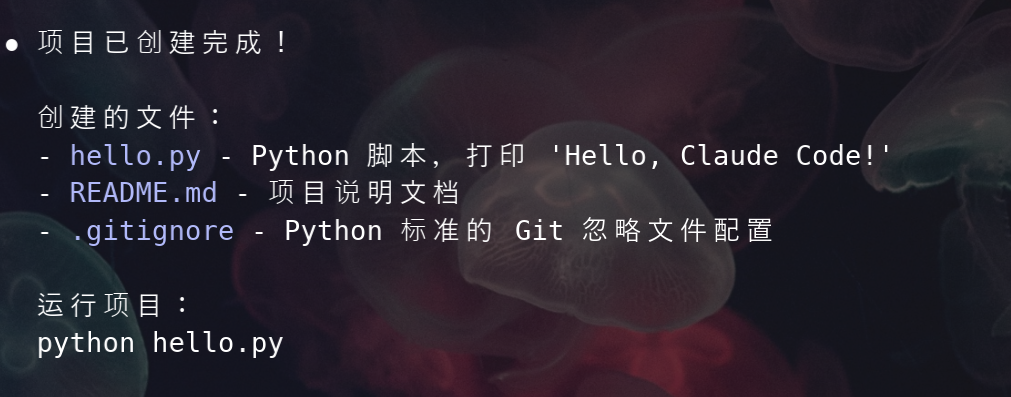
claude -p “请创建一个 Python Hello World 项目:生成 hello.py 打印 ‘Hello, Claude Code!’,再生成 README.md 和 .gitignore(Python 标准)”
Claude Code 会开始工作,并最终告诉你项目已创建完成。
步骤 3:检查生成的文件
- Windows:在终端输入
dir
- macOS/Linux:在终端输入
ls
你应该能看到 hello.py、README.md 和 .gitignore 这三个文件。
步骤 4:运行生成的代码
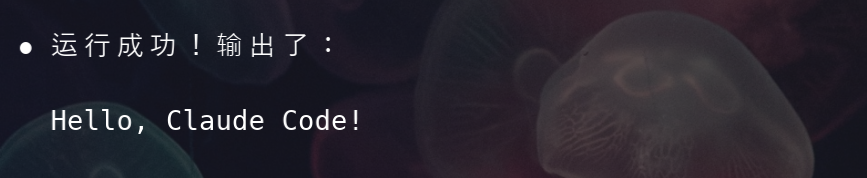
python hello.py
如果终端成功打印出 Hello, Claude Code!,那么恭喜你,你已经完整跑通了 Claude Code 从环境搭建到实际编码辅助的整个流程!
常见问题与解决方法
Q1: claude: command not found
- 原因:Claude Code 未安装成功,或系统 PATH 未生效。
- 解决:
- 关闭终端重新打开。
- 重新运行安装命令:
npm install -g @anthropic-ai/claude-code。
- 再次执行
claude --version 验证。
Q2: Windows PowerShell 提示“禁止运行脚本”
Q3: node 不是内部或外部命令
- 原因:Node.js 未安装或 PATH 环境变量未正确设置。
- 解决:
- 关闭终端并重新打开,或直接重启电脑。
- 若仍无效,请重新安装 Node.js,并务必确认勾选了
Add to PATH 选项。
Q4: API key not found
- 原因:环境变量配置有误或未生效。
- 解决:
- Windows:运行
$env:ANTHROPIC_API_KEY 查看是否为空。
- macOS/Linux:运行
echo $ANTHROPIC_API_KEY 查看是否为空。
- 如果为空,请返回 第 3 部分 重新配置环境变量。
Q5: npm 下载安装包太慢或超时
最终检查清单
完成所有步骤后,请逐一核对以下项目,确保一切就绪:
- [ ]
node -v 显示 v22 或更高版本。
- [ ]
npm -v 显示 10.x 或更高版本。
- [ ]
claude --version 能正常输出版本号。
- [ ] 环境变量
ANTHROPIC_API_KEY 能被正确读取(非空)。
- [ ]
claude -p “...” 能收到 Claude 的回复。
- [ ] 在
claude-hello-world 目录下成功生成了 hello.py、README.md 和 .gitignore 文件。
- [ ] 运行
python hello.py 成功打印出 Hello, Claude Code!。
至此,你已经成功完成了 Claude Code 的零基础环境搭建。它不仅是你的代码助手,更能深度集成到你的工作流中,例如进行文件管理、Git操作等复杂的软件工程任务。如果在后续使用中遇到任何问题,欢迎到 云栈社区 的 Node.js 或 Python 板块与其他开发者交流,那里有丰富的 技术文档 和实战经验分享。
修订记录
- 2026-01-23:重写为零基础友好版本,强调最小可运行闭环。
 发表于 2026-1-25 05:36:00
|
查看: 454|
回复: 0
发表于 2026-1-25 05:36:00
|
查看: 454|
回复: 0