利用 SolidWorks 进行三维可视化操作,可以更直观地调整 PCB 与面板之间的配合位置,并快速确定面板的开孔位置与尺寸。最后,将面板设计导出为 DXF 草图文件,在嘉立创EDA中导入该文件,并对图形进行开孔、开窗以及创建文字等操作后,即可一键下单完成面板制作。
1、 根据PCB设计面板平面图
(1) 导出3D的PCB文件
在嘉立创EDA中,打开设计好的PCB文件,进入3D预览模式,然后导出3D文件,如图4-6-1所示。
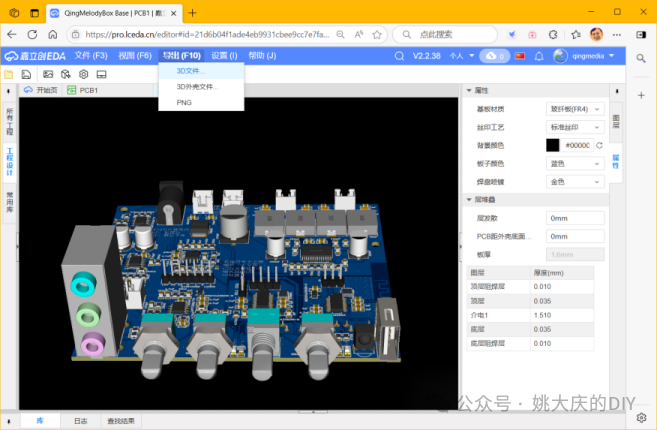
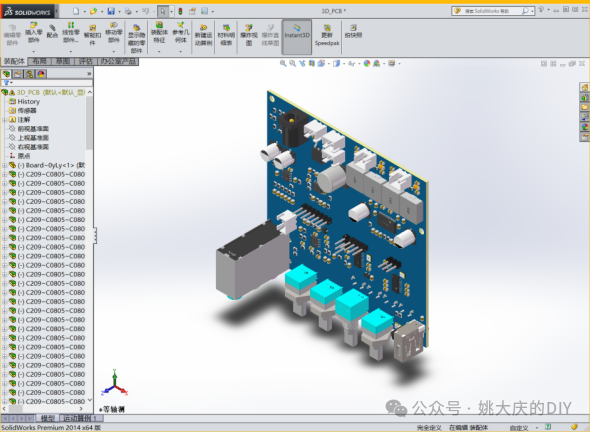
图4-6-1 导出3D的PCB文件(上)、在SolidWorks中打开(下)
导出3D文件时,文件类型选择“STEP”,然后保存文件,例如“3D_PCB.step”。在 SolidWorks 中打开此“3D_PCB.step”文件,格式转换可能需要一些时间,之后将其另存为 SolidWorks 格式,如“3D_PCB.SLDASM”,备用。
(2) 绘制面板草图
在 SolidWorks 中新建一个零件文件。选择“前视基准面”开始绘制草图。首先绘制一个矩形作为面板的外形轮廓,设置其高度为80mm,宽度为150mm。
接着,选中矩形的四条边线,点击“等距实体”命令,创建两个向内的矩形框。一个向内偏移5mm,另一个向内偏移10mm,如图4-6-2所示。
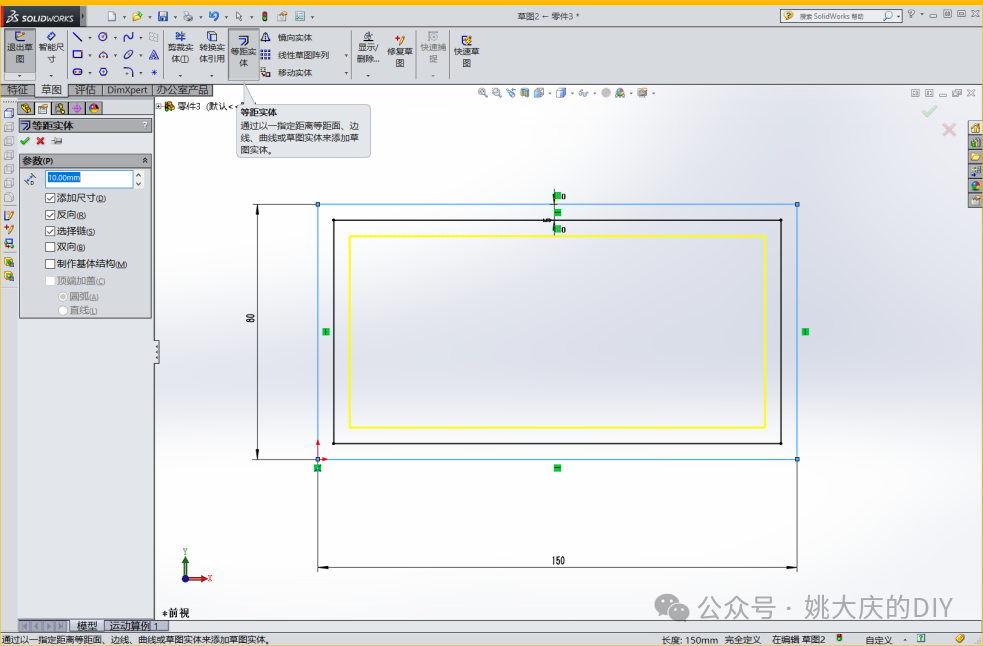
图4-6-2 绘制矩形及等距实体
将内部的两个矩形框全部选中,勾选属性栏中的“作为构造线”选项,如图4-6-3所示。
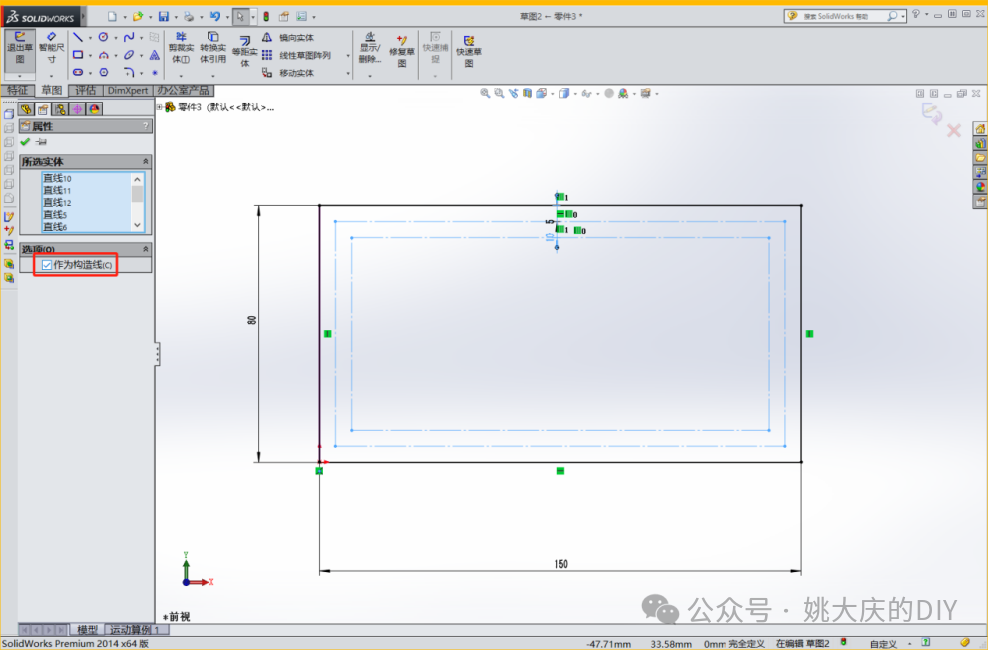
图4-6-3 内部2个构造线框
这两个构造线框将作为后续音箱箱体设计的参考:内侧构造线框(与板边距离为10mm)作为箱体开孔的尺寸参考线;外侧构造线框(与板边距离为5mm)则作为面板固定螺丝的位置参考。面板与箱体的接触面设计宽度为10mm,如图4-6-4所示。
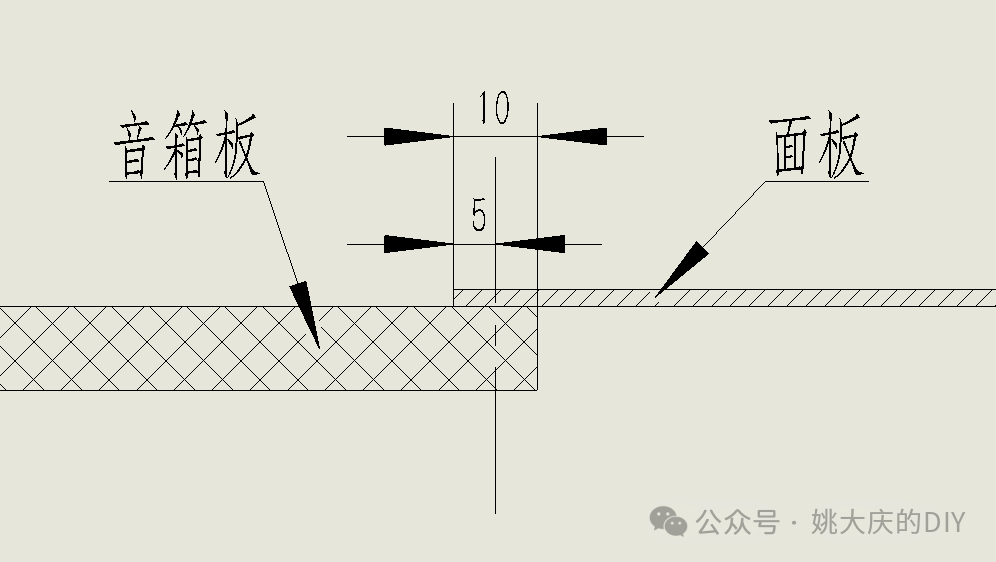
图4-6-4 面板与音箱板的接触示意图
点击“凸台拉伸/基体”命令,设置给定深度为2mm,将面板草图拉伸为实体,如图4-6-5所示。
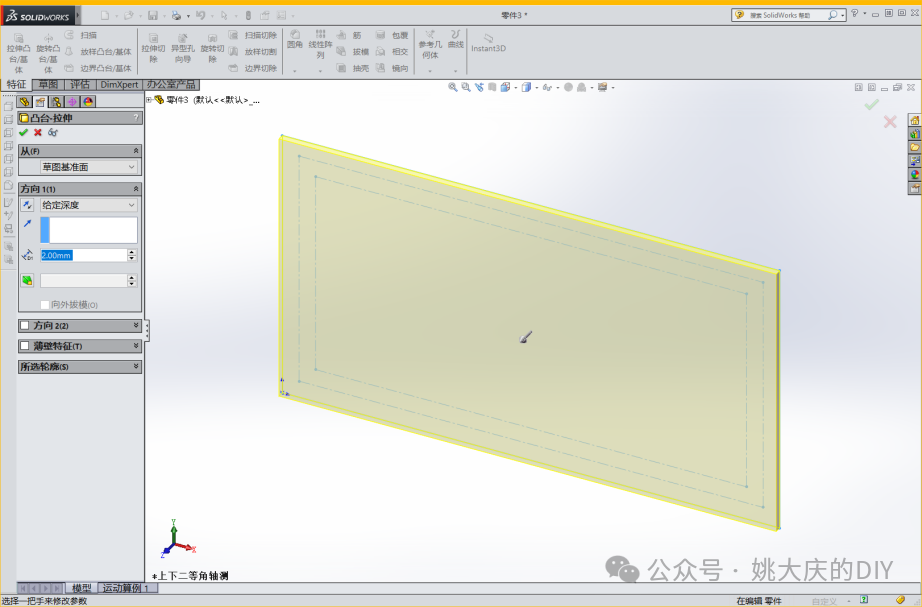
图4-6-5 将面板草图拉伸为实体
在左侧特征管理器的“凸台-拉伸”特征下,右键单击其下的草图,在弹出的菜单中选择“显示”,如图4-6-6所示。这样,在显示实体的同时也会显示草图,草图内的构造线可作为绘图的参考线。将此文件保存备用,例如命名为“面板.SLDPRT”。
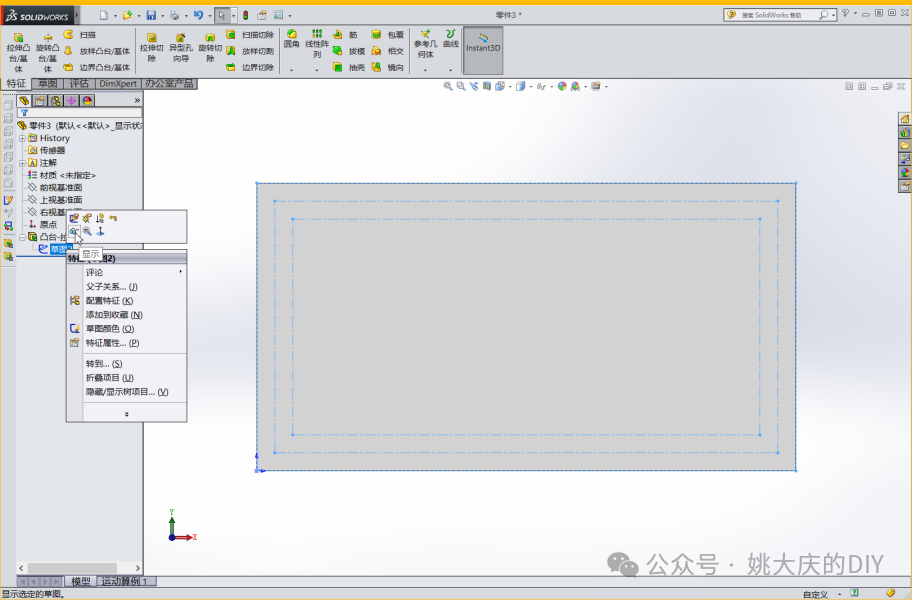
图4-6-6 显示草图
(3) 创建面板组件装配体
新建一个装配体文件。依次插入之前保存的“面板.SLDPRT”(零件)和“3D_PCB.SLDASM”(装配体),如图4-6-7所示。
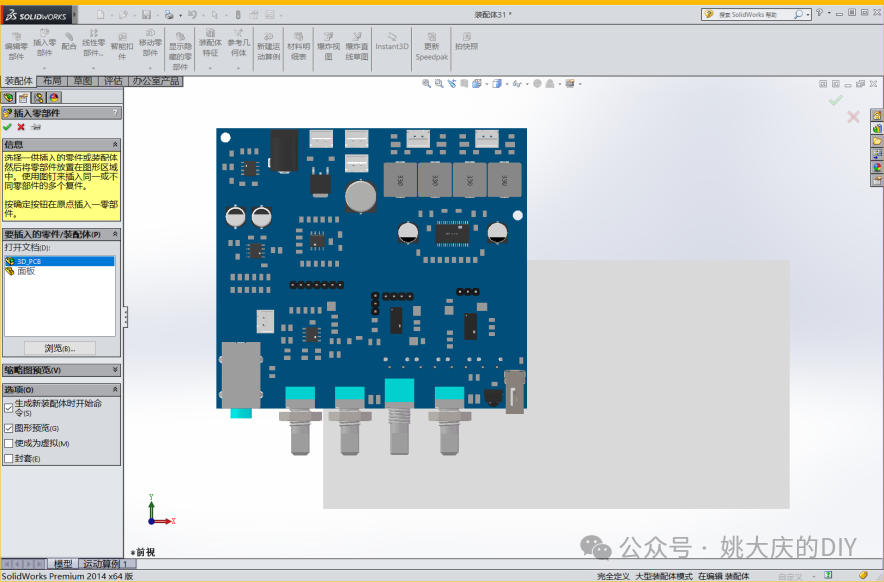
图4-6-7 在装配体中插入零件
通常,第一个插入的零件会自动设置为“固定”状态。如果不是,请右键单击“面板”零件,在弹出的菜单中选择“固定”。
接下来,为 PCB 和面板添加配合关系。点击“3D_PCB”中 PCB 基板在电位器安装面的边面,使其与面板的背面形成“重合”配合,如图4-6-8所示。
再将 PCB 基板的底面与面板下边缘的面设定为“平行”配合。
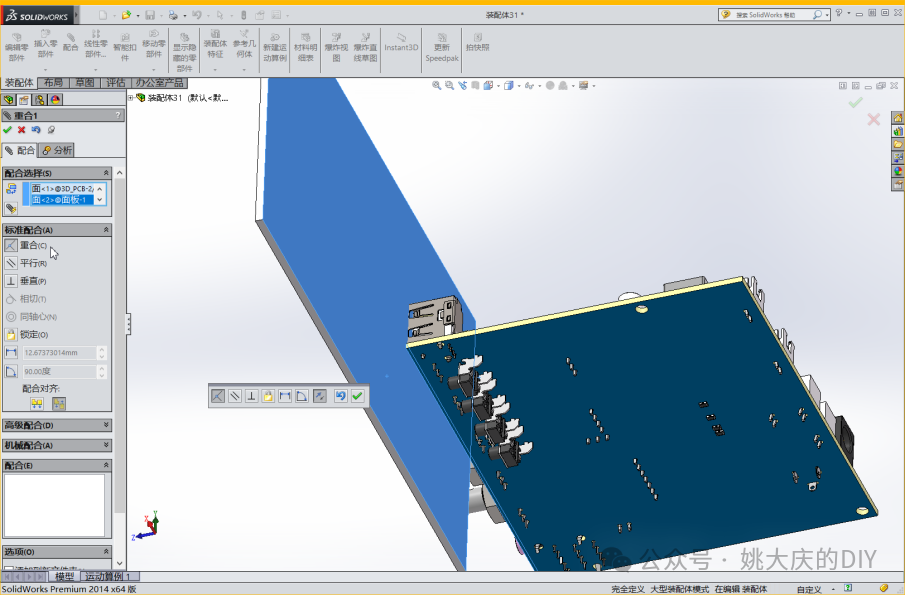
图4-6-8 设定PCB与面板之间的配合关系
将此装配体文件保存,例如命名为“面板组件.SLDASM”。接着,将面板上需要安装的其他零件(如开关、充电插座、按钮帽、旋钮帽等)一并插入装配体,并为它们添加合适的配合关系,例如平行、重合、同轴等。
现在,可以拖动各个零件,将它们调整到合适的位置。例如,确保开关、插座等元件不超出面板最内侧的构造线框,并使 PCB 四周的空间距离保持均衡,如图4-6-9所示。
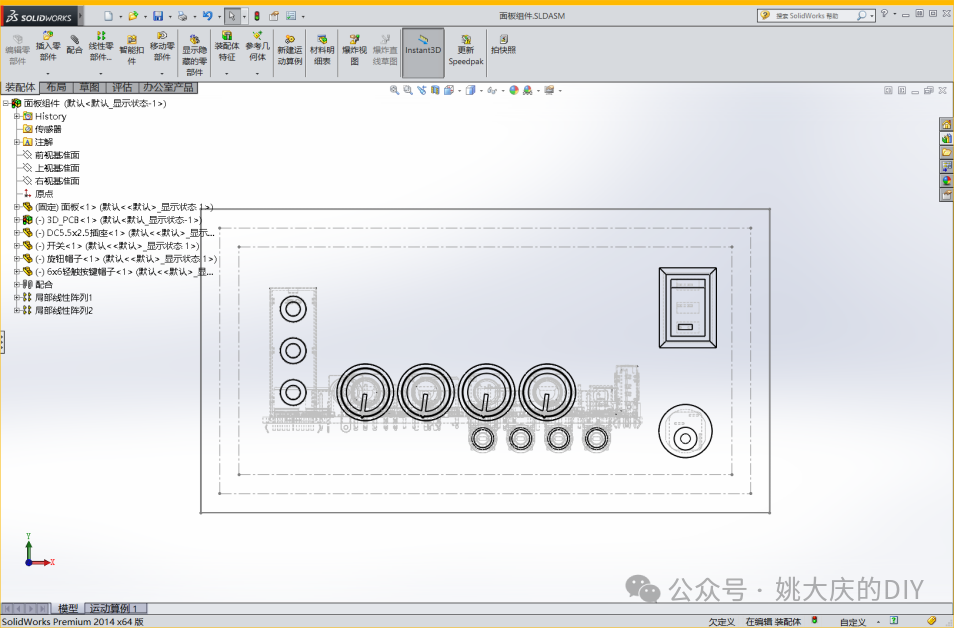
图4-6-9 手动调整PCB、开关、插座的位置
最后进行位置的精细调整。在面板左侧面与 PCB 侧边之间添加一个“距离”类型的配合,并根据当前距离进行圆整,例如设置为16mm,如图4-6-10(左)所示。
同时,将面板下边与 PCB 底面之间原有的“平行”配合关系,更改为“距离”配合,并将数值圆整为25mm,如图4-6-10(右)所示。
经过上述一系列配合关系的设定,面板与 PCB 之间的相对位置就完全固定下来了。
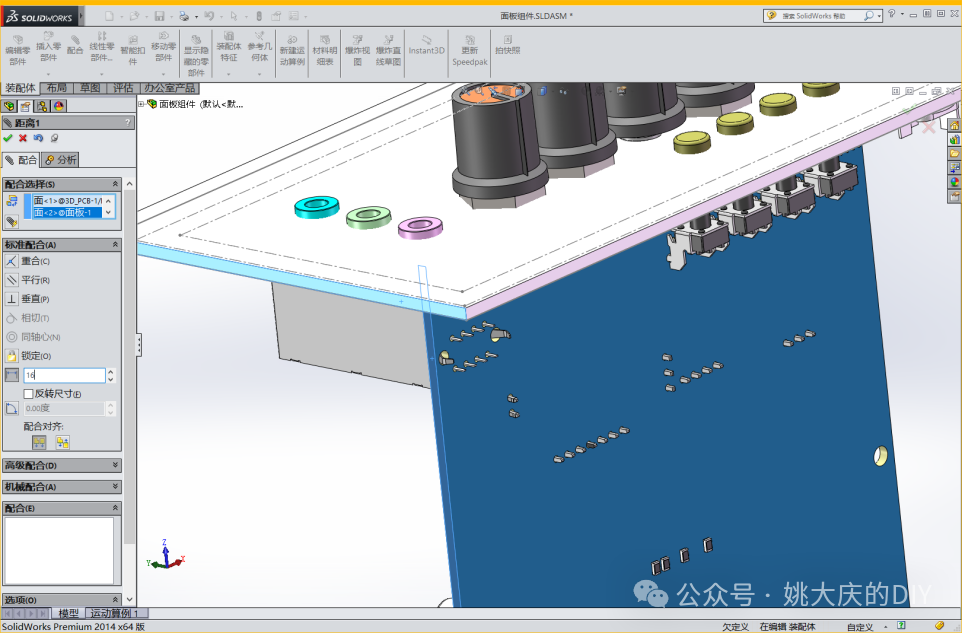
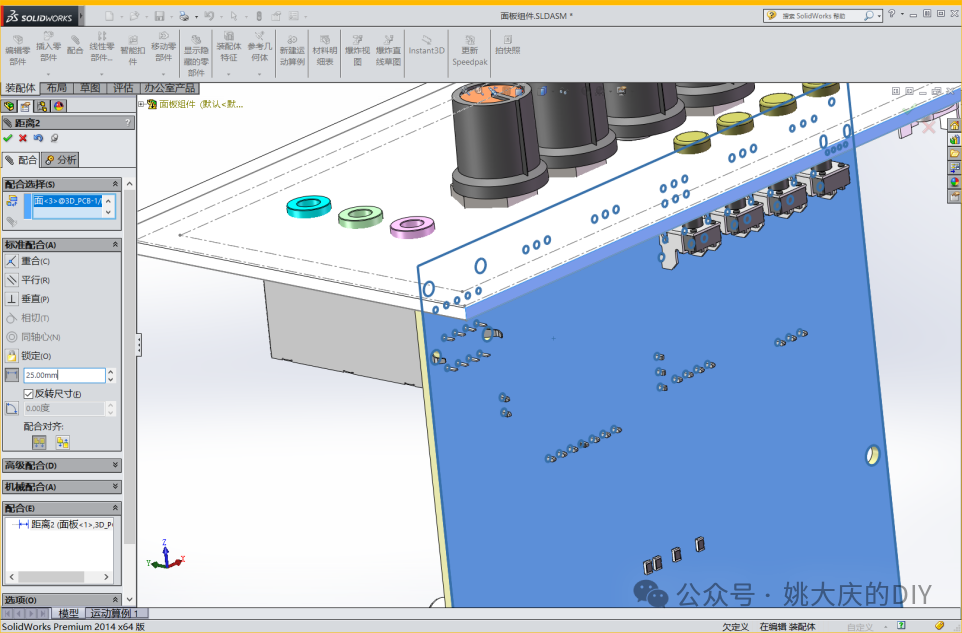
图4-6-10 面板左边与PCB侧边距离配合(上)、面板下边与PCB底面的距离配合(下)
 发表于 2026-1-28 03:04:34
|
查看: 481|
回复: 0
发表于 2026-1-28 03:04:34
|
查看: 481|
回复: 0

