Google 近期将其强大的 人工智能 模型 Gemini 深度集成到了 Chrome 浏览器中。这意味着用户无需跳转页面,即可在浏览网页的同时,随时唤出侧边栏与 Gemini 对话,获取即时分析、创作辅助或答疑解惑。
想象一下,当你在阅读一篇技术文章、查看社交媒体或进行在线研究时,可以直接将页面内容分享给 Gemini,让它帮你总结要点、评价观点甚至提供修改建议。这种无缝的体验无疑将极大地提升信息处理和工作流效率。
不过,该功能目前仍处于内测阶段,默认并未向所有用户开放。如果你也想抢先体验在 Chrome 中使用 Gemini,可以按照以下四个步骤进行设置。整个过程清晰简单,即使是技术新手也能轻松完成。
第一步:开启全局代理模式
由于此内测功能目前仅对美国地区开放访问,因此你需要确保你的网络环境通过全局代理模式定位到了美国。如果你的 IP 地址显示在其他区域,即使完成了后续设置,Chrome 也会提示“该功能在你所在的地区暂不可用”。
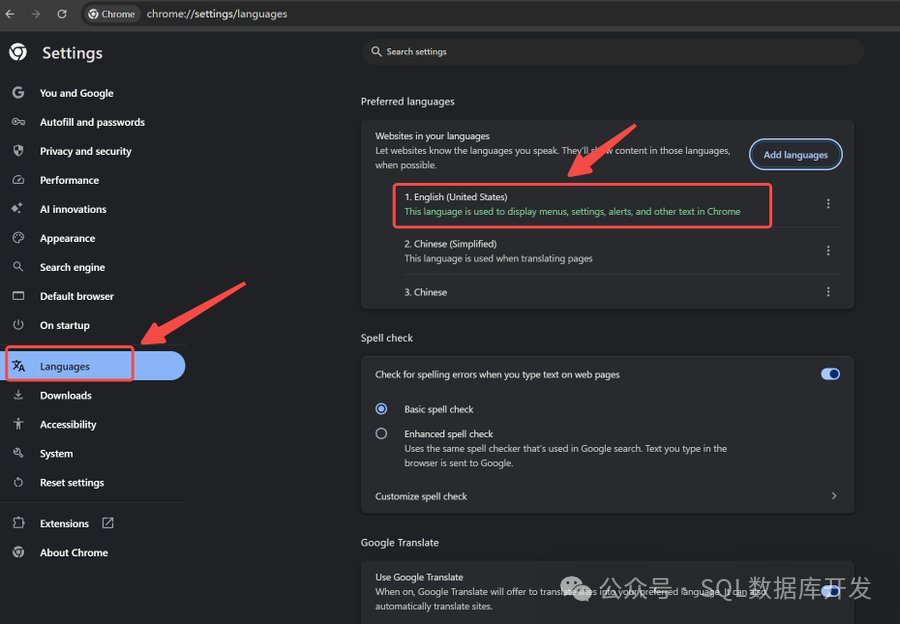
第二步:设置 Chrome 浏览器语言
Chrome 浏览器的显示语言必须设置为 English (United States),即美式英语。这是启用 Gemini 功能的一个关键条件。有用户反馈,在成功启用后如果将语言改回中文,Gemini 侧边栏会立即消失,可见要求较为严格。
设置路径为:Chrome 设置 (chrome://settings/) > 左侧菜单选择 Languages(语言)> 在 Preferred languages(首选语言)中,确保 English (United States) 位于列表首位。
第三步:设置 Google 账户的个人信息
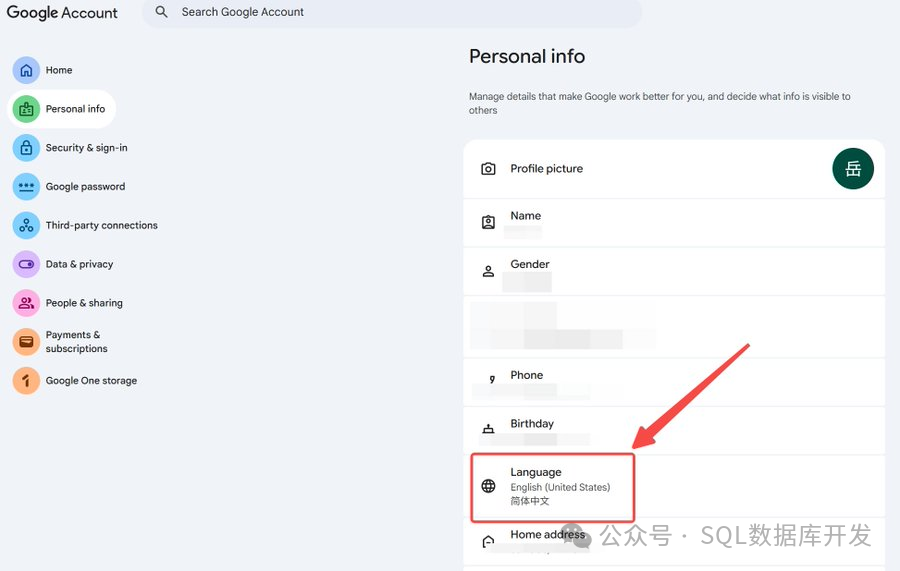
你的 Google 账户个人信息中的语言和地区也需要相应调整。
- 访问 Google 账户个人信息页面:
https://myaccount.google.com/personal-info。
- 找到
Language(语言)选项,将其设置为 English (United States)。
这一步是向 Google 的服务端表明你的账户偏好,与浏览器设置形成双重验证。
第四步:运行启用脚本
完成上述环境配置后,最后一步是通过一段脚本命令来“激活” Chrome 中的 Gemini 标志。这段脚本来源于 GitHub 上的一个开源项目 Gemini-in-Chrome,作者是 @appsail。
请根据你的操作系统,在终端或 PowerShell 中执行对应的命令:
脚本执行过程如图所示,它会自动备份你的 Chrome 本地状态文件,然后应用修改。
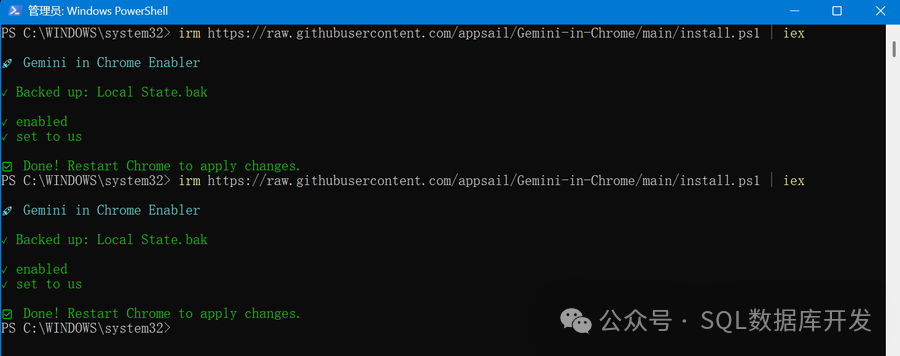
当命令执行完毕,并输出绿色的“Done! Restart Chrome to apply changes.”提示时,关闭并重新启动你的 Chrome 浏览器。
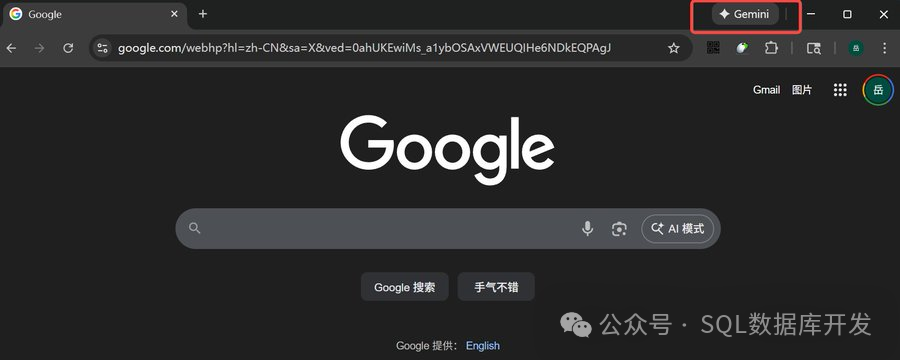
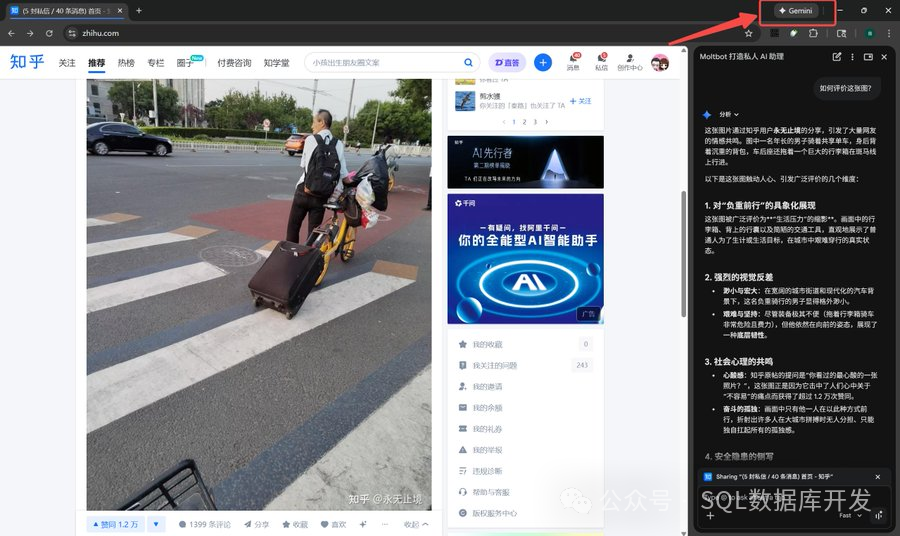
重启后,你应该能在浏览器窗口的右上角看到一个 Gemini 的图标(星形图标)。点击它即可展开侧边栏,开始与集成在浏览器中的 Gemini 对话。
故障排查:如果脚本运行后出现黄色警告信息,通常意味着前三个步骤中有一项配置(网络、浏览器语言或账户语言)没有正确设置,请返回检查。
成功启用后,你就可以像下图所示,在浏览任何网页时(比如知乎),随时调出 Gemini 侧边栏,让它分析页面内容、回答你的问题或进行头脑风暴了。
这个集成功能为网页浏览和内容创作带来了全新的交互可能。如果你在尝试过程中遇到问题,或者想分享更多关于 AI 工具的使用心得,欢迎在 云栈社区 的相关板块与更多开发者交流讨论。 |  发表于 2026-2-1 23:43:34
|
查看: 453|
回复: 0
发表于 2026-2-1 23:43:34
|
查看: 453|
回复: 0

